الخطوات المحددة: كيفية تغيير سرعة النوتات في Colorful Stage
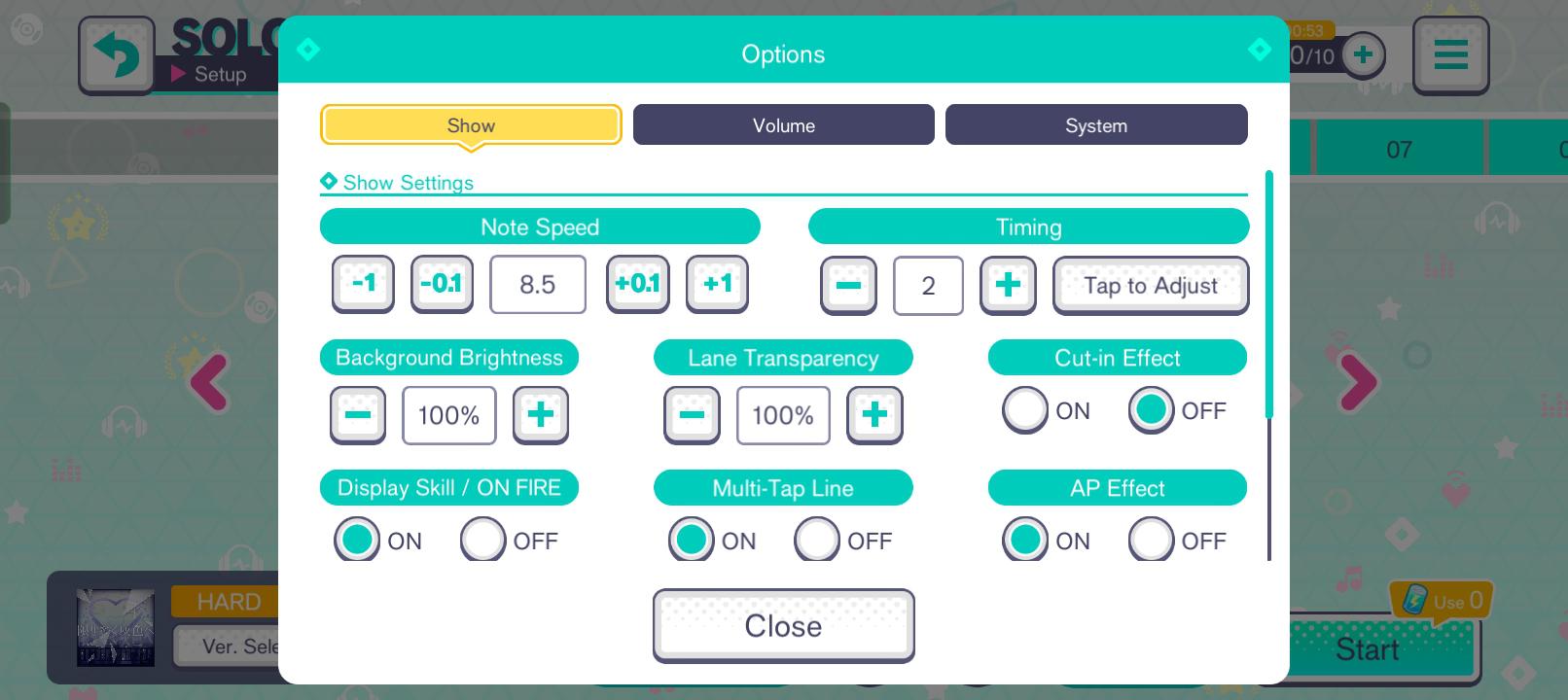
يمكنك تعديل سرعة التمرير مباشرة من شاشة تجهيز العرض قبل بدء الأغنية أو تطبيقها بشكل دائم على جميع الأوضاع عبر الخيارات العامة.
اتبع هذه الخطوات لتعديل سرعة التمرير قبل أي عرض مباشر:
- اضغط على Live من القائمة الرئيسية واختر أغنيتك.
- اختر مستوى الصعوبة (Easy أو Normal أو Hard أو Expert أو Master).
- اضغط على أيقونة Live Settings (رمز الترس وشرائط التمرير) على الجانب الأيمن من شاشة تجهيز الفريق.
- حدد موقع Note Speed بالقرب من أعلى القائمة.
- اسحب شريط التمرير أو استخدم زري الزائد والناقص لتعيين قيمة بين 1.0 و12.0.
- اضغط على Confirm لتثبيت الإعداد، ثم ابدأ عرضك.
لتعيين سرعتك بشكل عام، افتح قائمة الهامبرغر في الزاوية العلوية اليمنى من الشاشة الرئيسية، وحدد Options، ثم اضغط على Live Settings، واضبط شريط التمرير الافتراضي. سيتم تطبيق هذا التفضيل عبر عروض Solo وCo-op وChallenge.
سرعات النوتات الموصى بها لكل فئة من اللاعبين
لا توجد سرعة واحدة تناسب جميع اللاعبين، لكن نطاقات سرعة معينة ترتبط مباشرة بمدى سهولة القراءة عند كل مستوى صعوبة.
| نطاق السرعة | مستوى الصعوبة المستهدف | تأثير التباعد البصري | التطبيق العملي |
|---|
| 1.0 – 6.0 | Easy / Normal | تكتل شديد للنوتات؛ سرعة عبور منخفضة في المسار | تتبع بصري للمبتدئين؛ خطر في المخططات الكثيفة |
| 4.0 or below | Any Difficulty (Practice) | انضغاط فائق للأنماط؛ مهلة بصرية طويلة | حفظ مواضع المسارات المعقدة وتصميم حركات المخطط |
| 7.0 – 8.9 | Hard / Entry Expert | تباعد رأسي معتدل بين المسارات | الانتقال بعيداً عن سرعات المبتدئين؛ بناء ثبات ضربات السحب |
| 9.0 – 10.5 | Expert / Master | تباعد بصري واسع في المسارات؛ سرعة عبور عالية | المعيار التنافسي لتحقيق Full Combo وضربات Perfect متسقة |
| 10.6 – 12.0 | High-level Master | أقصى تباعد رأسي؛ عبور شبه فوري للمسار | قراءة الدفقات فائقة الكثافة؛ تتطلب سرعة استجابة بدنية استثنائية |
يوفر ضبط سرعتك بين 9.0 و10.5 التوازن المثالي بين التباعد الرأسي الواضح وسرعة رد الفعل المناسبة للعب التنافسي.
زيادة سرعة النوتات لا تغير نوافذ التقييم أو قيم النقاط. حدود التوقيت لتقييمات Perfect وGreat وGood وBad وMiss تظل متطابقة تماماً سواء ضبطت الشريط على 1.0 أو 12.0. كما أن السرعات الأعلى لا تمنح مضاعفات نقاط؛ فدرجتك النهائية تعتمد كلياً على دقة النقر وإحصائيات مواهب البطاقات.
عندما تتعثر في نمط معقد بصعوبة Expert أو Master، اخفض سرعتك إلى 4.0 أو أقل في التدريب الفردي. التمرير البطيء يضغط النوتات لكنه يمنحك وقتاً لدراسة مسارات الضغطات المتقاطعة وتغييرات المسارات المعقدة. وبمجرد أن تحفظ ذاكرتك العضلية التسلسل، أعد سرعتك إلى 9.5 أو 10.0 للتنفيذ الفعلي.
معايرة إزاحة توقيت النقر للتخلص من تأخير الإدخال
تقضي سرعات النوتات العالية على الفوضى البصرية، لكنها تكشف عن تأخير الاستجابة في الأجهزة. عندما تلمس النوتات شريط التقييم بصرياً لكن يتم تسجيلها كـ Great أو Good، فهذا يعني أن الصوت والصورة غير متزامنين.
عالج معوقات العتاد المادي قبل تعديل أشرطة التمرير في اللعبة:
- تأخير صوت البلوتوث: تتسبب سماعات الأذن اللاسلكية في تأخير يتراوح بين 40 و200 مللي ثانية، مما يبعد ضرباتك عن الإيقاع. استخدم سماعات سلكية أو مكبرات الصوت المدمجة بالجهاز.
- المعالجة اللاحقة للشاشة: الشاشات أو أجهزة التلفزيون التي تعمل بتقنيات تنعيم الحركة (MEMC) أو تقليل التشويش تسبب تأخيراً في إطارات العرض. حوّل الشاشات إلى وضع الألعاب (Game Mode) لإلغاء تأخير المعالجة.
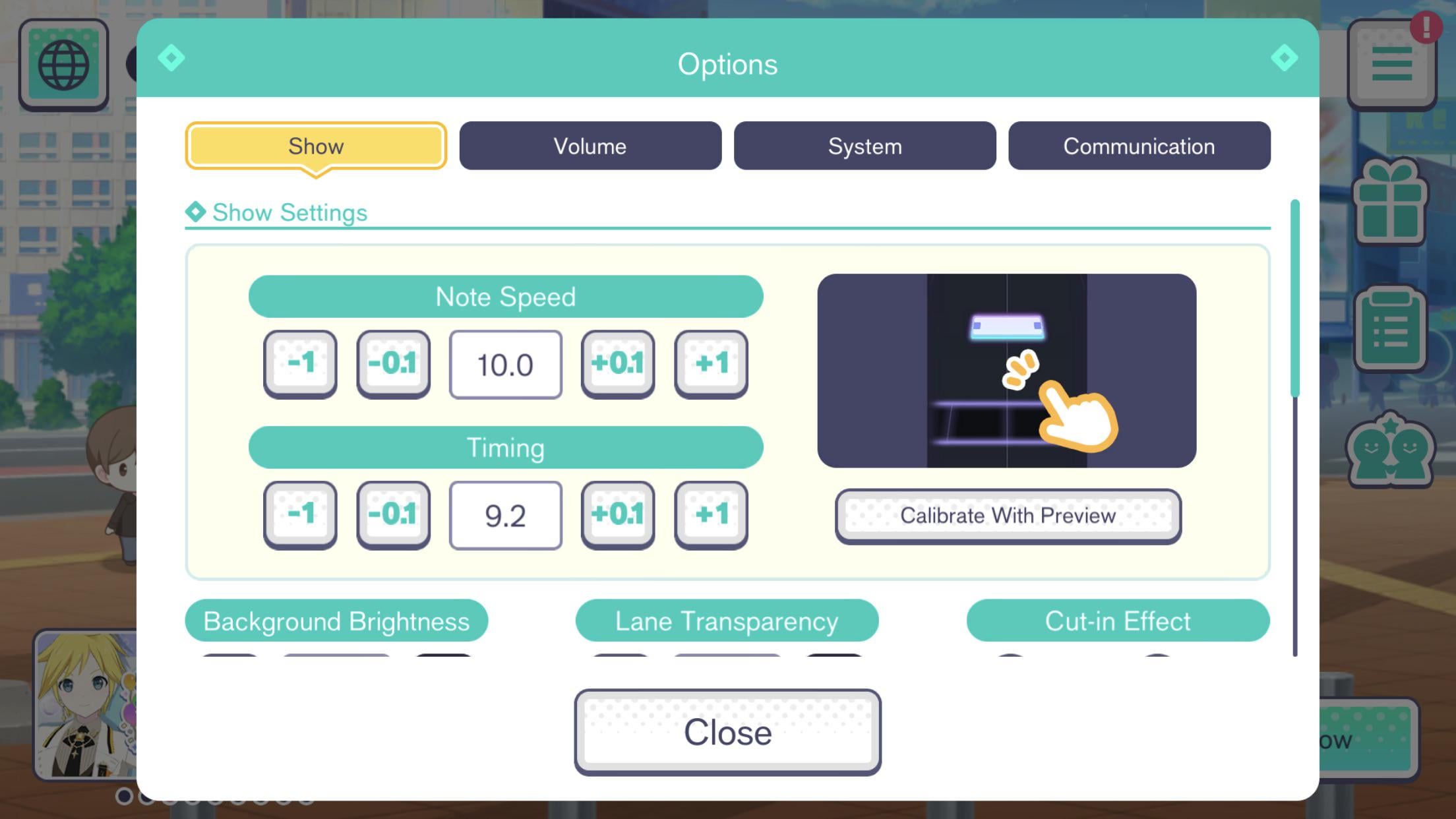
بمجرد إعداد أجهزتك، عاير إزاحة التوقيت داخل اللعبة:
- افتح القائمة العلوية اليمنى واضغط على Options.
- حدد Live Settings وانتقل لأسفل إلى Timing Adjustment.
- اضغط على Calibrate لتشغيل أداة المزامنة.
- انقر على الشاشة مع إيقاع بندول الإيقاع وأنت مغمض العينين لتجنب الانحياز البصري.
- افحص قيمة الإزاحة المحسوبة. الضربات المتأخرة "Late" باستمرار تحرك الإزاحة نحو الموجب (+)؛ والضربات المبكرة "Early" تحركها نحو السالب (-).
- احفظ القيمة، وجرّب أغنية بصعوبة Hard، وتأكد من أن الضربات المتقنة تُسجل كـ Perfect دون الحاجة لتعديل توقيت نقرك قسراً.
ضبط المرئيات وحساسية السحب للحصول على استجابة نقر دقيقة
الفوضى البصرية والإيماءات غير المقروءة جيداً تقطع الكومبو بنفس سرعة التوقيت السيئ. هناك إعدادان يثبتان أداءك بشكل مباشر: أوضاع العرض المرئي وحساسية السحب.
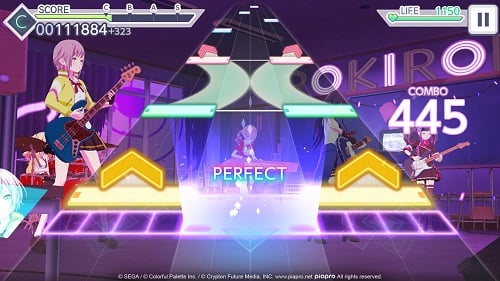
تعمل الأغاني افتراضياً بمقاطع فيديو موسيقية ثلاثية الأبعاد (3D MVs) مع إضاءة ديناميكية وحركات للشخصيات خلف المسارات. على الهواتف المعرضة لارتفاع الحرارة أو الأجهزة متوسطة الإمكانيات، يؤدي العرض ثلاثي الأبعاد إلى هبوط في معدل الإطارات. عند سرعة 10.0، يكفي سقوط إطار واحد لتجاوز المدخلات خط التقييم تماماً. في Live Settings، بدّل العرض المرئي إلى Lite Mode. يستبدل هذا الوضع العرض ثلاثي الأبعاد بصورة ثنائية الأبعاد ثابتة، مما يحافظ على معدل 60 إطاراً في الثانية مستقراً.
تتسبب أسهم السحب الوردية في كسر الكومبو إذا فشلت شاشة اللمس في تسجيل سرعة السحب. في Live Settings، اضبط شريط Flick Sensitivity. إذا تم تسجيل حركات السحب السريعة المتتالية كـ Miss، فارفع الحساسية بمقدار +1 أو +2. وإذا كانت النقرات العادية تُسجل كحركات سحب بالخطأ، فاخفضها.
يؤدي نفاد الصحة إلى إنهاء العرض المباشر فوراً. عندما تسعى لتجاوز مخططات Master الصعبة دون خسارة مكافآت الفعاليات، يمكنك شحن حسابك ببلورات Hatsune Miku: Colorful Stage! Crystals للاستمرار بعد المقاطع التي تفشل فيها.
إعدادات المنصات: تكوينات iOS وAndroid ومحاكيات الكمبيوتر
تختلف معدلات استجابة اللمس، وتراكبات الإيماءات، وتوافق العتاد اختلافاً كبيراً عبر المنصات. اضبط بيئة جهازك لتتوافق مع كيفية تسجيل اللعبة للمدخلات.
| المنصة | بنية الإدخال | معوقات تأخير الاستجابة | التكوين الموصى به |
|---|
| iOS (iPhone / iPad) | لمس متعدد سعوي أصلي | تداخل شريط الإيماءات؛ أخطاء Game Mode قبل الإصدار 5.4.0 | تفعيل Guided Access؛ التأكد من تحديث اللعبة لما بعد الإصدار Ver 5.4.0 |
| Android (الهواتف / الأجهزة اللوحية) | محولات لمس خاصة بالشركات المصنعة | معدلات استجابة لمس متغيرة؛ تأخير ذاكرة التخزين المؤقت لصوت النظام | تفعيل Game Booster بالجهاز؛ تعطيل موفر البطارية؛ استخدام Lite Mode |
| الكمبيوتر (محاكيات Android) | إعادة تعيين لوحة المفاتيح / نقر الفأرة | تعيين أزرار المسارات الستة؛ مزامنة وتيرة إطارات الشاشة | تعيين 6 مناطق أزرار منفصلة؛ قفل معدل تحديث الشاشة على 60/120Hz |
مطابقة إعدادات اللعبة مع عتاد منصتك المحددة يزيل ضياع المدخلات الناتج عن الأجهزة قبل الصعود إلى المسرح.
في نظام iOS، تسبب خطأ في نظام التشغيل تاريخياً في تعطيل استجابة اللمس عبر حظر تفعيل Game Mode. تم حل هذه المشكلة في تحديث الإصدار 5.4.0 (يونيو 2026). حافظ على تحديث لعبتك إلى الإصدار 5.4.0 أو أحدث، وفعّل الوصول الموجه (Guided Access) لمنع إيماءات النظام ذات الأصابع الثلاثة من إخراجك من العروض المباشرة.
في محاكيات الكمبيوتر، يتحول اللعب إلى مفاتيح لوحة المفاتيح. عيّن أزرارك عبر المسارات الستة—عادةً S-D-F للمسارات اليسرى وJ-K-L للمسارات اليمنى—مع تعيين مفاتيح ثانوية لحركات السحب. ولأن شاشات الكمبيوتر المكتبي تبعد عن عينيك أكثر من شاشات الهواتف، تبدو النوتات وكأنها تتحرك أبطأ. ويعوض لاعبو محاكيات الكمبيوتر عن ذلك عادةً برفع سرعة التمرير إلى 10.2–11.0.
حسم القواعد المتضاربة حول الكومبو وفتح صعوبة Master
تكرر نقاشات المجتمع باستمرار معلومات قديمة بخصوص احتساب نقاط الكومبو وشروط فتح صعوبات الأغاني.
قاعدة كسر الكومبو: تقييم Great مقابل Good
تزعم المنشورات القديمة أن تقييمات Great تقطع الكومبو، وهذا غير صحيح. هيكل احتساب النقاط مقسم بصرامة كالتالي:
- Perfect: يواصل الكومبو؛ ويمنح الحد الأقصى من النقاط.
- Great: يواصل الكومبو؛ ويمنح نقاطاً مخفضة.
- Good: يقطع الكومبو فوراً؛ ويعيد العداد إلى 0.
- Bad: يقطع الكومبو؛ ويعيد العداد إلى 0؛ ويستنزف مقياس الحياة.
- Miss: يقطع الكومبو؛ ويعيد العداد إلى 0؛ ويستنزف مقياس الحياة بشدة.
يتيح لك Full Combo (FC) أي مزيج من ضربات Great وPerfect، بينما يتطلب All Perfect (AP) ضربات Perfect بنسبة 100%. ويؤدي ضبط سرعة التمرير على 9.5–10.2 إلى منع التكتل البصري، مما يساعدك على تفادي ضربات Good المبكرة على النوتات المزدحمة.
قواعد الوصول إلى صعوبة Master
ذكرت الأدلة الإرشادية قبل عام 2026 أن مخططات Master تتطلب إنهاء Expert بـ 7 ضربات أو أقل في مجموع تقييمات Good وBad وMiss. ألغى تحديث الإصدار 5.4.0 (يونيو 2026) هذا الشرط؛ حيث أصبحت صعوبة Master مفتوحة الآن للجميع في جميع الأغاني دون متطلبات مسبقة.
لبناء فرق قادرة على الصمود في مخططات Master عالية المستوى، يمكن للاعبين الحصول على Crystals للعبة Hatsune Miku: Colorful Stage! لاستكشاف بطاقات 4 نجوم تتميز بمهارات الشفاء ومضاعفات النقاط.
قائمة فحص منهجية لاستكشاف أخطاء النوتات الضائعة وإصلاحها
عندما ينقطع الكومبو بشكل غير متوقع، حدد السبب التقني قبل تعديل سرعتك أو إزاحة التوقيت.
| العَرَض | السبب الجذري | حل تشخيصي فوري |
|---|
| تداخل النوتات في كتلة غير قابلة للقراءة | شريط سرعة النوتات مضبوط على قيمة منخفضة للغاية (أقل من 7.0) | زيادة سرعة النوتات بمقدار +0.2 تدريجياً حتى تتباعد المسارات |
| تسجيل النقرات كـ "Late" باستمرار | تأخير صوت البلوتوث أو تأخر إطارات الشاشة | التبديل إلى الصوت السلكي؛ وتخطي المعالجة اللاحقة عبر Game Mode |
| تسجيل النقرات كـ "Early" باستمرار | الإفراط في التعويض بسبب بطء الحركة البصرية | زيادة سرعة التمرير لتقصير زمن الحركة؛ وإعادة معايرة الإزاحة |
| أسهم السحب الوردية تقطع الكومبو عند ضربها | عتبة حساسية السحب مرتفعة للغاية أو زاوية السحب غير صحيحة | زيادة حساسية السحب في Live Settings؛ والسحب لأعلى بحدة |
| تجمد طفيف متكرر أثناء تسلسلات النوتات المكثفة | معالجة 3D MV ترهق عتاد الجهاز | تحويل الوضع المرئي إلى Lite Mode في غرفة تجهيز العرض |
| نفاد مقياس الحياة إلى 0 قبل نهاية الأغنية | ضربات Miss متتالية على مسارات معقدة ومتدفقة | خفض السرعة إلى 4.0 في التدريب لحفظ حركات النوتات |
يمنع تطبيق إصلاحات المعايرة الموجهة التعديلات العشوائية لأشرطة التمرير التي قد تدمر ذاكرتك العضلية المكتسبة.
نفّذ هذه الفحوصات التشخيصية بالترتيب:
- التخلص من تأخير الصوت: افصل أجهزة البلوتوث واستخدم سماعات سلكية أو مكبرات الصوت المدمجة. أوقف أوضاع توفير البطارية في النظام.
- تعديل السرعة تدريجياً: إذا بدت المخططات شديدة الازدحام، زد سرعة النوتات بمقدار +0.2 كل أغنيتين حتى تصل إلى 9.0–10.0.
- إعادة معايرة الإزاحة: استخدم أداة معايرة النقر في Live Settings. حرّك شريط الإزاحة بخطوات فردية (+1 أو -1).
- التبديل إلى Lite Mode: عطّل عروض 3D MVs لمنع هبوط معدل الإطارات من ابتلاع مدخلاتك.
- ضبط حساسية السحب: ارفع حساسية السحب بمقدار +1 إذا كانت السحبات لأعلى تقطع الكومبو، وتأكد من تحريك إصبعك رأسياً لأعلى بدلاً من التحريك الجانبي.
إذا استنزف نمط ختامي معقد مقياس حياتك أثناء عرض مباشر، فإن توفير بلورات Hatsune Miku: Colorful Stage! Crystals جاهزة في حسابك يتيح لك الإنعاش فوراً لإكمال المرحلة.
الأسئلة الشائعة
أين يمكنني تغيير سرعة النوتات في Hatsune Miku: Colorful Stage؟
يمكنك تعديل سرعة النوتات مباشرة من شاشة غرفة الانتظار قبل العرض بالضغط على أيقونة Live Settings (رمز شريط التمرير والترس) على الجانب الأيمن. بدلاً من ذلك، يمكنك الوصول إلى قائمة Options العامة من القائمة العلوية اليمنى في الشاشة الرئيسية واختيار علامة تبويب Live Settings لضبط شريط السرعة الأساسي من 1.0 إلى 12.0.
هل تؤدي زيادة سرعة النوتات إلى تسريع الأغنية؟
لا، تغيير سرعة النوتات لا يغير إيقاع الأغنية أو سرعة تشغيل الموسيقى أو طبقة الصوت. زيادة شريط التمرير تسرع فقط حركة النوتات المتساقطة بصرياً عبر المسار، مما يباعد بينها رأسياً على طول المسار.
لماذا تجعل السرعة الأعلى للنوتات تحقيق Full Combo أسهل؟
تفصل سرعات النوتات الأعلى النوتات القادمة رأسياً، مما يمنع الأنماط المعقدة من التكتل في مجموعات بصرية يصعب تمييزها. هذه المساحة البصرية تتيح لعينيك تمييز متطلبات النقر، والضغط المطول، والسحب بوضوح قبل أن تعبر خط التقييم.
هل اللعب بسرعات نوتات أعلى يمنح نقاطاً أكثر؟
لا، ليس لسرعة تمرير النوتات أي تأثير على مضاعفات النقاط أو توزيعها. تعتمد النقاط كلياً على تقييمات دقة الضربات (Perfect مقابل Great) وقيم المواهب الإجمالية لبطاقات فريقك.
ما تقييمات النقر التي تقطع الكومبو في Colorful Stage؟
تقييمات Good وBad وMiss فقط هي التي تعيد عداد الكومبو إلى الصفر. أما النوتات التي تسجل تقييم Perfect أو Great فتحافظ على سلسلة الكومبو نحو تحقيق إنهاء Full Combo.
لماذا أشعر بتأخر في النقرات حتى بعد تغيير سرعة النوتات؟
ينتج تأخير الإدخال دائماً تقريباً عن تأخير صوت البلوتوث، أو تأثيرات المعالجة اللاحقة للشاشة، أو عدم معايرة إزاحة التوقيت داخل اللعبة. حوّل إلى سماعات سلكية، وفعّل Game Mode على جهاز العرض، وعاير إزاحة التوقيت من قائمة Live Settings.
كيف أفتح مخططات صعوبة Master في Colorful Stage؟
صعوبة Master مفتوحة لجميع اللاعبين عبر جميع الأغاني دون أي متطلبات مسبقة. تم إلغاء القيد السابق الذي كان يتطلب إنهاء صعوبة Expert بـ 7 نقرات Good/Bad/Miss أو أقل في الإصدار 5.4.0 في يونيو 2026.
خلاصة معايرة الإيقاع: اعثر على نقطة التوازن المثالية لك
الإعدادات الافتراضية في Colorful Stage تعطل مهاراتك. فاللعب بسرعة أقل من 7.0 يجعل قراءة مخططات Expert وMaster شبه مستحيلة بسبب تكتل النوتات.
تجنب القفز مباشرة من 6.0 إلى 11.0. تدرج بالزيادة بمقدار +0.2 كل بضع أغانٍ حتى تستقر في النطاق بين 9.2 و10.2. واجمع بين السرعة الأعلى ووضع Lite Mode والصوت السلكي لتمنح عينيك تباعداً واضحاً في المسارات وأصابعك توقيتاً إيقاعياً دون انقطاع.










Comments