تعاني من انخفاض الصوت أو الصدى المزعج في الغرف الصوتية؟ تعرّف على كيفية ضبط حساسية المايك في Yalla Live على أندرويد وiOS والكمبيوتر لصوت نقي وواضح.
لا شيء يفسد أجواء الغرفة الصوتية أسرع من مضيف يبدو صوته وكأنه في نفق رياح مفتوح. تنضم إلى محادثة، أو تبدأ لعبة لوحية، أو تنطلق في فقرة كاريوكي، لتجد أن المنصة كتمت صوتك فجأة بسبب التقطيع والتشويش أو انخفاض مستوى الإدخال بشدة.
يجمع تطبيق Yalla المستخدمين من أكثر من 50 دولة للمشاركة في غرف صوتية اجتماعية، وألعاب الطاولة، وبث الكاريوكي عبر بيانات الهاتف وشبكات Wi-Fi. ومع ذلك، إذا حاولت البحث عن شريط لضبط حساسية الإدخال داخل التطبيق، فستصطدم بالحقيقة: تطبيق Yalla Live يفوّض التحكم في مستوى صوت الميكروفون الفعلي إلى نظام تشغيل جهازك مباشرة.
لإصلاح إشارة الصوت، يجب عليك تعديل إعدادات الصوت على مستوى النظام، واختيار أوضاع كتم الضوضاء المناسبة، وتنظيف منفذ الميكروفون بجهازك.
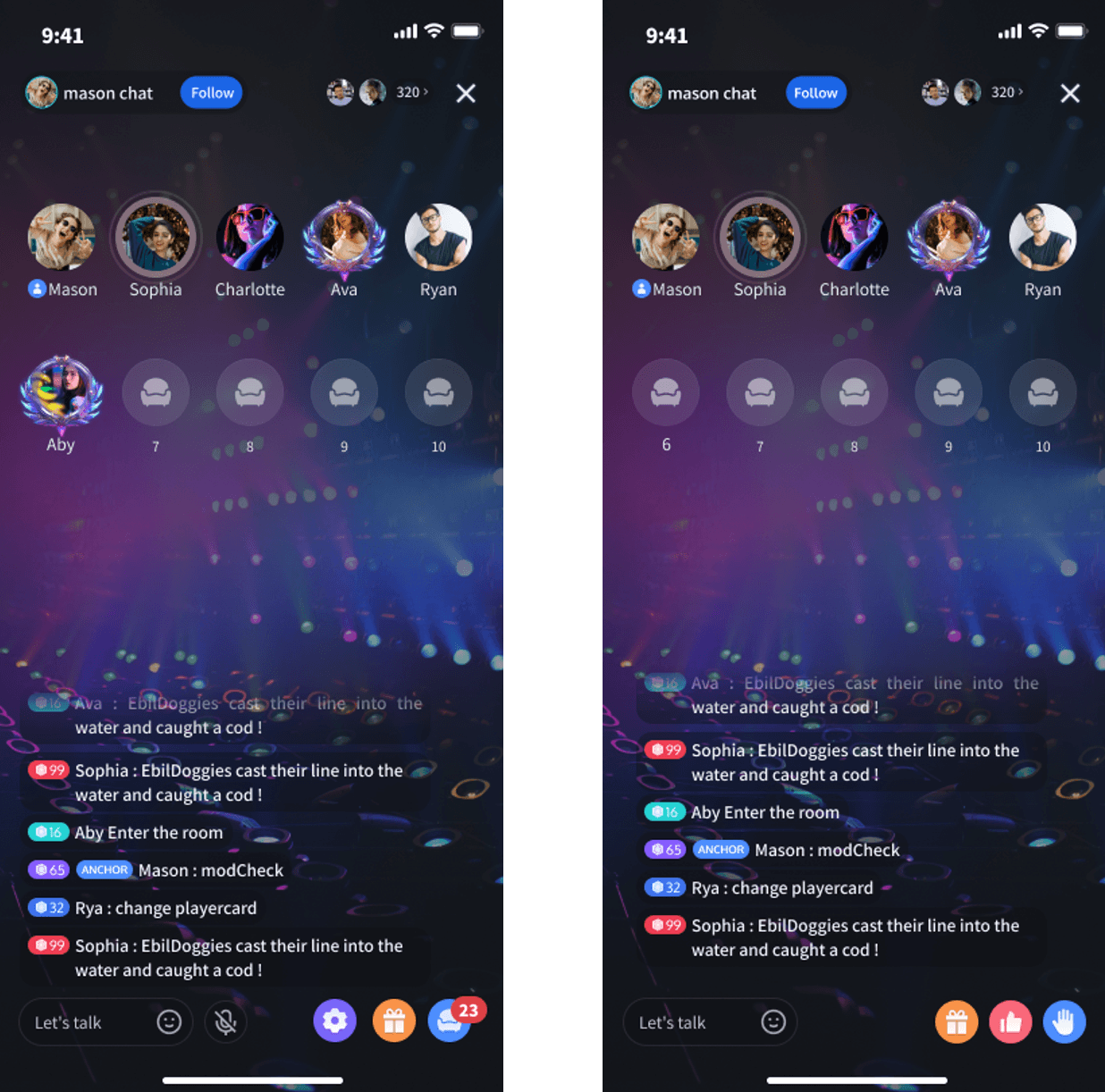
حقيقة عناصر التحكم في المايك داخل تطبيق Yalla Live
افتح Yalla Live، وادخل إلى أي غرفة، وتصفح الواجهة. ستجد مؤشرات مستوى صوت الغرفة، وأزرار كتم المقاعد، ولوحات المؤثرات الصوتية، ورسوم الهدايا المتحركة. لكنك لن تجد شريط تمرير لرفع كسب الإدخال (Gain) أو قرصاً داخلياً لضبط حساسية الميكروفون.
لا يعالج Yalla تضخيم الميكروفون الخام بشكل مستقل؛ بل يستقبل التطبيق تدفق الصوت تماماً كما يرسله نظام تشغيل هاتفك. فإذا كان هاتفك يضبط الإدخال عند مستوى شديد الانخفاض، سينقل Yalla همساً بالكاد يُسمع. وإذا تجاوز كسب المكونات العتادية الحدود الرقمية، سيبث Yalla صوتاً مشوشاً ومتقطعاً (Clipping).
يخلط العديد من المستخدمين بين شريط تمرير مستوى الصوت الرئيسي في الغرفة وبين كسب الميكروفون. إن خفض هذا الشريط يغير فقط مدى علو أصوات المتحدثين الآخرين في أذنيك، ولكنه لا يغير على الإطلاق الإشارة التي يرسلها هاتفك إلى الغرفة. وبالتالي، فإن التحكم في حساسيتك يعني ضبط إعدادات الصوت في جهازك نفسه.
إذا كنت تدير فعاليات على المنصة حيث تقوم عبرها بـ إرسال الهدايا باستخدام ذهب Yalla Live أثناء منافسات الكاريوكي، فإن جودة إلقائك الصوتي تصبح حاسمة. فالمضيف ذو الصوت الخافت أو المشوّه يتسبب في إفراغ الغرفة سريعاً.
ضبط إشارتك الصوتية: نطاق الديسيبل المستهدف
تعتمد حساسية الميكروفون على ضبط مراحل الكسب (Gain Staging): وهو مستوى صوتك الخام قبل أن يطبق جهازك الضغط البرمجي، أو بوابات كتم الضوضاء، أو الفلاتر المكانية.
إذا رفعت الكسب أكثر من اللازم، فسيصل صوتك إلى 0 dBFS (ديسيبل نسبة إلى المقياس الكامل)، مما يؤدي إلى تقطيع رقمي حاد يشبه تمزيق الورق. وإذا خفضت الكسب بشكل مفرط، فسيضطر المستمعون لرفع مستوى مكبرات الصوت إلى أقصى حد، مما يرفع ضوضاء الغرفة المحيطة ويصدر فحيحاً في الخلفية.
النطاق المستهدف للكلام البشري في الصوتيات الاجتماعية المباشرة يتراوح بين -18 dB و -6 dB عند أعلى نبرة صوت تتحدث بها.
مستوى الإدخال (dBFS)  الحالة        النتيجة الصوتية في الغرفة
 0 dB فما فوق       تقطيع وتشويش طقطقة شديدة، كلمات مبتورة، كلام مشوه
-6 dB إلى -18 dB    مثالي         صوت واضح ودافئ مع هامش ديناميكي ممتاز
-19 dB إلى -30 dB   إشارة ضعيفة   صوت خافت؛ يضطر المستمع لرفع الصوت إلى أقصاه
أقل من -30 dB       مكتوم تماماً  عزل الضوضاء البرمجي يكتم الصوت كلياً
تتحكم المسافة الفيزيائية في الكسب بقدر ما تفعل أشرطة التمرير الرقمية. احرص على إبقاء الميكروفون على بُعد يتراوح بين 6 إلى 12 بوصة من فمك (مسافة كف يد مفتوح تقريباً). يحافظ هذا النطاق على وضوح نطق الكلمات مع منع فرقعات الهواء القوية الناتجة عن حرفي "P" و "B".
افحص العتاد قبل تعديل البرامج. قد تتراكم خيوط الجيب، أو مساحيق التجميل، أو الغبار داخل ثقب الميكروفون الدقيق بالقرب من منفذ الشحن. يؤدي انسداد هذا الثقب إلى انخفاض حاد في وصول الصوت، مما يضطر المستخدم إلى الصراخ. نظّفه برفق باستخدام فرشاة جافة ناعمة الشعيرات أو عود خشبي مضاد للكهرباء الساكنة. لا تستخدم أبداً إبراً معدنية ولا تنفخ الهواء المضغوط مباشرة داخل المنفذ حتى لا تتمزق طبلة الميكروفون الداخلية.
| مكوّن العتاد | الإعداد الأساسي | شكل العطل الرئيسي |
|---|
| المسافة الفيزيائية | من 6 إلى 12 بوصة من الفم | رنين وتضخيم غير مرغوب تحت 6 بوصات؛ إشارة ضعيفة فوق 12 بوصة |
| ثقب منفذ المايك | نظيف تماماً من خيوط الجيب والغبار | صوت مكتوم يُظن خطأً أنه ضعف كسب برمجي |
| كابل سماعة الرأس | مستقيم وغير ملتف بإحكام | طقطقة تشويش وانقطاع صوتي متكرر داخل الغرفة |
| مراقبة الإخراج | سماعات أذن مخصصة أو سماعات رأس | تسرب الصوت إلى الغرفة وحلقات صدى مزعجة للمستمعين |
مراجعة حالتك الفيزيائية والعتادية أولاً تضمن تضخيم صوتك الفعلي عبر البرامج بدلاً من تضخيم الضوضاء الميكانيكية.
إعداد أندرويد: تجاوز غياب شريط الكسب الافتراضي
يفتقر نظام أندرويد إلى شريط تمرير يدوي شامل لكسب الميكروفون في قوائمه القياسية. وبدلاً من ذلك، تشغّل برمجيات الهاتف الثابتة ميزة التحكم التلقائي في الكسب (AGC)، والتي غالباً ما تخطئ في التقدير أثناء الكلام الخافت أو الغناء الجماعي في غرف Yalla.
لديك حلّان بديلان على مستوى النظام.
تبديل خيار عزل ضوضاء المكالمات في النظام
تتضمن بعض إصدارات أندرويد خياراً قديماً لتقليل الضوضاء داخل إعدادات المكالمات. افتح تطبيق الهاتف الافتراضي، واضغط على النقاط الثلاث في الزاوية، وافتح الإعدادات (Settings)، وابحث عن إعدادات المكالمات (Call Settings) أو الصوت (Sound). إذا كان هاتفك يحتوي على مفتاح مسمى تقليل الضوضاء (Noise Reduction)، فقم بإيقاف تفعيله.
غالباً ما تخلط خوارزميات تقليل الضوضاء للشركات المصنعة بين طبقات الصوت الخافتة والضوضاء المحيطة. إيقاف هذا الخيار يمنع النظام من اقتطاع مقاطع بداية كلماتك عند الحديث في غرفة Yalla.
استخدام تطبيق مخصص للمايك
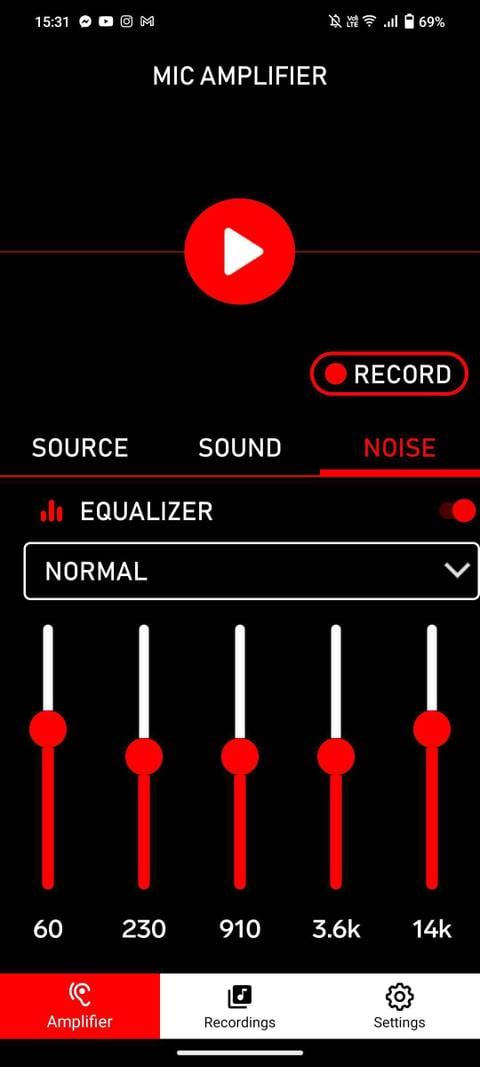
إذا استمر انخفاض صوت الميكروفون، فقم بتثبيت أداة صوتية مساعدة مثل Microphone Amplifier من Google Play. يتيح التطبيق وصولاً عتادياً لمنحنيات تعزيز الإدخال التي يخفيها أندرويد افتراضياً.
- افتح تطبيق Microphone Amplifier وامنحه أذونات الصوت.
- في إعدادات الإدخال، حدد يدوياً مصدر الإدخال النشط (الميكروفون السفلي المدمج أو سماعة الرأس المتصلة).
- ارفع شريط تعزيز الكسب تدريجياً أثناء اختبار صوتك في غرفة فارغة.
- افتح معادل الترددات متعدد النطاقات. اخفض شريط 60Hz قليلاً للتخلص من الطنين الكهربائي واهتزازات المكتب.
- اضبط شريطي 3.6k و 14k لتوضيح نطق الحروف الحادة دون إحداث صفير مرتفع التردد.
يطلب التطبيق حوالي $1.99 للوصول إلى الميزات المتقدمة، لكن وظائف التضخيم الأساسية مجانية بالكامل للاختبار.
ميزات توجيه الصوت في هواتف سامسونج
تحتوي أجهزة Samsung Galaxy التي تدعم وضع Pro Video على خيارات توجيه عتادية تتيح لك التقاط الصوت من ستة مصادر توجيه مختلفة: Omni، و Front، و Rear، و USB، و BT، و BT Mix.
عند إدارة غرفة باستخدام سماعة بلوتوث، فإن اختيار BT Mix أو Front يمنع النظام من سحب الضوضاء المحيطة عبر ميكروفون الكاميرا الخلفية أثناء استقرار الهاتف منبسطاً على المكتب.
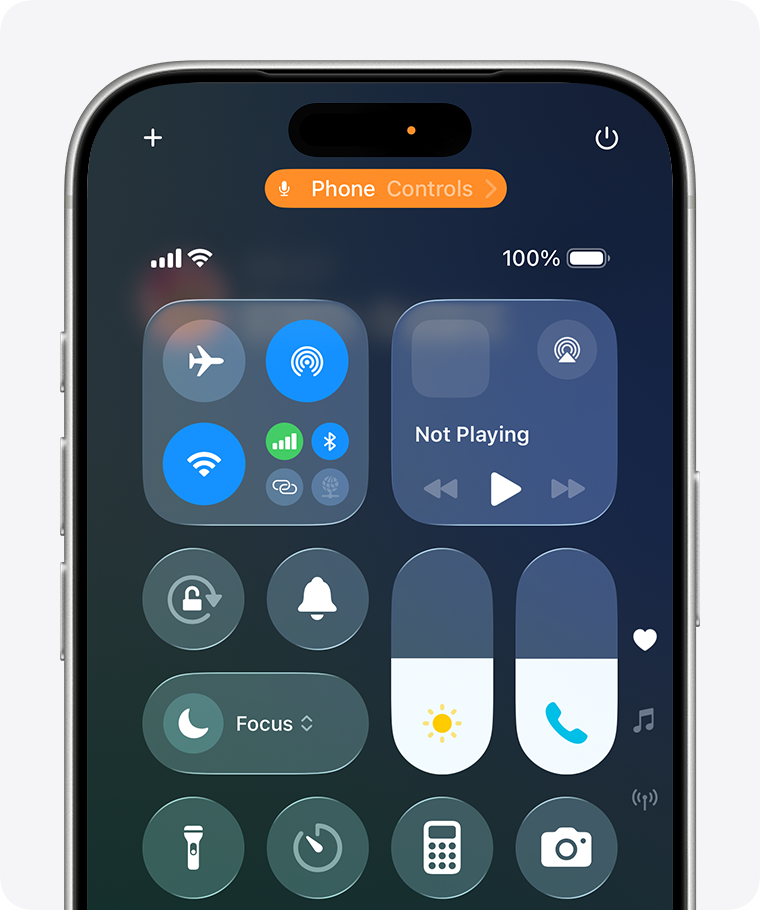
أوضاع مايك iOS: ضبط عزل الصوت على iPhone و iPad
تعتمد Apple نهجاً مختلفاً؛ فرغم أن إعدادات iOS لا تحتوي على شريط ديسيبل للكسب، إلا أن النظام يدمج فلاتر صوتية تعتمد على التعلم الآلي ضمن عناصر التحكم في النظام.
تظهر هذه الخيارات ديناميكياً كلما استخدم أي تطبيق نشط الميكروفون الخاص بك.
ضبط نمط الميكروفون في مركز التحكم
- افتح Yalla Live واصعد إلى مقعد مفتوح المايك داخل أي غرفة.
- بمجرد إضاءة أيقونة الميكروفون لديك، اسحب للأسفل من الزاوية العلوية اليمنى لفتح مركز التحكم في iOS (Control Center).
- اضغط على مربع نمط الميكروفون (Mic Mode) في الجزء العلوي من الشاشة.
- حدد ملف التعريف الخاص بك:
* قياسي (Standard): يعطل المعالجة الإضافية. وهو الأنسب لعزف آلة موسيقية أو تشغيل خلفية موسيقية.
* عزل الصوت (Voice Isolation): الخيار الموصى به لغرف المحادثة. يعتمد على التعلم الآلي لعزل ترددات الكلام مع كتم نباح الكلاب، ومراوح المكاتب، وطرق لوحة المفاتيح.
* النطاق الواسع (Wide Spectrum): يفتح مجال التقاط الميكروفون لتسجيل الأصوات المحيطة في الغرفة بأكملها.
بالنسبة لمعظم مستخدمي Yalla Live، فإن ضبط جهاز iPhone على خيار عزل الصوت (Voice Isolation) يوفر إلقاءً صوتياً نقياً دون الحاجة إلى تطبيقات خارجية.
قفل قنوات ميكروفون سماعات AirPods
عند استخدام AirPods، يقوم iOS بالتبديل التلقائي للميكروفون النشط بين سماعتي الأذن بناءً على شحن البطارية ووضع السماعة في الأذن. قد يتسبب هذا التبديل التلقائي في انخفاض مفاجئ في الصوت إذا كانت إحدى السماعتين مرتخية.
اقفل قناة الإدخال يدوياً:
1. افتح الإعدادات (Settings) في iOS واضغط على AirPods.
2. مرر للأسفل واضغط على الميكروفون (Microphone).
3. غيّر خيار التبديل التلقائي لسماعات AirPods إلى دائماً اليسار (Always Left) أو دائماً اليمين (Always Right).
اختر الأذن البعيدة عن مراوح الغرفة أو حركة الشعر. تثبيت القناة يحافظ على ثبات مستويات صوتك بينما تستعد لـ شراء ذهب Yalla Live عبر الإنترنت لرفع هيبة غرفتك واستضافة نقاشاتك دون أي انقطاع.
إعدادات ويندوز والمحاكي للمضيفين عبر الكمبيوتر
غالباً ما يقوم المضيفون الذين يديرون غرفاً اجتماعية أو خلفيات موسيقية تعمل على مدار الساعة بتشغيل Yalla عبر محاكيات أندرويد على ويندوز. توفر أنظمة سطح المكتب تحكماً دقيقاً في مراحل الكسب، لكن الإعدادات غير الصحيحة قد تشوه الصوت الصادر.
خصائص الصوت ثنائية المراحل في ويندوز
يقسم ويندوز معايرة الإدخال إلى نسبة مئوية لمستوى الصوت الرقمي وتعزيز عتادي تماثلي (Boost):
- اضغط على
Win + R، واكتب mmsys.cpl، ثم اضغط Enter لفتح لوحة التحكم بالصوت (Sound Control Panel) الكلاسيكية. - اضغط على تبويب التسجيل (Recording)، وانقر بزر الماوس الأيمن على الميكروفون، ثم اختر خصائص (Properties).
- حدد تبويب المستويات (Levels).
- اضبط شريط الميكروفون الأساسي بين 80% و 100%.
- إذا كان متاحاً، اضبط شريط تعزيز الميكروفون (Microphone Boost) على +10 dB أو +20 dB للميكروفونات ضعيفة الإخراج. وتجنب +30 dB، لأنها تسبب فحيحاً تماثلياً مسموعاً.
تكوين لوحة صوت ويندوز:
[مستوى التسجيل الأساسي: 85%  ]  <-- سقف رقمي نقي
[تعزيز الميكروفون:       +10 dB]  <-- مرحلة كسب تماثلي قوية
تعطيل أولوية النمط الحصري (Exclusive Mode)
يعود تغير مستوى صوت الميكروفون من تلقاء نفسه في ويندوز عادةً إلى النمط الحصري (Exclusive Mode)، الذي يتيح للتطبيقات التحكم الكامل بمستويات العتاد.
- في نافذة خصائص (Properties) الميكروفون، افتح تبويب خيارات متقدمة (Advanced).
- ابحث عن قسم النمط الحصري (Exclusive Mode).
- ألغِ تحديد "السماح للتطبيقات بالتحكم الحصري في هذا الجهاز" ("Allow applications to take exclusive control of this device").
- ألغِ تحديد "إعطاء الأولوية لتطبيقات النمط الحصري" ("Give exclusive mode applications priority").
- اضغط على تطبيق (Apply).
يمنع ذلك البرامج الخلفية من التلاعب بمستويات الميكروفون أثناء تحدثك.
وللإعدادات المتقدمة، تتيح لك برامج مجانية مثل Equalizer APO أو VoiceMeeter إضافة ضواغط فورية (Compressors)، ومحددات صوت (Limiters)، وفلاتر كسب قبل توجيه الصوت إلى محاكي أندرويد.
مقارنة عناصر التحكم في إدخال الصوت عبر المنصات
تعالج أنظمة التشغيل تدفق صوت Yalla عبر طبقات عتادية وبرمجية مختلفة:
| الميزة / الإعداد | أجهزة أندرويد | أجهزة iOS | ويندوز (عبر المحاكي) |
|---|
| شريط كسب مايك افتراضي | لا (عتادي / تحكم تلقائي AGC فقط) | لا (مُدار بواسطة النظام) | نعم (شريط مستوى من 0 إلى 100%) |
| تعزيز الديسيبل بالعتاد | عبر تطبيقات خارجية فقط | لا (تلقائي) | نعم (مراحل +10 dB و +20 dB) |
| كتم ضوضاء الخلفية | مفتاح تقليل ضوضاء المكالمات | وضع عزل الصوت (Voice Isolation) | فلاتر / إضافات برمجية |
| قفل قناة المصدر | مدعوم في بعض الأجهزة | تحديد سماعة AirPods اليمين/اليسار | تحديد منفذ مخصص |
| معادل فوري (Real-Time EQ) | عبر أدوات خارجية | لا يوجد معادل افتراضي | عبر Equalizer APO أو VoiceMeeter |
يوفر ويندوز تحكماً مباشراً بالديسيبل، بينما يركز iOS على عزل الصوت بالخوارزميات المؤتمتة.
استكشاف أخطاء صدى الصوت وتسربه وحلها
يحدث الصدى في الغرف الصوتية عندما يسمع متحدث آخر صوته يتردد مع تأخير طفيف في كل مرة تفتح فيها المايكروفون.
شرح حلقة الارتجاع الصوتي
الصدى هو تسرب صوتي فيزيائي، وليس خطأً برمجياً في التطبيق. عندما يتحدث شخص آخر، يخرج صوته من مكبر صوت هاتفك الخارجي، وتدخل تلك الموجة الصوتية ثقب الميكروفون النشط في جزء من الثانية.
وبما أن شبكات الهاتف تتضمن زمن تأخير بسيط في النقل، فإن الصوت الملتقط يرتد إلى خادم الغرفة كصدى متأخر. وإذا فتح العديد من المضيفين مكبرات الصوت مع مايك مفتوح، تتكرر الحلقة حتى تتولد طفرة تشويش وارتجاع صوتي.
الحلول
- ارتدِ سماعات رأس: توصيل سماعات أذن سلكية أو بلوتوث يعزل الصوت الخارج تماماً عن منفذ الميكروفون.
- اخفض صوت السماعة الخارجية لأقل من 50%: إذا اضطررت لاستخدام مكبر الصوت، فاخفض مستوى صوت الوسائط. فالميكروفونات تعاني لفصل الكلام عن اهتزازات هيكل الهاتف فوق مستوى صوت 70%.
- تجنب المكاتب الصلبة: وضع الهاتف على الزجاج أو الخشب يعكس صوت السماعة الخارجية مباشرة إلى الميكروفون السفلي. اسند الهاتف أو ضعه على وسادة قماشية.
معضلة تقليل الضوضاء: لماذا يستمر صوتك في التقطع؟
تقترح الأدلة العادية تفعيل كل خيارات تقليل الضوضاء المتاحة. في المقابل، يحذر مهندسو الصوت من أن الفلاتر البرمجية القوية غالباً ما تقلل من نقاء الصوت.
يعكس كلا الرأيين طبيعة عمل خوارزميات كتم الضوضاء؛ فالخوارزمية تضع حداً أدنى لمستوى الصوت وتصفي الأصوات الخارجة عن النبرات الصوتية المعتادة.
وعند ضبطها بحساسية مفرطة، تظهر ثلاث مشاكل:
1. اقتطاع المقطع الأول: يؤدي بدء العبارة بأحرف ساكنة خفيفة (مثل الثاء، السين، الفاء) إلى تعامل الفلتر معها كضوضاء خلفية، مما يقطع بداية الكلمة.
2. ضعف ترقيق الصوت: الإفراط في التصفية يزيل الترددات الصوتية المنخفضة، مما يمنح صوتك نبرة معدنية وخنفاء.
3. انقطاع الهمس: ينخفض الكلام الهادئ أثناء المحادثات الليلية إلى ما دون عتبة الفلتر، مما يؤدي إلى كتم الصوت بالكامل.
نطاق التردد     العنصر الصوتي        إجراء المعادل للغرف الصوتية
 60 Hz          طنين الكهرباء / الاهتزاز قص (-3 dB إلى -6 dB) لإزالة اهتزاز المكتب
 300 Hz         عمق الصوت ودفؤه       اتركه مستوياً؛ فالقص هنا يجعل الصوت رقيقاً وتافهاً
 3.6 kHz        وضوح نطق الكلام       حافظ على التوازن؛ فالرفع المفرط يسبب صفيراً حاداً
 14 kHz         الهواء والحروف الحادة شذّبه قليلاً لتجنب خشونة أحرف الصفير مثل 'S'
إذا اشتكى أعضاء الغرفة من أن صوتك مكتوم أو متقطع، فقلل مستويات كتم الضوضاء أو أعد نمط المايك في iOS إلى قياسي (Standard) للتحقق من نقاء نبرتك الصوتية الأساسية.
خطوات تشخيص الصوت المشوه خطوة بخطوة
عند تراجع جودة الصوت، اتبع هذا التسلسل بدءاً من العتاد الفيزيائي وصولاً إلى الإعدادات البرمجية:
- افحص المنافذ ونظفها: أزل الأوساخ المتراكمة من ثقوب الميكروفون باستخدام فرشاة نايلون جافة.
- ارتدِ سماعة رأس: توقف عن استخدام مكبر الصوت الخارجي، واستخدم سماعات أذن سلكية أو رأسية لمنع تسرب الصوت.
- اضبط مسافة المايك: حافظ على مسافة 6 إلى 12 بوصة بين الميكروفون وفمك لمنع فرقعة التنفس.
- أعد ضبط أذونات التطبيق: افتح إدارة التطبيقات في هاتفك، وابحث عن Yalla Live، وامسح ذاكرة التخزين المؤقت، ثم أعد تفعيل إذن الوصول للميكروفون.
- طبّق إعدادات النظام:
* على iOS: افتح مركز التحكم أثناء التحدث واختر عزل الصوت (Voice Isolation).
* على Android: استخدم تطبيق معادل لرفع كسب الإدخال، أو عطّل تقليل ضوضاء المكالمات في حال اقتطاع الكلمات.
* على Windows: اضبط المستويات على 85%، والتعزيز على +10 dB، وألغِ تفعيل النمط الحصري (Exclusive Mode).
- أجرِ اختبار مايك مع شخص آخر: افتح غرفة خاصة مع صديق للتأكد من أن صوتك العالي لا يتعرض للتشويش وأن الهمس يظل مسموعاً بوضوح.
قبل أن تبادر بـ شحن رصيد ذهب Yalla Live استعداداً لفعالية بث قادمة، فإن إتمام هذا الاختبار يضمن وصول صوتك إلى جمهورك بأعلى درجات النقاء.
الأسئلة الشائعة
هل يمكنني تعديل حساسية الميكروفون من داخل تطبيق Yalla Live مباشرة؟
لا، لا يحتوي تطبيق Yalla Live على شريط لضبط كسب الإدخال أو الحساسية في قوائم إعداداته. يجب عليك ضبط مستويات الميكروفون وملفات عزل الصوت عبر نظام تشغيل جهازك أو من خلال تطبيقات صوتية مساعدة.
كيف أرفع صوت المايك في Yalla على هاتف أندرويد؟
نظراً لافتقار أندرويد لشريط كسب افتراضي للميكروفون، يمكنك تثبيت تطبيق مساعد مثل Microphone Amplifier لرفع منحنى إدخال العتاد. وتأكد كذلك من خلو ثقب الميكروفون بجوار منفذ الشحن من الغبار.
كيف أتخلص من الضوضاء الخلفية عند التحدث في Yalla باستخدام iPhone؟
اسحب للأسفل من أعلى يمين الشاشة أثناء تفعيل المايك في تطبيق Yalla لفتح مركز التحكم. اضغط على مربع نمط الميكروفون واختر عزل الصوت (Voice Isolation) لتصفية الأصوات المحيطة.
لماذا يسمع مستخدمو غرفة Yalla صدى لأصواتهم عندما أفتح المايك؟
مستوى صوت مكبر الصوت بجهازك مرتفع كفاية ليتسرب الصوت المسموع مجدداً إلى ميكروفونك النشط. اخفض صوت التشغيل لديك أو ارتدِ سماعات رأس لفصل الصوت القادم عن المايك.
لماذا يبدو صوتي مكتوماً أو متقطعاً أثناء محادثات الغرفة؟
غالباً ما تخلط خوارزميات كتم الضوضاء المفرطة بين النبرات الخافتة وضوضاء الغرفة فتقوم باقتطاع الكلمات. أوقف ميزة تقليل ضوضاء المكالمات المدمجة في إعدادات أندرويد، أو تحدث على بعد 6 إلى 12 بوصة من الميكروفون.
ما هو مستوى الإدخال المستهدف والموصى به لتجنب تشوه الصوت؟
احرص على أن تكون ذروة مستويات صوتك بين -18 dB و -6 dB؛ فالإشارات التي تتجاوز 0 dBFS تسبب تشويشاً وطقطقة رقمية، بينما الإشارات الأقل من -30 dB تجبر بوابات البرامج على كتم صوتك بالكامل.
الخلاصة حول جودة الصوت في Yalla Live
يعتمد نقاء الصوت في تطبيق Yalla Live على إعدادات نظام التشغيل ومكونات العتاد لديك، وليس على غياب خيارات الضبط داخل التطبيق.
بالنسبة لمضيفي الهواتف، يؤدي استخدام سماعات الأذن السلكية أو تفعيل وضع Voice Isolation على iOS إلى حل معظم مشكلات الصوت فوراً. أما على أندرويد، فتجنب تشغيل تطبيقات تعزيز متعددة معاً؛ حيث يكفي تطبيق خفيف واحد مع منفذ ميكروفون نظيف لمنحك صوتاً بنقاء فائق. حافظ على مسافة 6 إلى 12 بوصة عن هاتفك، ونظف ثقب المايك باستمرار، واعتمد على سماعات الرأس لضمان بقاء صوت غرفتك نقياً وخالياً من أي تشويش.










Comments