يتطلب تخصيص إعداداتك في Eggy Party الوصول إلى قائمة تكوين الإدخال لإعادة تعيين الأزرار النشطة، وتعيين الحركة التناظرية، والتخلص من تأخير الإدخال. على الكمبيوتر عبر BlueStacks، يؤدي الضغط على Ctrl + Shift + A إلى فتح المحرر المتقدم لتعديل تعيينات لوحة المفاتيح أو تخصيص عصي التحكم في يد التحكم الفعلية ضمن علامة التبويب Gamepad. بالإضافة إلى إعادة تعيين الأزرار، يمكنك ضبط فيزياء الحركة بدقة داخل اللعبة بعد الوصول إلى مستوى اللاعب 3، حيث يتيح لك نظام Eggy Talents إعادة توزيع نقاط الحركة بحرية بين سرعة التدحرج وخفة الحركة أثناء الجري.
مخطط عناصر التحكم الافتراضي وآليات الحركة
توزع التعيينات الافتراضية على الكمبيوتر الحركة الأساسية، والقدرات، والتفاعلات عبر الجانب الأيسر من لوحة المفاتيح.
| الإدخال | الإجراء | الآليات داخل اللعبة |
|---|
| WASD | حركة لوحة الاتجاهات الافتراضية | توجيه حركة الشخصية عبر المسارات وفقاً لـ دليل المبتدئين في BlueStacks. |
| X | تدحرج البيضة (Egg Roll) | تحويل صورتك الرمزية إلى بيضة للحصول على تعزيز مؤقت لسرعة التدحرج. |
| Ctrl | الاندفاع (Lunge) | تنفيذ اندفاعة سريعة أو قفزة غطس؛ مما يترك شخصيتك عرضة للخطر مؤقتاً عند الهبوط. |
| E | التقاط / رمي / استخدام عنصر | الإمساك بالأشياء أو الخصوم، أو رمي الأهداف الممسوكة، أو تفعيل العناصر المجهزة. |
| F | المهارة القصوى (Ultimate Skill) | تفعيل قدرتك القصوى المحددة بمجرد انتهاء فترة تبريدها. |
ينطوي الاندفاع على مقايضة مدروسة: يمنحك الضغط على Ctrl دفعة اندفاع فورية للأمام لتجاوز الفجوات العريضة، لكن حركة الهبوط تشل حركة شخصيتك لفترة وجيزة في مكانها. تؤدي إعادة تعيين الاندفاع أو تدحرج البيضة إلى أزرار الإبهام أو أزرار الماوس إلى منع الأخطاء غير المقصودة أثناء اجتياز مسارات القفز الضيقة.
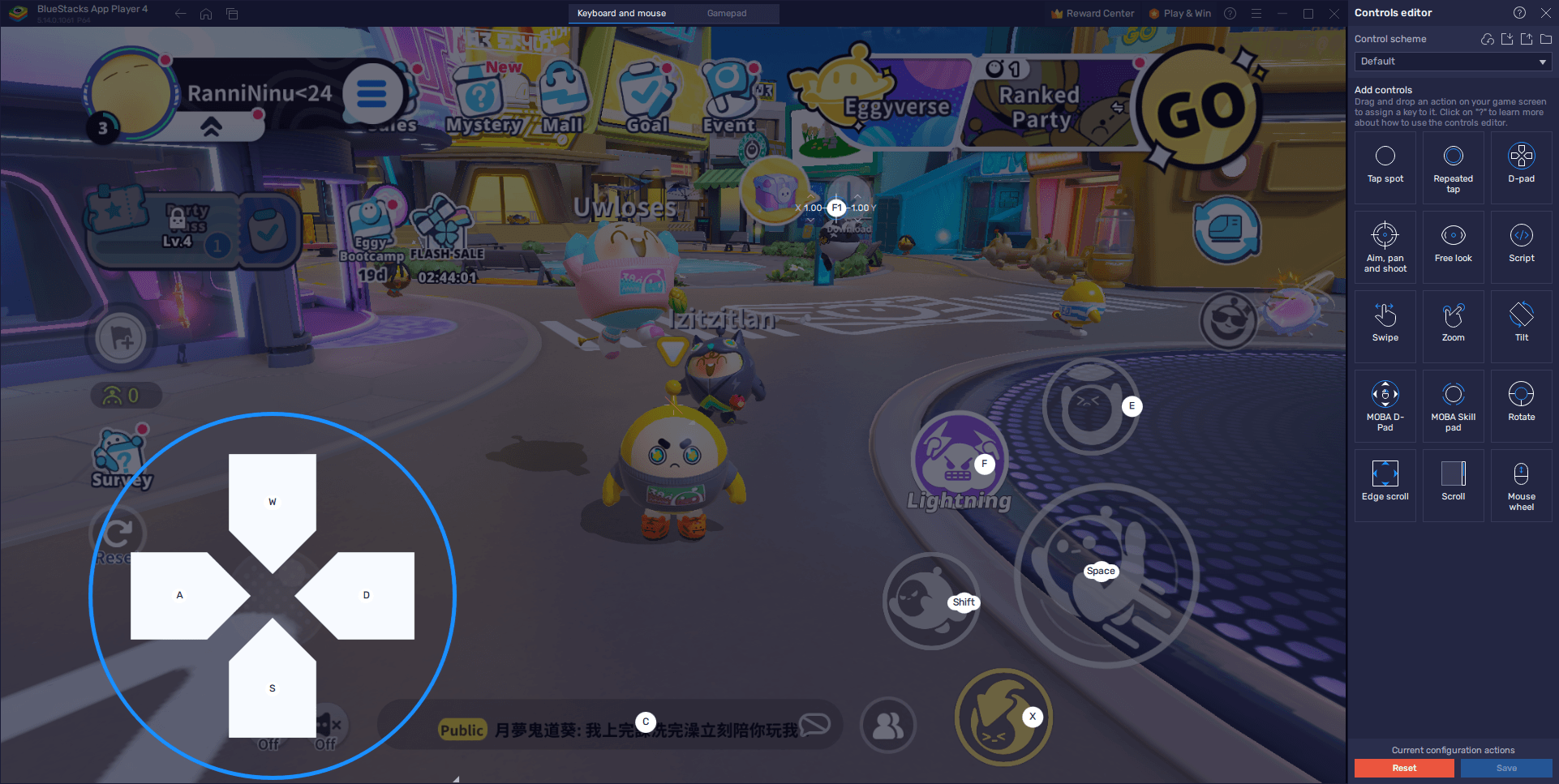
كيفية تغيير عناصر تحكم لوحة المفاتيح خطوة بخطوة
إذا شعرت أن المفاتيح الافتراضية مكدسة أو تؤدي إلى ضغطات خاطئة، فعدّل مخططك من خلال نافذة المحرر المتقدم للمحاكي وفقاً لـ دليل ميزات BlueStacks.
- شغّل Eggy Party على جهاز الكمبيوتر الخاص بك.
- اضغط على Ctrl + Shift + A أثناء اللعب لفتح واجهة المحرر المتقدم.
- انقر على أي تعيين مفتاح موجود على الشاشة ترغب في تغييره، ثم اضغط على المفتاح البديل المفضل لديك.
- أزل مدخلات التحكم غير المرغوب فيها عن طريق تمرير المؤشر فوق التعيين المحدد والنقر على أيقونة X التي تظهر.
- أضف إجراءات إضافية عبر اختيار نوع عنصر التحكم من اللوحة الموجودة على اليمين، وسحبه مباشرة إلى موضعه المستهدف على الشاشة، وتعيين مفتاح له.
- انقر على زر حفظ الموجود في الزاوية اليمنى السفلية لتثبيت مخططك المخصص.
اختبر إعداداتك الجديدة في الألعاب المصغرة غير المصنفة أولاً للتأكد من وصول أصابعك إلى مفاتيح الإجراءات بأريحية دون الابتعاد عن مجموعة مفاتيح الحركة.
إعداد دعم يد التحكم وحركة عصا الإبهام
يستبدل تعيين يد تحكم فعلية مدخلات لوحة المفاتيح الرقمية المنفصلة بتوجيه تناظري سلس.
- صِل يد التحكم بالكمبيوتر باستخدام كابل USB أو اقرنها عبر البلوتوث.
- انتظر حتى تظهر مطالبة المحاكي التي تؤكد التعرف على جهازك.
- اضغط على Ctrl + Shift + A داخل اللعبة لفتح المحرر المتقدم.
- حدد علامة التبويب Gamepad الموجودة أعلى نافذة الواجهة.
- انقر على أي إجراء مستهدف على الشاشة واضغط على الزر المقابل له في يد التحكم لربطه.
- مرر المؤشر فوق طبقة التحكم في لوحة الاتجاهات لإظهار أيقونة الترس الصغيرة.
- انقر على أيقونة الترس لتعيين الحركة مباشرة إلى عصا الإبهام اليسرى، أو عصا الإبهام اليمنى، أو لوحة الاتجاهات الفعلية.
- انقر على حفظ في الزاوية اليمنى السفلية لتأكيد إعداداتك.
يمنحك توجيه الحركة إلى عصا التحكم التناظرية زوايا توجيه دقيقة وتدريجية بدلاً من الاتجاهات الثمانية الرقمية الثابتة، مما يسهل التنقل فوق المنصات الضيقة والجسور المنحنية.
تقليل تأخير الإدخال وتقطيع الإطارات
غالباً ما تنتج القفزات المتأخرة والمنعطفات البطيئة عن اختناق موارد المحاكي بدلاً من سوء تعيين المفاتيح. يساعد تخصيص سعة عتاد كافية على استقرار تدفق الإطارات وتقليل زمن استجابة الإدخال، كما هو مفصل في دليل ميزات BlueStacks.
- افتح إعدادات المحاكي وانتقل إلى علامة التبويب الأداء.
- اضبط وضع الأداء على أداء عالٍ.
- خصص ما لا يقل عن 4 CPU cores وما لا يقل عن 4 GB of RAM للمحاكي.
- اضبط شريط تمرير معدل الإطارات على 60 FPS على الأقل، ثم انقر على حفظ التغييرات.
- افتح قائمة الإعدادات داخل لعبة Eggy Party واضبط خيارات الرسومات على أعلى إعداد.
يعمل التشغيل بمعدل 60 FPS على تعزيز الاستجابة البصرية أثناء مراحل العقبات عالية السرعة، مما يساعدك على تتبع مواقع الهبوط بدقة بعد استخدام معززات السرعة أو الاندفاعات.
تعديل إحصائيات الحركة باستخدام مواهب Eggy Talents
تحدد تعيينات الإدخال كيفية تسجيل الأوامر، لكن زخم حركة الشخصية الفعلي يخضع لنظام تقدم داخل اللعبة.
عند وصولك إلى مستوى اللاعب 3، ستفتح نظام Eggy Talents، والذي يمنحك نقاطاً لاستثمارها في إحصائيات الحركة الأساسية. ترفع النقاط المخصصة لـ خفة الحركة أثناء الجري سرعة المشي العادية، بينما تعزز النقاط المخصصة لـ سرعة التدحرج الزخم أثناء استخدام مهارة Egg Roll.
تعتبر عمليات توزيع نقاط المواهب قابلة للتراجع تماماً بين المباريات؛ إذ يمكنك إعادة تعيين النقاط وتوزيعها مجدداً في أي وقت لمعرفة ما إذا كانت سرعة الجري المعززة أو سرعة التدحرج الأعلى تتكامل بشكل أفضل مع أسلوب تحكمك.
إذا كنت ترغب في إضفاء مزيد من التخصيص على شخصيتك أثناء ضبط مخططك، فيمكن استخدام Eggy Coins داخل اللعبة للحصول على مظاهر حصرية، أو السحب من صناديق Mystery Boxes الموسمية، أو فتح مسار Party Pass المميز.
الأسئلة الشائعة
كيف تفتح قائمة تعيين المفاتيح للعبة Eggy Party على الكمبيوتر؟
اضغط على Ctrl + Shift + A أثناء التواجد داخل Eggy Party على BlueStacks لفتح المحرر المتقدم. ومن هناك، انقر على أي مفتاح لإعادة تعيينه، واسحب الإجراءات الجديدة من اللوحة الموجودة على اليمين، ثم انقر على حفظ في الزاوية السفلية اليمنى.
كيف تضبط يد التحكم للحركة؟
صِل يد التحكم عبر كابل USB أو البلوتوث، ثم اضغط على Ctrl + Shift + A، وانتقل إلى علامة التبويب Gamepad في الأعلى، وانقر على أيقونة الترس فوق إجراء لوحة الاتجاهات لربط الحركة بعصا الإبهام اليسرى أو اليمنى قبل الحفظ.
لماذا تتجمد شخصيتي بعد استخدام زر الاندفاع؟
صُممت حركة الاندفاع (المعينة افتراضياً على Ctrl) بفترة تعافٍ إجبارية. ورغم أنها تمنح دفعة سرعة مفاجئة، إلا أنها تسبب فترة ضعف مؤقتة عند الهبوط تؤدي إلى إيقاف الحركة لفترة وجيزة.
هل يمكنك تغيير سرعة ركض الشخصية داخل Eggy Party؟
نعم. يتيح لك الوصول إلى مستوى اللاعب 3 فتح نظام Eggy Talents، حيث يمكنك بحرية توزيع، أو ترقية، أو استرجاع النقاط في سمات حركة محددة مثل خفة الحركة أثناء الجري وسرعة التدحرج.










Comments