تعاني من هبوط الإطارات وحرارة هاتفك المرتفعة؟ إليك دليل حل التقطيع في Heartopia على أندرويد لتثبيت 60 إطاراً في الثانية وتبريد جهازك أثناء اللعب.
تبدو لعبة Heartopia للوهلة الأولى كمحاكي حياة هادئ، لكنها تعمل بمحرك ثلاثي الأبعاد يتطلب عتاداً قوياً. حيث صممت شركة XD Games عالماً تشاركياً دائماً يزرع فيه اللاعبون المحاصيل، ويبنون منازل مفصلة، ويلتقون في ساحات تفاعلية لحظية، مما يفرض ضغطاً هائلاً على معالجات الهواتف.
تحول الإعدادات غير المحسنة الهواتف الحديثة إلى أفران حقيقية. وعندما تواجه المعالجات الرائدة عبء رندرة ضخم للأطوار الجماعية، ينهار الأداء فجأة. يتطلب الوصول إلى 60 إطاراً ثابتاً في الثانية ثلاث خطوات متكاملة: ضبط الإعدادات الرسومية، ومزامنة وتيرة الإطارات في أندرويد، وإدارة حرارة الجهاز الفعلية.
لماذا تعاني Heartopia من التقطيع والحرارة الزائدة على أندرويد
تتسبب عنقتا زجاجة رئيستان في انخفاض أداء Heartopia: رندرة العناصر المتعددة عبر الشبكة، والخنق الحراري الصارم للمعالج.
تنشئ Heartopia ما يصل إلى 12 قطعة أرض للاعبين في نفس الوقت داخل كل خريطة بلدة. التنقل في الحي يجبر هاتفك على تحميل مبانٍ مخصصة، وحالات محاصيل متغيرة، ونماذج لاعبين، وأزياء مميزة عبر الشبكة مع رندرتها في الوقت الفعلي. يؤدي هذا إلى قفزات مفاجئة في نداءات الرسم (draw calls) للمعالج واستهلاك كامل لنطاق الذاكرة.
يزيد تراكم الحرارة الطين بلة؛ فالرقائق الرائدة مثل Snapdragon 8 Elite تقدم 60 إطاراً في الثانية بإعدادات Ultra في البداية، لكنها تولد حرارة سريعة. وعندما تتجاوز درجات الحرارة الداخلية حدود الأمان، يخفض نظام التشغيل ترددات المعالج بقوة. هذا الخنق المفاجئ يسبب تقطيعات طفيفة (micro-stutters) وهبوطاً حاداً في الإطارات.
وتواجه المعالجات المتوسطة تحدياً أكبر؛ حيث تفتقر رقائق مثل Snapdragon 7s Gen 4 إلى القوة الكافية للرندرة النقطية للحفاظ على إعدادات عالية، ومحاولة دفع الجودة البصرية فوق طاقة العتاد تؤدي إلى عدم استقرار وتيرة الإطارات خلال دقائق معدودة.
أفضل إعدادات رسومية داخل اللعبة لنظام أندرويد
اجعل أولويتك استقرار الإطارات قبل الدقة البصرية. فتثبيت 60 إطاراً في الثانية يتطلب اختيار إعدادات تمنح معالج الرسوميات (GPU) مساحة كافية للعمل بأريحية.
تطابق الأهداف الأساسية الموضحة أدناه فئات العتاد الشائعة مع أعباء العمل الرسومية المستدامة.
| فئة عتاد الجهاز | معدل الإطارات المستهدف | الإعداد الرسومي الموصى به | الوضع الحراري |
|---|
| Snapdragon 8 Elite / المعالجات الرائدة | استهداف 60 إطاراً | إعداد متوسط إلى مرتفع | حرارة معتدلة؛ 60 إطاراً مستمرة |
| Snapdragon 7s Gen 4 / المعالجات المتوسطة | استهداف 60 إطاراً | إعداد متوسط | حرارة من منخفضة لمعتدلة؛ يمنع هبوط الإطارات |
| هواتف أندرويد العامة (شاشات 120 هرتز) | تثبيت 60 إطاراً | مخصص (ظلال متوسطة، توهج منخفض) | يقلل استهلاك طاقة الـ GPU حتى 50% |
اختيار الإعداد المسبق الصحيح يضمن استقرار وتيرة الإطارات قبل أن يواجه النظام أعباء الرندرة الكثيفة داخل البلدة.
اضبط هذه المعلمات داخل Heartopia للحصول على أساس تشغيل مستقر:
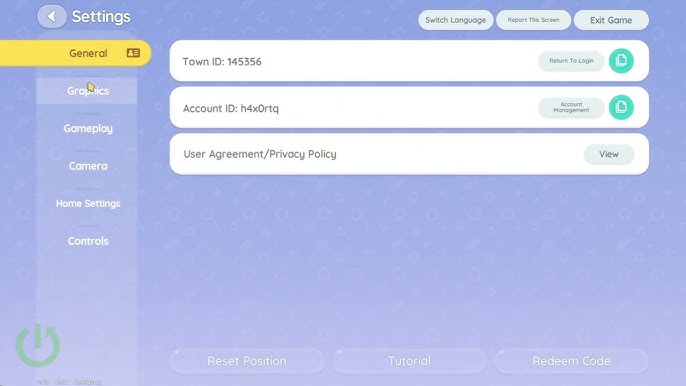
- افتح القائمة الرئيسية، واضغط على أيقونة الترس للوصول إلى الإعدادات، ثم اختر تبويب الرسوميات.
- اضبط حد معدل الإطارات بدقة على 60 FPS، وتجنب تركه مفتوحاً دون حد.
- غيّر الإعداد العام لـ جودة الرسوميات إلى متوسط.
- اضبط جودة الظلال على منخفض أو متوسط لتقليل نداءات الرسم للمعالج أثناء تحميل منازل اللاعبين.
- عطّل انعكاسات مساحة الشاشة وتأثيرات المعالجة اللاحقة الثقيلة مثل ضبابية الحركة.
- اضبط حدود عرض نماذج اللاعبين على المستويات القياسية لتجنب إجهاد معالج الرسوميات في الساحات المزدحمة.
إذا كنت تخطط لجمع المواد وتصميم المنازل دون احتراق هاتفك، يمكنك شحن حساب Heartopia مباشرة لتأمين عملات البناء والعناصر الضرورية.
السيطرة على هبوط الإطارات في ساحة البلدة وضغط اللعب الجماعي
تعد ساحات البلدات والتجمعات السكنية من أصعب نقاط الاختناق في الأداء؛ إذ يمكن لمعدل 60 إطاراً ثابتاً في البراري المفتوحة أن يهبط إلى 25 إطاراً بمجرد دخول المناطق السكنية المكتظة.
تحمّل كل بلدة ما يصل إلى 12 عقاراً للاعبين في آن واحد، وكل قطعة أرض تحتوي على مبانٍ فريدة وأثاث مخصص وحقول محاصيل نشطة ونماذج للاعبين الزائرين. يؤدي تكديس العشرات من العناصر التزيينية التي يضعها اللاعبون إلى دفع ذاكرة الهاتف نحو أقصى طاقتها.
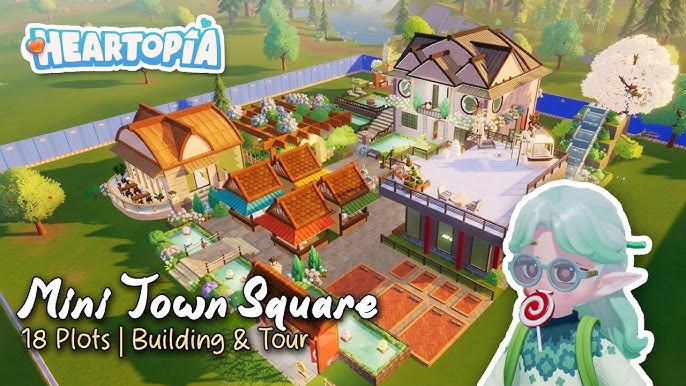
عالجت شركة XD Games استهلاك رندرة الأزياء في تحديث 4 مارس 2026، وقدمت 8,000 Gold و10x من Wishing Stars كتعويض عن الصيانة. ورغم أن هذا التحديث حسّن رندرة ملابس الشخصيات، فإن كثافة عناصر العقارات المتعددة لا تزال ترهق عتاد الهواتف.
قلل هبوط الأداء في ساحة البلدة عبر هذه التعديلات العملية:
- قلل كثافة عرض الشخصيات ليتوقف المحرك عن رندرة مجسمات عالية التفاصيل للاعبين البعيدين.
- تجنب الركض السريع عبر عدة عقارات للاعبين بشكل متتالٍ عندما تشعر بارتفاع حرارة هاتفك.
- قلل مدى الرؤية البيئية إذا كان شريط التمرير متاحاً في نسختك.
إن الحد من كثافة عناصر اللعب الجماعي يحرر نطاقاً حيوياً من الذاكرة ويحافظ على ثبات أوقات إطارات الـ GPU.
تحسينات نظام أندرويد: موفر البطارية وتناسق وتيرة الإطارات
غالباً ما تتسبب "أوضاع الألعاب" المدمجة في تراجع الأداء المستدام؛ حيث تجبر هذه الأوضاع من الشركات المصنعة أنوية المعالج والـ GPU على العمل بأقصى سرعة تردد منذ بدء اللعبة.
تؤدي الترددات القصوى إلى تراكم سريع للحرارة خلال عشر دقائق من اللعب، مما يحفز خنقاً حرارياً شديداً على مستوى النظام. بينما يحافظ وضع الطاقة "المتوازن" القياسي على درجات حرارة معتدلة للأنوية، مما يتيح سرعات تردد مستقرة للجلسات الطويلة.
لا يقل تناسق وتيرة الإطارات أهمية؛ إذ يستهدف معدل 60 إطاراً نافذة زمنية قدرها 16.67ms لكل إطار، بينما تتطلب شاشات 120Hz نافذة عرض تبلغ 8.33ms. إن إجبار Heartopia على العمل بشاشة 120Hz غير متناسقة يضاعف عبء الرندرة على الـ GPU.
توفر منصات Android 13 والإصدارات الأحدث آليات لضبط معدل الإطارات تخفض استهلاك طاقة معالج الرسوميات بنسبة تصل إلى 50% وطاقة النظام الإجمالية بنسبة 20%. وللتخلص من الارتجاج البصري، طابق حد معدل الإطارات داخل اللعبة مع قاسم صحيح لمعدل تحديث شاشتك:
- شاشة 120 Hz: ثبّت لعبة Heartopia على 60 FPS (120 ÷ 2 = 60) أو 30 FPS (120 ÷ 4 = 30).
- شاشة 90 Hz: ثبّت على 45 FPS (90 ÷ 2 = 45) إذا كان متاحاً، أو اضبط إعدادات شاشة أندرويد على 60 Hz واختر 60 FPS.
- شاشة 60 Hz: ثبّت بدقة على 60 FPS (60 ÷ 1 = 60).
تؤدي معدلات التحديث غير المتطابقة — مثل تشغيل 45 إطاراً على شاشة 60 Hz — إلى عرض غير منتظم للإطارات يظهر في شكل تقطيع ملحوظ حتى مع معدل إطارات متوسط ومقبول.
الإدارة الحرارية لمنع السخونة الزائدة
الحرارة الزائدة هي السبب الرئيس لهبوط الإطارات المستمر على الهواتف. فعندما ترتفع حرارة بطاريات الليثيوم أيون والشرائح، يخنق أندرويد ترددات المعالج لحماية المكونات الداخلية.
تساعد الإدارة الحرارية الفعالة عتادك في الحفاظ على زمن إطار مستقر يبلغ 16.67ms دون انقطاع.
| العامل الحراري | التأثير على العتاد | الإجراء التصحيحي |
|---|
| اللعب أثناء الشحن | يضاعف حرارة البطارية والمعالج | افصل الشاحن أثناء جلسات اللعب |
| أغطية الحماية السميكة | تحبس حرارة الهيكل وتعيق تبديدها | انزع أغطية الحماية أثناء اللعب |
| مستوى شحن البطارية | الحالات القصوى (أقل من 20% أو أعلى من 80%) تزيد مقاومة الخلايا | العب عندما يكون الشحن بين 20% و80% |
| الاتصالات اللاسلكية في الخلفية | يسبب الـ GPS والبلوتوث استقصاءات مستمرة بالخلفية | عطّل الموقع والبلوتوث أثناء الاتصال بالـ Wi-Fi |
التعامل مع مصادر الحرارة الداخلية والخارجية يمنع الهاتف من الوصول إلى حدود الخنق الحراري.
يُعد اللعب أثناء الشحن السيناريو الحراري الأكثر ضرراً؛ فنقل الطاقة المتزامن مع رندرة الرسوميات يولد حرارة شديدة تجبر النظام على خنق الأداء خلال دقائق. افصل الجهاز دائماً من الشاحن قبل تشغيل اللعبة.
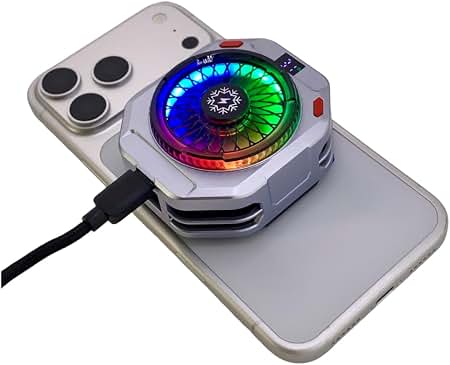
يقلل اللعب ضمن نطاق شحن بين 20% و80% من المقاومة الداخلية للبطارية. كما يساعد نزع أغطية السيليكون أو الجلد السميكة على تبديد الحرارة من الغطاء الخلفي بكفاءة.
يضمن الحفاظ على انخفاض درجات الحرارة تجربة لعب سلسة ومستمرة، سواء كنت تزين عقاراتك أو تبحث عن الحصول على Wishing Stars للعبة Heartopia لجمع الأطقم الموسمية النادرة.
تحسين الشبكة للتخلص من ارتفاعات زمن الاستجابة
غالباً ما يختلط تذبذب حزم الشبكة بالتقطيع العتادي؛ وبما أن Heartopia لعبة MMO لمحاكاة الحياة قائمة على المزامنة اللحظية، فإن المسارات غير المستقرة للشبكة تقطع تحديثات حالة اللعبة الحية.
عند فقدان حزم البيانات أو حدوث قفزات في الـ Ping، يتجمد حصاد المحاصيل وصيد الأسماك وحركة الشخصية للحظات قبل أن تقفز فجأة إلى الأمام، وهو تعليق يحاكي تماماً هبوط إطارات الـ GPU.
حسّن بيئة الشبكة لديك باتباع هذه التعديلات:
- عطّل تطبيقات الـ VPN والبروكسي: تضيف مسارات الطرف الثالث قفزات شبكية غير ضرورية وتؤدي إلى عدم تزامن تدفق الحزم مع خوادم Heartopia.
- عطّل الـ DNS الخاص المخصص: قد تعيق إعدادات الـ DNS الصارمة الاتصال بالخادم أثناء مزامنة المخزون في الوقت الفعلي.
- امسح ذاكرة التخزين المؤقت للتطبيق على أندرويد: تسبب ملفات التظليل المؤقتة القديمة والبيانات التالفة توقفات في الواجهة. توجه إلى إعدادات أندرويد > التطبيقات > Heartopia > مساحة التخزين واضغط على مسح التخزين المؤقت.
- قيّد بيانات الخلفية: تعمل تطبيقات التواصل والبث في الخلفية على تنشيط أنوية المعالج واستهلاك النطاق الترددي؛ لذا قيّد وصول البيانات في الخلفية للتطبيقات غير الضرورية.
يضمن المسار المباشر والنظيف للشبكة التخلص من وقفات المزامنة أثناء الأنشطة الجماعية اللحظية.
مقارنة العتاد: أجهزة أندرويد الرائدة مقابل المتوسطة
تحدد قدرات المعالج سقفك البصري؛ لذا فإن معرفة فئة معالجك تمنعك من استخدام إعدادات رسومية غير واقعية.
| فئة العتاد | أمثلة على المعالجات | الأداء المستهدف | الملف الموصى به |
|---|
| الفئة الرائدة | Snapdragon 8 Elite، 8 Elite Gen 5 | 60 FPS ثابتة | رسوميات متوسطة-عالية، حد 60 FPS، الوضع المتوازن |
| الفئة المتوسطة | Snapdragon 7s Gen 4، سلسلة Dimensity 8000 | استهداف 60 FPS | إعداد متوسط، ظلال منخفضة، مزامنة شاشة 60 Hz |
| الفئة الاقتصادية / القديمة | المعالجات القديمة ثمانية النواة | 30 FPS مستقرة | إعداد منخفض، كثافة منخفضة، مزامنة إطارات Android 13 |
مطابقة إعداداتك مع فئة عتاد جهازك تضمن وتيرة إطارات متناسقة دون تجاوز حدود الأمان الحراري.
غالباً ما يبالغ مالكو الهواتف الرائدة في رفع الإعدادات للحد الأقصى لأن المعالج يحافظ على 60 إطاراً بسهولة في البداية. ولكن بعد عشرين دقيقة من اللعب، يجبر التشبع الحراري الهاتف على خنق الأداء بشدة. واختيار الإعداد المتوسط يبقي حرارة الهيكل مستقرة ويحافظ على 60 إطاراً ثابتة طوال الجلسات الممتدة.
بالنسبة للاعبين المهتمين بموارد البناء وتطوير الشخصية، فإن الاطلاع على موارد Heartopia على vgtopup يساعد في تسهيل تحقيق أهدافك داخل اللعبة.
الأسئلة الشائعة
كيف أصلح التقطيع الطفيف في Heartopia على أندرويد؟
اخفض الإعداد الرسومي داخل اللعبة إلى متوسط وثبّت معدل الإطارات على 60 FPS. كما يُنصح بمسح التخزين المؤقت للتطبيق من إعدادات أندرويد وإغلاق التطبيقات التي تستهلك الموارد في الخلفية قبل اللعب.
لماذا ترتفع حرارة هاتفي الأندرويد عند لعب Heartopia؟
تعمل Heartopia على رندرة عناصر ثلاثية الأبعاد عالية الدقة وتزامن أحياء تضم 12 لاعباً باستمرار، مما يضع ضغطاً كبيراً على المعالجات. وتشغيل اللعبة على إعدادات Ultra أو اللعب أثناء الشحن يسرع من تراكم الحرارة ويجبر الهاتف على الخنق الحراري.
هل يجب تشغيل Heartopia بمعدل 120 Hz أم 60 Hz؟
استهدف 60 Hz أو 60 FPS للحصول على التجربة الأكثر استقراراً؛ إذ تستهلك الرندرة بمعدل 60 إطاراً زمناً قدره 16.67ms لكل إطار، مما يقلل استهلاك طاقة الـ GPU بنسبة تصل إلى 50% مقارنة بمعدلات التحديث العالية غير المتناسقة.
هل يؤدي مسح التخزين المؤقت للعبة Heartopia إلى حذف بيانات الحفظ؟
لا، فمسح التخزين المؤقت يزيل الملفات المؤقتة فقط ولن يحذف حساب اللعبة المربوط. تأكد من اختيار "مسح التخزين المؤقت" وليس "مسح البيانات" أو "مسح التخزين" في إعدادات أندرويد.
لماذا تنخفض الإطارات عند زيارة ساحة البلدة أو الجيران؟
تحمّل البلدات بشكل ديناميكي ما يصل إلى 12 قطعة أرض للاعبين وأثاثاً مخصصاً ونماذج الزوار، مما يخلق عنق زجاجة للمعالج والذاكرة. ويؤدي خفض جودة الظلال وكثافة نماذج اللاعبين إلى تخفيف ضغط الرندرة هذا.
هل يسبب لعب Heartopia أثناء الشحن حدوث تقطيع؟
نعم، يولد الشحن أثناء اللعب حرارة كبيرة من البطارية تجبر نظام التشغيل على خفض ترددات المعالج والـ GPU. افصل جهازك دائماً أثناء اللعب لتجنب التقطيع الناتج عن الحرارة.
هل تدعم Heartopia معدل 45 FPS على شاشات 90 Hz؟
إذا كان جهازك مزوداً بشاشة 90 Hz، فإن ضبط معدل الإطارات على قاسم مباشر مثل 45 FPS يمنع الارتجاج البصري. وإذا لم تكن نسخة Heartopia توفر خيار 45 FPS، فاضبط معدل تحديث شاشة أندرويد على 60 Hz واختر حد 60 FPS.
الخلاصة لتجربة لعب سلسة على الهاتف
يتطلب اللعب المستقر على الهواتف إدارة حرارية دقيقة وتناسقاً في وتيرة الإطارات. ومحاولة فرض إعدادات Ultra بالقوة على رقائق الهواتف تقود مباشرة إلى الخنق الحراري وعدم استقرار عرض الإطارات.
اضبط Heartopia على 60 FPS بإعدادات متوسطة، وطابق قواسم معدل تحديث شاشتك، وانزع غطاء الهاتف، ولا تلعب أبداً أثناء توصيل الشاحن. ستضمن لك هذه التعديلات الحفاظ على حرارة العتاد وتقديم أداء مستقر في كل حي تستكشفه.










Comments