للحصول على وعي قتالي مثالي في لعبة Mecha Break، اضبط المؤثرات الصوتية لتحركات العدو على 80 أو أعلى، وتحذير الطاقة على 80 أو أعلى، مع خفض الضوضاء الخلفية وتطبيق منحنى معادل صوت خارجي يتراوح بين -2 إلى -3 ديسيبل للترددات المنخفضة و+1 إلى +2 ديسيبل للترددات العالية. تضمن هذه التعديلات تمييز نيران الأسلحة القادمة، وتحركات محركات الدفع لدى العدو، وتنبيهات استنزاف الطاقة الحرجة وسط الاشتباكات الجوية المحتدمة.
أشرطة تمرير الصوت الأساسية لرصد التهديدات
غالبًا ما تطغى الانفجارات وهدير المحركات على التلميحات التكتيكية الدقيقة في Mecha Break. ويضمن تعديل قنوات صوتية معينة عدم قدرة وحدات سترايكر المعادية على الالتفاف حولك ومباغتتك دون أن تلاحظها.
- افتح الإعدادات من القائمة الرئيسية وحدد علامة تبويب الصوت.
- ارفع المؤثرات الصوتية لتحركات العدو إلى +80. وفقًا لتحليل إعدادات الكمبيوتر من TheGamer، فإن هذا يعزل أصوات تحركات الأعداء ونيران الأسلحة القادمة عن الضوضاء المحيطة الأساسية.
- ارفع تحذير الطاقة إلى +80. يؤدي نفاد الطاقة إلى عجز آليّك عن التعزيز أو الاندفاع أو المراوغة. إن ضبط هذا التنبيه على حد +80 الموصى به من TheGamer يضمن سماعك للإنذار الصوتي قبل أن تتوقف محركات الدفع لديك.
- اخفض مستويات موسيقى الخلفية ومزيج الأصوات المحيطة حتى تحظى صفارات الإنذار وإشعارات التثبيت على الهدف بالأولوية في سماعة رأسك.
إن إزالة الضوضاء الصوتية غير الضرورية يمنحك نافذة استجابة فورية عندما يستهدفك القناصة من مسافات بعيدة أو عند التعرض لوابل من الصواريخ.
ضبط معادل الصوت المخصص لتعزيز الوضوح المكاني
نظرًا لأن اللعبة توفر حدًا أدنى من معالجة الصوت المحيطي أو المكاني المدمجة، فإن تعويض غياب تحديد المواقع ثلاثي الأبعاد يتطلب ضبط منحنى معادل صوت خارجي في برنامج سماعة الرأس أو بطاقة الصوت لديك.
وفقًا لما ورد في تحليل الإعدادات من Immortalboost، يصبح المزيج الصوتي للعبة غير واضح أثناء الاشتباكات متعددة الأهداف. طبق تعديلات التردد التالية في مضخم الصوت الرقمي الخارجي أو برنامج الصوت الخاص بك:
- الترددات المنخفضة (الجهير): قللها بمقدار -2 إلى -3 ديسيبل. يؤدي خفض الترددات الخفيضة إلى إزالة الارتجاج الزائد الناتج عن انفجارات الخريطة المحيطة، مما يمنع التشويش المنخفض من حجب التلميحات الصوتية الميكانيكية.
- الترددات المتوسطة: أبقها محايدة (0 ديسيبل). يحافظ ذلك على التنبيهات الصوتية وإشعارات نظام السترايكر الأساسية دون إحداث تشويه اصطناعي.
- الترددات العالية (الحاد): ارفعها بمقدار +1 إلى +2 ديسيبل. يؤدي تعزيز النطاق الأعلى إلى زيادة حدة التلميحات المكانية الحاسمة مثل أصوات محركات الدفع البعيدة، ودوي الرصاص، وتحذيرات التثبيت الصاروخي.
يعمل ملف تعريف المعادل هذا كمرشح مكاني يدوي، مما يجعل تتبع مسارات طيران الأعداء بالاعتماد على الأذن وحدها أسهل بشكل ملحوظ.
تكوين واجهة المستخدم (HUD) والمؤشرات
تعمل التلميحات الصوتية بأفضل شكل عند دمجها مع شاشة عرض خالية من الفوضى؛ فالشاشات المليئة بالعناصر المرئية الزائدة قد تشتت انتباهك أثناء المعارك الجوية الرأسية فائقة السرعة، وتحجب التهديدات القادمة خلف عناصر الواجهة الضخمة.
من الإعدادات > إمكانية الوصول، فعّل أدوات التتبع المهمة التالية التي حددها موقع TheGamer:
- تفعيل مؤشر الاتجاه (تشغيل): يضع مؤشر اتجاه واضح نحو هدفك المحدد أو هدفك القتالي النشط. وعند تتبع الوحدات الجوية ذات الحركات المفاجئة، يبقيك هذا الرمز على دراية باتجاهك دون إجبارك على التحقق المستمر من الرادار.
- مؤشر زميل الفريق (تشغيل): يعرض علامات مرئية فوق الوحدات الصديقة. في المناوشات الكثيفة، يمنع التمييز الفوري بين الصديق والعدو إهدار الذخيرة والتنقل العشوائي بين الأهداف.
- الضغط المزدوج للمراوغة (إيقاف): يؤدي إيقاف تشغيل هذا الخيار ضمن عناصر التحكم إلى منع الاندفاع والمراوغة غير المقصودة أثناء تعديلات التمركز الدقيقة.
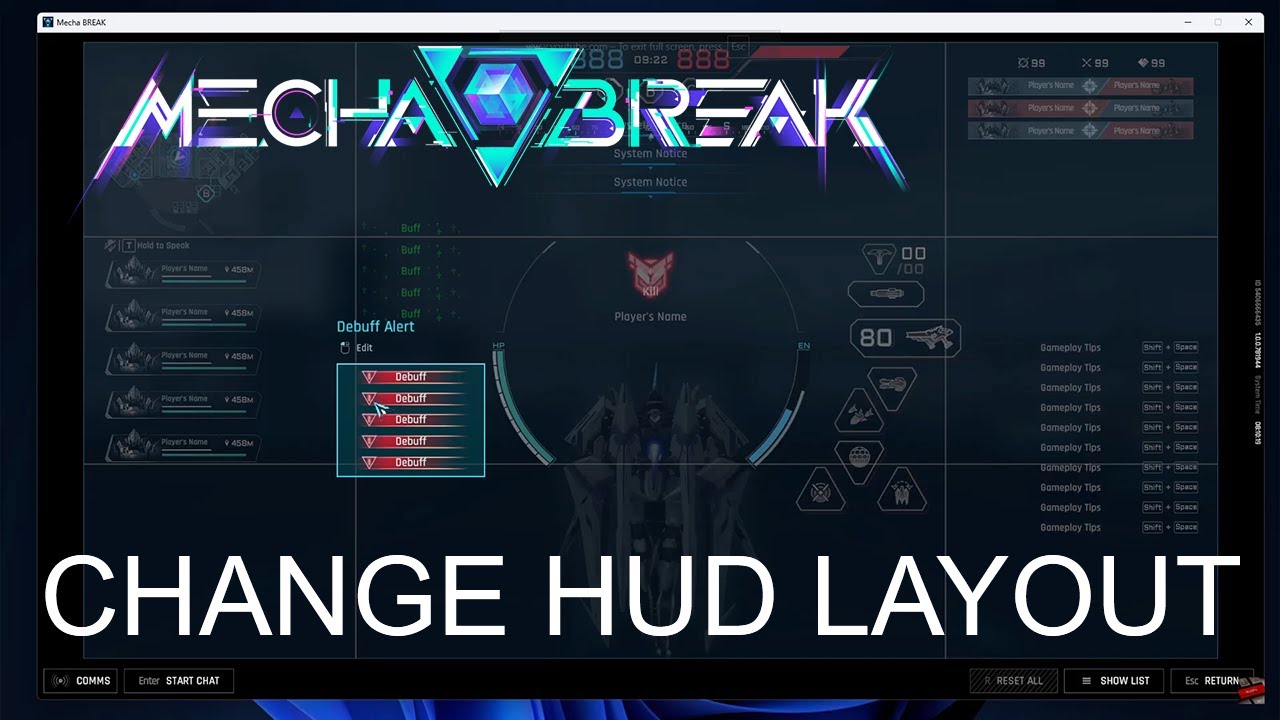
إعادة ضبط موضع شاشة العرض (HUD) عبر التخطيط المخصص
للتخلص من ازدحام الشاشة، افتح الإعدادات > إمكانية الوصول > عام وحدد تخطيط مخصص.
تتيح لك هذه القائمة تغيير حجم عناصر واجهة العرض الفردية وإعادة تموضعها. إن تصغير لوحة النتائج، وإبعاد سجل القتل عن منتصف الشاشة، ونقل الخريطة المصغرة إلى خط الرؤية المباشر يمنع الفوضى البصرية من حجب مؤشرات التثبيت القادمة.
وبالإضافة إلى تعديلات الواجهة، يمكنك تخصيص المظاهر والعناصر التجميلية للطيار والوحدة باستخدام عملة Corite عبر شحن Mecha Break.
ملخص الإعدادات الموصى بها
| الإعداد | القيمة المستهدفة | الغرض الاستراتيجي |
|---|
| المؤثرات الصوتية لتحركات العدو | +80 | تضخيم أصوات تحركات الأعداء وإطلاق النار القادم (TheGamer) |
| تحذير الطاقة | +80 | ضمان تنبيهات صوتية واضحة قبل نفاد طاقة محرك الدفع تمامًا (TheGamer) |
| الترددات المنخفضة (المعادل) | -2 إلى -3 ديسيبل | خفض دوي الجهير للقضاء على الصوت المكتوم (Immortalboost) |
| الترددات العالية (المعادل) | +1 إلى +2 ديسيبل | إبراز إطلاق الأسلحة وتلميحات محركات الدفع (Immortalboost) |
| تفعيل مؤشر الاتجاه | تشغيل | الحفاظ على تحديد موقع الهدف النشط أثناء القتال الجوي (TheGamer) |
| مؤشر زميل الفريق | تشغيل | تمييز الوحدات الحليفة بوضوح لمنع الالتباس بين الأهداف (TheGamer) |
| الضغط المزدوج للمراوغة | إيقاف | منع الاندفاع العرضي أثناء المناورات الدقيقة (TheGamer) |
الأسئلة الشائعة
كيف يمكنني تحسين الوعي المكاني في Mecha Break في ظل محدودية أشرطة تمرير الصوت المدمجة؟
نظرًا لأن Mecha Break تقدم الحد الأدنى من إعدادات الصوت المحيطي والمكاني الداخلية، اضبط معادل صوت خارجي بخفض الترددات المنخفضة بمقدار 2 إلى 3 ديسيبل وتعزيز الترددات العالية بمقدار 1 إلى 2 ديسيبل. وكما هو موضح بالتفصيل بواسطة Immortalboost، يبرز منحنى المعادل هذا التلميحات الاتجاهية مثل طلقات الأسلحة ومحركات الدفع.
أين يمكنني إعادة ضبط موضع الخريطة المصغرة ولوحة النتائج في Mecha Break؟
يمكنك تعديل عناصر الواجهة وتغيير حجمها، مثل الخريطة المصغرة وسجل القتل ولوحة النتائج، من خلال الإعدادات > إمكانية الوصول > عام > تخطيط مخصص، كما هو موضح في دليل التكوين من TheGamer.










Comments