لإيقاف التقطيع وارتفاع درجة الحرارة في Arena Breakout على أندرويد، قم بقفل معدل الإطارات عند قاسم صحيح لمعدل تحديث شاشتك باستخدام وضع الألعاب (Game Mode) على مستوى النظام في أندرويد 13 أو الإصدارات الأحدث، مما يقلل من استهلاك طاقة وحدة معالجة الرسوميات بنسبة تصل إلى 50% واستهلاك طاقة النظام الإجمالي بنسبة تصل إلى 20%. وازن هذا الحد لمعدل الإطارات بإعدادات رسومات منخفضة داخل اللعبة لتقليل توليد الحرارة، وانتقل إلى اتصال Wi-Fi بتردد 5 جيجاهرتز أو 6 جيجاهرتز خالٍ من العوائق، وعيّن عنوان DNS عاماً وثابتاً لمنع الارتفاعات المفاجئة في زمن الاستجابة أثناء الغارات.
لماذا يقطّع هاتفك: الاختناق الحراري مقابل لاغ الشبكة
يخطئ العديد من اللاعبين في اعتبار التقطيع المفاجئ أثناء القتال ناتجاً عن سوء جودة الشبكة. وكثيراً ما تزعم الحملات التسويقية لبرامج تسريع الشبكة التجارية أن مشاكل التوجيه أو فقدان الحزم تؤدي إلى انخفاض معدل الإطارات. ووفقاً لـ هندسة أداء الأجهزة المحمولة وتشخيصات الشبكة، فإن هذا التشخيص غير دقيق: فعدم استقرار الشبكة يتسبب في عدم التزامن وارتفاع مفاجئ في البينغ، بينما ينبع التقطيع البصري وهبوط الإطارات من القيود المادية للعتاد وارتفاع حرارة الجهاز.
تدفع الغارات الطويلة الشرائح المحمولة سريعاً نحو حدودها الحرارية القصوى. وعند تجاوز عتبات الأمان، يقلل نظام التشغيل بقوة من ترددات المعالج المركزي ووحدة معالجة الرسوميات لحماية العتاد. ويتسبب هذا الانخفاض المفاجئ في طاقة المعالجة في أوقات إطارات مضطربة وتقطيع مرئي بالتزامن مع بلوغ متطلبات تصيير الرسوم ذروتها أثناء الاشتباكات النارية.
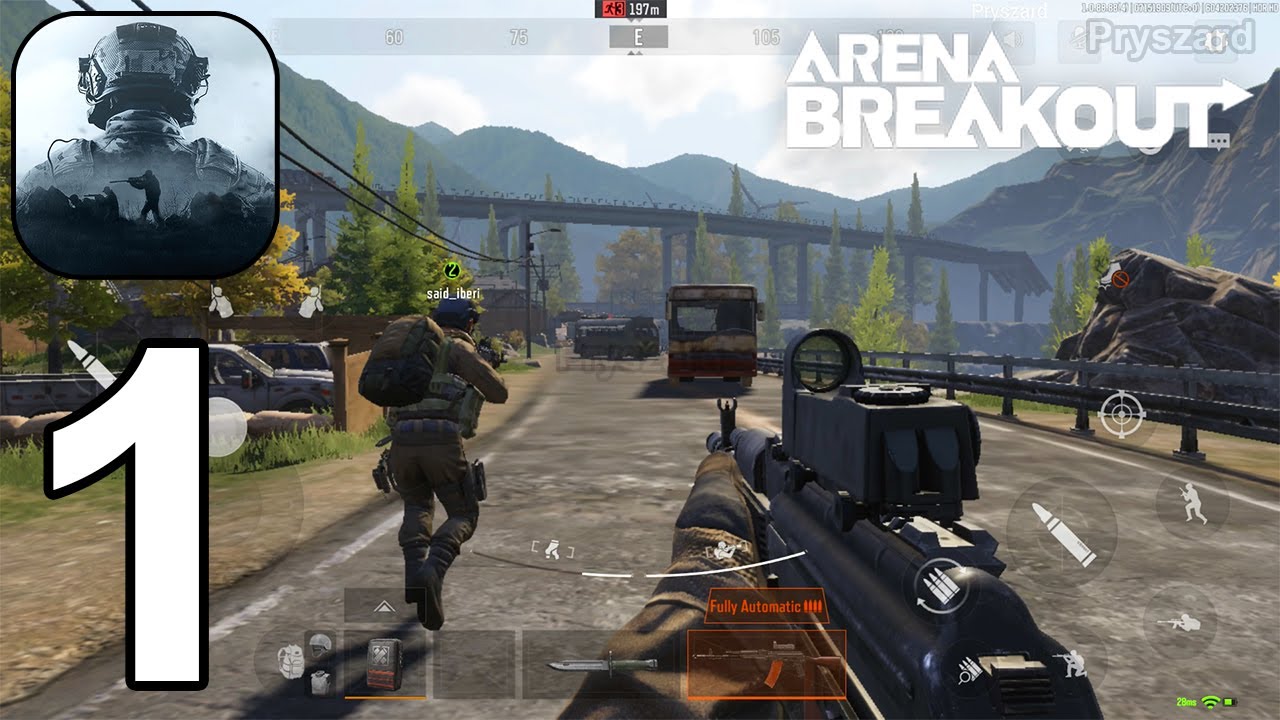
كيفية تحديد معدل الإطارات باستخدام وضع الألعاب في أندرويد
يؤدي تشغيل Arena Breakout بمعدلات إطارات غير محدودة إلى إبقاء وحدة معالجة الرسوميات تعمل بأقصى تردداتها، مما يراكم الحرارة بسرعة. وفي نظام أندرويد 13 والإصدارات الأحدث، يوفّر إطار عمل أداء أندرويد الديناميكي (ADPF) ميزة كبح معدل الإطارات الأصلية. يفرض إطار العمل استخدام قواسم صحيحة لمعدل التحديث الفعلي لشاشتك، مما يثبت تناسق الإطارات مع تقليل استهلاك طاقة وحدة معالجة الرسوميات بنسبة تصل إلى 50% واستهلاك طاقة النظام الإجمالي بنسبة تصل إلى 20% (Android Developers).
إن مطابقة معدل الإطارات المستهدف مع قاسم مدعوم يلغي التفاوت في توليد الإطارات وعرضها:
| معدل تحديث الشاشة | أهداف الإطارات للقواسم المدعومة | الميزة الحرارية الأساسية |
|---|
| شاشات 60 هرتز | 60 إطاراً في الثانية، 30 إطاراً في الثانية | يوفر خفض المعدل إلى النصف (30 إطاراً في الثانية) أقصى هامش تبريد حراري على المعالجات الاقتصادية (Android Developers). |
| شاشات 90 هرتز | 90 إطاراً في الثانية، 45 إطاراً في الثانية، 30 إطاراً في الثانية | يمنح معدل 45 إطاراً في الثانية استقراراً في توقيت الإطارات مع تقليل الحمل الحراري على الأجهزة المتوسطة (Android Developers). |
| شاشات 120 هرتز | 120 إطاراً في الثانية، 60 إطاراً في الثانية، 40 إطاراً في الثانية، 30 إطاراً في الثانية | يؤدي التحديد عند 60 أو 40 إطاراً في الثانية إلى منع الاختناق الحراري أثناء القتال الطويل (Android Developers). |
إذا كان هاتفك يحتوي على شاشة بتردد 120 هرتز، فإن ضبط المعدل المستهدف داخل اللعبة على 60 إطاراً في الثانية أو استخدام قاسم 40 إطاراً في الثانية يعمل على استقرار تدفق الإطارات دون توليد الحرارة الناتجة عن التشغيل بمعدل 120 إطاراً في الثانية الكامل.
مراقبة الأداء باستخدام لوحة تحكم الألعاب في أندرويد
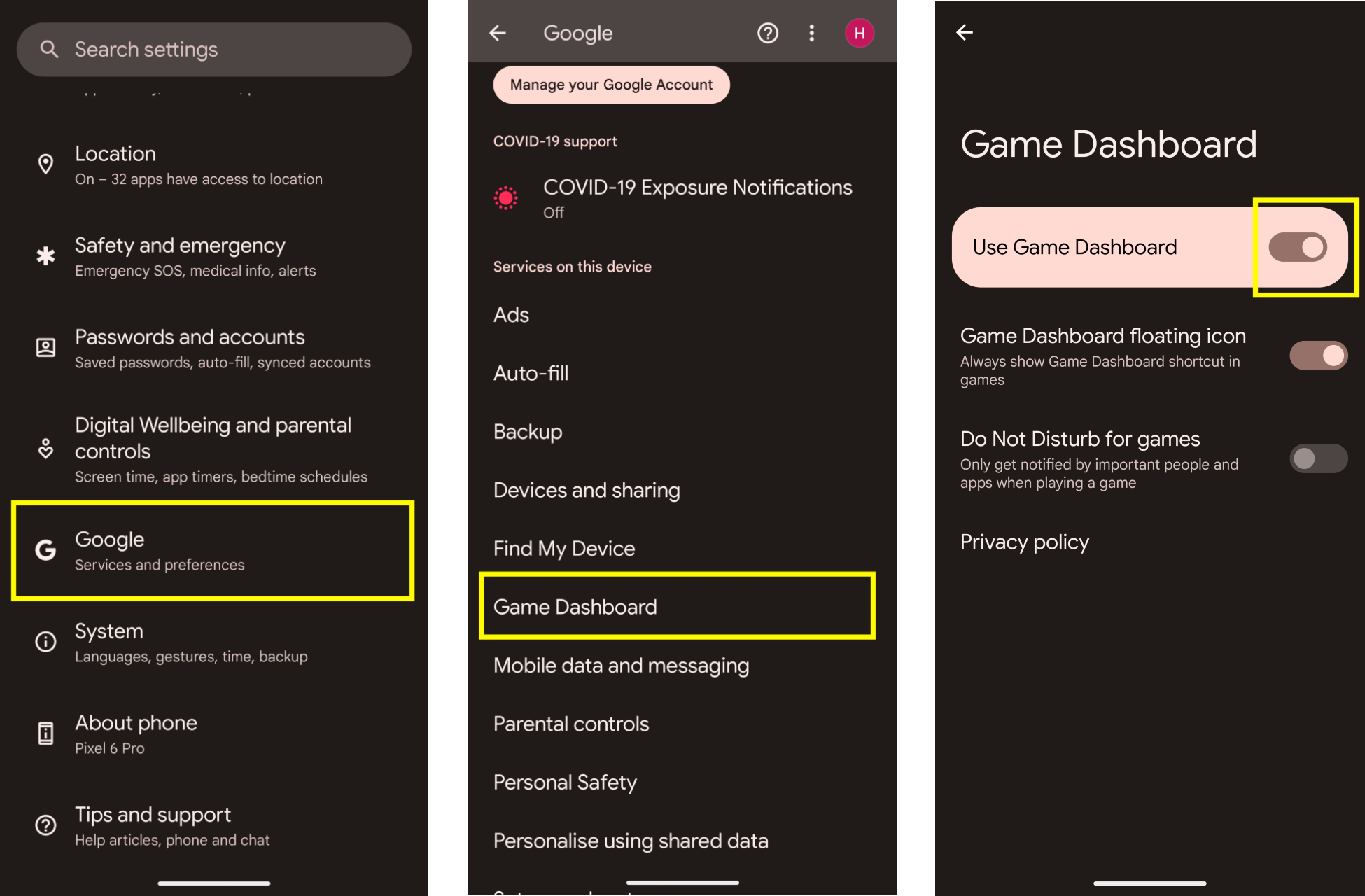
بدءاً من نظام أندرويد 12 على هواتف Google Pixel وأجهزة محددة من الشركات المصنعة، يشتمل أندرويد على واجهة لوحة تحكم الألعاب (Game Dashboard) العائمة (Android Developers). تتيح لك هذه الواجهة مراقبة سلوك العتاد في الوقت الفعلي أثناء لعب Arena Breakout.
- اسحب من حافة الشاشة أثناء اللعب لإظهار أيقونة Game Dashboard.
- اضغط على الاختصار للوصول إلى القائمة المتراكبة.
- قم بتفعيل عداد الإطارات الحي لتتبع توقيت الإطارات في الوقت الفعلي أثناء القتال.
- حدد ملف تعريف وضع الألعاب المفضل لديك: اختر الأداء (Performance) إذا كنت بحاجة إلى استجابة لمس عالية وأقصى ترددات للنظام، أو البطارية (Battery) لتقليل تراكم الحرارة وتوفير الطاقة أثناء الجلسات الطويلة.
إذا بدأ عداد الإطارات الحي في التذبذب بشكل كبير بعد 15 إلى 20 دقيقة من بدء الغارة، فهذا يعني أن جهازك يعاني من الاختناق الحراري. ويعد خفض جودة الرسومات في قائمة إعدادات اللعبة من متوازن (Balanced) أو عالي الدقة (HD) إلى سلس (Smooth) أسرع طريقة لتخفيف الضغط على وحدة معالجة الرسوميات.
حل مشكلة ارتفاع البينغ المفاجئ وتقطيع الشبكة أثناء القتال
في حين أن الاختناق الحراري يؤدي إلى تقطيع مرئي، فإن تأخر تسجيل الإصابات وحركة الارتداد العشوائي ينبعان من مشاكل الشبكة. وتعد المزامنة في الخلفية على أندرويد سبباً شائعاً وراء الارتفاع المفاجئ في زمن الاستجابة.
لا يؤدي تصغير التطبيق على أندرويد إلى إيقاف استخدامه للشبكة مؤقتاً. فتطبيقات الخلفية تواصل مزامنة حسابات التخزين السحابي وتشغيل التحديثات التلقائية، مما يستهلك عرض النطاق الترددي أثناء المواجهات المحتدمة (GearUP Booster). لذا، قبل الدخول في غارة حاسمة، أغلق تطبيقات الخلفية وأوقف تنزيلات المتاجر المعلقة مؤقتاً.
تحسين اتصالات شبكة Wi-Fi المحلية
يتسبب التداخل المادي بين جهاز أندرويد وجهاز التوجيه (الراوتر) المحلي في فقدان حزم البيانات. اتبع هذه الإرشادات للعب التنافسي:
- اتصل بالنطاق اللاسلكي 5 جيجاهرتز، أو 6 جيجاهرتز إذا كان الراوتر لديك يدعم Wi-Fi 6E/7، بدلاً من تردد 2.4 جيجاهرتز المزدحم (GearUP Booster).
- تواجد بالقرب من الراوتر دون وجود جدران خرسانية أو حواجز صلبة فاصلة.
- احرص على إبقاء الراوتر خارج الخزائن المغلقة أو الأرفف المعدنية، التي تضعف انتشار الإشارة.
- لا تقم بالتبديل بين بيانات الهاتف وشبكة Wi-Fi في منتصف المباراة؛ إذ يجبر تبديل الشبكات اتصالك على إعادة إنشاء مسارات التوجيه، مما يؤدي في كثير من الأحيان إلى تعيين مسار غير مستقر أو فصلك من الغارة تماماً (GearUP Booster).
ضبط خادم DNS عام وثابت على أندرويد
إذا كان التوجيه الافتراضي لمزود خدمة الإنترنت يتسبب في إسقاط الحزم، فإن تعيين خادم DNS عام وثابت مباشرة في إعدادات شبكة أندرويد يمكن أن يتجاوز محللات DNS غير الفعالة (GearUP Booster):
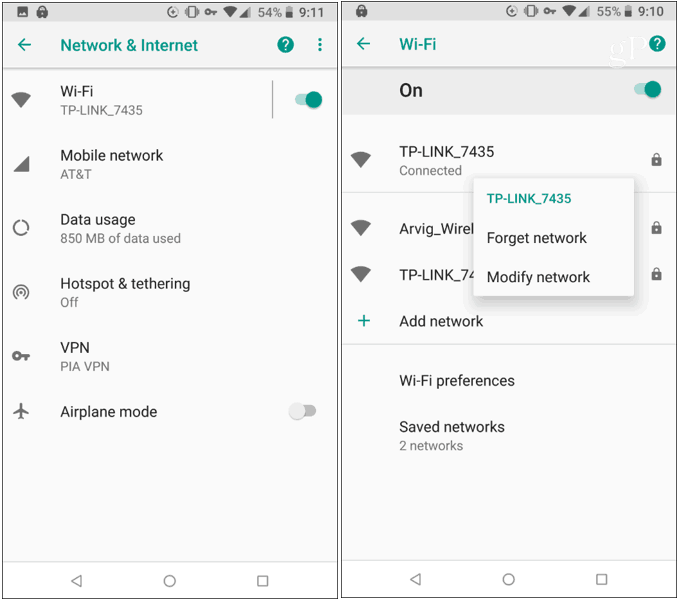
- افتح الإعدادات على جهازك.
- اضغط على الشبكة والإنترنت (أو الاتصالات، حسب واجهة جهازك).
- اضغط على Wi-Fi.
- اضغط مطولاً على الشبكة المتصل بها واختر تعديل الشبكة، أو اضغط على أيقونة الترس بجوار اسم الشبكة.
- اضغط على خيارات متقدمة.
- غيّر خيار إعدادات IP من DHCP إلى ثابت.
- مرر لأسفل إلى DNS 1 وأدخل
8.8.8.8. - أدخل
8.8.4.4 في DNS 2 لتعيين خوادم DNS العامة من Google. - اضغط على حفظ لتطبيق الإعدادات.
بنية المنصة: الهاتف المحمول مقابل الكمبيوتر الشخصي
عند استكشاف أخطاء الأداء وإصلاحها أو إدارة المقتنيات داخل اللعبة، تحقق من منصتك أولاً؛ حيث تعمل لعبة Arena Breakout على الهواتف المحمولة عبر خوادم مستقلة وبنية حسابات مختلفة ومنفصلة تماماً عن إصدار الكمبيوتر الشخصي، Arena Breakout: Infinite (VGTopup).
وبسبب هذا الفصل، لا تنتقل المقتنيات والعملات داخل اللعبة بين المنصتين. إذا قمت بشحن Arena Breakout Bonds لفتح الحاويات الآمنة أو ترقيات تذكرة المعركة الموسمية، فإن عملات السندات (Bonds) هذه تظل مقتصرة على نسخة الهاتف المحمول ولا يمكن نقلها إلى إصدار الكمبيوتر الشخصي.
الأسئلة الشائعة
هل تؤدي سرعة التنزيل الأعلى إلى تقليل البينغ في Arena Breakout Mobile؟
كلا. لا تؤدي سرعة التنزيل والتحميل الخام إلى تقليل زمن الاستجابة. يتحدد البينغ داخل اللعبة من خلال المسافة الجغرافية إلى خادم اللعبة وكفاءة التوجيه عبر نقاط الشبكة الوسيطة (GearUP Booster).
ما هو الحد الأقصى الموصى به لمعدل البينغ في الغارات التنافسية؟
ينبغي للاعبين السعي للحفاظ على بينغ يقل عن 60 مللي ثانية لضمان دقة تسجيل الإصابات وسرعة الاستجابة التنافسية، شريطة ألا يكونوا بعيدين جغرافياً عن خوادم اللعبة الإقليمية (GearUP Booster).







Comments