الحل 1: إجراء فحص سلامة الملفات عبر المشغل ومسح التخزين المؤقت
تتسبب ملفات حزم pak التالفة في الغالبية العظمى من الانهيارات الفورية على الكمبيوتر. يقوم المحرك بتخزين الإكساءات (Textures) والأصوات وبيانات الإعدادات داخل أرشيفات pak مضغوطة. وإذا تعرض رأس الأرشيف للتلف نتيجة انقطاع التحديث، أو انقطاع التيار الكهربائي، أو خطأ في الكتابة على القرص، فسيُغلق المشغل في اللحظة التي يحاول فيها قراءة الملف.
يتضمن مشغل الكمبيوتر أداة تحقق تلقائية تحسب قيم التجزئة للملفات المحلية، وتقارنها بالأصول الموجودة على الخادم، وتعيد تنزيل الأجزاء التالفة فقط.
لتشغيل عملية التحقق من الموارد:
- أغلق مشغل الكمبيوتر وتأكد من عدم بقاء أي عمليات للعبة قيد التشغيل في Task Manager.
- انقر بزر الماوس الأيمن على اختصار مشغل اللعبة وحدد Run as administrator (تشغيل كمسؤول).
- انقر على أيقونة الترس في زاوية واجهة المشغل لفتح الإعدادات.
- اختر Repair (إصلاح) أو Game File Verification (التحقق من ملفات اللعبة) لبدء الفحص.
- انتظر حتى ينتهي المشغل من فحص قيم التجزئة وتنزيل الملفات البديلة.
إذا توقف التحقق من الملفات عند نسبة 0%، فهذا يعني أن المشغل واجه ملفات تخزين مؤقت تالفة أو تعذر عليه الحصول على إذن قفل الكتابة في الدليل المحلي. قم بمسح ذاكرة التخزين المؤقت للتنزيل من إعدادات المشغل، ثم أعد تشغيله كمسؤول وأعد فحص الملفات.
الحل 2: إصلاح وإعادة تثبيت حزم Microsoft Visual C++ Redistributables
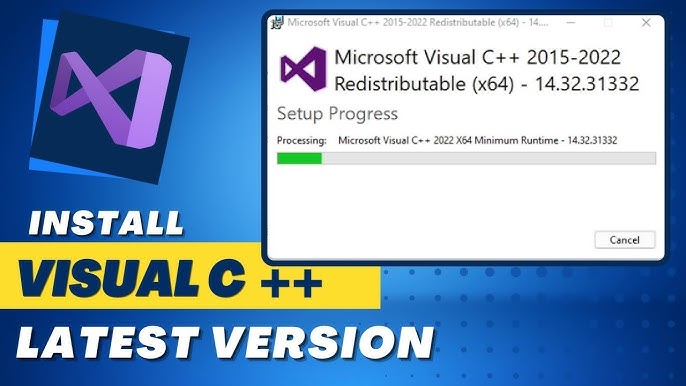
يؤدي فقدان أو تلف مكتبات وقت تشغيل Visual C++ إلى حدوث أعطال قبل عرض أي إطار رسومي على الشاشة. يعتمد المشغل على مكتبات Microsoft هذه لتنفيذ وظائف المحرك الأساسية؛ وبدون مراجع صالحة داخل أدلة نظام Windows، تطلق العملية استثناء وقت تشغيل قاتلاً.
تشير رموز أخطاء مثبت Windows الشائعة إلى سبب فشل إعداد بيئة التشغيل:
- Error Code 1603: فشل عام في التثبيت ناتج عن قيود أذونات الملفات أو تلف في التثبيتات السابقة.
- Error Code 5: تم رفض الوصول بسبب غياب أذونات الكتابة الإدارية لمجلدات النظام.
- Error Code 32: ملفات وقت التشغيل المستهدفة مقفلة بواسطة عملية نشطة في الخلفية.
- Error Code 1620 & 1714: ذاكرة التخزين المؤقت لحزمة التثبيت المحلية تالفة، مما يتطلب إجراء إصلاح أو إعادة تثبيت صريحة.
قم بتنزيل أحدث مثبت رسمي لحزمة Microsoft Visual C++ Redistributable بإصدار x64 مباشرة من موقع Microsoft. انقر بزر الماوس الأيمن على المثبت وحدد Run as administrator لتجنب أخطاء الصلاحيات. إذا ظهرت لك رسالة تفيد بوجود تثبيت مسبق، اختر Repair لاستعادة تسجيلات ملفات DLL المفقودة، ثم أعد تشغيل جهازك قبل تشغيل اللعبة.
بمجرد أن يعمل المشغل بنجاح وتجمع فريقك، يمكنك استكشاف خيارات شحن AFK Journey للحصول على خطابات الاستدعاء وموارد التطوير.
الحل 3: معالجة مستويات ميزات DirectX وتعارضات ملفات DLL في النظام
تشير الشاشات السوداء عند بدء التشغيل عادةً إلى فشل في تهيئة واجهة برمجة تطبيقات الرسوميات. عندما ينطلق الملف التنفيذي، فإنه يستعلم عن DirectX لإنشاء مسار المعالجة مع كارت الشاشة (GPU). وإذا كانت مكتبات تشغيل DirectX المطلوبة مفقودة أو كان عتادك يفتقر لدعم الميزات، فسيتوقف المشغل ويغلق نفسه.
توجد ملفات تشغيل DirectX كملفات DLL منفصلة داخل C:\Windows\System32 و C:\Windows\SysWOW64. ونظراً لأن الألعاب الحديثة تستدعي إصدارات تشغيل محددة مباشرة بدلاً من الاعتماد فقط على تكامل DirectX 12 على مستوى النظام، فإن وجود ملف DLL تالف واحد داخل System32 سيؤدي إلى تعطل محرك الرسوميات.
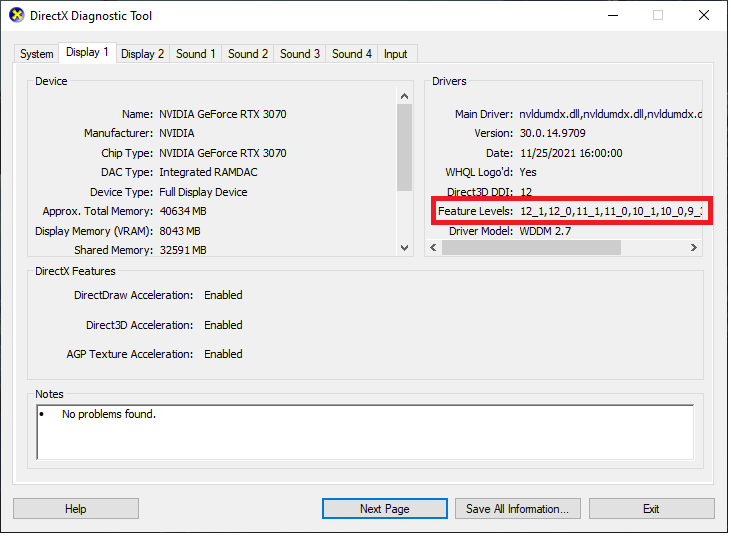
التحقق من علامة تبويب System في أداة dxdiag يوضح قدرة نظام التشغيل فقط وليس دعم مستوى الميزات الفعلي لكارت الشاشة. للتأكد من توافق العتاد، اضغط على Win + R واكتب dxdiag ثم اضغط Enter، وانتقل إلى علامة التبويب Display. راجع قائمة Feature Levels للتأكد من أن كارت الشاشة لديك يدعم Direct3D 11_0 أو أعلى.
يوضح الجدول أدناه فحوصات التشخيص الهامة وأدوات النظام المستخدمة للتحقق من سلامة DirectX ونظام التشغيل.
| فحص التشخيص | أداة النظام / المسار | القيمة السليمة المتوقعة | مؤشر الفشل |
|---|
| دعم واجهة برمجة العتاد | dxdiag -> Display Tab -> Feature Levels | مستويات الميزات 11_0، 11_1، أو 12_0 | غياب مستويات الميزات الحديثة؛ الاعتماد على برامج تشغيل احتياطية |
| سلامة مكتبات النظام | موجه الأوامر بصلاحيات المسؤول -> sfc /scannow | "لم يعثر Windows Resource Protection على أي انتهاكات للسلامة." | اكتشاف تبعيات نظام تالفة وإصلاحها |
| وجود ملفات وقت التشغيل | C:\Windows\System32 و SysWOW64 | مجموعة كاملة من ملفات DLL الخاصة بـ DirectX | انهيار صامت عند التهيئة مع ظهور شاشة سوداء |
| اتصال مباشر ببرنامج تشغيل GPU | Device Manager -> Display Adapters | كارت الشاشة المنفصل يعمل برمز حالة سليم | ظهور Error Code 43 أو العمل عبر Microsoft Basic Display Adapter |
التحقق من تبعيات نظام التشغيل ومستويات ميزات GPU يمنع الانهيارات الصامتة لواجهات برمجة الرسوميات أثناء التهيئة.
لإصلاح ملفات نظام Windows التالفة ومراجع ملفات DirectX DLL، شغّل أداة فحص ملفات النظام. ابحث عن "cmd" في قائمة ابدأ، وانقر بزر الماوس الأيمن على Command Prompt واختر Run as administrator. اكتب sfc /scannow. ستفحص الأداة ملفات النظام المحمية وتستبدل التبعيات التالفة من النسخ الاحتياطية المخزنة محلياً.
الحل 4: تعطيل تسريع الأجهزة وإجراء تمهيد نظيف (Clean Boot)
تتسبب تعارضات البرامج الخارجية في الانهيارات عندما ترتبط بعملية اللعبة قبل اكتمال تهيئة مسار المعالجة الرسومية. وغالباً ما تتسبب برامج تسجيل الشاشة، وتراكبات Discord، وأدوات مراقبة العتاد في حدوث استثناءات بالذاكرة خلال نافذة بدء التشغيل هذه.
كما يتسبب تسريع الأجهزة الخاص بالمشغل في حدوث أعطال مبكرة مع بعض تعريفات كروت الشاشة. فعندما يستخدم المشغل تسريع GPU لعرض واجهته الخاصة، قد تؤدي تعارضات التعريف إلى انهيار المشغل قبل تمرير معلمات التشغيل إلى الملف التنفيذي الرئيسي للعبة. يؤدي تعطيل تسريع الأجهزة في قائمة إعدادات المشغل إلى منع هذا العطل.
لعزل تعارضات برامج الخلفية باستخدام التمهيد النظيف:
- اضغط على Win + R واكتب
msconfig ثم اضغط Enter لفتح نافذة System Configuration. - انتقل إلى علامة التبويب Services.
- حدد خيار Hide all Microsoft services لحماية عمليات Windows الأساسية.
- انقر على Disable all لإيقاف جميع خدمات الطرف الثالث غير الأساسية.
- انتقل إلى علامة التبويب Startup وانقر على Open Task Manager، وقم بتعطيل التراكبات وبرامج التسجيل وتطبيقات إضاءة RGB الخارجية.
- أغلق Task Manager، وانقر على OK في نافذة System Configuration، ثم أعد تشغيل جهازك.
تجنب تشغيل الملف التنفيذي للعبة في وضع التوافق مع Windows 7 أو Windows 8؛ ففرض أوضاع التوافق القديمة يتعارض مع المعالجة متعددة الخيوط الحديثة واستدعاءات واجهة برمجة تطبيقات DirectX، مما يسبب أخطاء تشغيل إضافية.
الحل 5: إعادة ضبط كسر سرعة الرام غير المستقر (XMP وEXPO) للوضع الافتراضي
تؤدي توقيتات الذاكرة القوية وكسر السرعة غير المستقر للرام إلى حدوث انهيارات صامتة أثناء فك الضغط عند بدء التشغيل. فعندما تبدأ اللعبة، فإنها تقوم بفك ضغط أرشيفات الموارد وتجميع المظللات (Shaders) بسرعة عبر ذاكرة النظام.
تعمل ملفات تعريف Intel XMP وAMD EXPO على تشغيل الذاكرة بترددات أعلى من مواصفات JEDEC القياسية. ورغم استقرارها في التطبيقات المكتبية المعتادة، إلا أن هوامش التوقيت البسيطة قد تسبب تقلبات في البتات أثناء عمليات فك الضغط المكثفة. وإذا تم فك حزمة pak داخل عناوين ذاكرة تالفة، فسيطلق المحرك استثناءً غير معالج.
لاختبار استقرار الذاكرة:
- أعد تشغيل جهازك وادخل إلى شاشة إعدادات BIOS/UEFI.
- ابحث عن إعدادات ملف تعريف الذاكرة وقم بتعطيل XMP أو EXPO.
- اضبط الرام على ترددات JEDEC القياسية (مثل 2133–2400 ميجاهرتز لـ DDR4 أو 4800 ميجاهرتز لـ DDR5).
- احفظ الإعدادات وأعد الدخول إلى Windows واختبر المشغل.
قد تترك أخطاء الذاكرة أيضاً ملفات إعدادات تالفة داخل دليل المستخدم، مما يؤدي للخطأ 0xc00000ff. اضغط على Win + R واكتب %localappdata% ثم ابحث عن مجلد اللعبة واحذف مجلدات التخزين المؤقت والإعدادات المؤقتة. سيعيد المشغل إنشاء ملفات تكوين سليمة عند التشغيل التالي.
بمجرد استقرار العتاد ودخولك إلى اللعبة، توجه إلى متجر شحن AFK Journey للتزود بموارد الاستدعاء ومواد التطوير.
تشخيص أعطال المنصات: المقارنة بين الكمبيوتر والهواتف المحمولة
تختلف أعطال أجهزة الكمبيوتر جوهرياً عن إغلاق التطبيقات على الهواتف الذكية. تفرض بيئة الكمبيوتر تنوعاً في برامج التشغيل، واعتماديات واجهات برمجة التطبيقات، وتعارضات ربط البرامج. في المقابل، تعزل أنظمة تشغيل الهواتف التطبيقات ضمن بيئات معزولة (Sandboxing)، مما يعني أن تعطل الهاتف ينجم غالباً عن الاختناق الحراري أو نفاد الذاكرة (OOM) وليس عن فقدان ملفات DLL للنظام.
يوضح جدول المقارنة التالي كيف تختلف مسببات الأعطال وأدوات التشخيص وطرق الحل بين أجهزة الكمبيوتر والأجهزة المحمولة.
| المنصة | المسببات الرئيسية للتعطل | أداة التشخيص | طريقة الحل الأساسية |
|---|
| أجهزة الكمبيوتر بنظام Windows | فقدان ملفات Visual C++ DLL، تلف ملفات pak، تراكبات البرامج، عدم استقرار XMP | أداة Event Viewer، dxdiag، sfc /scannow، msconfig | فحص سلامة الملفات، إعادة تثبيت حزم التشغيل، التمهيد النظيف |
| هواتف Android المحمولة | استثناءات نفاد الذاكرة (OOM)، تلف التخزين المؤقت، حظر أذونات النظام | خيارات المطور في Android -> سجل الأخطاء / تقرير الأخطاء | مسح ذاكرة التخزين المؤقت والبيانات من إعدادات النظام، وتفريغ مساحة التخزين |
| هواتف iOS المحمولة | إدارة الذاكرة الصارمة بالنظام، انخفاض مساحة التخزين، مهلة مهام الخلفية | بيانات تحليلات iOS في إعدادات الخصوصية والأمان | إعادة تشغيل الجهاز، إزالة التطبيقات غير المستخدمة، التأكد من تحديث النظام |
تسلط مقارنة بنيات المنصات الضوء على سبب تطلب أعطال الكمبيوتر استكشافاً موجهاً لمكتبات النظام والأذونات بدلاً من مجرد إعادة تعيين التطبيق.
نظراً لأن تقدم حسابك مرتبط بملفاتك على الخادم، فإن اللعب عبر المنصات يظل سلساً للغاية. إذا كنت بحاجة إلى موارد، يمكنك شراء باقات AFK Journey مباشرة عبر المتصفح، وستتم مزامنة العناصر فوراً مع صندوق بريدك داخل اللعبة على كل من الكمبيوتر والهاتف.
الأسئلة الشائعة
لماذا تتعطل لعبة AFK Journey فور النقر على زر Start على الكمبيوتر؟
تحدث الانهيارات الفورية عند الإطلاق عادةً بسبب تلف ملفات موارد pak، أو فقدان حزم Microsoft Visual C++ Redistributable، أو قيود الصلاحيات. يؤدي تشغيل المشغل كمسؤول وبدء فحص سلامة الموارد إلى حل الغالبية العظمى من هذه المشكلات.
كيف أصلح أخطاء وقت تشغيل Visual C++ عند تشغيل اللعبة؟
قم بتنزيل أحدث مثبت x64 لحزمة Microsoft Visual C++ Redistributable مباشرة من Microsoft وشغّله كمسؤول. إذا واجهت رموز خطأ مثل 1603 أو 1714، فاختر خيار الإصلاح (Repair) أو احذف إدخالات التخزين المؤقت للتثبيت التالفة قبل إعادة تشغيل جهازك.
هل يؤدي فحص سلامة ملفات اللعبة إلى حذف تقدم حسابي؟
لا. يفحص التحقق من الملفات الملفات التنفيذية وحزم الموارد المحلية فقط ويقارنها بقيم التجزئة على الخادم. أما تقدمك وقائمة أبطالك ومخزونك فكلها محفوظة على خوادم اللعبة ولا تتأثر مطلقاً.
كيف يساعد التمهيد النظيف (Clean Boot) في حل أعطال بدء اللعبة؟
يعطل التمهيد النظيف الخدمات الخارجية غير الأساسية وبرامج بدء التشغيل عبر أداة msconfig في Windows، مما يمنع برامج التراكب، والتسجيل، والمراقبة من التداخل مع عملية اللعبة أثناء تهيئتها.
هل يمكن أن يسبب عدم استقرار الرام أو ملفات XMP أعطالاً عند التشغيل؟
نعم. يمكن لملفات كسر السرعة القوية مثل XMP أو EXPO أن تسبب تلفاً في الذاكرة أثناء فك ضغط الموارد وتجميع المظللات عند بدء التشغيل. وتعطيل هذه الخاصية والعودة لسرعات JEDEC الافتراضية في BIOS يزيل هذه الاستثناءات.
ماذا أفعل إذا علق فحص ملفات المشغل عند 0%؟
يشير التوقف عند 0% إلى تعذر المشغل عن الحصول على إذن الكتابة بسبب تلف ملفات التخزين المؤقت للتنزيل أو حظر الأذونات في الخلفية. امسح ذاكرة التخزين المؤقت للتنزيل من إعدادات المشغل ثم أعد تشغيله كمسؤول.
هل يفيد تشغيل اللعبة في وضع التوافق مع إصدارات Windows القديمة؟
نادراً ما ينجح تشغيل ألعاب DirectX 11 أو 12 الحديثة في وضع التوافق مع Windows 7 أو 8، بل إنه قد يسبب أخطاء في معالجة الخيوط. يعد إصلاح حزم Visual C++ والتأكد من دعم ميزات DirectX في dxdiag حلاً أكثر فاعلية بكثير.
الخلاصة النهائية حول استقرار تشغيل اللعبة
يتطلب حل أعطال تشغيل مشغل AFK Journey على الكمبيوتر نهجاً تشخيصياً منظماً. ابدأ دائماً بأداة إصلاح ملفات المشغل للتحقق من سلامة حزم pak قبل التفكير في إعادة التثبيت بالكامل. وإذا استمرت الانهيارات الصامتة، فثبت حزم Visual C++ الرسمية لإصدار x64 وشغّل الأمر sfc /scannow لإصلاح ملفات DLL التالفة في النظام.
وإذا استمر العطل بعد الإصلاحات البرمجية، فركز على بيئة التشغيل: عطل تسريع GPU في المشغل، واعزل برامج التراكب في الخلفية عبر التمهيد النظيف، وأعد ضبط ملفات كسر سرعة الذاكرة XMP أو EXPO إلى إعدادات JEDEC الافتراضية. يضمن لك تطبيق هذه الخطوات تجاوز أخطاء التهيئة والعودة للاستمتاع بعالم Esperia بكل سلاسة.











Comments