เปรียบเทียบสไตล์การจับ: เล่น 2 นิ้ว vs จัดปุ่ม HUD แบบ Claw
สไตล์การจับหน้าจอเป็นตัวกำหนดตำแหน่งปุ่ม แม้ว่าการเล่นแบบ 2 นิ้วโป้งจะให้ความรู้สึกเป็นธรรมชาติที่สุด แต่ก็จำกัดความเร็วในการกด เพราะนิ้วสัมผัสเพียงสองจุดไม่สามารถเคลื่อนที่ เล็ง และยิงไปพร้อมกันได้
ตารางด้านล่างแสดงความแตกต่างของกลไกการเล่นในแต่ละรูปแบบการจับ
| รูปแบบการควบคุม | จุดสัมผัส | การจัดสรรหน้าที่หลัก | ข้อจำกัดในการเล่น |
|---|
| 2 นิ้ว (Thumbs) | 2 จุดบนหน้าจอ | นิ้วโป้งซ้ายเคลื่อนที่; นิ้วโป้งขวาเล็ง ยิง กระโดด และย่อ | ไม่สามารถเคลื่อนที่ เล็ง และยิงพร้อมกันได้หากไม่เปิดไจโรสโคป |
| Claw 3 นิ้ว | 3 จุดบนหน้าจอ | นิ้วชี้ซ้ายยิง; นิ้วโป้งซ้ายเคลื่อนที่; นิ้วโป้งขวาเล็งและเอียงตัว | นิ้วอาจชนกันเล็กน้อยบริเวณขอบจอด้านบนซ้าย |
| Claw 4 นิ้ว | 4 จุดบนหน้าจอ | นิ้วชี้ซ้ายยิง; นิ้วชี้ขวาเล็ง/เปิดสโคป/เอียงตัว; นิ้วโป้งคุมการเคลื่อนที่ | ต้องใช้เวลาฝึกความคุ้นชินของกล้ามเนื้อ 7 ถึง 14 วัน |
| Claw 5/6 นิ้ว | 5-6 จุดบนหน้าจอ | แยกใช้นิ้วชี้/นิ้วกลางสำหรับกระโดด ย่อ เอียงตัว และยิง | เมื่อยนิ้วได้ง่ายหากเล่นบนมือถือ; เหมาะที่สุดสำหรับแท็บเล็ตจอใหญ่ |
Layout แบบ 4 นิ้วให้ความสมดุลระหว่างความคล่องตัวและความสบายมือมากที่สุดสำหรับเกม Battle Royale บนมือถือยุคปัจจุบัน
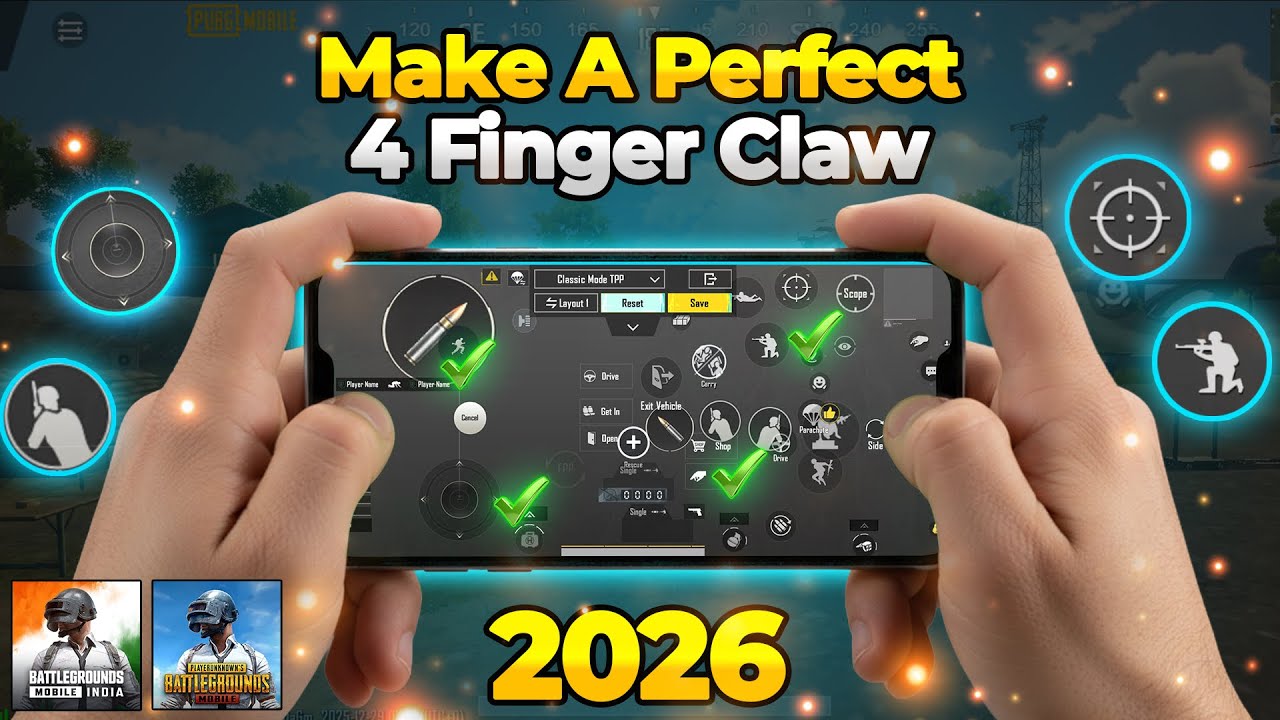
สำหรับการเล่น 2 นิ้ว คุณจะต้องหยุดเล็งเป้าทันทีที่กดกระโดดหรือย่อตัว การย้ายปุ่มยิงหลักไปไว้ที่มุมบนซ้ายสำหรับนิ้วชี้จะกลายเป็นการตั้งค่าแบบ 3 นิ้วที่แก้ปัญหานี้ได้ และการขยับขึ้นไปเป็น Claw 4 นิ้วจะช่วยยกหน้าที่การยิงและเล็งทั้งหมดให้นิ้วชี้ทั้งสองข้าง ในขณะที่นิ้วโป้งจะคุมทิศทางเดินและการลากเป้าได้อย่างเต็มที่
วิธีแก้ปัญหาบั๊กปุ่มรีเซ็ตใน PUBG Mobile ทีละขั้นตอน
การอัปเดตแพตช์ แคชเสียหาย หรือปัญหาซิงค์คลาวด์หลุดอาจทำให้ Layout ปุ่มที่ตั้งไว้รีเซ็ตกลับเป็นค่าเริ่มต้น หากเกิดปัญหานี้ขึ้น ให้ลองทำตามขั้นตอนนี้ก่อนเริ่มจัดใหม่ตั้งแต่ต้น:
- กู้คืนจากคลาวด์: ไปที่ การตั้งค่า > การควบคุม > กำหนดค่าเอง แตะ การจัดการแผนผัง (Layout Management) แล้วเลือก แผนผังบนคลาวด์ จากนั้นกด นำไปใช้ (Apply) เพื่อดึงพิกัดที่บันทึกไว้กลับมา
- ตรวจสอบความถูกต้องของโค้ด 19 หลัก: หากนำเข้าโค้ดที่แชร์มา ให้เช็กว่าโค้ด 19 หลักยังไม่หมดอายุ โค้ดสาธารณะจะหมดอายุทันทีที่เจ้าของโค้ดอัปเดตสล็อตคลาวด์ของตนเอง
- สลับระหว่างสล็อตแผนผัง: PUBG Mobile มีช่องบันทึกหลายช่อง (แผนผัง 1, แผนผัง 2 และแผนผังปุ่มขนาดใหญ่) ให้ลองสลับระหว่างแผนผัง 1 และแผนผัง 2 เนื่องจากบ่อยครั้งที่การรีเซ็ตจะเกิดขึ้นเฉพาะกับสล็อตที่ใช้งานอยู่เท่านั้น
- ตรวจสอบการซิงค์โหมด TPP/FPP: หากปุ่มดูผิดตำแหน่งในแมตช์ ให้ตรวจสอบมุมมองของคุณ Layout TPP ที่ตั้งไว้จะไม่นำไปใช้กับ FPP อัตโนมัติหากไม่ได้ใช้เครื่องมือคัดลอกในเมนู
- สำรองข้อมูลขึ้นคลาวด์ทันที: หลังจากตรวจสอบตำแหน่งปุ่มเรียบร้อยแล้ว ให้แตะ อัปโหลดไปยังคลาวด์ เพื่อสร้างจุดกู้คืนล่าสุดไว้เสมอ
การบันทึกการตั้งค่าขึ้นคลาวด์ใช้เวลาเพียงไม่กี่วินาที แต่ช่วยป้องกันการตั้งค่าสูญหายระหว่างอัปเดตเกมได้เป็นอย่างดี ในระหว่างที่ปรับแต่ง HUD ในสนามฝึกซ้อม คุณสามารถเติม UC ของ PUBG Mobile เพื่อเตรียมรับ Royale Pass ล่าสุดหรือสกินปืนสวยๆ โดยไม่ต้องกังวลเรื่องการตั้งค่าหน้าจอในเกม
กฎการจัดวางปุ่มสำคัญสำหรับการเล่นแบบ 3 นิ้ว และ 4 นิ้ว
การวางปุ่มสะเปะสะปะจะทำให้เกิดจุดบอดและกดพลาด Layout HUD ที่เสถียรต้องอาศัยการแบ่งโซนตามหลักสรีรศาสตร์ที่ชัดเจน
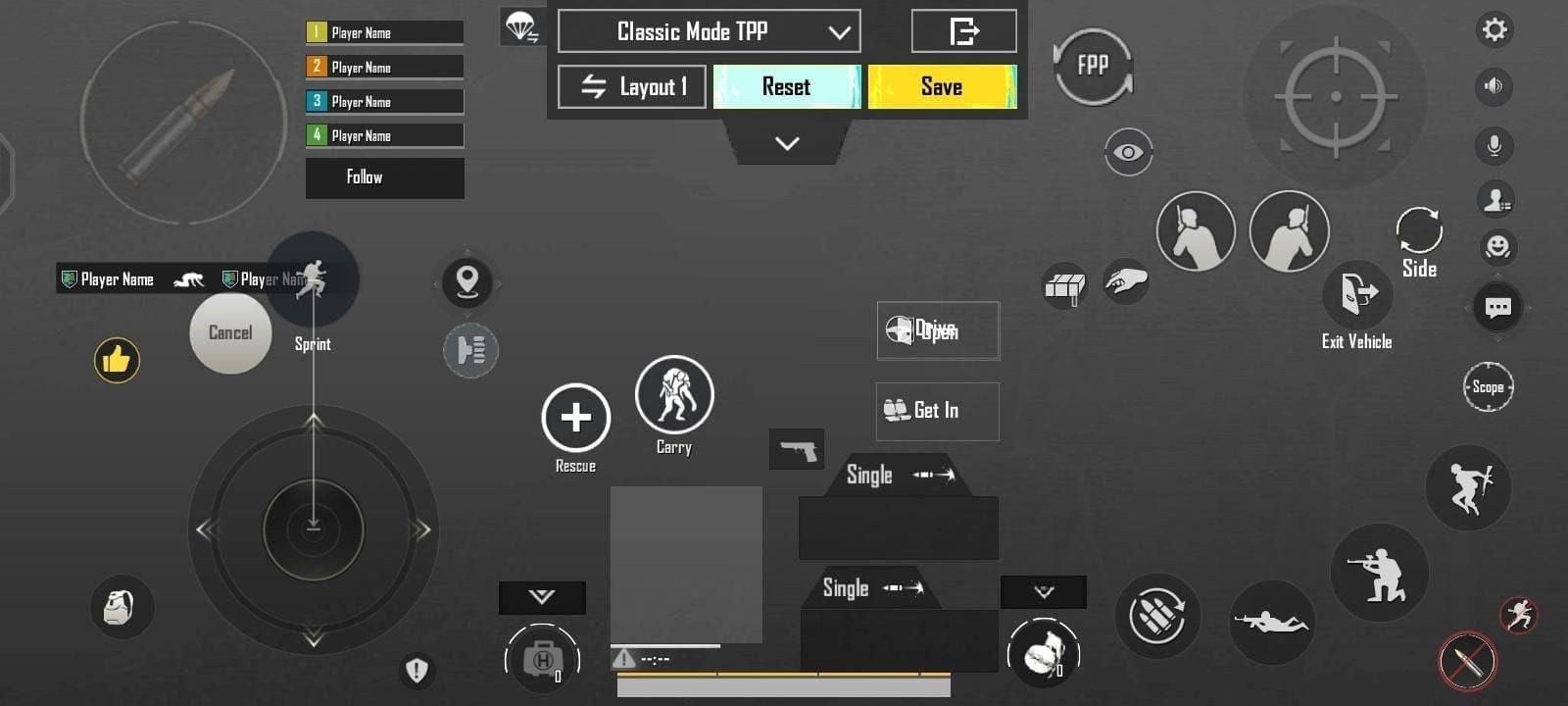
หน้าจอด้านบนซ้าย: โซนปุ่มยิง
เปิดใช้งาน ปุ่มยิงซ้าย (Left Fire Button) ในการตั้งค่าพื้นฐานแล้วลากไปไว้ที่มุมซ้ายบน ขยายขนาดขึ้นเป็น 150%–180% และตั้งค่าปุ่มนี้เป็น คงที่ (Fixed) แทนที่จะเป็นแบบลอย (Floating) เพราะปุ่มยิงแบบลอยจะขยับตามจุดสัมผัสแรกบนหน้าจอ ทำให้ Muscle Memory เสียจังหวะเวลาตอบสนองเร็วๆ ส่วนปุ่มแบบคงที่จะช่วยให้กดตำแหน่งเดิมได้อย่างแม่นยำเสมอ
หน้าจอด้านล่างซ้าย: การเคลื่อนที่
เคลียร์พื้นที่บริเวณจอยสติ๊กเคลื่อนที่ให้โล่ง ปรับขยายขนาดจอยสติ๊กเพิ่มขึ้น 10% ถึง 15% จากค่าเริ่มต้น การขยายนี้จะช่วยให้นิ้วโป้งซ้ายมีระยะควบคุมกว้างขึ้น ป้องกันการหลุดวิ่งเร็วโดยไม่ตั้งใจเวลาเดินโยกหลบ (Strafing) และควรย้ายไอคอนหมอบหรือกระเป๋าออกจากรอบๆ จอยสติ๊กเพื่อไม่ให้ตัวละครหยุดเดินกะทันหัน
หน้าจอด้านบนขวา: โซนเล็งและเปิดสโคป
วางปุ่ม เปิดศูนย์เล็ง (ADS), ปุ่มเอียงตัว (Peek) และปุ่มกระโดดไว้ที่มุมขวาบน ให้อยู่ใต้ตำแหน่งนิ้วชี้ขวาพอดีสำหรับการจับแบบ 4 นิ้ว
พิจารณาตั้งค่า เอียงตัวและเปิดศูนย์เล็ง (Peek & Open Scope) ตามจำนวนนิ้วที่เล่น:
- เปิดใช้งาน (Enabled): เปิดสโคปอัตโนมัติทันทีที่กดเอียงตัว ช่วยให้โผล่ยิงมุมตึกได้เร็วขึ้นเพราะรวมสองคำสั่งไว้ในการกดครั้งเดียว
- ปิดใช้งาน (Disabled): ต้องกดเอียงตัวและกดเปิดสโคปแยกกัน แม้จะช้ากว่าแต่ช่วยให้เอียงตัวยิงแบบไม่เปิดสโคป (Hip-fire) จากหลังที่กำบังได้
ผู้เล่น 3 นิ้วจะได้เปรียบจากการเปิดใช้เอียงตัวพร้อมเปิดสโคปเพื่อลดขั้นตอนการกด ส่วนผู้เล่น 4 นิ้วมักจะแยกปุ่มไว้เพื่อการควบคุมที่ยืดหยุ่นและแม่นยำกว่า
นอกจากนี้ให้ตรวจสอบ หมุนมุมกล้องขณะเล็ง / ADS หากเปิดไว้ นิ้วโป้งขวาจะสามารถคุมแรงดีดระหว่างแตะปุ่มสโคปได้ แต่ถ้านิ้วกระตุกบ่อยจนเป้าเลื่อนเวลาแตะ ให้ปิดฟังก์ชันนี้แล้วหันไปใช้วิธีลากนิ้วโป้งคุมเป้าโดยตรงหรือเอียงเครื่องด้วยไจโรสโคปแทน
อัตรารีเฟรชหน้าจอและการปรับจูนตามสเปกฮาร์ดแวร์
ประสิทธิภาพฮาร์ดแวร์ส่งผลโดยตรงต่อการตอบสนองของการกดปุ่ม Layout ที่ตอบสนองได้ดีบนจอ 120Hz อาจรู้สึกหน่วงเมื่อนำมาเล่นบนจอมาตรฐาน 60Hz
ตารางด้านล่างแสดงรายละเอียดการปรับ HUD และความไวตามโปรไฟล์ฮาร์ดแวร์ที่แตกต่างกัน
| โปรไฟล์อุปกรณ์ | อัตรารีเฟรชหน้าจอ | การปรับแต่ง Layout | การปรับแต่งความไว |
|---|
| สมาร์ตโฟนทั่วไป | 60Hz | จัดปุ่มให้ชิดกันมากขึ้น; ลดความโปร่งใสของไอคอนตรงกลาง | ลดความไวมุมกล้องลง 5 ถึง 10 หน่วยเพื่อป้องกันเป้าสะบัดเลยจากเฟรมเรตตก |
| สมาร์ตโฟนเรือธงจอรีเฟรชสูง | 90Hz - 120Hz | กระจายระยะห่างปุ่มบริเวณมุมบน | เพิ่มค่ามุมกล้องและ ADS ขึ้น 5 ถึง 10 หน่วยเพื่อการสะบัดเป้าที่ละเอียดและรวดเร็ว |
| แท็บเล็ตสำหรับเล่นเกม | 60Hz - 120Hz | ขยับกลุ่มปุ่มต่อสู้ทั้งหมดเข้ามาด้านในจากขอบจอ | ลดความไวโดยรวมลง; ใช้การจัดปุ่มแบบ 5 นิ้ว หรือ 6 นิ้วเพื่อกระจายพื้นที่ |
หน้าจอรีเฟรชสูงช่วยให้ลากเป้าได้ลื่นไหลขึ้น ในขณะที่แท็บเล็ตจอใหญ่จำเป็นต้องขยับปุ่มเข้าหาตรงกลางเพื่อไม่ให้เมื่อยล้ามือ
สำหรับจอ 60Hz การสะบัดมุมกล้องเร็วๆ อาจทำให้เกิดอาการเฟรมดรอป ทำให้การตั้งความไวสูงรู้สึกคุมยาก การลดค่าความไวมุมกล้องลง 5 ถึง 10 หน่วยจะช่วยให้การลากเป้านิ่งขึ้น ส่วนบนจอ 120Hz อัตราตอบสนองการสัมผัส (Touch Polling) และเฟรมเรตที่สูงกว่าจะจับการกดได้รวดเร็วและแม่นยำ จึงตั้งค่าความไวสูงได้โดยไม่เสียการควบคุม
เมื่อผู้เล่นอัปเกรดเครื่องใหม่หรือเติมเงิน PUBG Mobile UC เพื่อสุ่มชุดตัวละครใหม่ การปรับแต่ง HUD ให้เข้ากับขนาดหน้าจอจะช่วยป้องกันอาการเกร็งหรือเมื่อยมือเมื่อเล่นต่อเนื่องเป็นเวลานาน
การทำงานร่วมกันระหว่างความไวสโคป ไจโรสโคป และการจัดปุ่มเอง
ตำแหน่งปุ่มเป็นตัวกำหนดความสะดวกในการกด ขณะที่ความไวเป็นตัวควบคุมความเร็วของเป้าเล็ง กำลังขยายของสโคปต้องปรับแบบผกผัน: ยิ่งสโคปซูมไกล ยิ่งต้องตั้งค่าความไวให้ต่ำลงเพื่อรักษาความนิ่งเวลาลากเป้าระยะไกล
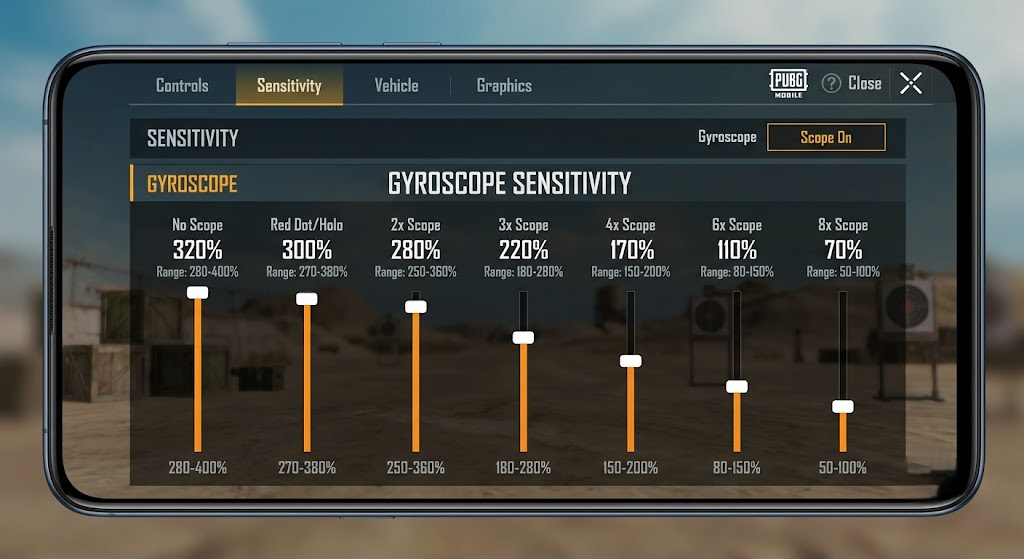
ตารางด้านล่างแสดงโครงสร้างการตั้งค่าความไวพื้นฐานสำหรับการสัมผัสหน้าจอและการใช้ไจโรสโคป
| ประเภทศูนย์เล็ง | ความไวสัมผัส ADS | ความไวไจโรสโคป | วัตถุประสงค์ในการใช้งาน |
|---|
| ไม่เปิดศูนย์เล็ง (TPP/FPP) | 100% | 300% - 400% | ยิงระยะประชิดแบบไม่เล็ง (Hip-fire) และสลับเป้าหมายรวดเร็ว |
| Red Dot / Holographic | 50% | 250% - 350% | ลากเป้าระยะใกล้ถึงกลางและคุมสเปรย์ปืน |
| สโคป 4x | 20% | 150% - 220% | เคาะปืน DMR ระยะกลางถึงไกล และยิงชุดสั้นแบบคุมกระสุน |
| สโคป 8x | 12% | 50% - 80% | ซุ่มยิงสไนเปอร์แบบลูกเลื่อน (Bolt-action) ระยะไกลพิเศษ |
ความไวควรลดลงอย่างมากเมื่อกำลังขยายของสโคปสูงขึ้น เพื่อลดอาการเป้าสั่นเวลาเล็งยิงอย่างแม่นยำ
การผสานการเล่นแบบ Claw ร่วมกับ ไจโรสโคป (เปิดตลอดเวลา) จะให้ความแม่นยำสูงสุด นิ้วมือจะทำหน้าที่หลัก เช่น ยิง กระโดด รีโหลด และย่อตัว ในขณะที่การเอียงตัวเครื่องจะช่วยชดเชยแรงดีดแนวตั้งและแนวนอน
ผู้เล่นที่ใช้จอสัมผัสอย่างเดียวมักใช้ความไว Red Dot สูง (90% ถึง 120%) เพื่อใช้นิ้วโป้งลากคุม ส่วนผู้เล่นสายไจโรจะลดความไวสัมผัสลงเหลือ 45%–55% แล้วใช้การเอียงเครื่องช่วยลากเป้าแทน ความไวสัมผัสระดับปานกลางผสานกับค่าไจโรสโคปสูง (250%–350% บน Red Dot) จะให้การคุมแรงดีดที่สมดุลที่สุด
วิธีนำเข้าและจัดการโค้ดปุ่มควบคุม 19 หลักไม่ให้เกิดข้อผิดพลาด
PUBG Mobile ใช้ระบบโค้ดแชร์ 19 หลักในการส่งออกและนำเข้า Layout ปุ่ม โค้ดควบคุมจะบันทึกทั้งพิกัดตำแหน่ง ขนาดเปอร์เซ็นต์ และค่าความโปร่งใสของทุกองค์ประกอบบน HUD
ความแตกต่างระหว่างโค้ดควบคุมและโค้ดความไว
โค้ดควบคุมและโค้ดความไวเป็นคนละระบบกัน การนำเข้าโค้ด Layout 19 หลักจะเปลี่ยนเฉพาะตำแหน่งปุ่มเท่านั้น จะไม่ส่งผลต่อค่ามุมกล้อง, ADS หรือไจโรสโคป การปรับความไวจะต้องใช้โค้ด 19 หลักของเมนูความไวแยกต่างหาก
ทำไมโค้ด Layout ถึงหมดอายุ
โค้ดที่แชร์จะจับภาพการตั้งค่าบนคลาวด์ ณ เวลานั้นเพียงครั้งเดียว ทันทีที่ผู้สร้างปรับเปลี่ยนปุ่มและอัปโหลด Layout ใหม่ โค้ด 19 หลักเดิมจะใช้งานไม่ได้ทันที
หากมีข้อความแจ้งเตือนว่า "ล้มเหลวในการดึงข้อมูลการแชร์แผนผัง" (Failed to retrieve layout share data) แสดงว่าโค้ดหมดอายุหรือพิมพ์ผิด แทนที่จะคอยหาโค้ดใหม่ ให้สละเวลาสัก 10 นาทีจัดตำแหน่งปุ่มให้พอดีกับขนาดมือของตัวเอง
ก่อนจะทดลอง Layout ที่นำเข้ามา ให้เข้าไปที่ การจัดการแผนผัง แล้วกด อัปโหลดไปยังคลาวด์ ไว้ก่อน เพื่อเก็บการตั้งค่าเดิมไว้ให้คุณสามารถสลับกลับมาได้ทันทีหากไม่ถนัด Layout ใหม่
การจัด HUD เชิงแท็กติก: ความโปร่งใสและปุ่มเคลื่อนที่พิเศษ
หน้าจอที่รกจะบดบังทัศนวิสัยในการมองเห็นศัตรู ปุ่มที่ทึบเกินไปจะสร้างจุดบอดที่ทำให้คู่ต่อสู้หลุดรอดสายตาไประหว่างที่คุณหมุนตัว
การปรับระดับความโปร่งใสของปุ่ม
ปรับแถบเลื่อน ความโปร่งใส (Transparency) ในเมนูกำหนดค่าปุ่ม:
- ตั้งค่าปุ่มชุบชีวิต, ยกเลิกปาระเบิด, ขับรถ และกระเป๋า ไว้ที่ ความโปร่งใส 20%–30%
- ตั้งปุ่มหลัก (ยิง, สโคป, กระโดด, ย่อ) ไว้ที่ ความโปร่งใส 40%–60% ในช่วงฝึกแรกๆ แล้วค่อยลดลงเหลือ 20%–30% เมื่อจำตำแหน่งได้แล้ว
- เคลียร์บริเวณกลางหน้าจอให้โล่ง อย่าให้หลอดเลือด แผนที่ย่อ หรือกล่องแชตมาบังเส้นทางการมองของเป้าเล็ง
การจัดวางปุ่มเคลื่อนที่พิเศษตามสรีรศาสตร์
สกิลเคลื่อนที่พิเศษ เช่น วิ่งนินจา หรือพุ่งตัว ควรวางไว้ข้างๆ บริเวณที่นิ้วโป้งขวาวางพักอยู่
อย่าวางไอคอนล็อกวิ่งเร็วซ้อนทับกับปุ่มเคลื่อนที่พิเศษ เพราะการวางซ้อนกันอาจทำให้เกิดการล็อกวิ่งโดยไม่ตั้งใจระหว่างเคลื่อนไหวในอาคารแคบๆ
การปรับตัวเข้ากับ Layout แบบ Claw ใหม่ต้องใช้ความอดทน คุณอาจกดพลาดหรือเมื่อยล้ามือได้ในช่วง 7 ถึง 14 วันแรก ให้ฝึกซ้อมในโหมดฝึกซ้อม (Training Grounds) และลงเล่นในโหมดธรรมดาก่อนลงแรงก์จริง หากคุณต้องการสกินปืนใหม่ๆ มายิงโชว์ Layout ใหม่สุดคลีน คุณสามารถซื้อ PUBG Mobile UC อย่างปลอดภัย เพื่อเปิดกล่องและปลดล็อกของรางวัล Royale Pass เข้าสู่บัญชีของคุณได้ทันที
คำถามที่พบบ่อย
ฉันจะเข้าไปที่หน้าแก้ไข Layout ปุ่มควบคุมใน PUBG Mobile ได้อย่างไร?
แตะไอคอนลูกศรที่มุมล่างขวาของหน้าล็อบบี้หลัก เลือก การตั้งค่า (Settings) แล้วไปที่แท็บ การควบคุม (Controls) จากนั้นกด กำหนดค่าเอง (Customize) เพื่อเปิดหน้าแก้ไขปุ่ม HUD สำหรับโหมดคลาสสิกหรืออารีน่า
โค้ดควบคุมและโค้ดความไวต่างกันอย่างไร?
โค้ดควบคุมจะบันทึกตำแหน่ง ขนาด และความโปร่งใสของปุ่มบนหน้าจอในรูปแบบตัวเลข 19 หลัก ส่วนโค้ดความไวจะเป็นชุดตัวเลขแยกต่างหากที่จัดการการหมุนมุมกล้อง การลากเป้า ADS และความเร็วของไจโรสโคป โดยไม่มีผลต่อตำแหน่งปุ่ม
ทำไมเกมถึงขึ้นข้อความ "ล้มเหลวในการดึงข้อมูลการแชร์แผนผัง" เมื่อใส่โค้ด?
ข้อผิดพลาดนี้เกิดขึ้นเมื่อโค้ด 19 หลักหมดอายุเนื่องจากเจ้าของโค้ดอัปเดตสล็อตบนคลาวด์ใหม่ หรืออาจเกิดจากการพิมพ์โค้ดผิด ให้ตรวจสอบตัวเลขให้ถูกต้อง ตรวจสอบสัญญาณอินเทอร์เน็ต หรือจัดวางตำแหน่งปุ่มด้วยตัวเองในเมนูแก้ไข
สำหรับการเล่นแบบ Claw ควรใช้ปุ่มยิงแบบคงที่หรือแบบลอย?
ขอแนะนำให้ใช้ปุ่มยิงแบบคงที่ (Fixed) สำหรับการเล่นแบบ Claw เพราะจะล็อกปุ่มไว้กับตำแหน่งเดิมบนหน้าจออย่างแม่นยำ ส่วนปุ่มแบบลอยจะขยับตามจุดที่นิ้วแตะครั้งแรก ซึ่งส่งผลเสียต่อ Muscle Memory เวลาต้องการยิงตอบโต้ศัตรูอย่างรวดเร็ว
จะป้องกันไม่ให้ Layout ปุ่มที่ตั้งไว้หายหรือถูกเขียนทับได้อย่างไร?
เปิดหน้าต่างแก้ไข Layout เข้าไปที่ การจัดการแผนผัง แล้วแตะ อัปโหลดไปยังคลาวด์ การทำเช่นนี้จะบันทึกการตั้งค่าไว้บนเซิร์ฟเวอร์ของเกม ทำให้คุณสามารถกู้คืนการตั้งค่ากลับมาได้เสมอหากเกมอัปเดตหรือมีการนำเข้าโค้ดอื่นมาทับ
ผู้เล่น 2 นิ้วโป้งสามารถสู้กับผู้เล่นแบบ Claw ได้อย่างสูสีหรือไม่?
ผู้เล่น 2 นิ้วยังสามารถสู้ได้ดีหากเปิดใช้งาน ไจโรสโคป (เปิดตลอดเวลา) เพื่อช่วยลากเป้า ในขณะที่นิ้วโป้งคุมการเคลื่อนที่และการยิง แต่ถึงอย่างไร การเคลื่อนไหวขั้นสูงพร้อมกับยิงไปด้วยก็ยังทำได้เร็วกว่าบนการจับแบบ Claw 4 นิ้ว
สรุปภาพรวมการตั้งค่า
หลีกเลี่ยงการก๊อปปี้ Layout ของโปรเพลเยอร์มาใช้ตรงๆ โดยไม่ปรับให้เข้ากับขนาดมือและขนาดหน้าจอของคุณ หากต้องการความคล่องตัวสูงสุด ให้เลือกใช้การจับแบบ Claw 4 นิ้ว ขยายขนาดจอยสติ๊กเคลื่อนที่ขึ้น 10% ถึง 15% และล็อกปุ่มยิงไว้ที่พิกัดคงที่ อย่าลืมสำรองข้อมูล Layout ขึ้นคลาวด์ ให้เวลากล้ามเนื้อปรับตัว 7 ถึง 14 วัน แล้วความนิ่งในการดวลปืนของคุณจะพัฒนาขึ้นอย่างเห็นได้ชัด










Comments