อย่าปล่อยให้เสียงเรดโซนหรือเสียงปืนกลบเสียงศัตรูที่แอบตุ๋ยหลัง ปรับแต่งการตั้งค่าเสียงและแถบความถี่ใน PUBG Mobile เพื่อแยกเสียงฝีเท้าเบาๆ ให้คมชัดแม่นยำ
ผู้เล่นสายจริงจังทุกคนคงเคยเจอกับความตกใจสุดขีดเมื่อจู่ๆ ก็โดนลูกซองยิงอัดหน้าบนชั้นสองของอพาร์ตเมนต์ใน Rozhok คุณไม่ได้ยินเสียงศัตรูวิ่งขึ้นบันไดมาเลยแม้แต่น้อย สิ่งที่คุณได้ยินมีแต่เสียงปืนใหญ่จากเรดโซนที่ถล่มอยู่ห่างออกไปสามร้อยเมตร เสียงเครื่องยนต์ของ Dacia ที่ขับผ่านไป และเสียงเพื่อนร่วมทีมที่ตะโกนบอกตำแหน่งผ่านไมค์เปิด เสียงฝีเท้าจึงถูกกลบจนมิด
การเร่งเสียงหลักขึ้นจนสุดมักส่งผลเสียมากกว่าผลดี เพราะหูของคุณจะล้าทันทีที่มีคนลั่นไก AWM อยู่ใกล้ๆ เอนจินของเกมสร้างมิติเสียงบอกทิศทางที่คุณต้องใช้เอาชีวิตรอดไว้อยู่แล้ว ทว่าการมิกซ์เสียงเริ่มต้นกลับทำให้เสียงการเคลื่อนไหวอันแผ่วเบาจมหายไปใต้เสียงการปะทะอันหนักหน่วง การฟังเสียงฝีเท้าให้ชัดเจนจำเป็นต้องอาศัยการปรับสมดุลแถบเลื่อนในเกม การจัดการฮาร์ดแวร์เอาต์พุตให้สะอาด และการแยกย่านความถี่ที่เสียงย่ำรองเท้าปรากฏขึ้นจริง
โครงสร้างของแท็บเสียง: แถบเลื่อนที่ส่งผลต่อการเล่นจริง
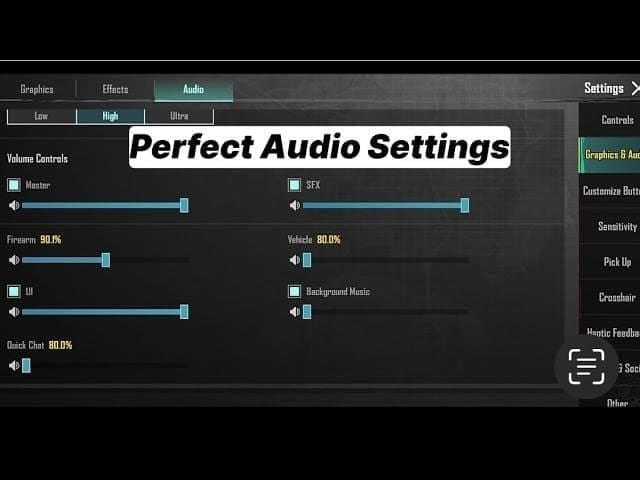
ในเมนูการตั้งค่าของ PUBG Mobile แท็บเสียงจะแบ่งออกเป็น เสียงหลัก (Master Volume), เสียงเอฟเฟกต์ (SFX), เพลงประกอบ (BGM) และ แชทเสียง (Voice Chat) แถบเลื่อนแต่ละตัวจะควบคุมช่องสัญญาณแยกต่างหากก่อนที่เสียงจะถูกส่งไปยังหูฟังของคุณ
BGM ควรตั้งไว้ที่ศูนย์ เพราะเพลงประกอบไม่ได้ช่วยให้ได้เปรียบในการแข่งขันเลยแม้แต่น้อย แถมยังเสี่ยงกลบเสียงฝีเท้าช่วงต้นเกมหากมีเสียงจากเมนูเล็ดลอดเข้ามาในแมตช์ ส่วนเสียงหลักจะควบคุมเกนสัญญาณขาออกทั้งหมด ขณะที่ SFX จะควบคุมเสียงสภาพแวดล้อม เสียงปืน เสียงยานพาหนะ และเสียงฝีเท้า การตั้งค่าทั้งเสียงหลักและ SFX ไว้ที่ 100% จะช่วยให้เอนจินเกมส่งไดนามิกเรนจ์เต็มรูปแบบไปยังอุปกรณ์ฟังของคุณโดยตรง
หากไม่ได้ยินเสียงอะไรเลยเมื่อเข้าแมตช์ มักเกิดจากการกำหนดเส้นทางเสียงของระบบเครื่องมากกว่าบั๊กในเกม บน iOS ให้ตรวจสอบสวิตช์ปิดเสียงที่ตัวเครื่องก่อน จากนั้นตรวจดูปุ่มปรับระดับเสียงของระบบ และตรวจสอบให้แน่ใจว่าแถบเลื่อนในเกมเปิดอยู่ นอกจากนี้ หูฟังบลูทูธยังอาจสลับไปใช้โปรไฟล์แฮนด์ฟรีที่มีบิตเรตต่ำลงทุกครั้งที่เปิดไมค์ การตรวจสอบการตั้งค่าระบบและระดับเสียงในเกมจะช่วยป้องกันปัญหาเสียงอู้อี้หรือถูกบีบอัด
ระหว่างการไต่แรงก์ การแวะซื้อ PUBG Mobile UC จะช่วยให้คุณปลดล็อกกล่องสุ่มและชุดประจำซีซันได้โดยไม่ต้องเสียเวลาซ้อม
แผนผังย่านความถี่เสียงฝีเท้า: เสียงบอกตำแหน่งซ่อนอยู่ตรงไหนในสเปกตรัม
เสียงฝีเท้าไม่ได้อยู่ในย่านเสียงเบสต่ำลึก (Sub-Bass) ผู้เล่นมักเข้าใจผิดว่าเสียงฝีเท้าหนักๆ คือเสียงทุ้มย่านต่ำ จึงไปซื้อหูฟังเกมมิ่งที่เน้นเบสหนักจนกลบเสียงบอกตำแหน่งอันแผ่วเบาไปหมด
น้ำหนักตัวของผู้เล่นที่กำลังวิ่งจะอยู่ในช่วง 150 Hz ถึง 450 Hz ส่วนเสียงขูดขีดเชิงกล การลงส้นเท้า และพื้นผิวสัมผัส—ไม่ว่ารองเท้าบูตจะเหยียบคอนกรีต ไม้ กรวด หรือดิน—จะอยู่ในช่วง 1 kHz ถึง 4 kHz ขณะที่รายละเอียดแบบทรานเชียนต์ เช่น เสียงคลิกตอนรีโหลดกระสุนและเสียงเสื้อผ้าเสียดสี จะอยู่สูงขึ้นไปอีกเล็กน้อยในช่วง 4 kHz ถึง 5 kHz
พื้นผิวที่แตกต่างกันจะทำให้เสียงเหล่านี้เปลี่ยนไป การวิ่งข้ามพื้นไม้ใน Pochinki จะสร้างเสียงสะท้อนย่านกลางระหว่าง 2 kHz ถึง 4 kHz การย่องผ่านพงหญ้าใน Erangel จะดันเสียงเสียดสีขึ้นไปแถว 6 kHz ถึง 8 kHz ในขณะเดียวกัน เสียงระเบิด เสียงเครื่องยนต์รถ และปืนใหญ่เรดโซนจะกระจุกตัวอยู่ต่ำกว่า 500 Hz เมื่อความถี่ต่ำเข้ามาบดบังในโปรไฟล์หูฟังของคุณ เสียงกระหึ่มหนักๆ เหล่านั้นก็จะกลบย่าน 1 kHz ถึง 4 kHz ซึ่งเป็นย่านที่ศัตรูที่กำลังเข้ามาใกล้สร้างเสียงขึ้นพอดี
| ย่านความถี่ | การปรับเทียบที่แนะนำ | ผลกระทบต่อเสียงในการเล่นเกม |
|---|
| ซับเบสและเบส (31 Hz - 500 Hz) | ลดลง -2 dB ถึง -6 dB (หรือใช้ฟิลเตอร์ High-Pass ที่ 100 Hz) | ลดเสียงกระหึ่มจากระเบิด เสียงเครื่องยนต์ และเสียงลมที่อู้อี้ซึ่งกลบการเคลื่อนไหวระยะใกล้ |
| กลางสูงและพรีเซนส์ (1 kHz - 4 kHz) | บูสต์ขึ้น +3 dB ถึง +6 dB (พีคแบบเจาะจงที่ 3 kHz, Q 1.2) | ขยายเสียงทรานเชียนต์ของการกระทืบเท้าและสัมผัสของพื้นผิวคอนกรีต ไม้ และโลหะให้เด่นชัด |
| แหลมสูงและแอร์ (6 kHz - 16 kHz) | คงที่หรือยกขึ้นเล็กน้อย (+1 dB ถึง +2 dB) | จับเสียงขยับตัวและเสียงเสียดสีกับต้นหญ้าที่เบาบาง การบูสต์มากเกินไปจะทำให้ล้าหูและเสียงปืนแสบแก้วหู |
การลดทอนย่านความถี่ต่ำจะช่วยขจัดเสียงรบกวนย่านล่าง ทำให้เสียงกระทบย่านกลางสูงแทรกผ่านสมรภูมิยิงอันดุเดือดออกมาได้อย่างชัดเจน
การปรับระดับเสียงในเกมและฟังก์ชัน Ducking ของแชทเสียง
ปรับแต่งแถบเลื่อนในเกมอย่างเป็นระบบในโหมดฝึกซ้อม แทนที่จะไปลองเดาเอาเองระหว่างลงแมตช์จริง คุณต้องใช้พื้นที่ควบคุมเพื่อทดสอบฟังเสียงฝีเท้าเทียบกับการเคลื่อนไหวของบอทและเสียงปืนจากระยะไกล
ขั้นตอนการตั้งค่าแถบเลื่อนทีละสเต็ป:
- เปิดการตั้งค่าและเลือกเสียง: แตะไอคอนฟันเฟืองในล็อบบี้หรือเมนูแมตช์ แล้วเปิดแท็บเสียง (Audio)
- ปิดเสียงเพลงประกอบ: เลื่อนแถบเพลง (BGM) ลงเหลือ 0% เพื่อป้องกันไม่ให้มีเสียงเพลงเล่นระหว่างแมตช์
- เพิ่มเสียงเอฟเฟกต์ให้สุด: ดันเสียง SFX ไปที่ 100% เพื่อให้ได้ยินเสียงการเคลื่อนไหว ประตู และการกระทบพื้นผิวแบบไม่ถูกบีบอัด
- ตั้งเสียงหลักไว้ที่ 100%: ปรับระดับเสียงหลักไว้ที่ระดับสูงสุดเพื่อให้ DAC ของมือถือได้รับสัญญาณดิจิทัลแบบเต็มที่โดยไม่ถูกลดทอน
- ลดเสียงแชทลง: ปรับเสียงแชทของเพื่อนร่วมทีมลงเหลือ 60% หรือ 70% เพื่อไม่ให้เสียงคอลเอาต์ที่ดังเกินไปกลบเสียงฝีเท้าของคนที่แอบเข้ามา
- ปรับเกนของไมโครโฟน: ตั้งค่าเกนของไมโครโฟนไว้ที่ 70% เพื่อป้องกันไม่ให้เสียงหายใจแรงหรือเสียงรบกวนในห้องไปรบกวนเสียงของทีม
- เปิดใช้งาน HRTF ดั้งเดิมของเกม: เปิดการประมวลผล Head-Related Transfer Function เพื่อรักษามิติเสียงในแนวตั้งและทิศทางรอบตัวแบบ 360 องศา
หากต้องการจัดสกินปืนเท่ๆ หรือชุดแฟชั่นประจำอีเวนต์ให้เข้ากันทั้งทีม สามารถเติมเกมได้ผ่านทาง เติม UC PUBG Mobile เพื่อรับของรางวัลที่กำลังเปิดอยู่
ปรับแต่งค่าเริ่มต้นนี้เมื่อเล่นกับเพื่อนร่วมทีมแบบสุ่มที่ใช้ไมค์โทรศัพท์ที่ไม่มีระบบตัดเสียง หากเพื่อนในทีมมีเสียงฮัมหรือเสียงซ่ารบกวน ให้ลดเสียงของผู้เล่นคนนั้นลงเหลือ 40% ในแผงควบคุมลำโพงของทีม การปกป้องหูของคุณคือการปกป้องการรับรู้ในเกม
โปรไฟล์อีควอไลเซอร์: การตัดและบูสต์ความถี่อย่างแม่นยำ
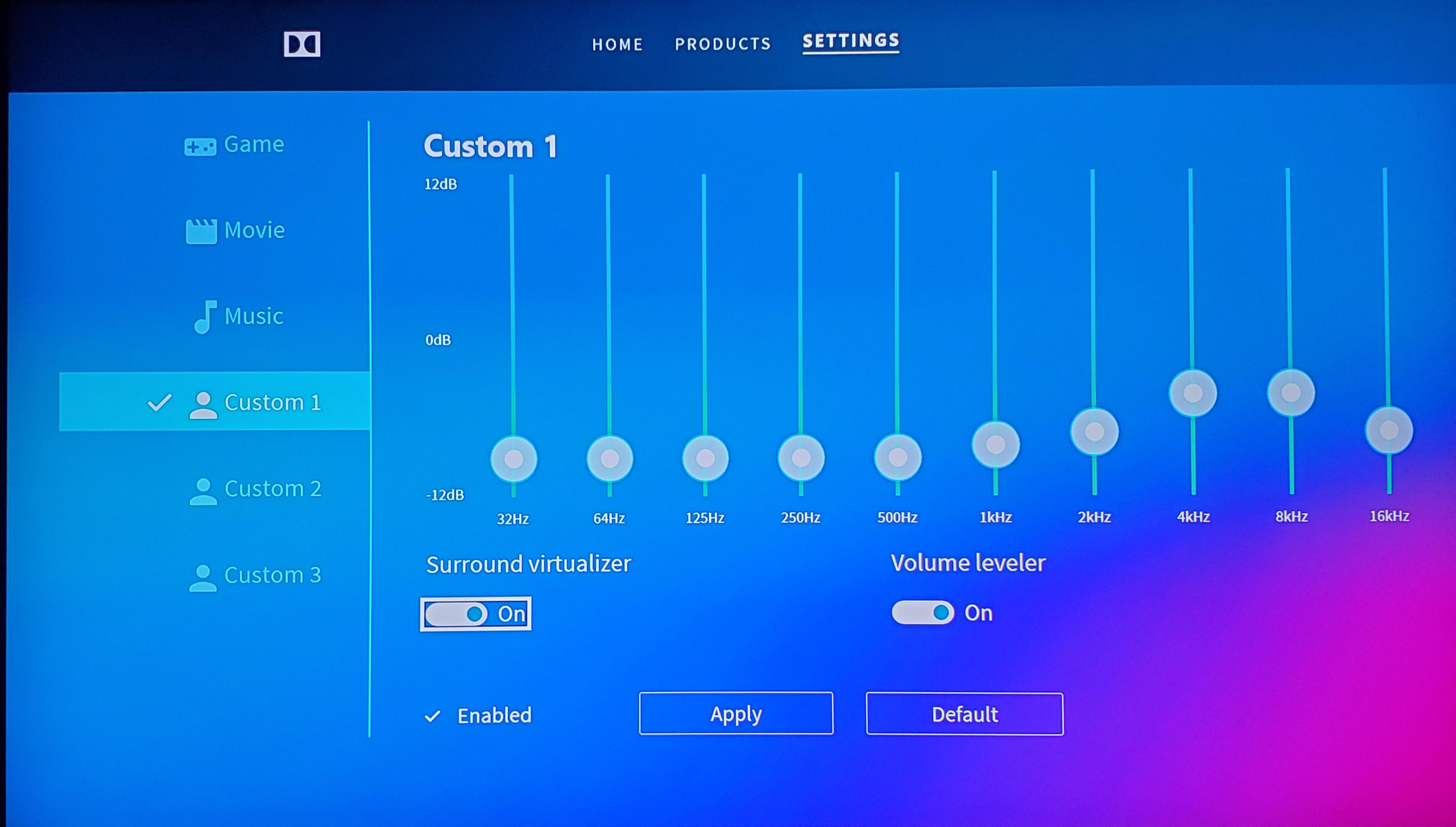
การปรับจูนเสียงให้เหนือกว่าแถบเลื่อนเริ่มต้นต้องอาศัยการปรับ EQ แบบหลายแบนด์ สมาร์ตโฟนเกมมิ่ง, ตัวแปลง DAC ภายนอกสำหรับมือถือ และซอฟต์แวร์ระบบของแท็บเล็ตมักจะมีอีควอไลเซอร์แบบกราฟิกหรือพาราเมตริกมาให้ ซึ่งช่วยให้คุณควบคุมแต่ละย่านความถี่ได้อย่างแม่นยำ
เสียงรองเท้าบูตสัมผัสพื้นแข็งจะสร้างเสียงเปรี๊ยะที่คมชัดระหว่าง 2.5 kHz ถึง 3.5 kHz การบูสต์แบบพาราเมตริกที่ +4 dB ที่ความถี่ 3000 Hz พร้อมค่า Q 1.2 จะช่วยให้เสียงฝีเท้าคมชัดตัดกับเสียงลม โดยไม่ทำให้แสบหูเมื่อต้องยิงสเปรย์ปะทะกันเป็นเวลานาน ส่วนความถี่ที่ต่ำกว่า 500 Hz จะเป็นจุดรวมของเสียงเครื่องยนต์และระเบิด การตัดเสียงช่วง 100 Hz ถึง 500 Hz หรือเปิดใช้ฟิลเตอร์ High-Pass ที่ 100 Hz จะช่วยขจัดเสียงกระหึ่มเหล่านั้นออกไปได้ทันที
| ประเภทระบบ EQ | ย่านความถี่ | การปรับแต่งเกน | องค์ประกอบเสียงเป้าหมาย |
|---|
| พาราเมตริก 6 แบนด์ | 150 Hz (Q 4.00) | +3.0 dB | น้ำหนักตัวและการปรากฏตัวทางกายภาพของโมเดลผู้เล่น |
| พาราเมตริก 6 แบนด์ | 450 Hz (Q 5.20) | -2.0 dB | ตัดเสียงลมและเสียงเครื่องยนต์ย่านกลางต่ำที่อู้อี้ |
| พาราเมตริก 6 แบนด์ | 1010 Hz (Q 4.50) | +3.0 dB | ฮาร์มอนิกแรกของแรงเสียดทานระหว่างฝีเท้ากับพื้นผิว |
| พาราเมตริก 6 แบนด์ | 1505 Hz (Q 6.00) | +2.5 dB | เสียงเสียดสีที่ชัดเจนบนพื้นคอนกรีตและหิน |
| พาราเมตริก 6 แบนด์ | 2300 Hz (Q 4.50) | +4.5 dB | เสียงเอี๊ยดอ๊าดของพื้นไม้และเสียงก้องของบันไดโลหะ |
| พาราเมตริก 6 แบนด์ | 4100 Hz (Q 3.50) | +6.0 dB | เสียงจังหวะเหยียบเท้าที่เฉียบคมและการกระทบพื้น |
| กราฟิก 10 แบนด์ | 31 Hz / 62 Hz / 125 Hz | -6 dB / -4 dB / -2 dB | เสียงกระหึ่มของซับเบสและการลดทอนเสียงสะท้อนของระเบิด |
| กราฟิก 10 แบนด์ | 250 Hz / 500 Hz | 0 dB / +2 dB | สมดุลย่านต่ำที่เป็นกลางพร้อมเพิ่มความชัดเจนของเสียงพูดเล็กน้อย |
| กราฟิก 10 แบนด์ | 1 kHz / 2 kHz / 4 kHz | +4 dB / +6 dB / +4 dB | ช่วงความถี่หลักสำหรับตรวจจับเสียงฝีเท้าในทุกสภาพภูมิประเทศ |
| กราฟิก 10 แบนด์ | 8 kHz / 16 kHz | +2 dB / 0 dB | เสียงบรรยากาศย่านสูงโดยไม่ทำให้เกิดเสียงแหลมบาดหู |
หลีกเลี่ยงการบูสต์เสียงแหลมสูงแบบหักโหม คู่มือรุ่นเก่าบางฉบับแนะนำให้ดันความถี่ 6.35 kHz, 11.76 kHz และ 16.00 kHz ขึ้นสูง ในการแข่งขันจริง การเพิ่มเกนเหนือ 6 kHz มากเกินไปจะทำให้เกิดเสียงแหลมบาดหู ส่งผลให้เสียงปืนกลอย่าง M416 หรือ Beryl M762 แหลมแสบแก้วหูจนคุณต้องลดระดับเสียงทั้งหมดลง
กับดักของ Loudness Equalization: การบีบอัดเสียงกับความคมชัดของไดนามิก
ฟังก์ชัน Loudness Equalization ทำหน้าที่บีบอัดไดนามิกเรนจ์ (Dynamic Range Compression) โดยการดึงเสียงที่เบาให้ดังขึ้นมาอยู่ในระดับที่ได้ยิน พร้อมทั้งกดเสียงที่ดังกระแทกให้เบาลง ในทางทฤษฎีอาจฟังดูสะดวก เพราะเสียงฝีเท้าไกลๆ จะถูกขยายขึ้นจนคุณจับตำแหน่งผู้เล่นที่กำลังเดินเข้ามาจากระยะหกสิบเมตรได้
อย่างไรก็ตาม การบีบอัดไดนามิกที่มากเกินไปจะทำลายมิติความลึกของตำแหน่งเสียง เมื่อเสียงถูกบีบอัดหนักเกินไป ศัตรูที่วิ่งอยู่ห่างออกไปสี่สิบเมตรจะมีเสียงดังพอๆ กับคนที่เพิ่งก้าวเข้ามาในห้องของคุณ ทำให้คุณกะระยะห่างจากระดับความดังไม่ได้เลย หากคุณเปิดใช้การบีบอัดในระดับระบบ ให้ตั้งค่าแถบเลื่อนไว้ที่ประมาณ 50% ถึง 60% เท่านั้น
ทรานเชียนต์ในการปะทะจะยิ่งเผยให้เห็นจุดบกพร่องที่ร้ายแรงกว่า นั่นคืออาการเสียงยวบยาบ (Audio Pumping) เมื่อระเบิดมือทำงานหรือศัตรูสาดกระสุนใส่ในระยะใกล้ ตัวบีบอัดเสียงจะกดมวลเสียงทั้งหมดลงอย่างรวดเร็วเพื่อจำกัดความดังไม่ให้พุ่งสูง และขณะที่อัลกอริทึมกำลังดึงระดับเสียงหลักลง เสียงฝีเท้าที่เบาบางก็จะหายวับไปนานถึงหนึ่งถึงสองวินาที ศัตรูสามารถวิ่งทะลุประตูเข้ามาได้ทันทีในขณะที่ระบบเสียงของคุณยังไม่ฟื้นตัวจากแรงระเบิด การรักษาระดับไดนามิกเรนจ์ที่สะอาดควบคู่กับการบูสต์ EQ ที่ตรงจุดจึงให้ความแม่นยำในการระบุตำแหน่งที่เชื่อถือได้มากกว่ามาก
ความเป็นจริงด้านฮาร์ดแวร์: การจูนหูฟังและการรั่วไหลของการซีลเสียง
การปรับแต่งทางซอฟต์แวร์ไม่สามารถชดเชยฮาร์ดแวร์ที่บิดเบือนเสียงต้นทางได้ หูฟังทั่วไปมักมีเส้นกราฟความถี่แบบเน้นเบสหนัก (Bass-heavy) เพื่อให้เสียงระเบิดกระหึ่มสะใจเหมือนดูหนัง แต่สำหรับการแข่งขัน เบสที่บวมหนาจะทำหน้าที่เหมือนม่านพรางเสียงให้กับทีมศัตรู ควรเลือกหูฟังแบบครอบหูหรือหูฟังอินเอียร์มอนิเตอร์ (IEM) ที่ให้เสียงย่านต่ำเป็นกลาง เสียงกลางสูงพุ่งชัดเจน และเสียงแหลมที่ทอดยาวอย่างเป็นธรรมชาติ
ความแนบสนิทของหูฟัง (Seal Integrity) ส่งผลต่อเสียงไม่แพ้การปรับจูนไดรเวอร์ ขาแว่นตาสามารถทำลายความแนบสนิทระหว่างฟองน้ำหูฟังกับศีรษะ ทำให้แรงดันลมความถี่ต่ำรั่วออก และก่อให้เกิดการหักล้างของคลื่นเสียง (Acoustic Cancellation) ราวๆ 5 dB ถึง 10 dB ในช่วง 2 kHz ถึง 4 kHz
การเปลี่ยนไปใช้ฟองน้ำหูฟังแบบผ้ากำมะหยี่ (Velour) ที่มีร่องเว้นขาแว่นจะช่วยลดการรั่วไหลนี้ได้ หรืออีกทางเลือกหนึ่งคือการใช้หูฟังอินเอียร์แบบมีสาย ซึ่งจะช่วยตัดปัญหานี้ได้ทั้งหมดเพราะตัวจุกยางจะซีลเข้ากับช่องหูโดยตรง ทำให้คงความคมชัดของเสียงกลางสูงไว้ได้อย่างสมบูรณ์
ก่อนลงแข่งสครีม (Scrim) หรือทัวร์นาเมนต์ห้องซ้อม อย่าลืมตรวจดูคลังสัมภาระ การเติม PUBG Mobile UC เพิ่มเติมจะช่วยให้คุณติดตั้งเอฟเฟกต์กำจัดศัตรูสุดเท่และของรางวัลจากกล่องสุ่มก่อนกดเข้าล็อบบี้
ความแตกต่างของแต่ละแพลตฟอร์ม: การจัดการเสียงใน OS มือถือและการตั้งค่าระบบ
ระบบปฏิบัติการแต่ละระบบมีการจัดการเส้นทางเสียงของเกมที่ต่างกัน ไม่ว่าจะเป็นอุปกรณ์ iOS, แอนดรอยด์รุ่นเรือธง หรืออีมูเลเตอร์บน PC
ข้อผิดพลาดที่พบบ่อยคือการเปิดระบบเสียงรอบทิศทางภายนอกซ้อนทับกับเอนจินเสียงของเกม การเปิดใช้งาน Windows Sonic, Dolby Atmos for Headphones หรือ DTS Headphone:X ควบคู่ไปกับ HRTF ภายในเกมจะทำให้เกิดการหักล้างของเฟสเสียง (Phase Cancellation) การซ้อนเอนจินเซอร์ราวด์เสมือนสองตัวเข้าด้วยกันจะทำให้มิติเสียงเบลอ จนแทบแยกไม่ออกว่าเสียงฝีเท้านั้นมาจากข้างหน้าตรงๆ หรือข้างหลังคุณกันแน่
| แพลตฟอร์ม | การกำหนดค่าระบบเสียงรอบทิศทาง | จุดเน้นหลักในการปรับแต่ง | ความเสี่ยงเรื่องความหน่วงและการส่งสัญญาณ |
|---|
| iOS / iPadOS | ปิดการประมวลผล Spatial Audio ในศูนย์ควบคุม (Control Center) และพึ่งพา HRTF ของเกมเท่านั้น | ตรวจสอบสวิตช์ปิดเสียงที่ตัวเครื่องและปิดการจำกัดความดังเสียงในการตั้งค่าระบบ | โคเดก Bluetooth AAC เพิ่มความหน่วง 100-150 ms ควรใช้สายต่อ Lightning/USB-C |
| Android | ปิด Dolby Atmos ของระบบ หรือตั้งค่าโปรไฟล์เป็น "เสียงพูด (Voice)" / "ปิด (Off)" | ใช้อีควอไลเซอร์หลายแบนด์ในเครื่องเพื่อลดช่วง 100-500 Hz และบูสต์ 3 kHz | โคเดกบลูทูธแต่ละแบรนด์ต่างกัน (SBC/aptX) แนะนำให้ใช้สาย 3.5 มม. หรือดองเกิล Type-C |
| PC Emulator | ปิด Windows Sonic และระบบเสียงเซอร์ราวด์เสมือน 7.1 ในแผงควบคุมเสียง | ใช้อีควอไลเซอร์ของระบบ (โปรไฟล์ 10 แบนด์หรือพาราเมตริก) ผ่านซอฟต์แวร์การ์ดเสียง | บัฟเฟอร์ขนาดใหญ่ทำให้เสียงดีเลย์ ให้ตั้งค่า Audio Buffer ต่ำในเอนจินของอีมูเลเตอร์ |
เลือกใช้สัญญาณเอาต์พุตแบบสเตอริโอมาตรฐานในทุกแพลตฟอร์ม เพื่อปล่อยให้เอนจิน HRTF ของตัวเกมจัดการมิติเสียงรอบทิศทางแบบ 3D ได้อย่างเต็มประสิทธิภาพ
การผสานเรดาร์เสียงบนหน้าจอกับความแม่นยำของเสียง
การมองเห็นช่วยเสริมการฟังของคุณได้เป็นอย่างดี PUBG Mobile มีมินิแมพเรดาร์และไอคอนบอกทิศทางบนหน้าจอ (เสียง V2) ที่จะแสดงไอคอนรอยเท้าและประกายไฟสีส้มเมื่อมีผู้เล่นเคลื่อนไหวอยู่ใกล้ๆ เครื่องหมายภาพเหล่านี้ช่วยให้คุณเล็งเป้าได้ตรงจุดระหว่างการปะทะหลายทีมอันชุลมุน
เมื่ออัตราเฟรมเรตตก การแสดงผลทางภาพและเสียงจะเริ่มไม่ตรงกัน เสียงบอกตำแหน่งและเรดาร์ภาพใช้การประมวลผล (Tick) เดียวกันของเอนจิน หากโทรศัพท์เกิดความร้อนสะสมจนลดประสิทธิภาพ (Thermal Throttling) สัญญาณเสียงจะสะดุดและตามหลังการแสดงผลภาพ การปรับกราฟิกเป็น "ราบรื่น (Smooth)" และตั้งค่าเฟรมเรตเป็น "ขั้นสุด (Extreme)" หรือ 90 fps จะช่วยรักษาเสถียรภาพของฮาร์ดแวร์ไว้ได้
การตั้งค่ากราฟิกแบบราบรื่นจะช่วยให้อุณหภูมิภายในเครื่องไม่สูงเกินไป การป้องกันไม่ให้เครื่องร้อนจนกระตุกจะช่วยให้เธรดเสียงยังคงซิงค์กับอัตรารีเฟรชหน้าจอได้อย่างสมบูรณ์แบบ ทำให้เสียงรองเท้าบูตของศัตรูกระทบคอนกรีตดังขึ้นในเสี้ยววินาทีเดียวกับที่ไอคอนแจ้งเตือนสว่างขึ้นบนหน้าจอของคุณ
คำถามที่พบบ่อย
ควรปรับแถบเลื่อนเสียงใดในเกม PUBG Mobile เพื่อให้ได้ยินเสียงฝีเท้าชัดเจนขึ้น?
ปรับระดับเสียงหลัก (Master Volume) และเสียงเอฟเฟกต์ (SFX) เป็น 100% พร้อมกับปรับเพลงประกอบ (BGM) เป็น 0% ลดเสียงแชททีมลงเหลือประมาณ 60% หรือ 70% เพื่อไม่ให้เสียงเพื่อนร่วมทีมกลบเสียงการเคลื่อนไหว การตั้งค่านี้จะช่วยให้เสียงการเคลื่อนไหวในสภาพแวดล้อมส่งตรงถึงหูของคุณโดยไม่มีเสียงอื่นรบกวน
เสียงฝีเท้าใน PUBG อยู่ในช่วงความถี่ใด?
สัญญาณเสียงฝีเท้าจะครอบคลุมช่วง 1 kHz ถึง 4 kHz โดยเสียงกระทบของรองเท้าบูตจะพุ่งสูงอย่างชัดเจนระหว่าง 2.5 kHz ถึง 3.5 kHz ส่วนความถี่ของน้ำหนักตัวจะอยู่ที่ประมาณ 150 Hz ถึง 450 Hz ขณะที่ความถี่ต่ำกว่า 500 Hz มักจะเป็นเสียงเครื่องยนต์และเสียงระเบิดที่คอยกลบเสียงอื่น
ควรเปิด Dolby Atmos หรือ Windows Sonic สำหรับ PUBG Mobile หรือไม่?
ไม่ควร ควรปิดเลเยอร์การประมวลผลมิติเสียงภายนอกเมื่อเล่นเกมที่มีเอนจินเสียงดั้งเดิมอยู่แล้ว การซ้อนซอฟต์แวร์เซอร์ราวด์เสมือนทับบน Head-Related Transfer Function ในตัวเกมจะทำให้เกิดความผิดเพี้ยนของเฟสเสียง ซึ่งส่งผลให้การระบุตำแหน่งผิดพลาด
Loudness Equalization ช่วยให้ได้ยินเสียงฝีเท้าจากระยะไกลดีขึ้นหรือไม่?
Loudness Equalization ช่วยบีบอัดไดนามิกเรนจ์เพื่อยกเสียงฝีเท้าที่แผ่วเบาในระยะไกลให้อยู่ในระดับที่ได้ยินเร็วขึ้น อย่างไรก็ตาม การตั้งค่าการบีบอัดสูงเกินไปจะทำลายมิติการกะระยะทาง และทำให้เกิดเอฟเฟกต์เสียงยวบยาบ (Audio Pumping) ที่จะตัดเสียงฝีเท้าให้เงียบลงชั่วขณะเมื่อมีเสียงปืนดังขึ้น
ทำไมหูฟังเกมมิ่งทั่วไปถึงทำให้ได้ยินเสียงฝีเท้าของศัตรูได้ยาก?
หูฟังเกมมิ่งเชิงพาณิชย์ส่วนใหญ่ได้รับการปรับจูนเสียงโดยเน้นเบสหนักเพื่อให้เสียงระเบิดกระหึ่ม ซึ่งจะเข้าไปกลบย่านความถี่เสียงกลางของฝีเท้าโดยตรง สำหรับเกมยิงแข่งขัน คุณต้องใช้หูฟังที่ให้เสียงเป็นกลาง เบสกระชับ และเน้นย่านกลางสูงให้เด่นขึ้น
การสวมแว่นตามีผลต่อการได้ยินเสียงฝีเท้าในเกมหรือไม่?
มีผล เพราะขาแว่นจะทำลายความแนบสนิทของฟองน้ำหูฟังแบบครอบหู ส่งผลให้เกิดการสูญเสียสัญญาณเสียงประมาณ 5 dB ถึง 10 dB ในช่วงความถี่สำคัญ 2 kHz ถึง 4 kHz การใช้ฟองน้ำแบบผ้ากำมะหยี่ที่มีร่องเว้นขาแว่นหรือเปลี่ยนไปใช้หูฟังอินเอียร์แบบมีสายจะช่วยแก้ปัญหานี้ได้
หากเสียงใน PUBG Mobile ดับไปโดยสิ้นเชิง ควรตรวจสอบสิ่งใดเป็นอันดับแรก?
ตรวจสอบให้แน่ใจว่าได้เร่งเสียงอุปกรณ์แล้ว และสวิตช์ปิดเสียงฮาร์ดแวร์ (เช่น สวิตช์ปิดเสียงของ iOS) ไม่ได้เปิดอยู่ จากนั้นตรวจสอบว่าแถบเลื่อนเสียงในเกมไม่ได้ถูกปรับเป็นศูนย์ พร้อมทั้งตรวจดูการเชื่อมต่อแบบมีสายหรือบลูทูธว่าสัญญาณหลุดหรือติดโปรไฟล์แฮนด์ฟรีหรือไม่
ระเบียบในการฟังสำคัญกว่าแค่การเร่งเสียงให้ดัง
การเร่งเสียงหลักจนสุดไม่ใช่กลยุทธ์ที่ดี แต่มันคือหนทางสู่ความล้าของหู การจับทิศทางการเคลื่อนไหวของศัตรูต้องอาศัยระเบียบในการฟัง ปิดเสียงเพลงประกอบให้เป็นศูนย์ ลดเสียงรบกวนจากแชททีม และใช้สัญญาณเอาต์พุตแบบสเตอริโอที่ไม่ถูกบีบอัดโดยไม่ต้องเปิดระบบเสียงเซอร์ราวด์ซ้อนทับ
เมื่อใช้งานอีควอไลเซอร์ ให้ตัดเสียงกระหึ่มย่านความถี่ต่ำที่ต่ำกว่า 500 Hz และบูสต์ความถี่แถวๆ 3 kHz อย่างตรงจุด เพียงเท่านี้คุณก็จะได้ยินเสียงไม้ลั่น เสียงหญ้าเสียดสี และเสียงวิ่งขึ้นบันได ก่อนที่ศัตรูจะรู้ตัวว่าพวกเขาเผลอทำเสียงดังเสียอีก










Comments