ความขัดแย้งระหว่างเครื่องสเปกต่ำกับเรือธง: ควรทำตามกฎไหน?
คอมมูนิตี้สายแข่งขันมีความเห็นต่างกันเป็นสองทฤษฎีเกี่ยวกับเฟรมเรตและค่ามุมกล้อง:
- ทฤษฎี A: ลดความไวลงบนอุปกรณ์เรือธง การรันเฟรมเรตสูง (90fps ถึง 120fps) ให้ความแม่นยำของอินพุตสูงมาก ดังนั้นการลดความไวลง 5% ถึง 8% จะช่วยให้เป้าเล็งนิ่งขึ้นและลดอาการกล้องสั่นขนาดเล็กได้
- ทฤษฎี B: ดันความไวขึ้นบนเครื่องสเปกต่ำ ฮาร์ดแวร์ราคาประหยัดที่รัน 30 ถึง 40 fps จะประสบปัญหาการรับอินพุตช้า จึงจำเป็นต้องตั้งค่าให้สูงขึ้นมากเพื่อให้หมุนมุมกล้องได้ทันเวลา
ทั้งสองทฤษฎีสะท้อนถึงความจริงเชิงกลไกเดียวกัน หน้าจอที่เฟรมเรตต่ำจำเป็นต้องดันความไวเพิ่มเพื่อชดเชยอัตราการสุ่มตรวจจับการสัมผัสที่ขาดหายไป ส่วนหน้าจอเรือธงต้องการค่าที่ต่ำกว่าเพื่อป้องกันไม่ให้เป้าเล็งสะบัดข้ามตัวผู้เล่น
นี่คือตารางแปลงระดับสเปกฮาร์ดแวร์เป็นค่ามุมกล้องบนสเกลมาตรฐาน 200 จุดที่ใช้ในเกมมือถือสายแข่งขัน:
| ระดับอุปกรณ์และสเปกฮาร์ดแวร์ | ค่าความไวทั่วไปที่แนะนำ | ขนาดปุ่มกดคำสั่ง | จุดเน้นด้านประสิทธิภาพที่คาดหวัง |
|---|
| มือถือสเปกต่ำ (RAM 2GB–3GB / 30–40 FPS) | 190–200 | 44%–48% | ชดเชยความหน่วงของการตรวจจับสัมผัส เน้นความเร็วในการหันมุมกล้องเป็นหลัก |
| มือถือระดับกลาง (RAM 4GB–6GB / 60 FPS) | 170–185 | 48%–52% | การลากตามเป้าที่สมดุลสำหรับคอมโบระยะประชิดและการกระโดดต่อบล็อกทั่วไป |
| มือถือระดับเรือธง (RAM 8GB–12GB+ / 90–120 FPS) | 140–160 | 52%–58% | การควบคุมที่แม่นยำระดับไมโคร ป้องกันการสะบัดเกินขณะเดินสไลด์ข้าง |
ข้อมูลด้านบนเชื่อมโยงค่ามุมกล้องที่จำเป็นเข้ากับขีดความสามารถในการประมวลผล เพื่อให้ความเร็วในการหันมุมกล้องเท่ากันในอุปกรณ์มือถือที่หลากหลาย
การปรับค่าความไวให้ตรงกับ RAM และประสิทธิภาพของหน้าจอจะช่วยให้ระยะการลากนิ้วโป้งยังคงสม่ำเสมอบนอุปกรณ์ที่แตกต่างกัน
โปรไฟล์ความไว Bedwars ที่แนะนำ
สำหรับการตั้งค่าที่สมดุลซึ่งรองรับทั้งการลากดาบฟันและการวางบล็อกอย่างรวดเร็ว ให้เริ่มต้นด้วยโปรไฟล์พื้นฐานนี้:
ก่อนจะเข้าแมตช์เพื่อทดสอบการตั้งค่า ผู้เล่นที่ต้องการเซ็ตคอสตูมตกแต่งหรืออัปเกรดบัญชีสามารถดูไอเทมต่างๆ ผ่านบริการเติมเกม Blockman Go ก่อนเริ่มปรับแต่งการควบคุมสำหรับการแข่งขันได้
- ความไวของมุมกล้องทั่วไป: ตั้งไว้ที่ 165 (บนสเกล 200 จุด) ค่านี้เป็นจุดกึ่งกลางสำหรับอุปกรณ์ 60 fps ปรับลดเหลือ 145 หากคุณใช้จอ 120Hz หรือปรับเพิ่มเป็น 195 หากโทรศัพท์ของคุณตันที่ 30 fps
- การเร่งความเร็วการปัดแนวนอน:เปิดใช้งาน การเร่งความเร็วการปัดช่วยให้ลากนิ้วช้าๆ เพื่อตามหัวศัตรูได้อย่างนิ่ง ขณะที่การสะบัดเร็วๆ จะหมุนตัว 180 องศาได้ทันทีเพื่อรับมือคนที่มาดักข้างสะพาน
- การปรับการสัมผัสให้เรียบเนียน / ความแม่นยำของพอยน์เตอร์:ปิดใช้งาน ปิดฟิลเตอร์ปรับความเรียบเนียนทั้งหมด เส้นโค้งการเร่งความเร็วเทียมจะสร้างความเร็วที่พุ่งขึ้นมาแบบไม่สม่ำเสมอ ซึ่งทำลายความจำของกล้ามเนื้อ
- ขนาดของปุ่มกดคำสั่ง: ปรับขนาดปุ่มโจมตีหลักเป็น 50% และตั้งปุ่มวางบล็อกไว้ที่ 52% เพื่อป้องกันการกดพลาดเวลาวิ่งตามขอบบล็อก
คุณควรปรับโปรไฟล์นี้เมื่อใด? การต่อสู้แบบกระโดดตีที่ต้องอาศัยความคล่องตัวต้องการให้เป้าเล็งหมุนเร็วกว่าความเร็วการวิ่ง ซึ่งจำเป็นต้องเพิ่มค่าพื้นฐานขึ้น 5 ถึง 8 จุด หากคุณมักจะกระโดดถอยหลังจากมุมแคบๆ พร้อมกับฟันอาวุธ ให้เพิ่มความไวทั่วไปอีก 7 ถึง 10 จุด เพื่อให้ศัตรูยังคงอยู่กลางจอขณะเคลื่อนที่ถอยหลัง
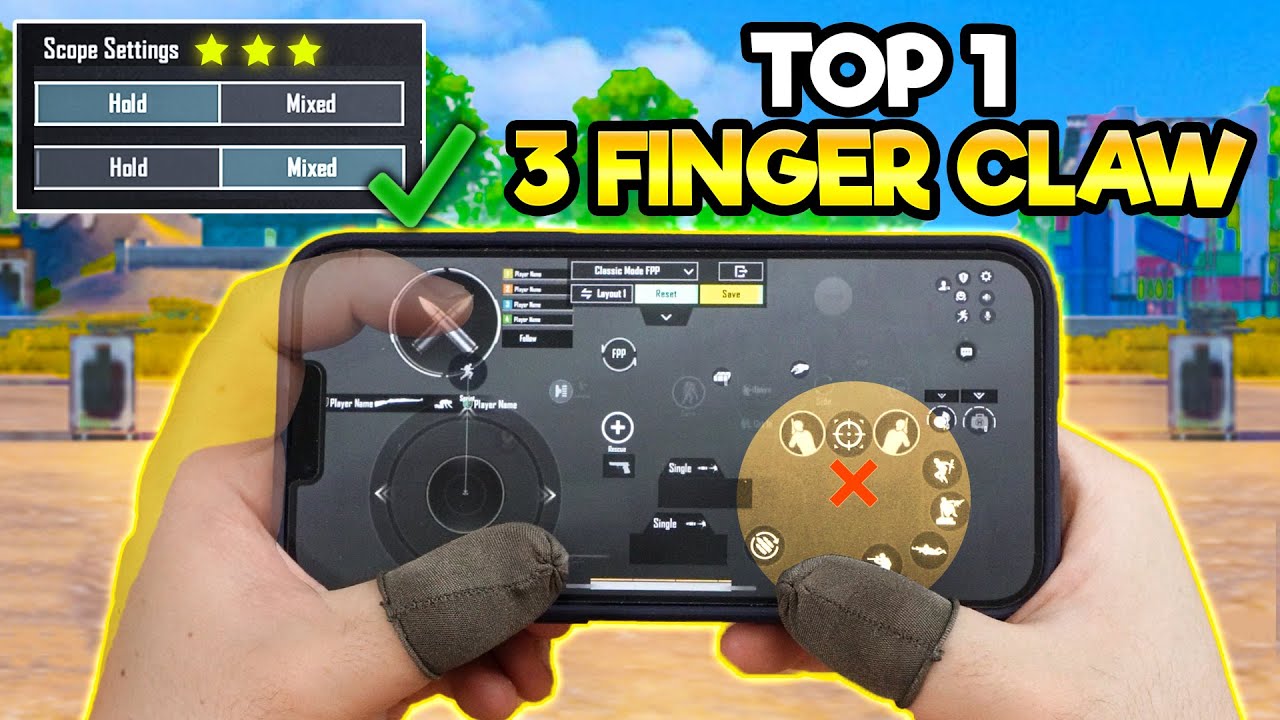
โครงสร้าง HUD: เปลี่ยนจากการเล่นสองนิ้วโป้งเป็นแบบคีบ
ความไวของมุมกล้องที่สูงไม่สามารถแก้ปัญหาการจัดวางปุ่มที่บกพร่องได้ การเล่นด้วยนิ้วโป้งเพียงสองนิ้วจะบีบให้นิ้วโป้งขวาต้องทำ 3 หน้าที่ที่ขัดกันเองพร้อมกัน: เลื่อนมุมกล้อง, ฟันอาวุธ และวางบล็อกทำสะพาน ทันทีที่คุณยกนิ้วโป้งขึ้นเพื่อแตะโจมตี การเล็งตามเป้าจะหยุดชะงักทันที
การเปลี่ยนมาจับแบบสามนิ้วหรือสี่นิ้ว (Claw grip) จะช่วยแยกการเล็งออกจากการกดคำสั่งแอ็กชัน ย้ายการกระโดดหรือการฟันไปไว้ที่นิ้วชี้ซ้าย แล้วปล่อยให้นิ้วโป้งขวามีหน้าที่คุมมุมกล้องอย่างเดียว
การจัดปุ่มแบบหลายนิ้วจะเปลี่ยนวิธีที่หน้าจอรับคำสั่งสัมผัส เมื่อมีหลายนิ้วแตะกระจกพร้อมกัน แรงสั่นสะเทือนเล็กน้อยอาจถูกตรวจจับเป็นการเลื่อนของมุมกล้องโดยไม่ตั้งใจ ด้วยเหตุนี้ การเปลี่ยนจากสองนิ้วโป้งมาเป็นแบบคีบจึงจำเป็นต้องลดความไวพื้นฐานของกล้องลง การใช้ความไวสูงแบบสองนิ้วโป้งบนการวางมือแบบคีบจะทำให้เป้าเล็งกระตุกทุกครั้งที่นิ้วชี้แตะหน้าจอด้านบน
การสร้างความจำของกล้ามเนื้อใหม่ต้องใช้เวลา การเปลี่ยนรูปแบบการควบคุมจะทำให้ฟอร์มการเล่นตกในทันที และต้องใช้เวลาฝึกซ้อมทุกวันประมาณ 7 ถึง 10 วัน เพื่อให้เข้าที่ ให้มุ่งมั่นฝึกตามโครงสร้างนี้ก่อนจะตัดสินใจเปลี่ยนกลับ
กลไกการต่อบล็อกเร็วและความนิ่งในการเล็ง
การต่อบล็อกข้ามเกาะต้องการการจัดตำแหน่งหน้าจอที่นิ่งและทำซ้ำได้แม่นยำ ไม่ว่าคุณจะใช้วิธีย่อเดินถอยหลัง, การต่อเร็ว หรือเทคนิคการวิ่งต่อบล็อก มุมกล้องที่เบี่ยงเบนไปเพียงแค่ 2 องศาก็ทำให้คุณร่วงลงสู่ความว่างเปล่าได้ทันที
การวางบล็อกเร็วจำเป็นต้องให้เป้าเล็งล็อกอยู่บนขอบบล็อกอย่างต่อเนื่องขณะที่ตัวละครเดินถอยหลังหรือเฉียงข้าง หากความไวของคุณสูงเกินไป การแตะหน้าจอเบาๆ จะทำให้มุมการวางคลาดเคลื่อนจากเป้าหมาย
เส้น Bridging: [ Block A ] -> [ Block B ] -> [ Placement Point ]
                     ^
              Crosshair Lock
      (ไม่อนุญาตให้มีอาการสั่นในแนวนอนเลย)
รักษาระดับความไวในแนวตั้งให้นิ่ง เมื่อแกนแนวนอนขยับได้อย่างอิสระสำหรับการหันตัว แต่แกนแนวตั้งไม่แกว่งตามแรงสั่นที่ไม่ตั้งใจ การวิ่งต่อบล็อกจะเสถียรขึ้นมาก หากมุมกล้องของคุณเลื่อนลงด้านล่างขณะรัววางบล็อก ให้ลดความไวโดยรวมลงทีละ 5 ถึง 10 จุด จนกว่าคุณจะสามารถวิ่งวางบล็อก 20 บล็อกเป็นเส้นตรงได้โดยไม่ก้าวพลาดแม้แต่ก้าวเดียว
การปรับแต่ง Android ระดับระบบเพื่อลดความหน่วงให้เหลือน้อยที่สุด
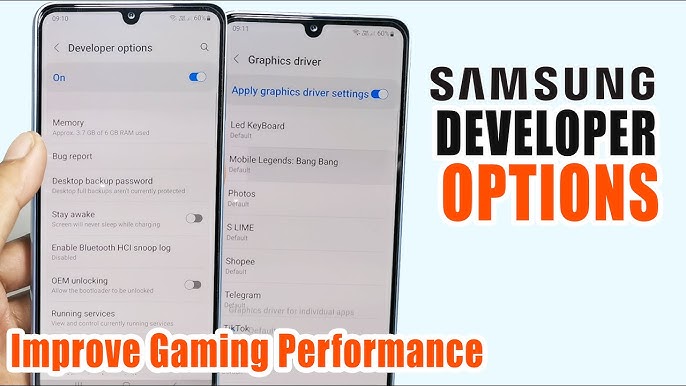
แถบเลื่อนในเกมจะทำงานได้ดีเท่าที่ระบบปฏิบัติการมือถือเอื้ออำนวยเท่านั้น กระบวนการเบื้องหลัง, สเกลภาพเคลื่อนไหว และนโยบายการจัดการพลังงานล้วนเพิ่มความหน่วงให้กับคำสั่งสัมผัส การปรับการตั้งค่าซอฟต์แวร์พื้นฐานจะช่วยให้คำสั่งปัดหน้าจอทำงานได้อย่างแม่นยำและลื่นไหล
| ตำแหน่งการตั้งค่า | ค่าที่ต้องปรับเปลี่ยน | ประโยชน์ต่อการตอบสนอง |
|---|
| Developer Options | Window Animation Scale: 0.5x (หรือ Off) | ลดความหน่วงในการเรนเดอร์หน้าต่างระดับ OS |
| Developer Options | Transition Animation Scale: 0.5x | เร่งความเร็วการตอบสนองด้านภาพของระบบ |
| Developer Options | Animator Duration Scale: 0.5x | ขจัดอาการหยุดชะงักระหว่างการคำนวณเฟรม |
| Battery Settings | Battery Saver: Disabled | ป้องกันไม่ให้คอร์ CPU/GPU ลดความเร็วคล็อก |
| Power Management | Maintain Battery Above 50% | ป้องกันการลดประสิทธิภาพจากความร้อนและแรงดันไฟต่ำ |
| Display Settings | Refresh Rate: ล็อก 120Hz (หากรองรับ) | เพิ่มความถี่ในการสุ่มตัวอย่างการสัมผัสสูงสุด |
การปรับแต่งระบบในตารางด้านบนจะช่วยลดความหน่วงของการสัมผัสโดยไม่ดัดแปลงโค้ดเกมและไม่ละเมิดข้อกำหนดในการให้บริการ
การปิดโหมดประหยัดแบตเตอรี่มีความสำคัญมาก การเล่นขณะเปิดโหมดประหยัดพลังงานจะบีบความเร็วคล็อกของโปรเซสเซอร์และจำกัดอัตราการสุ่มตัวอย่างการสัมผัส ซึ่งทำให้เกิดอาการหน่วง การรักษาแบตเตอรี่ให้สูงกว่า 50% จะช่วยให้จ่ายกระแสไฟได้อย่างเสถียรและป้องกันการลดประสิทธิภาพในเบื้องหลัง
สำหรับผู้เล่นที่ต้องการสิทธิพิเศษระดับ VIP หรือบัตรผ่านซีซันควบคู่ไปกับการปรับแต่งการเล่น การซื้อจากตัวเลือกเติม Blockman Go ราคาถูกจะช่วยให้คุณปลดล็อกสิทธิประโยชน์สำหรับการแข่งขันผ่านขั้นตอนการชำระเงินที่ปลอดภัย
การกำหนดค่าการควบคุม: สัมผัสมือถือ vs โปรแกรมจำลองบน PC
หน้าจอสัมผัสบนมือถือใช้ตรรกะความไวที่แตกต่างจากการเล่น Blockman Go ผ่านโปรแกรมจำลอง Android บน PC โดยสิ้นเชิง บนมือถือ นิ้วโป้งจริงของคุณจะคุมทั้งอัตราเร่งและตำแหน่งที่แน่นอน ส่วนบนอีมูเลเตอร์ เซนเซอร์ของเมาส์จะแปลงค่า DPI ดิจิทัลเป็นการขยับของเป้าเล็งโดยตรง
โปรไฟล์เมาส์สำหรับการแข่งขันบนอีมูเลเตอร์ PC จะไม่ใช้ค่าความไวเท่ากันทั้งสองแกน แต่จะใช้สัดส่วนแกน X และแกน Y ที่เจาะจงเพื่อสร้างสมดุลระหว่างการกวาดสายตาหาศัตรูอย่างรวดเร็วกับการเล็งที่นิ่ง
| พารามิเตอร์การควบคุม | มาตรฐานหน้าจอสัมผัสมือถือ | เป้าหมายสำหรับการแข่งขันบนอีมูเลเตอร์ PC |
|---|
| อินพุตหลัก | Capacitive Touch Digitizer | Optical Mouse Sensor |
| Horizontal (X-Axis) Sensitivity | 160–180 (Normalized) | 1.45 Ratio |
| ความไวแนวตั้ง (แกน Y) | เท่ากับแกน X (มาตรฐาน 1:1) | อัตราส่วน 0.85 |
| การตั้งค่า Acceleration | เปิด Horizontal Swipe Accel | ปิด Pointer Precision / Accel |
| ความเร็วการหันที่มีผล | ถูกกำหนดโดยระยะการปัดนิ้วจริง | ถูกกำหนดโดย DPI ของเมาส์และพื้นผิวแผ่นรองเมาส์ |
| ข้อเสียหลัก | Thermal throttling และแรงเสียดทานของนิ้ว | ความล่าช้าในการแมปปุ่มและอาการกล้องกระตุก |
การเปรียบเทียบข้ามแพลตฟอร์มข้างต้นชี้ให้เห็นว่าทำไมเส้นโค้งความไวของการสัมผัสถึงใช้ไม่ได้ผลเมื่อนำไปใช้กับการตั้งค่าเมาส์และคีย์บอร์ดบนอีมูเลเตอร์โดยตรง
สำหรับการตั้งค่าบน PC การตั้งค่าความไวแนวนอนแกน X ไว้ที่ 1.45 จะช่วยให้คุณหันเช็กด้านหลัง 180 องศาเพื่อรับมือศัตรูที่แอบย่องมาได้อย่างรวดเร็ว ส่วนการคุมความไวแนวตั้งแกน Y ไว้ที่ 0.85 จะช่วยล็อกระดับสายตาให้อยู่ในระดับหน้าอกของผู้เล่น ป้องกันไม่ให้เมาส์สะบัดขึ้นด้านบนโดยไม่ตั้งใจขณะคลิก อย่าลืมปิด "Enhance Pointer Precision" ในคุณสมบัติเมาส์ของ Windows เสมอเพื่อรักษาการแทร็กแบบ 1:1 ตามการเคลื่อนไหวจริง
กิจวัตรการฝึกเล็งเป้าโดยเฉพาะ
อย่าเพิ่งรีบกระโดดเข้าเล่นแมตช์จัดอันดับ Bedwars ทันทีหลังจากปรับแถบเลื่อนความไว การทำแบบนั้นจะทำลายความมั่นใจ ทำให้เกิดความลังเล และลงเอยด้วยการรีเซ็ตค่าแถบเลื่อนไปมาโดยไม่จำเป็น
ใช้เวลาฝึกซ้อมเฉพาะเพื่อตรวจสอบการตั้งค่าของคุณ:
- ใช้เวลา 10 ถึง 15 นาที ในโหมดฝึกซ้อมส่วนตัวหรือแมตช์ที่ไม่กดดันก่อนเริ่มการแข่งขันจริง
- ฝึกการสะบัดมุมกล้องแบบ Snap-turn โดยเลือกมุมบล็อกเป้าหมายไว้ สะบัดกล้องหนีไป 180 องศา แล้วสะบัดกลับมาทันที หากเป้าเล็งเลยมุมบล็อกไป แสดงว่าความไวสูงเกินไป หากสะบัดมาไม่ถึง ให้ปรับเพิ่มขึ้น
- ปรับค่าเพิ่มลดทีละ 5 ถึง 10 จุด เท่านั้น การปรับเปลี่ยนแบบก้าวกระโดดจาก 140 ไป 190 จะทำให้สมองไม่สามารถสร้างความจำของกล้ามเนื้อที่สม่ำเสมอได้
- ฝึกวิ่งต่อบล็อกเป็นเส้นตรงระยะทาง 30 บล็อก แล้วนับดูว่ามุมกล้องของคุณสะบัดหลุดออกจากแนวทางเดินไปกี่ครั้ง
ติดตามความสม่ำเสมอในการเล่นต่อเนื่องหลายๆ วัน หากพบว่าตัวละครของคุณยังขาดอุปกรณ์แต่งตัวหรือบล็อกลวดลายพิเศษเวลาเล่นกับเพื่อน ลองเข้าไปดูที่การเติมเงิน Blockman Go เพื่อเลือกดูไอเทมใหม่ๆ ในแคตตาล็อกที่เปิดให้บริการอยู่ในปัจจุบัน
การแก้ไขปัญหาความไวที่พบบ่อย
เมื่อเป้าเล็งไม่เป็นไปตามสั่ง ให้ตรวจสอบตามขั้นตอนเหล่านี้ก่อนที่จะเปลี่ยนค่าหลักของคุณ
มุมกล้องรู้สึกสั่น
หากหน้าจอสั่นเวลากระดิกนิ้วปรับมุมเล็กน้อย แสดงว่าความไวของคุณสูงเกินไปสำหรับอัตรารีเฟรชของหน้าจอ ให้ลดแถบเลื่อนกล้องทั่วไปลงทีละ 5 จุด นอกจากนี้ควรเช็ดหน้าจอให้สะอาด เพราะคราบมันจากนิ้วจะเปลี่ยนแรงเสียดทานของกระจก ซึ่งอาจถูกตรวจจับเป็นการแตะย้ำๆ อย่างผิดปกติได้
มุมกล้องรู้สึกหนักและช้า
หากรู้สึกว่าการหันมุมกล้องอืดอาด ให้ตรวจสอบอุณหภูมิของเครื่องและระดับแบตเตอรี่ หากแบตเตอรี่ลดลงต่ำกว่า 50% หรือด้านหลังเครื่องร้อนจัด ระบบ Thermal Throttling จะจำกัดเฟรมเรตของคุณ ให้พักเครื่องให้เย็นลง ปิดโหมดประหยัดพลังงาน และตรวจดูว่าสเกลภาพเคลื่อนไหวของระบบยังคงอยู่ที่ 0.5x
วางบล็อกเลยเป้าหมาย
หากคุณสะบัดนิ้วเลยขอบบล็อกเป็นประจำเวลาสร้างสะพาน อาจเป็นเพราะการเร่งความเร็วแนวนอนเริ่มทำงานเร็วเกินไป ให้ลดแถบเลื่อนโดยรวมลง 5 ถึง 8 จุด หรือเน้นการกะระยะลากนิ้วบนหน้าจอแทนการใช้ความเร็วในการสะบัดเพื่อควบคุมตำแหน่งการวาง
คำถามที่พบบ่อย
ทำไมมุมกล้องถึงรู้สึกสั่นระหว่างการต่อสู้ PvP ระยะประชิด?
เป็นไปได้ว่าคุณตั้งค่าความไวสูงเกินไปสำหรับอัตรารีเฟรชของหน้าจอ ให้ลดความไวลงทีละ 5 จุดจนกว่าการลากนิ้วระยะสั้นจะนิ่งสนิท นอกจากนี้ควรตรวจสอบว่าคราบมันจากนิ้วบนหน้าจอรบกวนจุดสัมผัสหรือไม่
เฟรมเรตของโทรศัพท์ส่งผลต่อการตั้งค่าความไวหรือไม่?
ส่งผลแน่นอน เฟรมเรตที่ต่ำกว่าจะทำให้เกิดความหน่วงของอินพุต ซึ่งต้องใช้ค่าความไวที่สูงขึ้น ส่วนหน้าจอรีเฟรชเรตสูงระดับ 90Hz หรือ 120Hz จะตอบสนองได้ไวกว่า จึงต้องใช้ความไวที่ต่ำลงเพื่อป้องกันไม่ให้เล็งเลยเป้า
ฉันควรเปลี่ยนความไวทันทีหลังจากแพ้การแข่งขันหรือไม่?
ไม่ควร คุณควรหลีกเลี่ยงการปรับเปลี่ยนตามอารมณ์หลังจากเล่นแพ้เพียงแมตช์เดียว ให้ทดสอบการปรับแต่งผ่านการฝึกซ้อมหลายๆ เซสชัน เพื่อไม่ให้ทำลายความจำของกล้ามเนื้อ
ฉันจะแก้ไขการตอบสนองการสัมผัสที่ช้าบนอุปกรณ์รุ่นเก่าได้อย่างไร?
เพิ่มค่าแถบเลื่อนความไวทั่วไป และปรับลดสเกลภาพเคลื่อนไหวของระบบปฏิบัติการลงเหลือ 0.5x ในตัวเลือกสำหรับนักพัฒนา นอกจากนี้ให้ปิดโหมดประหยัดพลังงานเพื่อไม่ให้ฮาร์ดแวร์ลดความเร็วลง
อุณหภูมิของโทรศัพท์ส่งผลต่อความสม่ำเสมอในการปัดมุมกล้องหรือไม่?
ส่งผลแน่นอน เมื่อเครื่องร้อนเกินไป ระบบจะลดความเร็วของโปรเซสเซอร์และเฟรมเรตลงในระหว่างการเล่นต่อเนื่อง ทำให้การปัดนิ้วรู้สึกหนักขึ้นมาทันทีหรือไม่สม่ำเสมอ จนกว่าเครื่องจะเย็นลง
การปรับความไวแบบไหนที่ช่วยเรื่องการต่อสู้แบบกระโดดฟัน?
เพิ่มความไวของมุมกล้องพื้นฐานขึ้น 5 ถึง 8 จุด ความเร็วที่เพิ่มขึ้นนี้จะช่วยให้เป้าเล็งตามศัตรูที่เคลื่อนไหวได้อย่างรวดเร็วในขณะกระโดด
ต้องใช้เวลานานแค่ไหนในการปรับตัวให้เข้ากับการตั้งค่าความไวใหม่บนมือถือ?
ต้องใช้เวลาฝึกฝนอย่างสม่ำเสมอประมาณ 7 ถึง 10 วัน เพื่อสร้างความจำของกล้ามเนื้อใหม่ พยายามใช้ค่าเดิมต่อเนื่องกันหลายๆ วันแทนที่จะคอยปรับแถบเลื่อนทุกวัน
บทสรุปสุดท้ายเกี่ยวกับการปรับแต่งการควบคุม Bedwars
การไล่ตามตัวเลขความไวของผู้เล่นมือโปรแบบเป๊ะๆ ถือเป็นกับดัก เพราะการตั้งค่าของพวกเขาถูกปรับแต่งให้เข้ากับขนาดนิ้ว แรงเสียดทานของผิวกระจก และเฟรมเรตของอุปกรณ์เฉพาะตัว การลอกการตั้งค่าของเครื่องเรือธง 120Hz มาใส่ในโทรศัพท์รุ่นเก่าที่รัน 30 fps จะทำให้การเล็งของคุณพังไม่เป็นท่า
กำหนดค่าพื้นฐานให้ตรงกับฮาร์ดแวร์ของคุณ: ปรับไปที่ 190–200 หากต้องเจอกับเฟรมเรตตกบนเครื่องสเปกต่ำ, ตั้งไว้แถวๆ 170–185 สำหรับเครื่องระดับกลางมาตรฐาน 60 fps และปรับลดลงมาเหลือ 140–160 บนจอแสดงผล 120Hz แยกปุ่มโจมตีและปุ่มวางบล็อกออกจากนิ้วโป้งที่ใช้เล็งด้วยการฝึกจับแบบคีบ, ตั้งค่าภาพเคลื่อนไหวของระบบเป็น 0.5x และหยุดปรับแถบเลื่อนอย่างน้อย 7 วัน เพราะความจำของกล้ามเนื้อที่คงที่ต่างหากที่พาคุณชนะ Bedwars ไม่ใช่การปรับแถบเลื่อนไปเรื่อยๆ










Comments