หาสาเหตุที่แท้จริง: สัญญาณเน็ต ตัวแอป หรือเซิร์ฟเวอร์?
ก่อนจะเสียเวลายี่สิบนาทีไปกับการรีสตาร์ตเราเตอร์ในบ้าน ลองเช็กดูให้แน่ใจก่อนว่าความผิดพลาดเกิดจากฝั่งไหน ตารางด้านล่างนี้จะช่วยจับคู่อาการที่พบเข้ากับสาเหตุทางเทคนิคแต่ละอย่าง
ตรวจสอบอาการที่คุณเจอกับสาเหตุในตารางก่อนเริ่มปรับแต่งการตั้งค่าเราเตอร์:
| หมวดหมู่การวินิจฉัย | อาการในเกม | สาเหตุหลักทางเทคนิค | แนวทางแก้ไขทันที |
|---|
| เครือข่ายภายใน / Wi-Fi | ขึ้นแจ้งเตือนหลุดการเชื่อมต่อ ทั้งที่ขีดสัญญาณเน็ตมือถือเต็ม | มีข้อมูลตกหล่น (Packet Loss), กฎ NAT ของเราเตอร์เข้มงวดเกินไป หรือสัญญาณหลุด | เปิด-ปิดโหมดเครื่องบิน รีสตาร์ตเราเตอร์ หรือสลับไปใช้เน็ตมือถือ |
| แคชของตัวแอปเสียหาย | ติดหน้าโหลดไม่สิ้นสุด ไม่สามารถโหลดอัลบั้มการ์ด (Card Albums) หรือลูกเต๋า | ไฟล์ทรัพยากรชั่วคราวในเครื่องเสียหาย หรือซ็อกเก็ตเบื้องหลังหลุด | ล้างแคชของแอปในการตั้งค่าโทรศัพท์ โดยหลีกเลี่ยงการกดล้างข้อมูลแอป (Clear Data) |
| ตัวเกมเป็นเวอร์ชันเก่า | โดนเตะออกจาก Tournament Hub ทันที หรือล็อกอินผ่าน Facebook ไม่ผ่าน | โปรโตคอลของเครื่องกับเซิร์ฟเวอร์ไม่ตรงกันในเกมเวอร์ชันเก่ากว่า 2.5.41 | อัปเดตตัวเกมเป็นเวอร์ชันปัจจุบันผ่านสโตร์ทางการของคุณ |
| ระบบเซิร์ฟเวอร์หลักมีปัญหา | ระบบจับคู่ผู้เล่นค้างพร้อมกันทั่วโลก หรือมีข้อความแจ้งเตือนข้อผิดพลาด API 500 | ดาต้าเซ็นเตอร์ส่วนกลาง เกตเวย์ หรือเส้นทางเซิร์ฟเวอร์ Cloudflare ล่ม | ตรวจสอบผ่านเว็บไซต์ติดตามปัญหาภายนอก และสลับไปเล่นโหมดออฟไลน์กับ AI ชั่วคราว |
การแยกแยะได้ว่าปัญหาเกิดจากอุปกรณ์ของคุณหรือโครงข่ายอินเทอร์เน็ตภายนอก จะช่วยป้องกันไม่ให้คุณเผลอไปล้างการตั้งค่าในเครื่องโดยไม่จำเป็นในเวลาที่เซิร์ฟเวอร์จริงของเกมล่ม

ทำไม Wi-Fi ถึงหลุดใน Ludo Club ทั้งที่แอปอื่นยังเล่นได้ตามปกติ
ข้อข้องใจยอดฮิตของผู้เล่นคือ ทำไมหน้าจอถึงขึ้น "Connection Lost" ทั้งที่เปิดสตรีมวิดีโอด้านหลังได้อย่างลื่นไหล นั่นเป็นเพราะระบบปฏิบัติการบนมือถือจะให้ความสำคัญกับการสตรีมสื่อต่อเนื่องมากกว่าการเชื่อมต่อแบบซ็อกเก็ตความหน่วงต่ำ แอปสตรีมมิงจะบัฟเฟอร์ข้อมูลล่วงหน้าหลายวินาที แต่บอร์ดเกมออนไลน์ไม่สามารถทำแบบนั้นได้
Ludo Club พึ่งพาการแลกเปลี่ยนข้อมูลแบบเรียลไทม์ที่มีความหน่วงต่ำ หากเราเตอร์เกิดการชนกันของ NAT table หรือข้อมูลตกหล่นแม้เพียงสองวินาที ซ็อกเก็ตการทำงานเบื้องหลังระหว่างเซิร์ฟเวอร์ของ Moonfrog กับโทรศัพท์ของคุณจะขาดหายทันที แม้แถบสถานะบนมือถือของคุณจะแสดงสัญญาณ Wi-Fi เต็มเปี่ยม แต่ท่อส่งข้อมูล TCP/IP สู่เซิร์ฟเวอร์แมตช์นั้นได้หลุดไปแล้วอย่างเงียบๆ
เพื่อแก้ไขปัญหาสัญญาณหลุดแบบเงียบๆ ให้ล็อกอินเข้าไปที่การตั้งค่าเราเตอร์และปรับแต่งการทำงานดังนี้:
- เลือกใช้คลื่นความถี่ Wi-Fi 5 GHz แทนที่จะเป็น 2.4 GHz เพื่อลดสัญญาณรบกวนจากอุปกรณ์อิเล็กทรอนิกส์อื่นๆ ในบ้าน
- ปิดโหมดประหยัดพลังงานระดับสูงบนโทรศัพท์ที่คอยจำกัดการเชื่อมต่อเครือข่ายเบื้องหลังของเกมมือถือ
- หลีกเลี่ยงการเชื่อมต่อ Wi-Fi สาธารณะหรือเครือข่ายที่มีการแชร์ร่วมกันซึ่งตั้งค่าไฟร์วอลล์ตรวจจับแพ็กเก็ตข้อมูลเข้มงวด เพราะมักจะบล็อกทราฟฟิกของเกมเล่นหลายคนบนมือถือ
หากคุณต้องเสียเหรียญไปจนหมดตัวเพราะสัญญาณเน็ตหลุดไม่คาดฝัน การเติมทุนใหม่ด้วย เติมเหรียญ Ludo Club จะช่วยพาคุณกลับเข้าสู่ห้องเดิมพันสูงได้ทันทีโดยไม่ต้องทนรอรับแต้มทอยฟรีเป็นชั่วโมงๆ
วิธีแก้ปัญหาแคชแอปค้างและโปรไฟล์ล็อกอินเสียหาย
ทุกครั้งที่คุณทอยลูกเต๋า ปลดล็อกสกินลูกเต๋าระดับ Legendary Dice หรือแลกเปลี่ยนสติกเกอร์ Ludo Club จะแคชไฟล์ข้อมูลสดไว้ในเครื่อง เมื่อเล่นต่อเนื่องกันเป็นสัปดาห์ ไฟล์แคชเหล่านี้อาจเกิดความเสียหาย จนทำให้เกิดข้อผิดพลาดแบบเงียบๆ เมื่อตัวเกมพยายามซิงค์ข้อมูลกับฐานข้อมูล
ไฟล์แคชที่เสียหายมักเป็นสาเหตุให้เกมค้างอยู่ที่หน้าโหลด 100% ตลอดกาล หรือเด้งข้อผิดพลาดการเชื่อมต่อทันทีที่คุณกดเข้าล็อบบี้ และนี่คือวิธีล้างไฟล์ขยะเหล่านั้นอย่างถูกต้องโดยไม่ทำให้ความคืบหน้าที่บันทึกไว้หายไป:
- ออกจาก Ludo Club และปัดแอปทิ้งจากหน้าจอดูแอปล่าสุด
- ไปที่ การตั้งค่า (Settings) บนอุปกรณ์ > แอป (Apps) (หรือ การจัดการแอป)
- เลื่อนลงมาแล้วแตะที่ Ludo Club
- แตะที่ ที่เก็บข้อมูลและแคช (Storage & Cache)
- เลือก ล้างแคช (Clear Cache) ห้ามแตะล้างข้อมูล (Clear Data) หรือล้างพื้นที่เก็บข้อมูลเด็ดขาด เว้นแต่ว่าคุณจะผูกบัญชีเกมไว้กับโปรไฟล์ภายนอกแล้ว มิฉะนั้นความคืบหน้าของบัญชี Guest จะหายไปทั้งหมด
หากเกมของคุณเชื่อมต่อผ่านโซเชียล โทเค็นยืนยันตัวตนที่หมดอายุอาจทำให้การเชื่อมต่อของคุณล้มเหลวได้เช่นกัน Moonfrog มักจะปล่อยแพตช์สำหรับแก้ปัญหาบั๊กการล็อกอินผ่าน Facebook อยู่เสมอ หากการล้างแคชไม่ช่วยแก้ปัญหาการล็อกอินวนลูป ให้เปิดการตั้งค่าโปรไฟล์โซเชียลมีเดีย ลบสิทธิ์การเข้าถึงของแอป Ludo Club ออก จากนั้นเปิดเกมใหม่และกดยืนยันการเชื่อมต่ออีกครั้ง
ผลกระทบของค่าความหน่วงของเครือข่ายในแต่ละโหมดการเล่น
Ludo Club ได้รับการออกแบบให้ประหยัดการใช้ดาต้าสูงสุด จึงสามารถทำงานได้อย่างราบรื่นแม้บนเครือข่าย 2G, 3G และ 4G แต่กระนั้น โหมดการเล่นต่างๆ ภายในตัวเกมก็มีความยืดหยุ่นต่อความผันผวนของสัญญาณเน็ตไม่เท่ากัน
รูปแบบการเล่นแต่ละโหมดจะรองรับข้อมูลที่ตกหล่นและความล่าช้าในการส่งสัญญาณแตกต่างกันไป:
| โหมดการเล่น | ความยืดหยุ่นต่อค่าความหน่วง (Latency) | บัฟเฟอร์เวลานับถอยหลังของเทิร์น | ผลกระทบเมื่อหลุดการเชื่อมต่อ |
|---|
| Classic 4 ผู้เล่น | ปานกลาง (ทนทานต่อสัญญาณกระตุกสั้นๆ ได้) | 20 ถึง 60 วินาทีต่อเทิร์น | ตัวเกมจะพยายามเชื่อมต่อใหม่เงียบๆ ข้ามเทิร์นอัตโนมัติหากส่งข้อมูลไม่สำเร็จ |
| Rush Mode | ต่ำมาก (ต้องเรียลไทม์เท่านั้น) | ทันที / มีเวลานับถอยหลังน้อยมาก | เสียสิทธิ์การทอยทันที หรือถูกยุติแมตช์กะทันหัน |
| Tournament Hub | เข้มงวด (ต้อง Handshake ตลอดเวลา) | 10 ถึง 20 วินาที | ถูกปรับแพ้ทันที เสียทั้งตั๋วเข้าร่วมและอันดับทัวร์นาเมนต์ |
| Offline เล่นกับคอมพิวเตอร์ | ไม่จำกัด (ไม่ต้องพึ่งเครือข่าย) | ไม่มี (ประมวลผลในเครื่อง) | ไม่มีความเสี่ยงเรื่องหลุด ทำงานบนพื้นที่เก็บข้อมูลของอุปกรณ์ล้วนๆ |
การเลือกโหมดที่เหมาะสมกับสภาพสัญญาณเน็ตของคุณในขณะนั้น จะช่วยป้องกันไม่ให้เสียค่าธรรมเนียมการเข้าร่วมห้องไปฟรีๆ
ในโหมด Classic การเล่นแบบ 4 คนจะมีช่วงเวลาผ่อนผันสั้นๆ หากเน็ตกระตุก เซิร์ฟเวอร์จะให้เวลาคุณรวมสูงสุด 60 วินาทีตลอดหลายเทิร์นก่อนจะตัดคุณออกจากแมตช์ แต่ในโหมด Rush จังหวะการเล่นจะตัดระบบเทิร์นออกไปเลย หากไม่มีเวลาผ่อนผัน แม้เน็ตสะดุดเพียง 200 มิลลิวินาทีก็อาจทำให้คุณพลาดการทอยหรือแพ้การแข่งขันรอบนั้นไปในทันที
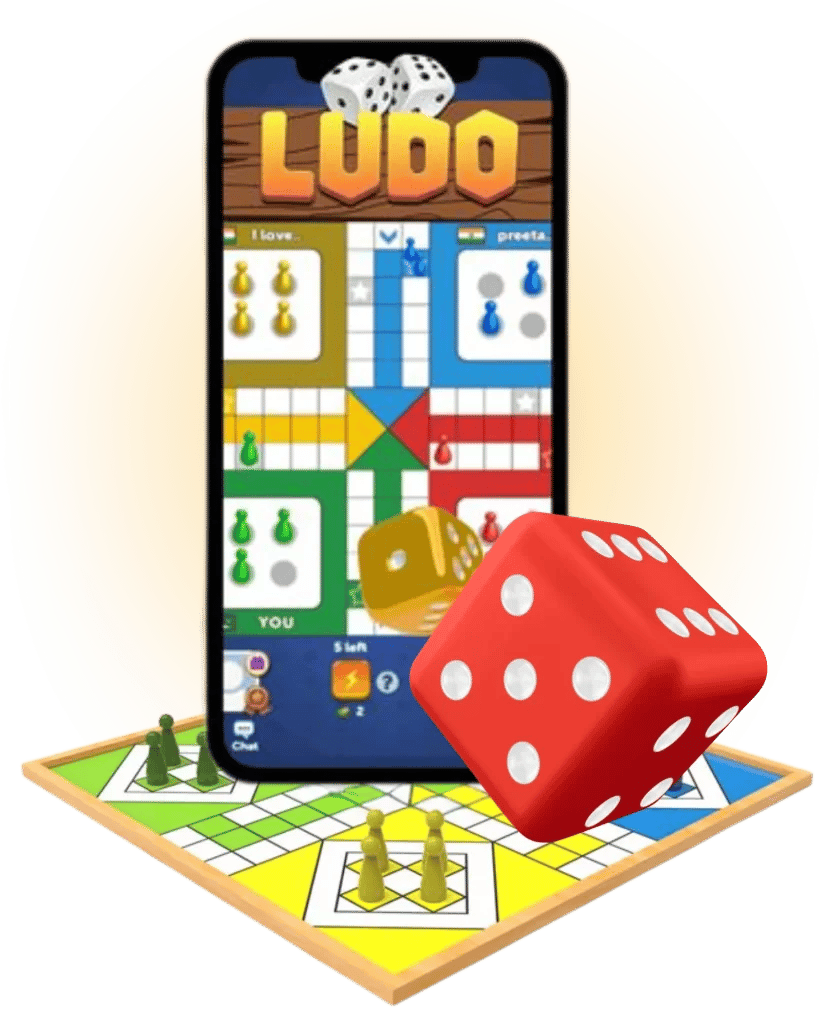
การสังเกตปัญหาเซิร์ฟเวอร์หลักล่มและระบบเกตเวย์ขัดข้อง
บางครั้ง ปัญหาก็ไม่ได้เกิดจากมือถือ เราเตอร์ หรือผู้ให้บริการเครือข่ายในพื้นที่ของคุณเลย เพราะระบบโครงสร้างพื้นฐานของเกมมือถือก็สามารถเกิดปัญหาคลาวด์ล่มเป็นวงกว้างได้เช่นเดียวกับบริการออนไลน์ทั่วไป
เซิร์ฟเวอร์ฝั่ง Back-end ที่รันบนระบบคลาวด์อาจเกิดปัญหาการเชื่อมต่อเกตเวย์หมดเวลา (Gateway Timeout) และตอบกลับมาด้วยรหัสข้อผิดพลาด 500 ซึ่งจะบล็อกทุกคำขอที่ส่งเข้ามา เมื่อเครือข่ายเราต์หลักส่วนกลางล่ม ห้องเล่นที่เปิดอยู่ของเกมมือถือจะถูกตัดการเชื่อมต่อพร้อมกันทั่วโลกภายในไม่กี่นาที การตรวจดูสถิติบนแพลตฟอร์มอย่าง Downdetector แสดงให้เห็นว่าปัญหาเซิร์ฟเวอร์ล่มแต่ละครั้งอาจส่งผลกระทบต่อผู้เล่นที่กำลังออนไลน์พร้อมกันตั้งแต่ 12,000 ถึง 41,000 เซสชันเลยทีเดียว
ก่อนจะเสียเวลาเป็นชั่วโมงไปกับการรีเซ็ตอุปกรณ์เครือข่ายในบ้าน ให้มองหาสัญญาณเตือนของระบบบริการล่มเป็นวงกว้างก่อน:
- เข้าไปดูแพลตฟอร์มติดตามปัญหาบริการล่มของชุมชนผู้เล่นว่ามีรายงานปัญหาพุ่งสูงขึ้นหรือไม่
- ตรวจสอบดูว่าเกมออนไลน์อื่นๆ และแอปพลิเคชันแช็ตบนเครื่องของคุณใช้งานไม่ได้ไปพร้อมๆ กันด้วยหรือเปล่า
- ลองเปิดโหมดฝึกซ้อมออฟไลน์เล่นกับคอมพิวเตอร์ หากเล่นกับ AI ในเครื่องได้ปกติ แต่ระบบจับคู่ออนไลน์ขึ้นเออเรอร์ทันที แปลว่าเซิร์ฟเวอร์ล็อบบี้ของ Moonfrog กำลังอยู่ในช่วงปิดปรับปรุงหรือกำลังกู้ระบบจากปัญหาขัดข้อง
หากระบบโครงข่ายหลักล่ม การพยายามแก้ปัญหาที่ตัวอุปกรณ์ของคุณก็ไม่มีทางช่วยให้คุณกลับเข้าเล่นโหมดออนไลน์ได้ ทางแก้เดียวคือรอให้ทีมวิศวกรของ Moonfrog แก้ปัญหาที่ฝั่งเซิร์ฟเวอร์ให้เสร็จสิ้นเท่านั้น
เหตุผลที่ไฟล์ APK เถื่อนทำให้การเชื่อมต่อเซิร์ฟเวอร์ล้มเหลว
การติดตั้งไฟล์ APK ดัดแปลงที่โฆษณาว่าจะแจกเงินไม่จำกัดหรือปลดล็อก Legendary Dice ได้ฟรีๆ มักจะเป็นต้นเหตุของการหลุดการเชื่อมต่อแบบเรื้อรัง
Moonfrog มีระบบตรวจสอบสิทธิ์ฝั่งเซิร์ฟเวอร์ที่เข้มงวดมาก เมื่อคุณเชื่อมต่อเข้าสู่การแข่งขันออนไลน์ ตัวเกมจะส่งรหัสลับเพื่อยืนยันว่าเวอร์ชันเกมของคุณตรงกับไฟล์ทางการหรือไม่ ซึ่งตัวเกมแบบดัดแปลงหรือติดตั้งนอกสโตร์มักจะไม่ผ่านการตรวจสอบ Handshake เหล่านี้ ส่งผลให้เซิร์ฟเวอร์ตัดการเชื่อมต่อที่ไม่ได้รับอนุญาตทิ้ง และเกิดป๊อปอัปแจ้งเตือน "Connection Lost" ขึ้นมาทันที
นอกจากนี้ ไฟล์ติดตั้งที่ไม่เป็นทางการมักไม่ได้รับแพตช์แก้บั๊กสำคัญที่มากับการอัปเดตย่อย เช่น การแก้บั๊กที่ทำให้ผู้เล่นเปิดอัลบั้มการ์ดไม่ได้ หรือไม่สามารถซิงค์รายชื่อเพื่อนได้ หากคุณดาวน์โหลดตัวเกมมาจากแหล่งอื่นที่ไม่เป็นทางการ ให้ถอนการติดตั้งออกให้หมดจด แล้วดาวน์โหลดตัวเกมทางการใหม่โดยตรงจากสโตร์ที่ถูกต้องของอุปกรณ์คุณ
รักษาสถานะบัญชีของคุณให้ขาวสะอาดอยู่เสมอ หากแต้มเงินในเกมเริ่มร่อยหรอ การซื้ออย่างปลอดภัยผ่าน ซื้อ Ludo Club Cash จากช่องทางทางการโดยตรง จะช่วยป้องกันทั้งการโดนแบนบัญชีและปัญหาการเชื่อมต่อเซิร์ฟเวอร์ล้มเหลวได้อย่างแน่นอน
เช็กลิสต์ขั้นตอนการตรวจสอบทีละขั้น
หากการรีสตาร์ตเครื่องและการล้างแคชยังไม่ได้ผล ให้ลองไล่หาสาเหตุของปัญหาไปทีละขั้น
ใช้เช็กลิสต์ด้านล่างนี้เพื่อแยกแยะว่าปัญหามาจากอุปกรณ์ของคุณ Wi-Fi ในบ้าน หรือเซิร์ฟเวอร์ของ Moonfrog กันแน่:
| ขั้นตอนการวินิจฉัย | สิ่งที่ต้องทำ | ผลลัพธ์ที่ควรจะเป็น | ขั้นตอนต่อไปหากล้มเหลว |
|---|
| ขั้นที่ 1: ตรวจสอบเครือข่ายภายใน | เปิด-ปิดโหมดเครื่องบิน, ปิงไปที่เกตเวย์ของเราเตอร์ | ค่าการตอบสนองภายในต่ำกว่า 20ms | รีบูตเราเตอร์ในบ้าน หรือเปลี่ยนไปใช้ 4G/5G |
| ขั้นที่ 2: ความสมบูรณ์ของตัวแอป | ล้างแคชของแอป, ตรวจสอบเลขเวอร์ชันเกม | เปิดเข้าหน้าเมนูหลักได้ราบรื่น | ติดตั้งตัวเกมทางการใหม่จากสโตร์ทางการของคุณ |
| ขั้นที่ 3: ทดสอบข้ามแพลตฟอร์ม | เข้าสู่ระบบบัญชีของคุณบนโปรแกรมจำลอง (Emulator) บน PC | เล่นจบแมตช์ได้นิ่งๆ โดยไม่หลุด | เกิดข้อขัดแย้งของฮาร์ดแวร์หรือการตั้งค่าเน็ตในโทรศัพท์ |
| ขั้นที่ 4: ส่งเรื่องให้ทีมซัพพอร์ต | ส่งคำร้องแจ้งปัญหาในเกมผ่านเมนูการตั้งค่า (Settings) | ได้รับข้อความยืนยันการรับเรื่อง | รอทีมวิศวกรตรวจสอบและปล่อยแพตช์แก้ไข |
การไล่เช็กตาม 4 ขั้นตอนนี้จะช่วยตัดประเด็นเรื่องปัญหาอุปกรณ์ของคุณออกไป ก่อนที่คุณจะเสียเวลาติดต่อไปยังฝ่ายสนับสนุน
การทดสอบบัญชีของคุณบนอุปกรณ์เครื่องอื่น หรือบนโปรแกรมจำลอง Android บน PC จะช่วยแยกแยะได้ว่าเป็นบั๊กการเชื่อมต่อเฉพาะตัวเครื่องหรือไม่ หากตัวเกมบนคอมพิวเตอร์เชื่อมต่อได้เสถียรบนเครือข่าย Wi-Fi เดียวกัน แต่กลับหลุดบนสมาร์ตโฟน แสดงว่าระบบจัดการพลังงานหรือเสาสัญญาณของโทรศัพท์คุณมีปัญหา
หากสัญญาณยังคงหลุดเหมือนเดิมในอุปกรณ์และเครือข่ายอื่นๆ เป็นไปได้ว่าข้อมูลโปรไฟล์ผู้เล่นของคุณอาจเกิดปัญหาการซิงค์ข้อมูลค้างบนฐานข้อมูลของ Moonfrog ซึ่งในกรณีนี้ต้องรอให้ทีมผู้พัฒนาเข้ามาช่วยเหลือเท่านั้น
วิธีส่งเรื่องแจ้งปัญหาสัญญาณหลุดไปยังทีมซัพพอร์ตของ Moonfrog
หากคุณตรวจสอบแล้วว่าไม่ใช่ปัญหา Wi-Fi ในบ้าน ตัวเกมก็อัปเดตใหม่ล่าสุด และเซิร์ฟเวอร์เปิดใช้งานปกติ ปัญหาก็อาจเกิดจากข้อมูลบัญชีผู้เล่นเสียหาย หรือเกิดข้อขัดแย้งในการส่งข้อมูลระหว่างผู้ให้บริการอินเทอร์เน็ตของคุณกับกลุ่มเซิร์ฟเวอร์ของ Moonfrog
Ludo Club มีระบบส่งคำร้องแจ้งปัญหาไปยังฝ่ายสนับสนุนลูกค้าติดตั้งมาให้ในตัวแอปแล้ว:
1. เปิด Ludo Club เข้าสู่ล็อบบี้หลัก
2. แตะที่ไอคอน ฟันเฟือง ที่มุมขวาบนเพื่อเปิดเมนู การตั้งค่า (Settings)
3. แตะปุ่ม ช่วยเหลือ (Help) หรือ สนับสนุน (Support)
4. เลือกหมวดหมู่ที่เกี่ยวข้องกับปัญหาการเชื่อมต่อหรือการจับคู่ห้องแข่งขัน
5. กรอกแบบฟอร์มรายงานปัญหา ระบุรุ่นอุปกรณ์ที่ใช้งาน เวอร์ชันระบบปฏิบัติการ และระบุให้ชัดเจนว่ามักจะหลุดในโหมด Classic หรือ Rush
หลีกเลี่ยงการแจ้งปัญหาแบบกว้างๆ เช่น "เล่นไม่ได้" แต่ให้ระบุรายละเอียดให้ชัดเจน เช่น: "ตัวเกมขึ้นป๊อปอัปแจ้งเตือน 'Connection Lost' ภายใน 30 วินาทีหลังจากเข้าเล่นโหมด Classic 4 ผู้เล่น ทั้งที่ใช้ Wi-Fi 5 GHz ที่เสถียร" ข้อมูลที่ชัดเจนและนำไปปฏิบัติการได้จริงจะช่วยให้เรื่องของคุณถูกส่งต่อไปยังทีมวิศวกรเพื่อดำเนินการได้เร็วขึ้นมาก
ระหว่างที่ทีมซัพพอร์ตกำลังตรวจสอบข้อมูลบันทึกในบัญชีของคุณ คุณสามารถเข้าไปเติมเงินสำรองไว้ล่วงหน้าผ่าน เติมเงิน Ludo Club เพื่อเตรียมตัวให้พร้อมกลับไปลงสนามแข่งบนกระดานได้ทันทีที่การเชื่อมต่อกลับมาสมบูรณ์
คำถามที่พบบ่อย (FAQ)
ทำไม Ludo Club ถึงขึ้นข้อความหลุดการเชื่อมต่อ ทั้งที่สัญญาณ Wi-Fi ของฉันยังดีอยู่?
มือถือของคุณอาจยังคงเชื่อมต่อกับเราเตอร์ไร้สายได้ดี แต่ซ็อกเก็ตรับส่งข้อมูลแบบสดไปยังเซิร์ฟเวอร์ของ Moonfrog ได้หลุดไปแล้ว ข้อมูลตกหล่นเพียงเล็กน้อย เวลาของ NAT table หมด หรือสัญญาณรบกวนสั้นๆ ก็สามารถตัดเซสชันเกมที่กำลังเล่นอยู่ได้โดยที่แถบสัญญาณ Wi-Fi บนเครื่องยังคงแสดงผลเต็มตามปกติ
ล้างแคช Ludo Club เพื่อแก้ปัญหาการเชื่อมต่อผิดพลาดอย่างไร?
ไปที่การตั้งค่าในโทรศัพท์ของคุณ เปิดเมนูแอป เลือก Ludo Club แล้วแตะที่เก็บข้อมูลและแคช จากนั้นเลือก ล้างแคช วิธีนี้จะลบไฟล์เครือข่ายชั่วคราวที่เสียหายออกอย่างปลอดภัย โดยไม่รีเซ็ตโปรไฟล์ผู้เล่นหรือลบเหรียญที่คุณสะสมไว้
ฉันสามารถเล่น Ludo Club โดยไม่ต่ออินเทอร์เน็ตเวลาเซิร์ฟเวอร์ล่มได้ไหม?
ได้ คุณสามารถเปิดโหมดเล่นกับคอมพิวเตอร์แบบออฟไลน์เพื่อประลองฝีมือกับ AI ในเครื่องได้โดยตรง โหมดนี้จะประมวลผลภายในตัวเครื่องทั้งหมด จึงไม่ต้องใช้อินเทอร์เน็ตหรือเชื่อมต่อกับเซิร์ฟเวอร์ของ Moonfrog แต่อย่างใด
ควรทำอย่างไรหาก Ludo Club เชื่อมต่อผ่านการล็อกอินด้วย Facebook ไม่สำเร็จ?
อัปเดตตัวเกมให้เป็นเวอร์ชันล่าสุดจากสโตร์ทางการ เพื่อให้แน่ใจว่าคุณได้รับแพตช์ยืนยันตัวตนเวอร์ชันล่าสุด หากยังค้างอยู่ที่หน้าล็อกอิน ให้เปิดการตั้งค่าบัญชี Facebook ลบแอป Ludo Club ออกจากรายการแอปที่เชื่อมต่อ แล้วค่อยกลับมากดเชื่อมต่อโปรไฟล์ใหม่ในตัวเกม
เน็ตมือถือที่ช้าอย่าง 2G หรือ 3G เป็นสาเหตุทำให้หลุดการเชื่อมต่อหรือไม่?
แม้ว่า Ludo Club จะถูกออกแบบมาให้กินอินเทอร์เน็ตน้อยมากบนเครือข่าย 2G และ 3G แต่หากค่าความหน่วง (Ping) พุ่งสูงขึ้น ก็อาจทำให้เกิดการหมดเวลาได้ หากค่าปิงสูงเกินกว่ากรอบเวลาของเทิร์น เซิร์ฟเวอร์จะตัดการเชื่อมต่อของคุณทันทีเพื่อไม่ให้ห้องค้าง
จะรู้ได้อย่างไรว่าปัญหาการเชื่อมต่อเกิดจากเซิร์ฟเวอร์ของ Moonfrog ล่ม?
ลองตรวจสอบเว็บไซต์รายงานปัญหาอย่าง Downdetector หรือฟีดบนโซเชียลมีเดียว่ามีผู้เล่นแจ้งปัญหาเข้ามาพร้อมๆ กันหรือไม่ หากมีผู้เล่นหลุดพร้อมกันเป็นจำนวนมากจากหลายๆ บริการ แสดงว่าระบบคลาวด์โฮสติ้งส่วนกลางหรือโครงข่ายเกตเวย์มีปัญหาแล้ว
จะรายงานปัญหาสัญญาณหลุดบ่อยครั้งไปยังทีมซัพพอร์ตของ Moonfrog ได้อย่างไร?
แตะที่ไอคอนรูปฟันเฟืองการตั้งค่าตรงมุมขวาบนของหน้าจอหลัก Ludo Club แล้วเลือกปุ่ม ช่วยเหลือ หรือ สนับสนุน จากนั้นส่งคำร้องโดยระบุรุ่นโทรศัพท์ ประเภทเครือข่ายที่ใช้งาน และขั้นตอนที่ทำให้เกิดข้อผิดพลาดขึ้นอย่างละเอียด
สรุปส่งท้าย
ร้อยละเก้าสิบของการแก้ปัญหา Ludo Club หลุดการเชื่อมต่อ มักจบลงที่การล้างไฟล์แคชที่เสียหาย การอัปเดตตัวเกมเป็นเวอร์ชันล่าสุด หรือการสลับจากการใช้ Wi-Fi ที่ไม่นิ่งมาใช้เน็ตมือถือโดยตรง ตัวเกมจำเป็นต้องอาศัยการรับส่งข้อมูลอย่างต่อเนื่อง โดยเฉพาะในโหมดที่ต้องการความหน่วงต่ำอย่าง Rush หากการล้างแคชพื้นฐานและการสลับเครือข่ายยังไม่ช่วยแก้ปัญหา ให้ตรวจสอบสถานะเซิร์ฟเวอร์คลาวด์ก่อนที่จะเริ่มเข้าไปแก้ไขการตั้งค่าเครือข่ายขั้นสูงในโทรศัพท์ของคุณ










Comments