เจอปัญหาเสียงเบาหรือเสียงสะท้อนในห้องคุยใช่ไหม? ดูวิธีปรับความไวไมโครโฟนใน Yalla Live บน Android, iOS และ PC เพื่อให้เสียงคมชัดไร้ปัญหา
ไม่มีอะไรจะทำลายบรรยากาศในห้องแชทเสียงได้เร็วไปกว่าการที่โฮสต์ใช้ไมโครโฟนที่เสียงดังเหมือนอยู่ในอุโมงค์ลม คุณกำลังเข้าร่วมการพูดคุย เริ่มเล่นบอร์ดเกม หรือเปิดคาราโอเกะ แต่กลับถูกปิดไมค์บนเวทีเพราะสัญญาณเสียงแตกหรือเบาเกินไปจนเหมือนกระซิบ
Yalla เชื่อมต่อผู้ใช้งานจากกว่า 50 ประเทศสำหรับการจัดห้องแชทเสียง บอร์ดเกม และการถ่ายทอดสดคาราโอเกะผ่านอินเทอร์เน็ตมือถือและ Wi-Fi ทว่าเมื่อคุณมองหาแถบเลื่อนปรับความไวของเสียงเข้า (Input Sensitivity) ภายในแอป คุณจะต้องพบกับทางตัน เพราะ Yalla Live ส่งผ่านระดับเสียงฮาร์ดแวร์โดยตรงไปยังระบบปฏิบัติการของอุปกรณ์คุณ
การแก้ไขสัญญาณเสียงจำเป็นต้องปรับแต่งพารามิเตอร์เสียงในระดับระบบ การเลือกโหมดตัดเสียงรบกวนที่ถูกต้อง และการทำความสะอาดช่องไมโครโฟนของอุปกรณ์
ความจริงเกี่ยวกับการควบคุมไมค์ในแอป Yalla Live
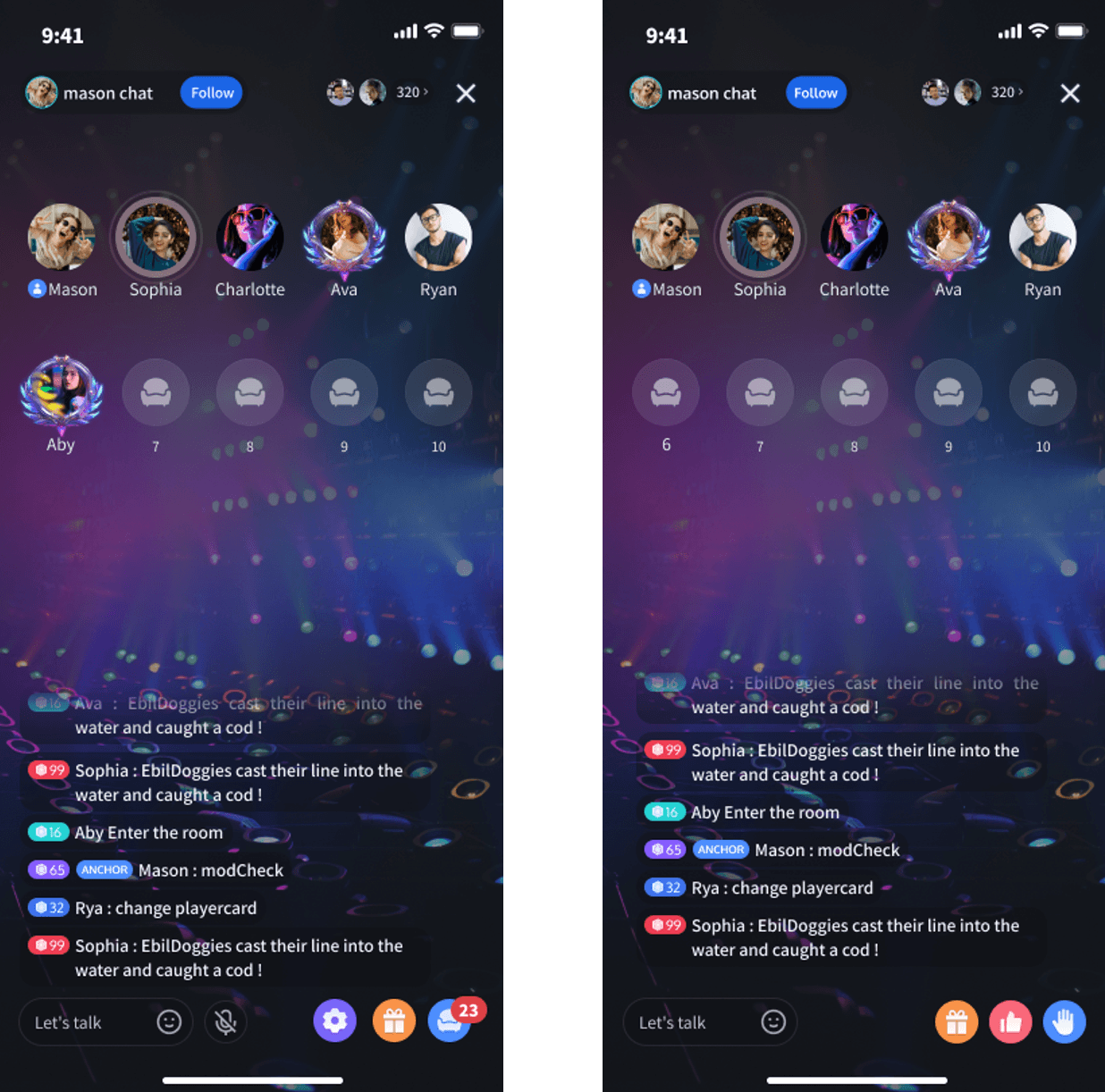
เมื่อเปิด Yalla Live เข้าไปในห้องใดก็ได้ แล้วแตะสำรวจตามอินเทอร์เฟซ คุณจะพบกับแถบวัดระดับเสียงของห้อง ปุ่มสลับเปิด/ปิดเสียงของที่นั่ง แผงเอฟเฟกต์เสียง และแอนิเมชันของขวัญ แต่คุณจะไม่พบแถบเลื่อนปรับเกนเสียงเข้า (Input Gain) หรือตัวปรับความไวไมโครโฟนภายในแอปเลย
Yalla ไม่ได้ประมวลผลเกนของไมโครโฟนแบบดิบแยกต่างหาก แอปจะรับสัญญาณเสียงใดๆ ก็ตามที่ระบบปฏิบัติการของโทรศัพท์ส่งมาให้ หากโทรศัพท์ตั้งค่าอินพุตต่ำเกินไป เสียงของคุณใน Yalla ก็จะเบาเหมือนกระซิบ หากเกนของฮาร์ดแวร์เร่งจนเกินขีดจำกัดเพดานดิจิทัล เสียงที่ Yalla ถ่ายทอดออกไปก็จะแตกพร่า
ผู้ใช้หลายคนเข้าใจผิดว่าแถบเลื่อนปรับระดับเสียงหลักของห้องคือเกนของไมโครโฟน การลดแถบเลื่อนดังกล่าวจะเปลี่ยนเฉพาะความดังของเสียงผู้พูดคนอื่นที่คุณได้ยินเท่านั้น ไม่ได้ส่งผลต่อสัญญาณเสียงที่โทรศัพท์ของคุณส่งออกไปยังห้องเลยแม้แต่น้อย การควบคุมความไวไมค์จึงหมายถึงการตั้งค่าเสียงของอุปกรณ์คุณเอง
หากคุณเป็นผู้จัดกิจกรรมบนเวทีที่คุณต้องส่งของขวัญด้วย Yalla Live Gold ระหว่างการแข่งขันคาราโอเกะ การส่งสัญญาณเสียงที่ชัดเจนถือเป็นเรื่องสำคัญมาก เพราะโฮสต์ที่เสียงเบาหรือเสียงแตกจะทำให้คนออกจากห้องไปอย่างรวดเร็ว
การปรับแต่งสัญญาณ: ช่วงเดซิเบลที่เหมาะสม
ความไวของไมโครโฟนขึ้นอยู่กับการจัดระดับเกน (Gain Staging) ซึ่งก็คือระดับความดังของเสียงดิบก่อนที่อุปกรณ์จะนำการบีบอัดซอฟต์แวร์ นอยส์เกต หรือฟิลเตอร์เชิงพื้นที่มาใช้งาน
หากดันเกนสูงเกินไป เสียงของคุณจะชนระดับ 0 dBFS (เดซิเบลเทียบกับระดับสูงสุด) ทำให้เกิดเสียงแตกพร่าแบบดิจิทัลที่ฟังดูเหมือนเสียงกระดาษขาด หากลดเกนต่ำเกินไป ผู้ฟังต้องเร่งเสียงลำโพงจนสุด ซึ่งจะเป็นการดึงเสียงรบกวนรอบข้างและเสียงซ่าในพื้นหลังขึ้นมาแทน
ช่วงระดับสัญญาณเป้าหมายสำหรับเสียงพูดของมนุษย์ในห้องแชทเสียงสดจะอยู่ระหว่าง -18 dB ถึง -6 dB ในช่วงพีคของเสียงพูดที่ดังที่สุด
ระดับอินพุต (dBFS)  สถานะ         ผลลัพธ์ของเสียงในห้องแชท
0 dB ขึ้นไป        เสียงแตก (Clip) เสียงแตกพร่าอย่างหนัก เสียงขาดหาย พูดไม่รู้เรื่อง
-6 dB ถึง -18 dB   เหมาะสมที่สุด   เสียงพูดอิ่ม ชัดเจน และมีเฮดรูมเพียงพอ
-19 dB ถึง -30 dB  สัญญาณเบา     เสียงแผ่วเบา ผู้ฟังต้องเร่งระดับเสียงห้องจนสุด
ต่ำกว่า -30 dB     เสียงจม        ระบบตัดเสียงรบกวนตัดเสียงพูดหายไปทั้งหมด
ระยะห่างทางกายภาพส่งผลต่อระดับเกนไม่แพ้แถบเลื่อนดิจิทัล ควรรักษาระยะห่างของไมโครโฟนให้อยู่ห่างจากปาก 6 ถึง 12 นิ้ว (ประมาณหนึ่งฝ่ามือที่กางออก) ระยะนี้จะรักษาความคมชัดของเสียงพูดไว้ได้ พร้อมกับป้องกันเสียงลมกระแทกจากพยัญชนะเสียงพ่นลม เช่น "พ", "ภ", "ป" และ "บ"
ตรวจสอบอุปกรณ์ของคุณก่อนที่จะปรับแต่งซอฟต์แวร์ เศษฝุ่นจากกระเป๋า เครื่องสำอาง และสิ่งสกปรกมักจะเข้าไปสะสมอยู่ในรูไมโครโฟนขนาดเล็กใกล้กับพอร์ตชาร์จ รูไมค์ที่อุดตันจะทำให้การรับเสียงลดลงอย่างมาก จนทำให้ผู้ใช้เผลอต้องตะโกน ให้ทำความสะอาดอย่างเบามือด้วยแปรงขนนุ่มแห้งหรือไม้จิ้มแบบป้องกันไฟฟ้าสถิต ห้ามใช้เข็มโลหะหรือเป่าลมเป่ากระป๋องอัดเข้าไปในพอร์ตโดยตรงเด็ดขาด เพราะอาจทำให้ไดอะแฟรมภายในฉีกขาดได้
| องค์ประกอบฮาร์ดแวร์ | การตั้งค่าพื้นฐาน | ลักษณะปัญหาหลักที่เกิดขึ้น |
|---|
| ระยะห่างของไมค์ | ห่างจากปาก 6 ถึง 12 นิ้ว | เสียงฮัมเมื่อใกล้เกิน 6 นิ้ว, เสียงบางเมื่อไกลเกิน 12 นิ้ว |
| รูไมโครโฟนขนาดเล็ก | ปราศจากฝุ่นและสิ่งสกปรก | เสียงอู้อี้ที่มักเข้าใจผิดว่าเกนซอฟต์แวร์ต่ำ |
| สายหูฟัง | เสียบตรง ไม่หักงอหรือบิดเบี้ยว | เกิดเสียงแครกเกอร์และสัญญาณหลุดเป็นระยะในห้อง |
| การมอนิเตอร์เสียงออก | ใช้หูฟังเอียร์บัดหรือเฮดโฟนเฉพาะ | เสียงจากห้องรั่วเข้าไมค์และวนเป็นเสียงสะท้อน |
การตรวจสอบอุปกรณ์พื้นฐานเป็นอันดับแรกช่วยให้มั่นใจได้ว่าซอฟต์แวร์จะขยายเสียงพูดจริง ไม่ใช่ขยายเสียงรบกวนจากตัวอุปกรณ์
การตั้งค่าบน Android: วิธีแก้ปัญหาเมื่อไม่มีแถบเลื่อนปรับเกนในระบบ
Android ไม่มีแถบเลื่อนปรับเกนไมโครโฟนด้วยตนเองครอบคลุมทั้งระบบในเมนูมาตรฐาน แต่เฟิร์มแวร์ของโทรศัพท์จะใช้การควบคุมเกนอัตโนมัติ (AGC) ซึ่งมักจะคำนวณผิดพลาดเมื่อพูดเสียงเบาหรือร้องเพลงกลุ่มในห้อง Yalla
คุณสามารถแก้ไขปัญหาในระดับระบบได้สองวิธี
สลับเปิด/ปิดระบบตัดเสียงรบกวนการโทร
Android บางเวอร์ชันจะมีตัวเลือกตัดเสียงรบกวนในการตั้งค่าการโทรแบบดั้งเดิม ให้เปิดแอปโทรศัพท์ แตะจุดสามจุดที่มุม เปิด การตั้งค่า และมองหา การตั้งค่าการโทร หรือ เสียง หากอุปกรณ์ของคุณมีสวิตช์ชื่อ การลดเสียงรบกวน ให้ปิดใช้งาน
ระบบตัดเสียงรบกวนของผู้ผลิตมักเข้าใจผิดว่าโทนเสียงพูดเบาๆ คือเสียงคุยรบกวนในพื้นหลัง การปิดตัวเลือกนี้จะช่วยหยุดไม่ให้ระบบลดทอนพยางค์แรกของคุณเมื่อเริ่มพูดในห้อง Yalla
ใช้งานแอปยูทิลิตี้สำหรับไมโครโฟนโดยเฉพาะ
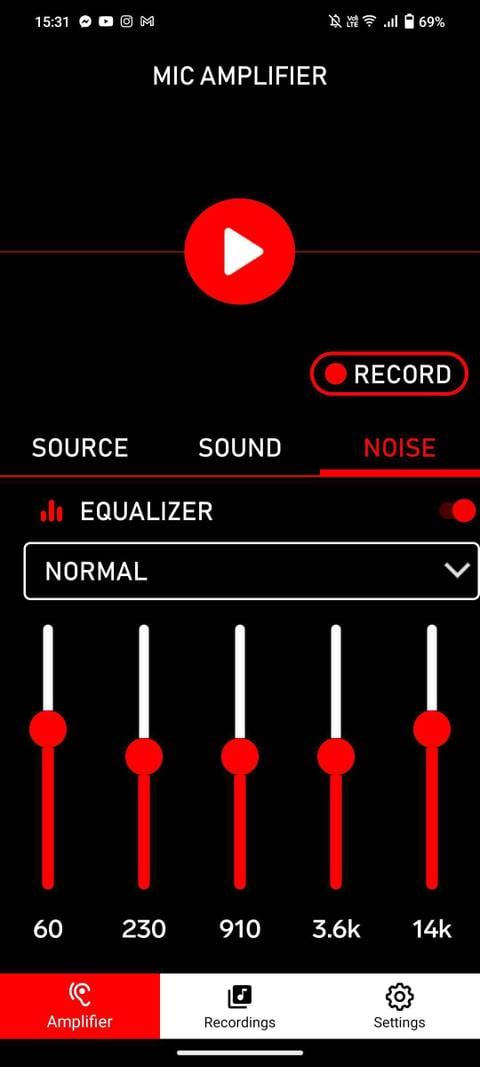
หากไมโครโฟนยังคงเบาอยู่ ให้ติดตั้งแอปยูทิลิตี้จัดการเสียง เช่น Microphone Amplifier จาก Google Play ซึ่งจะช่วยให้คุณเข้าถึงการเร่งอินพุตในระดับฮาร์ดแวร์ที่ Android ซ่อนไว้เป็นค่าเริ่มต้น
- เปิด Microphone Amplifier แล้วอนุญาตสิทธิ์การเข้าถึงเสียง
- ในการตั้งค่าอินพุต ให้เลือกแหล่งสัญญาณเสียงที่ใช้งานอยู่ด้วยตนเอง (ไมโครโฟนด้านล่างของตัวเครื่องหรือหูฟังที่เชื่อมต่อ)
- ค่อยๆ ดันแถบเลื่อนเพิ่มเกน (Gain Boost) ขึ้นพร้อมกับทดสอบเสียงของคุณในห้องว่าง
- เปิดอีควอไลเซอร์แบบหลายย่านความถี่ ปรับแถบเลื่อน 60Hz ลงเล็กน้อยเพื่อตัดเสียงฮัมของไฟฟ้าและเสียงสั่นสะเทือนจากโต๊ะ
- ปรับแถบเลื่อน 3.6k และ 14k เพื่อให้เสียงคมชัดโดยไม่ทำให้เกิดเสียงแหลมแสบแก้วหู
แอปอาจเรียกเก็บเงินประมาณ $1.99 สำหรับฟีเจอร์ขั้นสูง แต่ฟังก์ชันการขยายเสียงหลักสามารถทดลองใช้งานได้ฟรี
ข้อได้เปรียบด้านการจัดการเส้นทางเสียงของ Samsung
อุปกรณ์ Samsung Galaxy ที่มีโหมด Pro Video จะมีตัวเลือกการกำหนดเส้นทางฮาร์ดแวร์ที่ให้คุณเลือกแหล่งรับเสียงจากหกทิศทาง ได้แก่: รอบทิศทาง (Omni), ด้านหน้า (Front), ด้านหลัง (Rear), USB, BT และ BT Mix
เมื่อจัดห้องโดยใช้ชุดหูฟังบลูทูธ การเลือก BT Mix หรือด้านหน้า (Front) จะช่วยป้องกันไม่ให้ระบบดึงเสียงรอบข้างผ่านไมโครโฟนของกล้องหลังในขณะที่โทรศัพท์วางราบบนโต๊ะ
โหมดไมโครโฟน iOS: การปรับแต่งการแยกเสียงพูดบน iPhone และ iPad
Apple ใช้วิธีการที่แตกต่างออกไป แม้ว่าการตั้งค่าของ iOS จะไม่มีแถบเลื่อนปรับเกนเดซิเบล แต่ iOS ได้รวมฟิลเตอร์เสียงที่ทำงานด้วยแมชชีนเลิร์นนิงเข้าไว้ในระบบควบคุมโดยตรง
ตัวเลือกเหล่านี้จะแสดงขึ้นมาโดยอัตโนมัติเมื่อใดก็ตามที่มีแอปกำลังใช้งานไมโครโฟนของคุณ
การปรับโหมดไมโครโฟนในศูนย์ควบคุม
- เปิด Yalla Live และขึ้นนั่งตำแหน่งไมค์ในห้องใดก็ได้
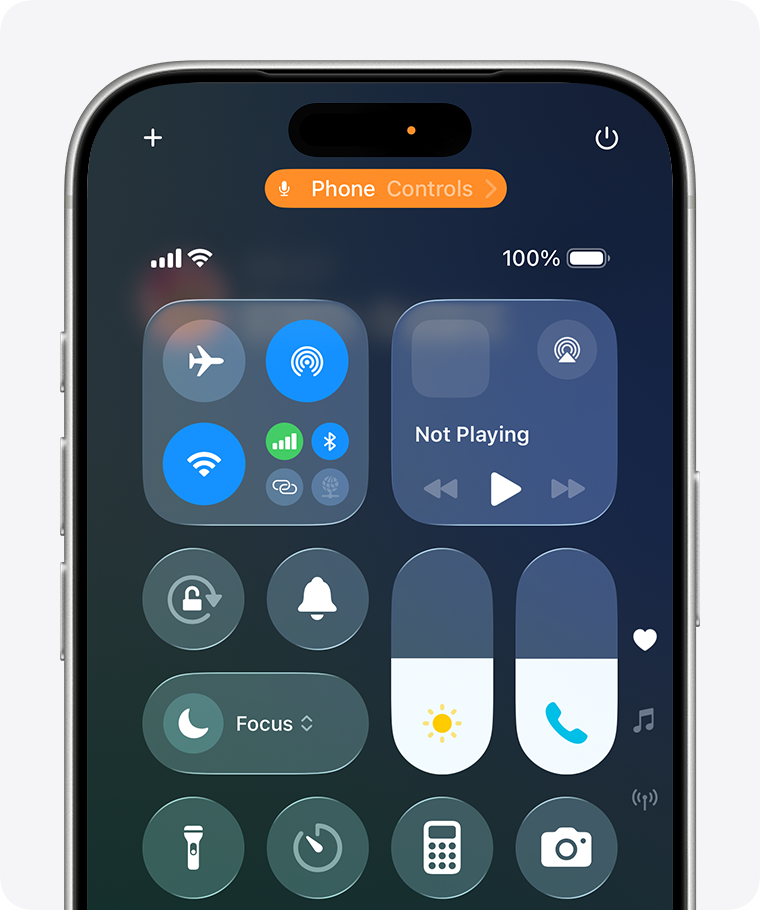
- เมื่อไอคอนไมโครโฟนของคุณสว่างขึ้น ให้ปัดลงจากมุมขวาบนของหน้าจอเพื่อเปิด ศูนย์ควบคุม iOS
- แตะที่แถบ โหมดไมโครโฟน ด้านบนของหน้าจอ
- เลือกโปรไฟล์ของคุณ:
* มาตรฐาน: ปิดการประมวลผลพิเศษ เหมาะที่สุดสำหรับการสตรีมเครื่องดนตรีอะคูสติกหรือเปิดเพลงพื้นหลัง
* การแยกเสียงพูด: แนะนำสำหรับห้องแชทเสียง ใช้แมชชีนเลิร์นนิงแยกความถี่เสียงพูด พร้อมตัดเสียงสุนัขเห่า พัดลมตั้งโต๊ะ และเสียงแป้นพิมพ์
* สเปกตรัมกว้าง: เปิดการรับเสียงของไมค์เพื่อจับเสียงบรรยากาศรอบห้องทั้งหมด
สำหรับผู้ใช้ Yalla Live ส่วนใหญ่ การตั้งค่า iPhone ไว้ที่ การแยกเสียงพูด จะให้เสียงพูดที่คมชัดโดยไม่ต้องพึ่งพาเครื่องมือภายนอก
การล็อกช่องสัญญาณไมโครโฟนของ AirPods
เมื่อใช้ AirPods ระบบ iOS จะสลับไมโครโฟนที่ใช้งานอยู่ระหว่างหูฟังทั้งสองข้างตามระดับแบตเตอรี่และการสวมใส่ การสลับโดยอัตโนมัตินั้นอาจทำให้ระดับเสียงลดลงกะทันหันหากหูฟังข้างใดข้างหนึ่งหลวม
ล็อกช่องสัญญาณอินพุตด้วยตนเอง:
1. เปิด การตั้งค่า บน iOS แล้วแตะที่ AirPods ของคุณ
2. เลื่อนลงแล้วแตะ ไมโครโฟน
3. เปลี่ยนจาก สลับ AirPods โดยอัตโนมัติ เป็น ซ้ายเสมอ หรือ ขวาเสมอ
เลือกหูฟังข้างที่หันออกจากพัดลมหรือการเสียดสีของเส้นผม การล็อกช่องสัญญาณจะช่วยรักษาระดับเสียงพูดให้คงที่ในระหว่างที่คุณเตรียมซื้อ Yalla Live Gold ออนไลน์เพื่อเพิ่มระดับความน่าเชื่อถือของห้องและจัดรายการได้อย่างราบรื่น
การกำหนดค่าบน Windows และอีมูเลเตอร์สำหรับโฮสต์บนคอมพิวเตอร์
โฮสต์ที่เปิดห้องแชทตลอด 24 ชั่วโมงหรือเปิดเพลงพื้นหลังมักจะใช้งาน Yalla ผ่านโปรแกรมจำลอง Android บน Windows ระบบเดสก์ท็อปให้การจัดระดับเกนที่แม่นยำ แต่หากตั้งค่าผิดพลาดก็อาจทำให้เสียงของคุณผิดเพี้ยนได้
คุณสมบัติเสียงแบบสองระดับบน Windows
Windows แยกการปรับเทียบเสียงเข้าเป็นเปอร์เซ็นต์ระดับเสียงดิจิทัลและการเร่งสัญญาณฮาร์ดแวร์แอนะล็อก:
- กด
Win + R พิมพ์ mmsys.cpl แล้วกด Enter เพื่อเปิด Sound Control Panel แบบคลาสสิก - คลิกแท็บ Recording คลิกขวาที่ไมโครโฟนของคุณ แล้วเลือก Properties
- เลือกแท็บ Levels
- ตั้งค่าแถบเลื่อนไมโครโฟนหลักไว้ระหว่าง 80% ถึง 100%
- หากมี ให้ตั้งค่าแถบเลื่อน Microphone Boost ไว้ที่ +10 dB หรือ +20 dB สำหรับไมค์ที่สัญญาณเบา หลีกเลี่ยงระดับ +30 dB เพราะจะทำให้เกิดเสียงซ่าแอนะล็อกที่ได้ยินชัดเจน
การตั้งค่า Sound Panel ของ Windows:
[ระดับการบันทึกหลัก:  85%  ]  <-- ระดับเพดานดิจิทัลที่สะอาด
[Microphone Boost:   +10 dB]  <-- ระดับเกนแอนะล็อกที่มั่นคง
ปิดการทำงานของ Exclusive Mode
ปัญหาที่ระดับเสียงไมโครโฟนเปลี่ยนเองบน Windows มักเกิดจาก Exclusive Mode ซึ่งอนุญาตให้แอปพลิเคชันเข้าควบคุมระดับเสียงของฮาร์ดแวร์ได้
- ในหน้าต่าง Properties ของไมโครโฟน ให้เปิดแท็บ Advanced
- มองหาหัวข้อ Exclusive Mode
- ยกเลิกการเลือก "Allow applications to take exclusive control of this device"
- ยกเลิกการเลือก "Give exclusive mode applications priority"
- คลิก Apply
วิธีนี้จะหยุดโปรแกรมเบื้องหลังไม่ให้เปลี่ยนระดับเสียงไมโครโฟนของคุณในระหว่างที่กำลังพูด
สำหรับการตั้งค่าขั้นสูง เครื่องมือฟรีอย่าง Equalizer APO หรือ VoiceMeeter จะช่วยให้คุณใส่คอมเพรสเซอร์ ลิมิเตอร์ และฟิลเตอร์เกนแบบเรียลไทม์ได้ก่อนที่จะส่งสัญญาณเสียงไปยังโปรแกรมจำลอง Android
เปรียบเทียบการควบคุมเสียงเข้าในแต่ละแพลตฟอร์ม
แต่ละระบบปฏิบัติการจะประมวลผลสัญญาณเสียงของ Yalla ผ่านเลเยอร์ฮาร์ดแวร์และซอฟต์แวร์ที่แตกต่างกัน:
| ฟีเจอร์ / การตั้งค่า | อุปกรณ์ Android | อุปกรณ์ iOS | Windows (ผ่านอีมูเลเตอร์) |
|---|
| แถบเลื่อนปรับเกนไมค์ในตัว | ไม่มี (ฮาร์ดแวร์ / AGC เท่านั้น) | ไม่มี (ระบบจัดการให้อัตโนมัติ) | มี (แถบเลื่อนระดับเสียง 0–100%) |
| การเร่งเดซิเบลของฮาร์ดแวร์ | ผ่านแอปภายนอกเท่านั้น | ไม่มี (อัตโนมัติ) | มี (ระดับ +10 dB, +20 dB) |
| การตัดเสียงรบกวนพื้นหลัง | สวิตช์ตัดเสียงรบกวนการโทร | โหมดการแยกเสียงพูด | ปลั๊กอิน / ฟิลเตอร์ซอฟต์แวร์ |
| การล็อกช่องสัญญาณเสียง | รองรับในบางรุ่น | เลือกหูฟัง AirPods ซ้าย/ขวา | เลือกพอร์ตเชื่อมต่อเฉพาะ |
| อีควอไลเซอร์แบบเรียลไทม์ | ผ่านเครื่องมือภายนอก | ไม่มี EQ ในตัว | Equalizer APO / VoiceMeeter |
Windows ให้การควบคุมระดับเดซิเบลโดยตรง ในขณะที่ iOS เน้นการแยกเสียงพูดโดยใช้อัลกอริทึมอัตโนมัติ
การแก้ปัญหาเสียงสะท้อนและเสียงเล็ดลอดในห้องแชทเสียง
เสียงสะท้อนในห้องแชทเสียงเกิดขึ้นเมื่อผู้พูดคนอื่นได้ยินเสียงของตัวเองย้อนกลับมาพร้อมกับความล่าช้าเล็กน้อยในทุกครั้งที่คุณเปิดไมค์
คำอธิบายเรื่องลูปเสียงสะท้อน (Feedback Loop)
เสียงสะท้อนคือการรั่วไหลของเสียงจริง ไม่ใช่บั๊กของตัวแอป เมื่อมีคนอื่นพูด เสียงของพวกเขาจะดังออกจากลำโพงโทรศัพท์ของคุณ คลื่นเสียงนั้นจะเข้าไปในรูไมโครโฟนของคุณในเสี้ยววินาทีต่อมา
เนื่องจากเครือข่ายมือถือมีค่าความหน่วงในการส่งข้อมูล เสียงที่ถูกบันทึกนั้นจึงสะท้อนกลับไปยังเซิร์ฟเวอร์ของห้องจนกลายเป็นเสียงสะท้อนที่ล่าช้า หากมีโฮสต์หลายคนเปิดไมค์ทิ้งไว้โดยใช้ลำโพงนอก ลูปนี้จะวนซ้ำจนเกิดเสียงหวีดสะท้อน
วิธีแก้ไข
- สวมหูฟัง: การเสียบหูฟังแบบมีสายหรือจับคู่หูฟังบลูทูธจะแยกเสียงออกจากพอร์ตไมโครโฟนได้อย่างสมบูรณ์แบบ
- ลดระดับเสียงลำโพงให้ต่ำกว่า 50%: หากจำเป็นต้องเปิดลำโพงนอก ให้ลดระดับเสียงสื่อลง เพราะไมโครโฟนจะแยกเสียงพูดออกจากการสั่นสะเทือนของตัวเครื่องได้ยากเมื่อระดับเสียงเกิน 70%
- หลีกเลี่ยงโต๊ะผิวแข็ง: การวางโทรศัพท์บนโต๊ะกระจกหรือโต๊ะไม้จะสะท้อนเสียงจากลำโพงเข้าสู่ไมโครโฟนด้านล่างโดยตรง ควรตั้งโทรศัพท์ขึ้นหรือวางบนแผ่นรองที่เป็นผ้า
ปัญหาของระบบตัดเสียงรบกวน: ทำไมเสียงของคุณถึงขาดๆ หายๆ
คู่มือสำหรับผู้ใช้ทั่วไปมักแนะนำให้เปิดระบบตัดเสียงรบกวนทุกตัวที่มี ในทางกลับกัน วิศวกรเสียงกลับเตือนว่าฟิลเตอร์ซอฟต์แวร์ที่รุนแรงเกินไปมักจะลดทอนความชัดเจนของเสียงพูด
ทั้งสองมุมมองสะท้อนถึงการทำงานของระบบตัดเสียงรบกวน อัลกอริทึมจะกำหนดระดับความดังขั้นต่ำและกรองเสียงที่อยู่นอกช่วงความถี่ของเสียงพูดทั่วไปออกไป
หากตั้งค่าเข้มงวดเกินไป จะพบปัญหา 3 ประการ:
1. พยางค์แรกขาดหาย: การขึ้นต้นประโยคด้วยพยัญชนะเสียงเบา ("ส", "ฟ", "ฮ") จะทำให้ฟิลเตอร์มองว่าเป็นเสียงรบกวนรอบข้าง ส่งผลให้พยางค์แรกถูกตัดทิ้ง
2. เสียงพูดบางลง: การกรองเสียงมากเกินไปจะตัดย่านความถี่ต่ำของเสียงพูดออก ทำให้เสียงฟังดูแบนและอุดอู้เหมือนพูดในขวด
3. เสียงกระซิบหายไป: การพูดเบาๆ ในห้องคุยช่วงดึกจะตกลงไปต่ำกว่าเกณฑ์ของฟิลเตอร์ ทำให้ระบบตัดเสียงพูดไปทั้งหมด
แถบความถี่   องค์ประกอบของเสียง   การปรับอีควอไลเซอร์สำหรับห้องคุย
60 Hz       เสียงฮัมไฟ / การสั่น ลด (-3 dB ถึง -6 dB) เพื่อตัดเสียงสั่นจากโต๊ะ
300 Hz      เนื้อเสียงและความอบอุ่น คงไว้เท่าเดิม การลดตรงนี้จะทำให้เสียงบาง
3.6 kHz     ความชัดของเสียงพูด    รักษาความสมดุล หากเร่งมากไปจะเกิดเสียงแหลมกรีดร้อง
14 kHz      ความโปร่งและเสียงพ่นลม ลดลงเล็กน้อยเพื่อป้องกันเสียง "ส" ที่บาดหู
หากคนในห้องบอกว่าเสียงของคุณอู้อี้หรือขาดหาย ให้ลดระดับการตัดเสียงรบกวนลง หรือเปลี่ยนโหมดไมค์ของ iOS กลับมาเป็น มาตรฐาน เพื่อทดสอบระดับเสียงพูดดั้งเดิมของคุณ
ขั้นตอนการตรวจสอบและแก้ไขปัญหาเสียงแตกทีละขั้นตอน
เมื่อคุณภาพเสียงลดลง ให้ปฏิบัติตามลำดับขั้นตอนนี้โดยเริ่มจากฮาร์ดแวร์ไปจนถึงการตั้งค่าซอฟต์แวร์:
- ตรวจสอบและทำความสะอาดพอร์ต: กำจัดเศษฝุ่นที่อัดแน่นในรูไมโครโฟนโดยใช้แปรงไนลอนแห้ง
- ใส่หูฟัง: หยุดใช้ลำโพงนอกของตัวเครื่อง ใช้หูฟังแบบมีสายหรือเฮดโฟนเพื่อป้องกันเสียงเล็ดลอด
- จัดระยะห่างของไมค์: รักษาระยะห่าง 6 ถึง 12 นิ้วระหว่างไมค์กับปากของคุณเพื่อกำจัดเสียงลมกระแทก
- รีเซ็ตสิทธิ์ของแอป: เปิดตัวจัดการแอปพลิเคชันของโทรศัพท์ ค้นหา Yalla Live ล้างแคช แล้วเปิด/ปิดสิทธิ์การเข้าถึงไมโครโฟนใหม่อีกครั้ง
- ปรับใช้การควบคุมระดับระบบ:
* บน iOS: เปิดศูนย์ควบคุมขณะพูด แล้วเลือก การแยกเสียงพูด
* บน Android: ใช้แอปยูทิลิตี้อีควอไลเซอร์เพื่อเร่งเกน หรือปิดการลดเสียงรบกวนการโทรหากพบว่าพยางค์เสียงขาดหาย
* บน Windows: ตั้งค่า Levels ไว้ที่ 85%, Boost ไว้ที่ +10 dB และยกเลิกการเลือก Exclusive Mode
- ทดสอบไมค์แบบสองคน: เปิดห้องส่วนตัวกับผู้ฟังหนึ่งคนเพื่อยืนยันว่าเสียงพูดดังๆ ไม่แตกพร่า และเสียงกระซิบยังคงได้ยินชัดเจน
ก่อนที่คุณจะเติม Gold ใน Yalla Live เพื่อเตรียมจัดกิจกรรมถ่ายทอดสด การทดสอบไมค์ตามขั้นตอนนี้จะช่วยให้มั่นใจได้ว่าผู้ฟังจะได้ยินเสียงของคุณอย่างคมชัด
คำถามที่พบบ่อย
สามารถปรับความไวของไมโครโฟนในแอป Yalla Live โดยตรงได้หรือไม่?
ไม่ได้ Yalla Live ไม่มีแถบเลื่อนปรับเกนหรือความไวของสัญญาณเข้าในเมนูการตั้งค่า คุณต้องปรับระดับไมโครโฟนและโปรไฟล์การตัดเสียงรบกวนผ่านระบบปฏิบัติการของอุปกรณ์หรือแอปจัดการเสียงภายนอกแทน
จะทำให้ไมค์ดังขึ้นใน Yalla บนโทรศัพท์ Android ได้อย่างไร?
เนื่องจาก Android ไม่มีแถบเลื่อนปรับเกนไมค์ในตัว ให้ติดตั้งแอปยูทิลิตี้ เช่น Microphone Amplifier เพื่อยกระดับสัญญาณเสียงเข้าของฮาร์ดแวร์ และควรตรวจสอบให้แน่ใจว่ารูไมค์ใกล้พอร์ตชาร์จไม่มีฝุ่นอุดตัน
จะตัดเสียงรบกวนรอบข้างเมื่อพูดบน Yalla ด้วย iPhone ได้อย่างไร?
ปัดลงจากมุมขวาบนของหน้าจอในขณะที่ไมค์กำลังทำงานอยู่ใน Yalla เพื่อเปิดศูนย์ควบคุม แตะที่แถบโหมดไมโครโฟน แล้วเลือก "การแยกเสียงพูด" เพื่อกรองเสียงรบกวนรอบข้างออก
ทำไมคนอื่นในห้องแชทเสียง Yalla ถึงได้ยินเสียงสะท้อนของตัวเองเมื่อฉันเปิดไมค์?
ระดับเสียงลำโพงของอุปกรณ์คุณดังเกินไปจนทำให้เสียงจากในห้องรั่วกลับเข้าไปในไมโครโฟนที่เปิดอยู่ ให้ลดระดับเสียงลำโพงลงหรือใส่หูฟังเพื่อแยกเสียงที่ได้ยินออกจากไมค์
ทำไมเสียงของฉันถึงอู้อี้หรือขาดๆ หายๆ ระหว่างคุยในห้อง?
อัลกอริทึมตัดเสียงรบกวนที่ทำงานหนักเกินไปมักเข้าใจผิดว่าเสียงพูดเบาๆ คือเสียงรบกวน จึงตัดพยางค์เสียงทิ้ง ให้ปิดการลดเสียงรบกวนการโทรในการตั้งค่าของ Android หรือพูดโดยเว้นระยะห่างจากไมค์ 6 ถึง 12 นิ้ว
ระดับสัญญาณเสียงเข้าที่แนะนำเพื่อหลีกเลี่ยงเสียงแตกคือเท่าใด?
ควรรักษาระดับเสียงพูดช่วงพีคให้อยู่ระหว่าง -18 dB ถึง -6 dB สัญญาณที่เกิน 0 dBFS จะทำให้เกิดเสียงแตกแบบดิจิทัล ในขณะที่สัญญาณต่ำกว่า -30 dB จะทำให้ระบบตัดเสียงรบกวนปิดกั้นเสียงพูดของคุณไปทั้งหมด
บทสรุปเรื่องคุณภาพเสียงใน Yalla Live
เสียงที่คมชัดใน Yalla Live ขึ้นอยู่กับระบบปฏิบัติการและการตั้งค่าฮาร์ดแวร์ของคุณ ไม่ใช่แถบเลื่อนที่ขาดหายไปในแอป
สำหรับผู้ใช้มือถือ การสวมหูฟังแบบมีสายหรือตั้งค่า iOS เป็นโหมดการแยกเสียงพูดจะช่วยแก้ปัญหาเสียงส่วนใหญ่ได้ทันที บน Android ควรหลีกเลี่ยงการติดตั้งแอปเร่งเสียงหลายตัวซ้อนกัน การใช้ยูทิลิตี้ขนาดเล็กเพียงตัวเดียวร่วมกับการทำความสะอาดพอร์ตไมโครโฟนก็เพียงพอที่จะให้สัญญาณเสียงที่ดี รักษาระยะห่างของโทรศัพท์ให้อยู่ที่ 6 ถึง 12 นิ้ว ทำความสะอาดรูไมค์ และใช้หูฟังเสมอเพื่อรักษาคุณภาพเสียงในห้องให้คมชัดไร้เสียงสะท้อน










Comments