ยื่นหลักฐานด้วยบันทึกในเกม คุณจะเสียสิทธิ์ในการรับเงินคืน
ในข้อพิพาทเรื่องเงิน หน้าธุรกรรมของฉัน (My Transactions) คือหลักฐานที่อ่อนที่สุดของคุณ และมันเป็นสิ่งแรกที่ทุกคนแคปหน้าจอไว้เพราะเป็นหน้าที่เข้าถึงง่ายที่สุด ปัญหาคือข้อมูลที่ขาดหายไป ตามหน้า "Robux ของฉันอยู่ที่ไหน" ของฝ่ายสนับสนุน Roblox หน้านี้จะบันทึกเฉพาะ Robux เข้าและออก รายการสินค้า วันที่ และประเภทธุรกรรม แต่ไม่มีจำนวนเงินดอลลาร์ และไม่มีรหัสคำสั่งซื้อ (Order ID)
ข้อมูลสองช่องนี้คือหัวใจสำคัญของการขอคืนเงิน ใบเสร็จที่ฝ่ายสนับสนุนสามารถดำเนินการให้ได้จะต้องแสดงหมายเลขคำสั่งซื้อ, ที่อยู่สำหรับเรียกเก็บเงิน, ผลิตภัณฑ์ Roblox และจำนวนเงินที่ซื้อ Roblox ถึงกับระบุถึงกับดักนี้โดยตรงว่า: การใช้หน้าธุรกรรมของฉันเป็นหลักฐานนั้นเป็นทางตัน เพราะมันขาดจำนวนเงินและรหัสคำสั่งซื้อที่จำเป็นสำหรับการยื่นข้อพิพาท
เมื่อนำทั้งสองอย่างมาวางเทียบกัน ความแตกต่างจะเห็นได้ชัดเจน อย่างหนึ่งระบุว่า "1,000 Robux เมื่อวันที่ 4 มีนาคม" แต่อีกอย่างระบุว่า "$9.99, คำสั่งซื้อ GPA-1234, เรียกเก็บเงินไปยังบัตรนี้" มีเพียงอย่างหลังเท่านั้นที่เป็นเอกสารทางการเงิน ใช้บันทึกในเกมเพื่อวางแผนงบประมาณและยืนยันสิ่งที่คุณซื้อ แต่ใช้ใบเสร็จของแพลตฟอร์มเพื่อพิสูจน์ว่าคุณได้ชำระเงินแล้ว
ใบเสร็จของคุณอยู่ในสองที่ — นี่คือแผนที่นำทาง
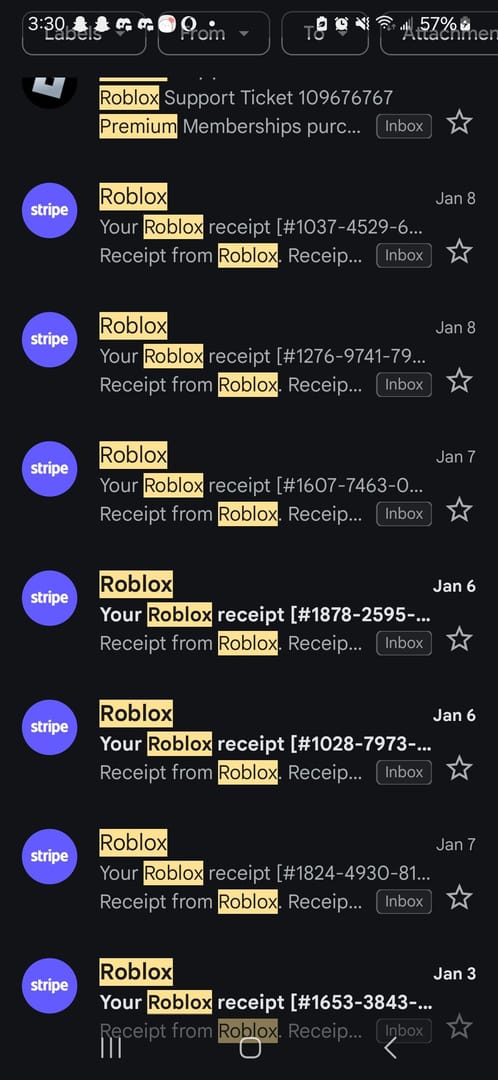
Roblox แยกบันทึกข้อมูลไว้โดยเจตนา เพราะ Roblox ไม่ได้เป็นผู้เรียกเก็บเงินจากบัตรของคุณเสมอไป หากซื้อผ่าน App Store ร้านค้าเหล่านั้นจะเป็นผู้เรียกเก็บเงิน ยอดเรียกเก็บเงินนั้นอาจไม่เคยปรากฏในประวัติ Roblox ของคุณเลย แต่จะต้องไปตรวจสอบกับ Apple, Google หรือ Microsoft แทน การรู้ว่าบันทึกใดเก็บข้อมูลอะไรจะช่วยให้คุณไม่ต้องวนเวียนหาข้อมูลอย่างน่าหงุดหงิด
| บันทึก |
อยู่ที่ไหน |
ข้อมูลที่มีอยู่จริง |
| ธุรกรรมของฉัน (My Transactions) |
roblox.com → ยอดคงเหลือ Robux → ธุรกรรมของฉัน |
Robux เข้า/ออก, ชื่อไอเทม, วันที่, ประเภทธุรกรรม — ไม่มีจำนวนเงิน, ไม่มีรหัสคำสั่งซื้อ |
| ใบเสร็จ Apple |
support.apple.com (ประวัติการซื้อ) |
หมายเลขคำสั่งซื้อ, จำนวนเงิน, ผลิตภัณฑ์ Roblox |
| ใบเสร็จ Google Play |
play.google.com/store/account/orderhistory |
วันที่ทำรายการ, ยอดเรียกเก็บเงิน Roblox, จำนวนเงิน |
| ใบเสร็จ Microsoft/Xbox |
account.microsoft.com/billing/orders |
ประวัติการสั่งซื้อ, ใบแจ้งหนี้ |
| อีเมลจาก Roblox |
ค้นหาในกล่องจดหมายจากผู้ส่ง Roblox / แพลตฟอร์ม |
การยืนยันพร้อมรายละเอียดคำสั่งซื้อ |
ที่มา: ฝ่ายสนับสนุน Roblox วิธีค้นหาใบเสร็จการซื้อของคุณ (2026); ฝ่ายสนับสนุน Roblox Robux ของฉันอยู่ที่ไหน (2026)
สิ่งหนึ่งที่ตารางไม่สามารถแสดงได้คือ: วิธีที่คุณชำระเงินจะเป็นตัวกำหนดว่าหลักฐานนั้นซ่อนอยู่ที่ไหน การแลกบัตรของขวัญจะปรากฏเป็นการเพิ่ม Robux ภายใต้ตัวกรองการซื้อสกุลเงิน (Currency Purchases) ส่วนการซื้อผ่านบัตรเครดิตหรือเดบิตจะแสดงในการเรียกเก็บเงินของแพลตฟอร์ม ดังนั้นหากคุณแลกบัตรของขวัญแล้วไปค้นหาในรายการเดินบัญชีธนาคารของคุณ คุณจะไม่พบอะไรเลย เพราะบันทึกนั้นอยู่ใน Roblox ไม่ใช่ในประวัติบัตรของคุณ
เบราว์เซอร์บนเดสก์ท็อป: คลิกสามครั้งและตัวกรองที่ไม่มีใครเคยแตะ
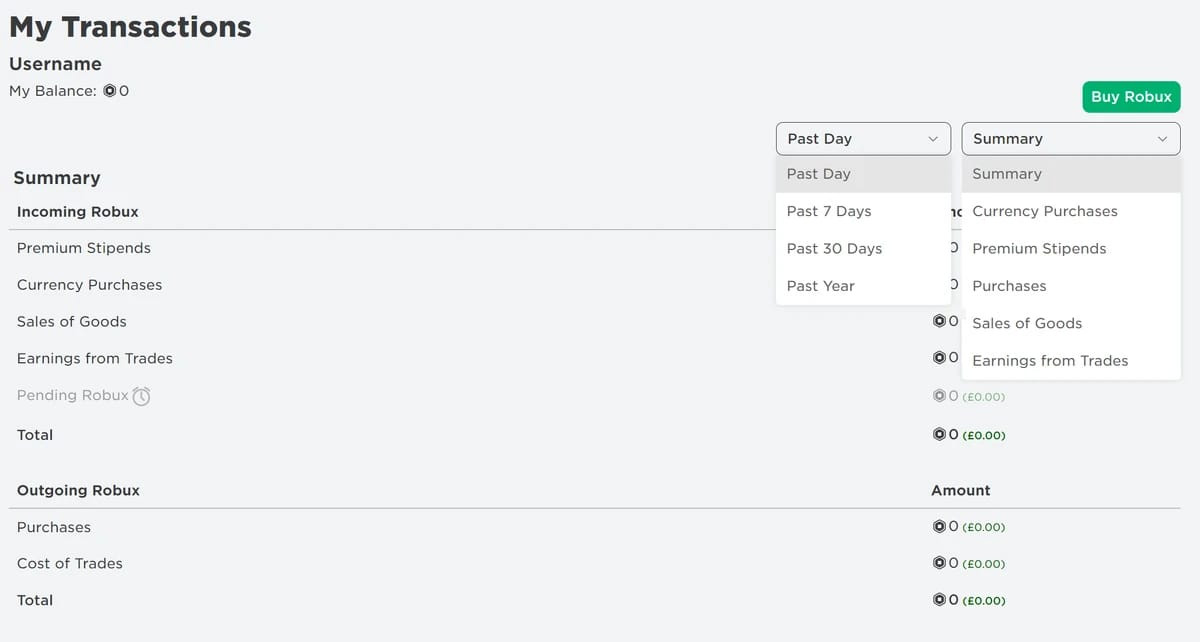
เข้าสู่ระบบ roblox.com คลิกไอคอน Robux ที่มุมขวาบน จากนั้นคลิกที่ตัวเลขยอดเงิน หน้าธุรกรรมของฉันจะโหลดขึ้นมาพร้อมตัวกรองสำหรับ สรุป (Summary), การซื้อสกุลเงิน (Currency Purchases), เบี้ยเลี้ยง Premium (Premium Stipends) และ การซื้อ (Purchases) หากต้องการดูการซื้อไอเทมและพาสพร้อมวันที่และยอดรวม Robux ให้เลือกตัวกรอง การซื้อ (Purchases)
แถวตัวกรองนั้นคือส่วนที่แทบไม่มีใครคลิก คนส่วนใหญ่จะเข้ามาที่หน้าสรุปแล้วเลื่อนดูประวัติกิจกรรมที่ปะปนกันไปหมด การซื้อสกุลเงินจะจำกัดการแสดงผลเฉพาะการเติมเงินของคุณ ส่วนการซื้อจะจำกัดการแสดงผลเฉพาะการใช้จ่ายของคุณ นั่นคือความแตกต่างระหว่างการค้นหาแบบสะเปะสะปะกับการค้นหาที่ตรงจุด
| ตัวกรอง |
แสดงผล |
รายละเอียด |
| สรุป (Summary) |
ภาพรวม Robux เข้า/ออก |
สามารถเลือกช่วงเวลาได้ |
| การซื้อสกุลเงิน (Currency Purchases) |
ประวัติการใช้จ่าย Robux |
วันที่, จำนวนเงิน |
| เบี้ยเลี้ยง Premium (Premium Stipends) |
เบี้ยเลี้ยง Premium รายเดือน |
เครดิต Robux |
| การซื้อ (Purchases) |
การซื้อไอเทมและพาส |
ไอเทมเสมือนจริง, วันที่ |
ที่มา: ฝ่ายสนับสนุน Roblox Robux ของฉันอยู่ที่ไหน (2026)
มือถือ: ใบเสร็จที่เป็นเงินไม่ได้อยู่ในแอป Roblox เลย
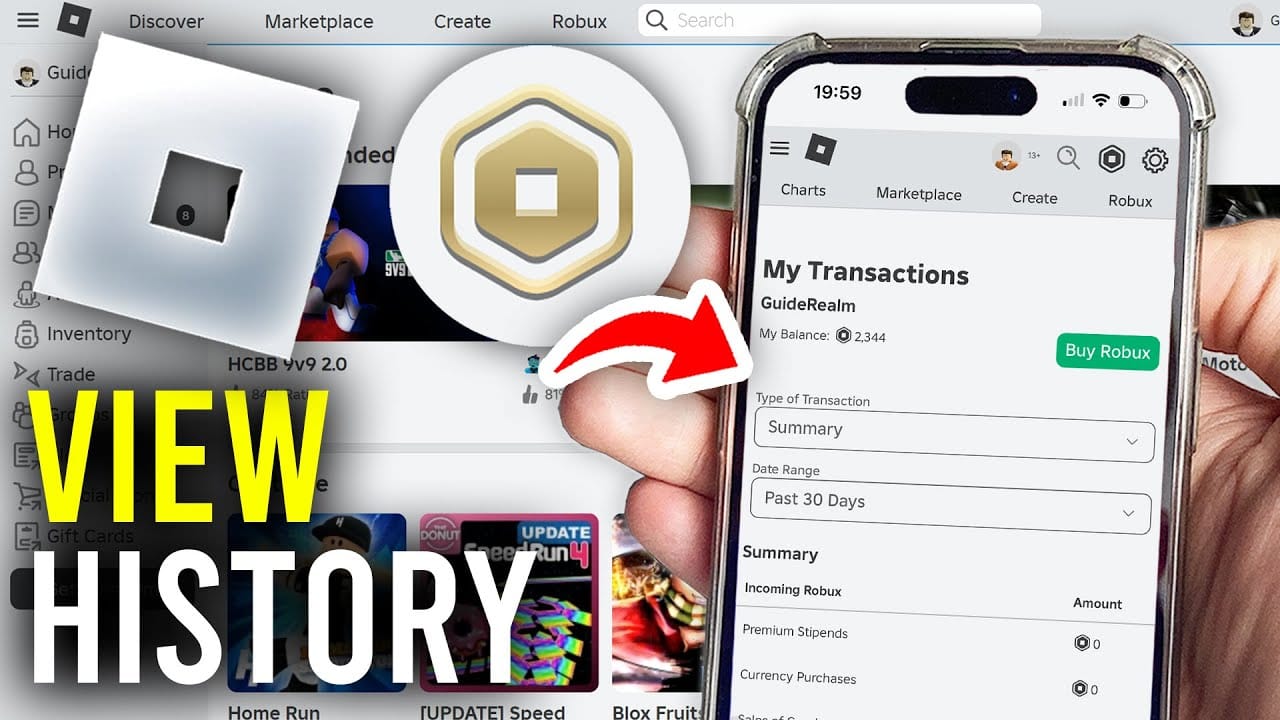
ผู้ซื้อผ่านโทรศัพท์มือถือมักจะเจอปัญหามากที่สุด และคู่มือส่วนใหญ่มักจะข้ามเรื่องนี้ไป แอป Roblox จะไม่ให้ใบเสร็จที่เป็นเงินแก่คุณเลยแม้แต่ใบเดียว หากต้องการเปิดหน้าธุรกรรมของฉันบนโทรศัพท์ คุณต้องเปิดเบราว์เซอร์ไปที่ roblox.com เลือกใช้งานบนเบราว์เซอร์แทนการเปิดแอป เข้าสู่ระบบ และไปยังหน้าเดียวกับที่ผู้ใช้เดสก์ท็อปใช้งาน ตามวิดีโอแนะนำบน YouTube เกี่ยวกับการดูประวัติการซื้อ Roblox
ส่วนใบเสร็จที่เป็นจำนวนเงินล่ะ? มันอยู่ที่ร้านค้าที่เรียกเก็บเงินจากคุณ บน iOS จะอยู่ในบัญชี Apple ของคุณที่ support.apple.com ซึ่ง Roblox จะแสดงพร้อมหมายเลขคำสั่งซื้อ จำนวนเงิน และผลิตภัณฑ์ บน Android ให้ไปที่ play.google.com/store/account/orderhistory และคุณต้องลงชื่อเข้าใช้ด้วยบัญชี Google เดียวกันกับที่ใช้ชำระเงิน รายละเอียดนี้มักสร้างปัญหาให้กับครอบครัวที่ใช้อุปกรณ์ร่วมกัน เพราะหากใช้บัญชีที่ผิด ยอดเรียกเก็บเงินนั้นจะไม่ปรากฏให้เห็น
หากซื้อบนมือถือแล้วไม่เซฟอีเมลเก็บไว้ คุณกำลังสร้างปัญหาให้ตัวเองในอนาคต เรื่องราวแบบนี้มักเกิดขึ้นในกระทู้ชุมชนอยู่เสมอ: ผู้ซื้อผ่านมือถือที่ไม่สามารถดึงหลักฐานในแอปออกมาได้ในอีกหลายเดือนต่อมาเพราะพวกเขาไม่ได้เก็บอีเมลไว้ ดังนั้น ให้แคปหน้าจอคำสั่งซื้อทันทีที่ทำรายการเสร็จสิ้น เสียเวลาสิบวินาทีในวันนี้ ดีกว่าต้องมาค้นหาอย่างสิ้นหวังในไตรมาสหน้า
ผู้ซื้อผ่าน Xbox และคอนโซล ต้องตรวจสอบผ่าน Microsoft
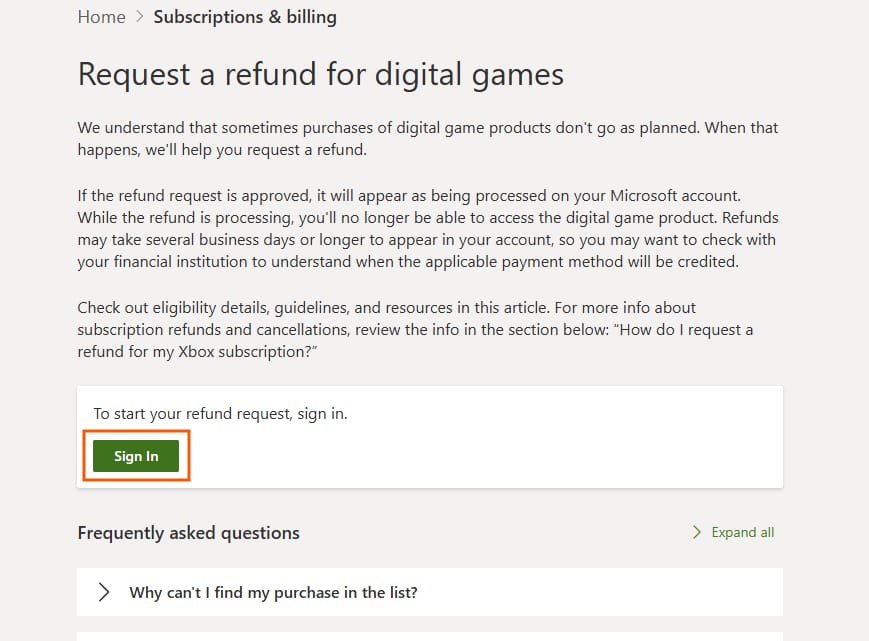
การซื้อผ่านคอนโซลจะดำเนินการผ่านระบบเรียกเก็บเงินของ Microsoft ไม่ใช่ Roblox ลงชื่อเข้าใช้ที่ account.microsoft.com/billing/orders หรือ support.xbox.com เพื่อดึงประวัติการสั่งซื้อและใบแจ้งหนี้ Roblox ของคุณ หมายเลขคำสั่งซื้อที่อยู่ในนั้นคือข้อมูลอ้างอิงที่ฝ่ายสนับสนุนจะเรียกขอ บันทึกในเกมจะไม่มีข้อมูลนี้
ใบเสร็จทางอีเมลคือทางลัดที่ไม่มีใครพูดถึง
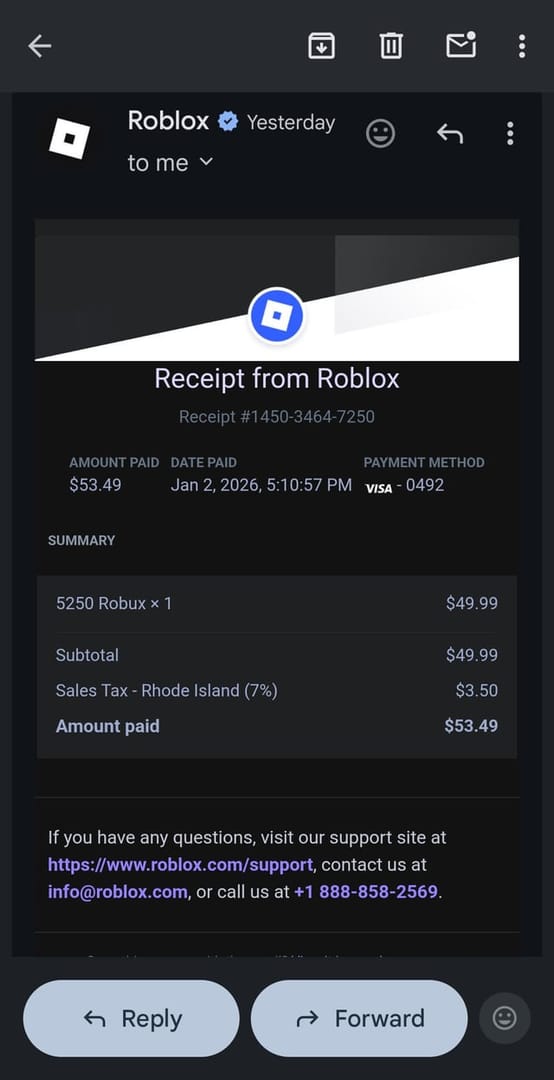
การค้นหาในกล่องจดหมายของคุณมักจะรวดเร็วกว่าการคลิกผ่านหน้าเว็บเหล่านี้ และบทความต่าง ๆ มักจะข้ามเรื่องนี้ไป อีเมลยืนยันจาก Roblox รวมถึงการยืนยันแพลตฟอร์มจาก Apple, Google หรือ Microsoft จะปรากฏขึ้นอย่างรวดเร็ว: เพียงค้นหาในกล่องจดหมายของคุณด้วยชื่อผู้ส่ง Roblox หรือแพลตฟอร์ม พร้อมกับคำต่าง ๆ เช่น Robux, หมายเลขคำสั่งซื้อ (order number) หรือ การยืนยันการซื้อ (purchase confirmation)
วิธีนี้ได้ผลเพราะอีเมลเหล่านั้นส่งมาจากผู้ส่งที่แน่นอน ดังนั้นการค้นหาเพียงครั้งเดียวจะดึงประวัติการซื้อทั้งหมดของคุณขึ้นมาตามลำดับ โดยไม่ต้องคลิกผ่านพอร์ทัลการเรียกเก็บเงินถึงสี่แห่ง เมื่อฉันต้องการตรวจสอบย้อนหลังว่าฉันใช้จ่ายอะไรไปบ้างในช่วงหลายสัปดาห์ที่ผ่านมา ฉันจะเริ่มจากกล่องจดหมาย ไม่ใช่บนเว็บไซต์ หากไม่มีอีเมลแสดงขึ้น ให้ตรวจสอบในโฟลเดอร์สแปมและยืนยันที่อยู่อีเมลในบัญชีของคุณ จากนั้นค่อยกลับไปที่หน้าคำสั่งซื้อของแพลตฟอร์ม หน้านั้นคือระบบบันทึกข้อมูลหลักไม่ว่าอีเมลจะยังอยู่หรือไม่ก็ตาม
การดึงรหัสธุรกรรม (Transaction ID) ที่ฝ่ายสนับสนุน Roblox จะยอมรับ
ต้องการใบเสร็จที่เป็นทางการหรือรหัสธุรกรรมใช่ไหม? คุณต้องดาวน์โหลดจากหน้าประวัติการสั่งซื้อของแพลตฟอร์ม ไม่ใช่จาก Roblox จากนั้นจึงติดต่อฝ่ายสนับสนุนพร้อมรายละเอียดคำสั่งซื้อบนหน้าจอ นี่คือจุดที่การแยกบันทึกสองส่วนแสดงผลจริง ฝ่ายสนับสนุนไม่สามารถสร้างหมายเลขคำสั่งซื้อสำหรับการซื้อที่เรียกเก็บเงินผ่านแพลตฟอร์มได้ เนื่องจาก Roblox ไม่ได้เป็นผู้ออกให้ แต่เป็นผู้ให้บริการชำระเงินเป็นผู้ออก
และนี่คือสิ่งที่ผู้คนมักจะพลาด: การซื้อที่ทำผ่าน Apple หรือ Google จะต้องได้รับการคืนเงินโดยแพลตฟอร์มนั้น ๆ ไม่ใช่ Roblox สิ่งที่คุณทำในบันทึกในเกมจะไม่สามารถกระตุ้นการคืนเงินนั้นได้ ดังนั้นหากยอดเรียกเก็บเงินของคุณผ่านแอปสโตร์ รหัสคำสั่งซื้อบนใบเสร็จของ Apple, Google หรือ Microsoft จึงเป็นเอกสารสำคัญเพียงชิ้นเดียวที่ใช้ตัดสินกรณีนี้ ดึงข้อมูลนี้ออกมาก่อน ส่วนอย่างอื่นเป็นเพียงเอกสารประกอบ
ชุดเตรียมความพร้อมสำหรับการขอคืนเงินที่สมบูรณ์ควรประกอบด้วย:
- ใบเสร็จของแพลตฟอร์ม — หมายเลขคำสั่งซื้อ, จำนวนเงิน, ที่อยู่สำหรับเรียกเก็บเงิน (จากประวัติการสั่งซื้อ App Store / Google Play / Microsoft ของคุณ)
- อีเมลยืนยัน — เพื่อยืนยันวันที่และผลิตภัณฑ์ ค้นหาได้จากการค้นหาผู้ส่งในกล่องจดหมาย
- รายการในหน้าธุรกรรมของฉัน — แสดงว่า Robux ได้เข้าบัญชีของคุณแล้ว ใช้เป็นข้อมูลอ้างอิงเพิ่มเติมได้ แต่ใช้เป็นหลักฐานทางการเงินไม่ได้
แนบเอกสารข้อแรกในการยื่นข้อพิพาท และหยุดใช้เอกสารข้อที่สามเป็นหลักฐานหลัก
ยอดเงินไม่ขึ้น? สงสัยเรื่องการซิงค์ข้อมูลก่อนคิดว่าเป็นเรื่องทุจริต
เมื่อการซื้อไม่แสดงผล สาเหตุมักเกิดจากเรื่องทั่วไป ไม่ใช่เรื่องร้ายแรง สองสาเหตุนี้ครอบคลุมกรณีส่วนใหญ่: ความล่าช้าในการซิงค์ข้อมูลของแพลตฟอร์ม และการดูผิดบัญชี
การซื้ออาจไม่ปรากฏในประวัติของ Roblox เพียงเพราะแอปสโตร์เรียกเก็บเงินไปแล้วและยังต้องรอการจับคู่กับบันทึกของ Apple, Google หรือ Microsoft นั่นไม่ใช่ธุรกรรมที่หายไป แต่มันเป็นธุรกรรมที่อยู่ในอีกบัญชีแยกประเภทหนึ่ง ก่อนที่คุณจะแจ้งว่ามีการเรียกเก็บเงินซ้ำซ้อนหรือเกิดการทุจริต ให้ตรวจสอบหน้าคำสั่งซื้อของแพลตฟอร์มสำหรับบัตรหรือบัญชีที่ถูกต้อง และตรวจสอบให้แน่ใจว่าคุณได้ลงชื่อเข้าใช้บัญชี Roblox ที่ใช้ชำระเงินจริง ๆ ครอบครัวที่มีลูกหลายคนและใช้บัญชีร่วมกันมักจะประสบปัญหาสับสนเช่นนี้อยู่เสมอ
ตรวจสอบบัญชีแยกประเภททั้งสองส่วน และหากยอดเรียกเก็บเงินนั้นอยู่ในระบบชำระเงินจริง ๆ แต่ไม่ปรากฏใน Roblox เลย นั่นคือสัญญาณให้คุณดำเนินการส่งเรื่องต่อ โดยเตรียมหมายเลขคำสั่งซื้อของแพลตฟอร์มไว้ในมือ สำหรับยอดเรียกเก็บเงินที่ไม่ได้รับอนุญาตหรือมีข้อพิพาท Roblox มีกระบวนการเฉพาะรองรับ และใบเสร็จของแพลตฟอร์มคือสิ่งที่จะช่วยขับเคลื่อนกระบวนการนี้ การจะติดต่อใครก่อน (ฝ่ายสนับสนุน Roblox, แพลตฟอร์ม หรือธนาคารของคุณ) ขึ้นอยู่กับว่าใครเป็นผู้เรียกเก็บเงินจากคุณ หากแอปสโตร์เป็นผู้เรียกเก็บเงินจากบัตร ช่องทางการคืนเงินของแพลตฟอร์มมักจะเป็นทางเลือกที่รวดเร็วและตรงจุดมากกว่า เนื่องจากพวกเขาเป็นเจ้าของธุรกรรมนั้น
ผู้ปกครอง: เปิดการแจ้งเตือนก่อนที่จะมียอดเรียกเก็บเงินที่คุณไม่คาดคิด
เวลาที่ฉลาดที่สุดในการตั้งค่าการดูแลคือ "ก่อน" ที่จะเกิดยอดเรียกเก็บเงินที่น่าตกใจ ไม่ใช่ "หลัง" จากนั้น การแจ้งเตือนการใช้จ่ายและระบบควบคุมโดยผู้ปกครองของ Roblox ช่วยให้คุณได้รับการแจ้งเตือนเกี่ยวกับการซื้อและตรวจสอบกิจกรรมในบัญชีของบุตรหลานได้ ตามคำแนะนำในหน้ายอดเรียกเก็บเงินที่ไม่ได้รับอนุญาตและคำขอคืนเงินของฝ่ายสนับสนุน Roblox เปิดใช้งานสิ่งเหล่านี้ไว้ล่วงหน้า แล้วการตามล่าหาประวัติการซื้อทั้งหมดก็จะไม่จำเป็นอีกต่อไป
สำหรับผู้ปกครองของบุตรหลานที่เป็นผู้เยาว์ การตั้งค่าที่ใช้งานได้จริงคือ: เปิดการแจ้งเตือนการใช้จ่าย จากนั้นตรวจสอบการใช้จ่ายของบุตรหลานผ่านระบบควบคุมโดยผู้ปกครองที่เชื่อมโยงไว้ ร่วมกับประวัติการเรียกเก็บเงินของแพลตฟอร์ม ข้อมูลส่วนหลังนี้มีความสำคัญ เนื่องจากตรรกะการแยกบันทึกสองส่วนแบบเดียวกันนี้ก็ใช้กับบัญชีของเด็ก ๆ เช่นกัน บันทึกในเกมจะแสดงว่า Robux ถูกใช้ไปกับอะไร ส่วนประวัติ App Store หรือ Google Play จะแสดงจำนวนเงินและรหัสคำสั่งซื้อ หากวัยรุ่นซื้อของบนโทรศัพท์ของตนเอง ใบเสร็จจะอยู่ในบัญชีแอปสโตร์ของพวกเขา ซึ่งเป็นเหตุผลว่าทำไมการตรวจสอบในระดับแพลตฟอร์มจึงดีกว่าการพึ่งพาหน้าเว็บ Roblox เพียงอย่างเดียว
ดังนั้น ให้เปิดการแจ้งเตือนสำหรับการซื้อแต่ละครั้งตั้งแต่วันแรก แล้วคุณจะไม่ต้องสวมบทบาทเป็นนักสืบในภายหลัง ยอดเรียกเก็บเงินที่น่าตกใจจะกลายเป็นการแจ้งเตือนแบบเรียลไทม์ แทนที่จะเป็นปริศนาที่ต้องมาแก้ตอนสิ้นเดือน
บันทึกใดที่น่าเชื่อถือ สรุปในประโยคเดียว
สำหรับการยืนยันสิ่งที่คุณซื้อและการติดตามการไหลเวียนของ Robux หน้าธุรกรรมของฉัน (My Transactions) นั้นรวดเร็วและดีเพียงพอ แต่สำหรับการพิสูจน์ว่าคุณได้ชำระเงินแล้ว (การคืนเงิน, การปฏิเสธชำระเงิน, ข้อพิพาทเรื่องยอดเรียกเก็บเงินที่ไม่ได้รับอนุญาต) ใบเสร็จการชำระเงินของแพลตฟอร์มพร้อมหมายเลขคำสั่งซื้อคือเอกสารเพียงชิ้นเดียวที่ใช้ได้จริง เพราะเป็นเอกสารเดียวที่มีจำนวนเงินและรหัสคำสั่งซื้อ ตรวจสอบข้อมูลทั้งสองส่วน เก็บอีเมลไว้ และแคปหน้าจอคำสั่งซื้อบนมือถือทันทีที่ทำรายการเสร็จสิ้น นิสัยนี้ใช้เวลาเพียงไม่กี่วินาทีแต่จะช่วยคุณได้ในยามที่มีข้อพิพาทซึ่งบันทึกข้อมูลคือตัวตัดสินทุกอย่าง
กำลังวางแผนการเติมเงินครั้งต่อไปของคุณอยู่ใช่ไหม? ไม่ว่าคุณจะใช้ช่องทางใด ไม่ว่าจะเป็นร้านค้าของแพลตฟอร์มหรือบริการอย่างเติมเงิน Roblox ให้เก็บอีเมลยืนยันไว้เสมอ แล้วคุณจะมีใบเสร็จที่พร้อมใช้งานอยู่ตลอดเวลา หมายเหตุ: นี่เป็นตัวเลือกจากบุคคลที่สาม และระเบียบวินัยในการเก็บใบเสร็จยังคงใช้ได้ผลไม่ว่าคุณจะซื้อจากที่ใดก็ตาม
คำถามที่พบบ่อย
Roblox ส่งอีเมลใบเสร็จหลังจากซื้อ Robux หรือไม่?
ส่ง และมักจะเป็นบันทึกที่ค้นหาได้รวดเร็วที่สุด จดหมายยืนยันจะส่งมาจากผู้ส่งของ Roblox หรือแพลตฟอร์ม (Apple, Google, Microsoft) และการค้นหาในกล่องจดหมายของคุณด้วยชื่อผู้ส่งนั้นพร้อมกับคำว่า Robux หรือ หมายเลขคำสั่งซื้อ (order number) จะดึงประวัติการซื้อทั้งหมดของคุณขึ้นมาทันที หากไม่มีในกล่องจดหมาย ให้ตรวจสอบในโฟลเดอร์สแปมและยืนยันอีเมลในบัญชีของคุณก่อนจะสรุปว่าไม่ได้ส่ง
ทำไมการซื้อ Roblox ของฉันไม่แสดงในประวัติ?
ส่วนใหญ่เกิดจากความล่าช้าในการซิงค์ข้อมูลหรือการใช้ผิดบัญชี ไม่ใช่การทุจริต การซื้อที่เรียกเก็บเงินผ่านแอปสโตร์อาจไม่ปรากฏในบันทึก Roblox ของคุณเลย และต้องไปตรวจสอบกับบันทึกของ Apple, Google หรือ Microsoft แทน ยืนยันว่าคุณได้ลงชื่อเข้าใช้บัญชีที่ใช้ชำระเงิน จากนั้นตรวจสอบหน้าคำสั่งซื้อของแพลตฟอร์มสำหรับบัตรที่ถูกต้องก่อนที่คุณจะดำเนินการส่งเรื่องต่อ
ผู้ปกครองจะดูการซื้อ Roblox ของบุตรหลานได้อย่างไร?
ผ่านระบบควบคุมโดยผู้ปกครองที่เชื่อมโยงไว้ร่วมกับประวัติการเรียกเก็บเงินของแพลตฟอร์ม ตามคำแนะนำเกี่ยวกับยอดเรียกเก็บเงินที่ไม่ได้รับอนุญาตของฝ่ายสนับสนุน Roblox ฝั่ง Roblox จะแสดงว่า Robux ถูกใช้ไปกับอะไร ส่วนบัญชี App Store หรือ Google Play ที่ใช้ชำระเงินจะแสดงจำนวนเงินและรหัสคำสั่งซื้อ หากเด็กซื้อบนอุปกรณ์ของตนเอง ประวัติการสั่งซื้อของร้านค้านั้นจะมีใบเสร็จที่เป็นจำนวนเงินอยู่ ดังนั้นให้เปิดการแจ้งเตือนการใช้จ่ายไว้ก่อนเพื่อรับการแจ้งเตือนแบบเรียลไทม์
หน้าธุรกรรมของฉัน (My Transactions) ในเกม เพียงพอสำหรับเป็นหลักฐานขอคืนเงินหรือไม่?
ไม่เพียงพอ เนื่องจากขาดจำนวนเงินและรหัสคำสั่งซื้อที่จำเป็นสำหรับการยื่นข้อพิพาท ซึ่งเป็นสิ่งที่ Roblox ระบุไว้อย่างชัดเจนว่าเป็นข้อผิดพลาดที่พบบ่อย หน้านี้ช่วยยืนยันสิ่งที่คุณซื้อและยืนยันว่าได้รับ Robux แล้ว แต่ใบเสร็จของแพลตฟอร์มที่ระบุหมายเลขคำสั่งซื้อ, ที่อยู่สำหรับเรียกเก็บเงิน, ผลิตภัณฑ์ Roblox และจำนวนเงินที่ซื้อ คือสิ่งที่ฝ่ายสนับสนุนและช่องทางการปฏิเสธชำระเงินจะนำไปดำเนินการจริง
ฉันจะหาประวัติการสั่งซื้อ Roblox บนมือถือได้อย่างไร?
แอป Roblox จะไม่ให้ใบเสร็จที่เป็นเงินแก่คุณ สำหรับบันทึกในเกม ให้เปิด roblox.com ในเบราว์เซอร์โทรศัพท์ เลือกใช้งานบนเบราว์เซอร์ เข้าสู่ระบบ และไปยังหน้าธุรกรรมของฉันในแบบเดียวกับเดสก์ท็อป สำหรับใบเสร็จที่เป็นจำนวนเงิน ให้ไปที่ประวัติการซื้อ Apple ของคุณ (iOS) หรือ play.google.com/store/account/orderhistory (Android) โดยลงชื่อเข้าใช้บัญชีที่ใช้ทำการซื้อ








Comments