การสตรีมบน Tango Live ให้ภาพนิ่งลื่นไหลโดยไม่มีอาการเฟรมเรตร่วงหรือระบบตัดการทำงานจากความร้อน ต้องอาศัยค่าเริ่มต้นที่เหมาะสมคือ ความละเอียด 0p ที่ 30 เฟรมต่อวินาที (fps) พร้อมความเร็วอัปโหลดต่อเนื่อง 3–5 Mbps รวมถึงการปรับความสว่างหน้าจอไว้ไม่เกิน 50% และเชื่อมต่อผ่านสัญญาณ Wi-Fi ที่เสถียร เนื่องจากการประมวลผลบิตเรตวิดีโอความคมชัดสูงควบคู่ไปกับแอนิเมชันของขวัญและข้อความแชทสด ทำให้อุณหภูมิภายในสมาร์ตโฟนพุ่งสูงเกินขีดจำกัดความปลอดภัย (ประมาณ 45°C สำหรับ iOS และ 50–65°C สำหรับ Android) จนระบบต้องลดประสิทธิภาพเครื่อง (Thermal Throttling) ทันที การปรับแต่งความละเอียด การแยกภาระงานไปยังคอมพิวเตอร์ และการคุมระดับเสียงไมโครโฟนอย่างถูกต้อง จะช่วยให้ไลฟ์ได้ต่อเนื่องยาวนานโดยไม่สูบแบตเตอรี่จนหมดภายในเวลาไม่ถึงหนึ่งชั่วโมง
ค่าคอนฟิกมาตรฐานที่แนะนำสำหรับไลฟ์ผ่านมือถือ
การไลฟ์สดผ่านมือถือใช้การทำงานของเซนเซอร์กล้อง ชิปเข้ารหัสวิดีโอ หน้าจอแสดงผล และโมเด็มรับส่งสัญญาณเครือข่ายพร้อมกัน เพื่อป้องกันปัญหาภาพกระตุกและแบตเตอรี่ลดฮวบ ควรตั้งค่าตามลำดับดังต่อไปนี้:
- ตั้งค่าเอาต์พุตการสตรีมเป็น 0p ที่ 30 fps: เลือกระดับความละเอียด 0p (0x720) แทนการใช้ 0p เพื่อลดภาระการเข้ารหัสของหน่วยประมวลผลอย่างมีนัยสำคัญ ขณะที่ยังคงความคมชัดสะอาดตาบนหน้าจอมือถือของผู้ดู
- ตรวจสอบความเร็วอัปโหลดของอินเทอร์เน็ต: ตรวจสอบให้แน่ใจว่าความเร็วอัปโหลดคงที่ขั้นต่ำ 3–5 Mbps ตามเกณฑ์แบนด์วิธของ BroadbandNow หากความเร็วอัปโหลดแกว่งจนต่ำกว่า 3 Mbps วิดีโอ 0p จะเกิดอาการเฟรมดรอปทันที
- ล็อกความสว่างหน้าจอไว้ที่ 50%: การเปิดไฟหน้าจอสว่างสุดระหว่างประมวลผลวิดีโอสดเป็นตัวการสำคัญที่ทำให้แผงหน้าจอสะสมความร้อนอย่างรวดเร็ว
- ถอดสายชาร์จเร็วขณะกำลังถ่ายทอดสด: การชาร์จแบตเตอรี่ด้วยกำลังไฟสูงสร้างความร้อนมหาศาลภายในเซลล์แบตเตอรี่ ซึ่งเมื่อรวมกับการบีบอัดวิดีโอแบบเรียลไทม์จะเร่งให้อุปกรณ์เกิด Thermal Throttling เร็วยิ่งขึ้น
- ปรับระดับความดังไมโครโฟน (Gain): ตั้งค่าความดังเสียงพูดให้อยู่ระหว่าง -18dB ถึง -6dB และรักษาระยะห่างของไมโครโฟนจากปากประมาณ 6 ถึง 12 นิ้ว ตามคู่มือการตั้งค่าของ BOYA
นอกจากนี้ ข้อแนะนำจากครีเอเตอร์บน Lemon8 ระบุขั้นตอนเตรียมเครื่องก่อนเริ่มไลฟ์เพื่อลดความร้อนและป้องกันอาการกระตุก ได้แก่ การรีสตาร์ตเครื่องก่อนไลฟ์ 5 นาทีเพื่อล้างหน่วยความจำ RAM และกระบวนการทำงานที่ค้างอยู่ รวมถึงการเคลียร์พื้นที่จัดเก็บข้อมูลให้เหลือพื้นที่ว่างอย่างน้อย 10–20% เพื่อไม่ให้ระบบทำงานหน่วง
| โปรไฟล์การสตรีม | แบนด์วิธอัปโหลดที่ต้องการ | ผลกระทบต่อฮาร์ดแวร์ | สถานการณ์ที่แนะนำ | รูปภาพอ้างอิง |
|---|
| 0p ที่ 30 fps | 3–5 Mbps | สร้างความร้อนน้อยที่สุดและประหยัดแบตเตอรี่มากที่สุด | สตรีมทั่วไปบนมือถือผ่านสัญญาณ Wi-Fi | 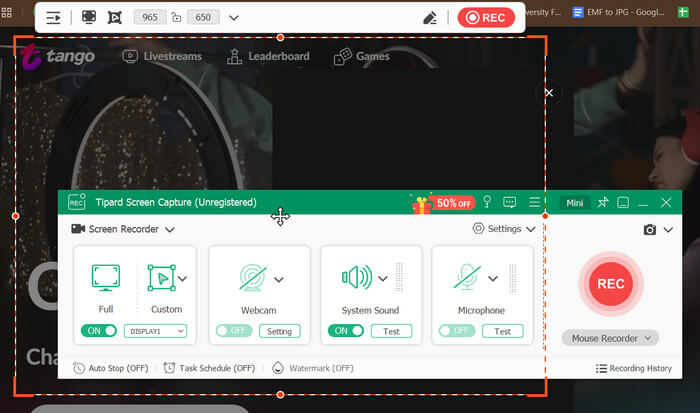 |
| 0p ที่ 60 fps | 3–8 Mbps | หน่วยประมวลผลทำงานหนักขึ้น แบตเตอรี่ลดเร็วขึ้น | สตรีมที่มีการเคลื่อนไหวรวดเร็วบนมือถือรุ่นใหม่ | 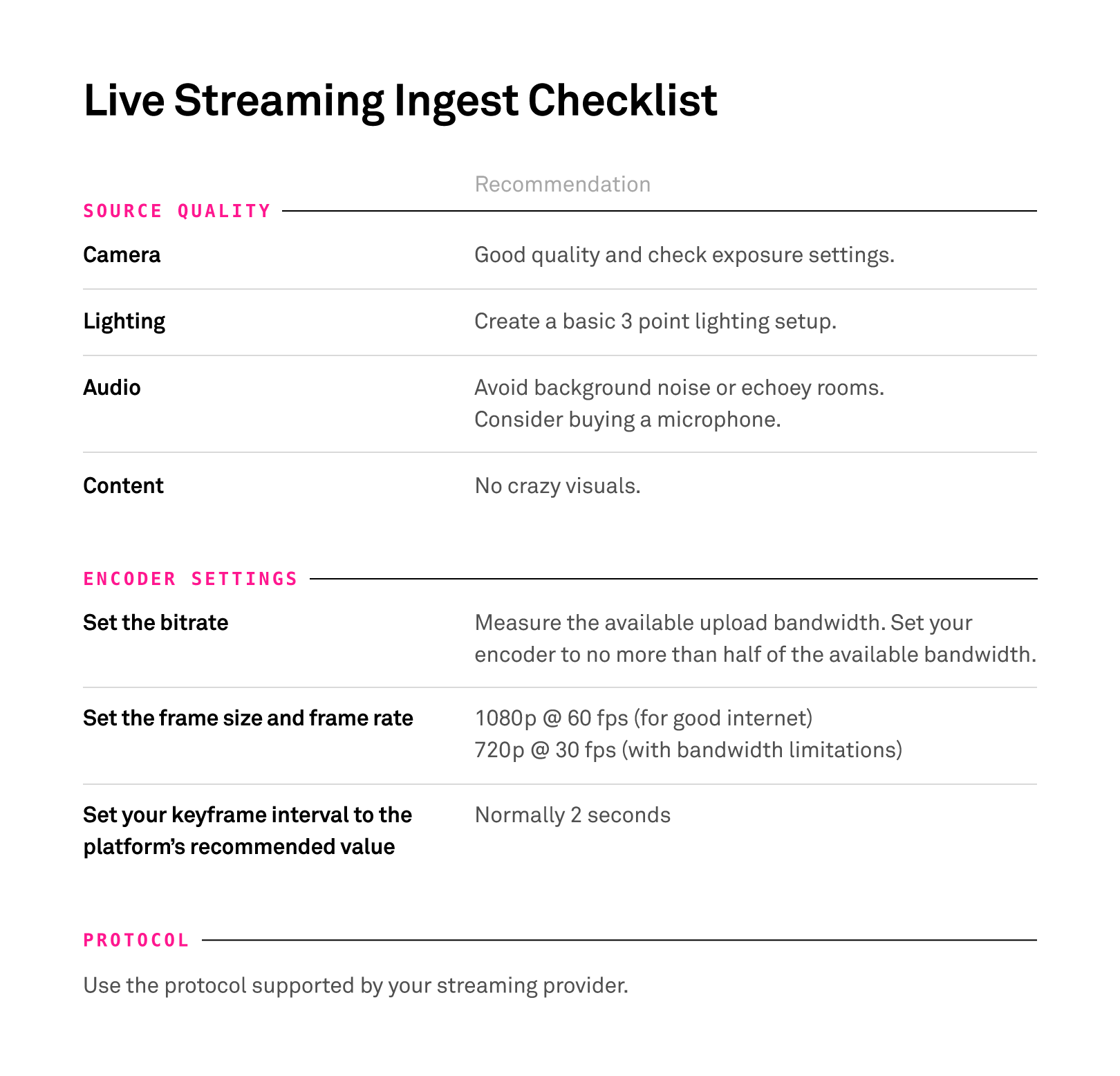 |
| 0p ที่ 30 fps | 4–8 Mbps | อุปกรณ์พกพาร้อนจัด เหมาะสมที่สุดสำหรับเดสก์ท็อป | ไลฟ์ผ่านคอมพิวเตอร์ด้วย Tango Web Desk | 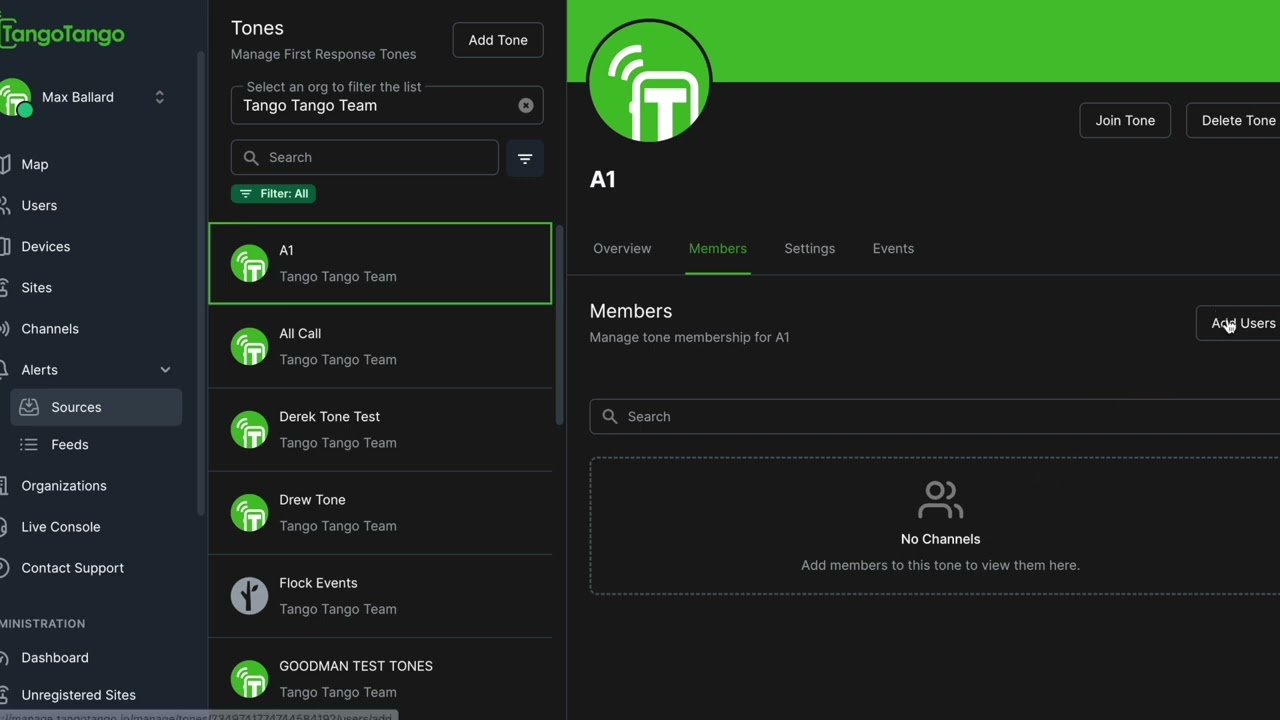 |
| 0p ที่ 60 fps | 6–12 Mbps | โหลดความร้อนสูงเกินกว่ามือถือจะรับไหว ต้องใช้เน็ตสาย LAN | สตรีมผ่านโปรแกรม OBS Studio ด้วยการเชื่อมต่อสายเคเบิล | 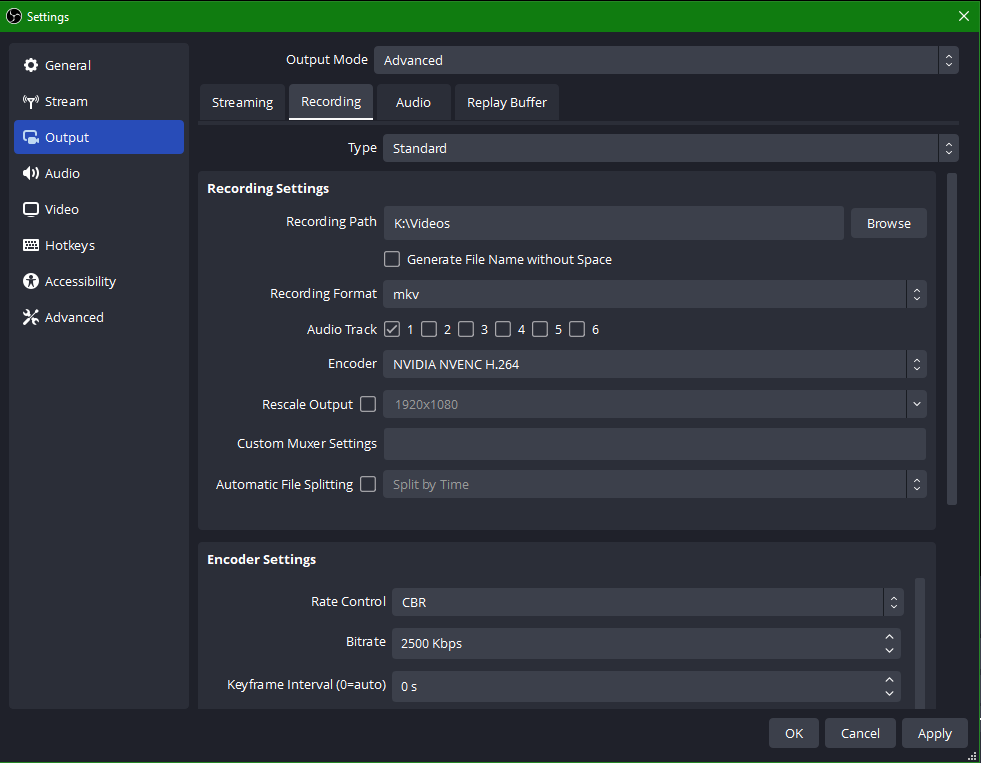 |
อ้างอิงเกณฑ์ความเร็วอัปโหลดและโปรไฟล์การส่งข้อมูลจาก BroadbandNow
สาเหตุที่เครื่องร้อนจัดจนกระตุกและวิธีตัดภาระฮาร์ดแวร์
สมาร์ตโฟนไม่ได้ดับลงกลางคันเพราะความผิดพลาดแบบสุ่ม แต่อาการเครื่องร้อนจัดเกิดขึ้นเมื่อการทำงานพร้อมกันหลายด้าน ทั้งการบันทึกภาพจากกล้อง การบีบอัดไฟล์วิดีโอ การเปิดแสงหน้าจอ และการรับส่งสัญญาณเน็ต ก่อให้เกิดความร้อนเร็วกว่าโครงสร้างระบายความร้อนแบบพาสซีฟของตัวเครื่องจะกระจายออกได้ทัน
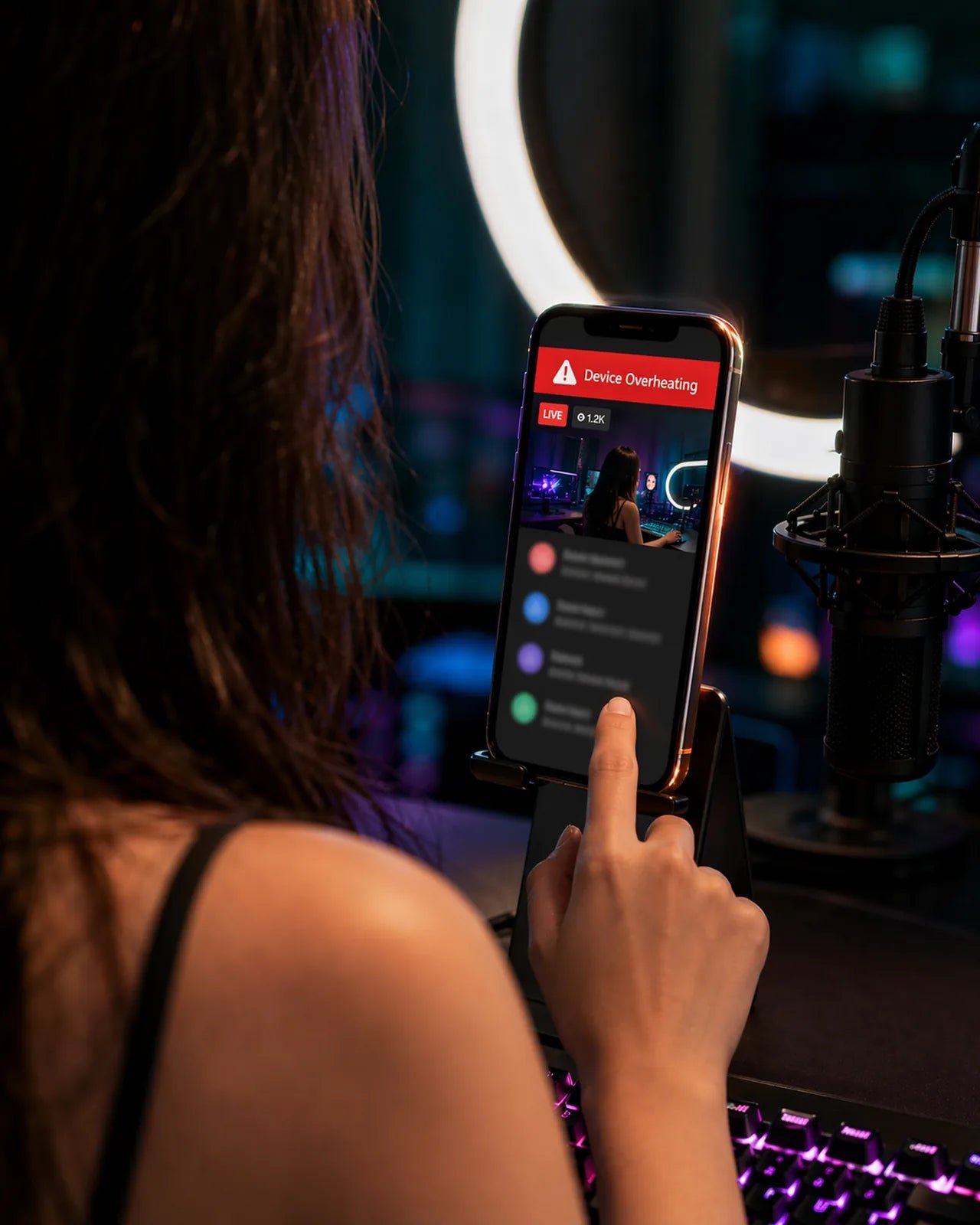
จากงานวิจัยของ Kryozon อุณหภูมิภายในอุปกรณ์สามารถพุ่งสูงขึ้นอย่างรวดเร็ว โดยอุณหภูมิสามารถขยับจากระดับสภาพแวดล้อมปกติ (เช่น 16°C) ไปแตะ 41°C และพุ่งสูงถึง 57°C เมื่อใช้งานชาร์จเร็วควบคู่กับการเชื่อมต่อเซลลูลาร์ ข้อมูลจาก StreamCot ระบุว่าระบบปฏิบัติการสมัยใหม่มีขีดจำกัดความปลอดภัยที่เข้มงวด โดย iPhone จะสั่งปิดเครื่องฉุกเฉินเมื่ออุณหภูมิภายในแตะประมาณ 45°C ส่วนอุปกรณ์ Android มักจะลดทอนประสิทธิภาพหรือตัดการทำงานลงในช่วงอุณหภูมิระหว่าง 50°C ถึง 65°C
วิธีทดสอบขีดจำกัดความร้อนของอุปกรณ์ก่อนเริ่มไลฟ์จริง:
- สลับมาใช้เครือข่าย Wi-Fi แทนข้อมูลมือถือ เพื่อตัดภาระความร้อนที่เกิดจากโมเด็ม 5G
- ตั้งค่าความละเอียดที่ 0p และล็อกความสว่างหน้าจอไว้ที่ 50%
- ถอดสายชาร์จออกจากตัวเครื่อง
- ไลฟ์ทดสอบเป็นเวลา 30 นาทีเพื่อสังเกตการสะสมความร้อน
- ปรับเปลี่ยนตัวแปรครั้งละ 1 อย่างเท่านั้น (เช่น ขยับความละเอียด เสียบสายชาร์จ หรือสลับไปใช้เน็ต 5G) ทุกๆ 15 ถึง 20 นาที เพื่อดูว่าปัจจัยใดทำให้เกิดอาการกระตุกอย่างแท้จริง
นอกจากนี้ ควรถอดเคสป้องกันที่หนาและปิดทึบออกก่อนเปิดกล้อง เคสยางหรือเคสสังเคราะห์เปรียบเสมือนฉนวนกันความร้อนที่กักเก็บความร้อนไว้ติดกับแผงแบตเตอรี่และชิปประมวลผลโดยตรง
ลดภาระด้วยการไลฟ์แบบสองอุปกรณ์ (Dual-Device)
เมื่อสตรีมด้วยมือถือเครื่องเดียว ตัวเครื่องต้องทำหน้าที่บีบอัดภาพจากกล้องควบคู่ไปกับการเรนเดอร์กราฟิกของขวัญ เอฟเฟกต์เหรียญ และข้อความแชท ผู้ชมที่ใช้ Tango Coins ส่งของขวัญแอนิเมชันหรือร่วมแบตเทิลจะส่งข้อมูลกราฟิกมหาศาลที่ชิปของมือถือต้องถอดรหัสไปพร้อมกับการส่งสัญญาณวิดีโอ
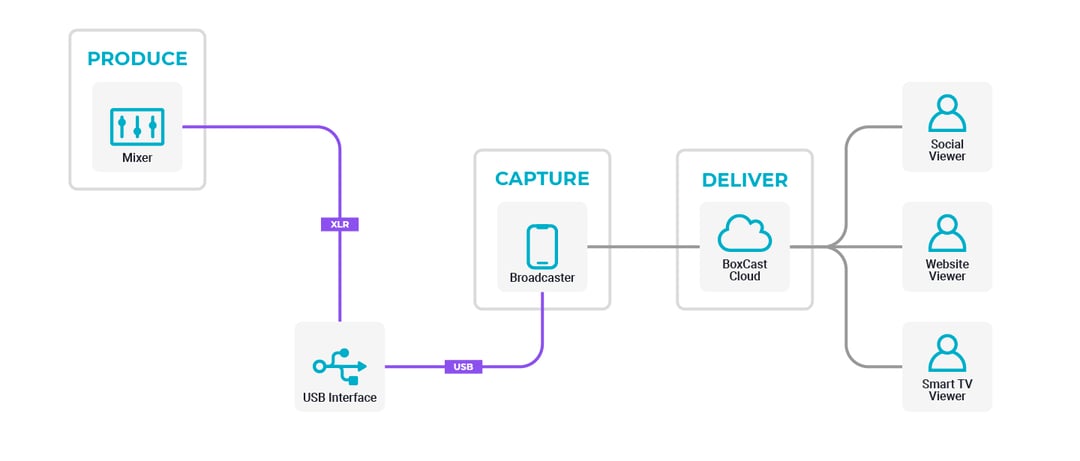
เพื่อแก้ปัญหานี้ Tango จึงมีขั้นตอนการทำงานแบบสองอุปกรณ์อย่างเป็นทางการ ซึ่งระบุไว้ใน ศูนย์ช่วยเหลือของ Tango:
- ใช้มือถือเป็นกล้องถ่ายทอดสดเท่านั้น: ติดตั้งแอปพลิเคชัน BoarCast บนโทรศัพท์ของคุณ เพื่อให้กล้องและไมโครโฟนทำหน้าที่บันทึกสัญญาณภาพและเสียงโดยเฉพาะ ตัดการประมวลผลข้อความแชทและแอนิเมชันของขวัญออกจากมือถือ
- เปิด Tango Web บนคอมพิวเตอร์: ใช้เว็บเบราว์เซอร์บนแล็ปท็อปหรือคอมพิวเตอร์ตั้งโต๊ะ เข้าสู่ระบบบัญชี Tango ของคุณ
- ควบคุมห้องผ่านเบราว์เซอร์: ใช้หน้าต่างเบราว์เซอร์บนคอมพิวเตอร์ในการอ่านแชท ทักทายผู้ชม รับของขวัญ ส่งคำเชิญแบตเทิล และจัดการการสตรีมแบบ 1 ต่อ 1
การกระจายงานนี้ช่วยลดอาการวิดีโอกระตุกได้อย่างสิ้นเชิง เพราะกราฟิกแบบอินเทอร์แอคทีฟทั้งหมดจะถูกประมวลผลบนคอมพิวเตอร์แทนที่จะดึงพลังชิปของโทรศัพท์มือถือ
ทางเลือกสำหรับผู้ใช้ iPhone: BoarCast และ Picture-in-Picture
แอปพลิเคชัน Tango มีความพร้อมใช้งานแตกต่างกันตามภูมิภาค บน Android สามารถดาวน์โหลดได้จาก Google Play ส่วนบน iOS ตัวแอปไม่มีให้ดาวน์โหลดบน Apple App Store ในหลายภูมิภาคนอกสหภาพยุโรป (ซึ่งใน EU มีสโตร์ทางเลือกอย่าง Onside Store ให้บริการ) สำหรับผู้ใช้งาน iOS ที่ต้องการไลฟ์ผ่านเว็บ คู่มือการสตรีมบน iPhone ของ Tango ได้แนะนำขั้นตอนดังนี้:
- เปิด Safari หรือเว็บเบราว์เซอร์บนมือถือ แล้วเข้าไปที่
tango.me - เข้าสู่ระบบแล้วแตะที่ Go Live
- สลับโหมดการถ่ายทอดสดเป็น External Stream เพื่อเชื่อมต่อเซสชันเว็บเข้ากับยูทิลิตีกล้อง BoarCast
- ปรับแต่งฟิลเตอร์ความงามตามต้องการภายใน BoarCast
- ย่อหน้าต่าง BoarCast ให้อยู่ในโหมด Picture-in-Picture (PiP) แล้วสลับกลับมาที่หน้าเบราว์เซอร์เพื่อติดตามข้อความแชทและของขวัญ
คู่มือของ Tango ยืนยันว่าการรัน BoarCast ในโหมด Picture-in-Picture ไม่ได้ลดทอนคุณภาพการถ่ายทอดสด ผู้ชมยังคงได้รับภาพวิดีโอความคมชัดเต็มรูปแบบตามปกติ ขณะที่สตรีมเมอร์สามารถอ่านข้อความบนหน้าจอเบราว์เซอร์ได้อย่างราบรื่น
การไลฟ์ผ่านคอมพิวเตอร์ด้วย Tango Web Desk และ OBS Studio
หากโทรศัพท์มือถือยังมีปัญหาความร้อนสูงแม้จะปรับแต่งค่าแล้ว การย้ายไปสตรีมผ่านคอมพิวเตอร์จะตัดปัญหาแบตเตอรี่และความร้อนสะสมบนมือถือออกไปทั้งหมด สตรีมเมอร์สามารถเชื่อมต่อซอฟต์แวร์ระดับมืออาชีพเข้ากับ Tango ผ่าน Tango Web Desk ตามที่อธิบายไว้ใน เอกสารคู่มือ OBS ของ Tango
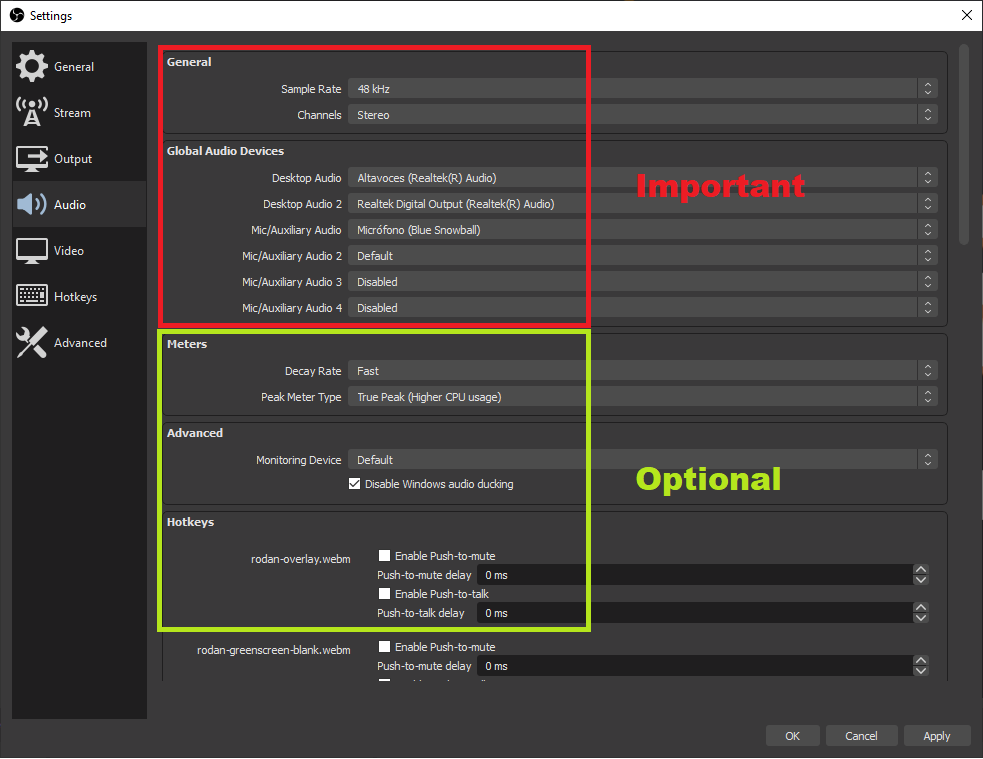
ขั้นตอนการตั้งค่าบนคอมพิวเตอร์:
- เปิดเบราว์เซอร์บนคอมพิวเตอร์และเข้าไปที่ Tango Web Desk
- เลือกตัวเลือกการออกอากาศแบบ OBS Stream จากคอนโซลไลฟ์สด
- เปิดโปรแกรม OBS Studio บนคอมพิวเตอร์
- ใน OBS Studio ไปที่ Settings > Output และตั้งค่าบิตเรตวิดีโอให้สอดคล้องกับความเร็วเน็ตอัปโหลดของคุณ (4–8 Mbps สำหรับ 0p ที่ 30 fps หรือ 6–12 Mbps สำหรับ 0p ที่ 60 fps ตามข้อมูลของ BroadbandNow)
- ตั้งค่าบิตเรตเสียงและตรวจสอบแหล่งสัญญาณไมโครโฟน
- คลิก Stream with OBS บน Tango Web Desk จากนั้นคลิก Start Streaming ใน OBS Studio เพื่อส่งสัญญาณภาพ
| โครงสร้างระบบสตรีม | อุปกรณ์ที่ใช้งาน | ผลกระทบต่อแบตเตอรี่ | ความเสี่ยงเกิดภาพกระตุกจากความร้อน | แหล่งข้อมูลอ้างอิง |
|---|
| มือถือเครื่องเดียว | โทรศัพท์ 1 เครื่อง (แอป Tango) | สูงมาก แบตเตอรี่หมดไวจากภาระกล้องและ UI พร้อมกัน | สูง เข้าสู่เกณฑ์ตัดการทำงานที่ 45°C (iOS) หรือ 50–65°C (Android) | StreamCot |
| ระบบสองอุปกรณ์ (Dual-Device) | มือถือ 1 เครื่อง (BoarCast) + PC 1 เครื่อง (Tango Web) | ปานกลาง มือถือประมวลผลเฉพาะกล้อง ขณะที่ PC เรนเดอร์แชท | ต่ำ ตัดภาระการประมวลผลกราฟิกและอีเวนต์ออกจากมือถือ | ศูนย์ช่วยเหลือของ Tango |
| คอมพิวเตอร์ OBS Studio | PC/Mac + กล้องเว็บแคม + Tango Web Desk | ไม่ใช้แบตเตอรี่มือถือ ใช้พลังงานจากไฟฟ้าบ้านโดยตรง | ต่ำที่สุด ขึ้นอยู่กับความเสถียรของความเร็วอัปโหลดอินเทอร์เน็ตเท่านั้น | ศูนย์ช่วยเหลือของ Tango |
การตั้งค่าระดับเสียงไมโครโฟน (Audio Gain)
ปัญหาภาพกระตุกและเสียงขาดๆ หายๆ มักเกิดขึ้นร่วมกันเมื่อฮาร์ดแวร์ประมวลผลสัญญาณไม่ทัน การตั้งระดับความดังไมโครโฟนผิดพลาดยังทำให้เกิดเสียงแตกพร่าแบบดิจิทัล หรือบีบให้ตัวเข้ารหัสต้องขยายเสียงรบกวนในบรรยากาศ
คำแนะนำจาก BOYA มีหลักการปรับแต่งระดับสัญญาณเสียงดังนี้:
- เป้าหมายระดับสัญญาณ: ปรับค่า Gain จนกระทั่งระดับเสียงพูดปกติแกว่งอยู่ระหว่าง -18dB ถึง -6dB โดยมีค่าเฉลี่ยระดับเสียงพูดทั่วไปอยู่ที่ประมาณ -12dB
- หลีกเลี่ยงโซนสีแดง: สัญญาณที่แตะระดับ -3dB ถึง -1dB จะทำให้เกิดอาการเสียงแตกและเพี้ยน (Clipping Distortion) ซึ่งสร้างความรำคาญแก่ผู้ฟัง
- ตำแหน่งการจัดวาง: วางไมโครโฟนไร้สายแบบหนีบปกเสื้อหรือไมโครโฟนคอนเดนเซอร์ให้อยู่ห่างจากปากประมาณ 6 ถึง 12 นิ้ว หากวางไมค์ไกลเกินไป การเร่ง Gain ชดเชยจะดูดเสียงก้องในห้องและเสียงพัดลมระบายความร้อนเข้ามาในสตรีม
การปรับแต่งระบบปฏิบัติการและล้างแคช
การปรับการตั้งค่าเบื้องหลังของสมาร์ตโฟนช่วยหยุดอาการกระตุกที่เกิดจากโปรเซสแอบแฝงได้อย่างมีประสิทธิภาพ
ปิดฟังก์ชัน Wi-Fi Assist บน iOS
ฟีเจอร์ Wi-Fi Assist บน iPhone จะสลับข้อมูลไปใช้เน็ตมือถือโดยอัตโนมัติเมื่อสัญญาณ Wi-Fi อ่อนลง การสลับสัญญาณไปมาอย่างรวดเร็วระหว่างไลฟ์จะทำให้โมเด็มทำงานหนักจนร้อนจัดและเกิดอาการภาพกระตุก ให้เข้าไปที่ Settings > Cellular (หรือ Mobile Data) เลื่อนลงไปล่างสุด แล้วปิดสวิตช์ Wi-Fi Assist (StreamCot)
ปิดการดึงข้อมูลเบื้องหลัง (Background App Refresh)
การซิงก์ข้อมูลของแอปอีเมล โซเชียลมีเดีย หรือคลาวด์ แอบดึงรอบการประมวลผลของซีพียูขณะไลฟ์สด ให้เข้าไปปิด Background App Refresh (บน iOS) หรือจำกัดการใช้แบตเตอรี่เบื้องหลังของแอปที่ไม่จำเป็น (บน Android)
ล้างแคชและข้อมูลแอปพลิเคชัน Tango
หากแอป Tango ค้าง หน่วง หรือปิดตัวเองกะทันหัน มักเกิดจากไฟล์แคชชั่วคราวเสียหาย ข้อมูลการแก้ปัญหาทางเทคนิคจาก Şikayetvar แนะนำให้ผู้ใช้ Android เข้าไปล้างไฟล์เหล่านี้ที่:
การตั้งค่า > แอป > Tango > ที่เก็บข้อมูล > ล้างแคช และ ล้างข้อมูล
การล้างแคชและข้อมูลนี้จะลบเฉพาะไฟล์สตรีมชั่วคราวที่เสียหายออกไปโดยไม่ส่งผลกระทบต่อบัญชีผู้ใช้ ทำให้พื้นที่บัฟเฟอร์วิดีโอกลับมาสะอาดและทำงานได้เสถียรดังเดิม
คำถามที่พบบ่อย
ผู้ใช้ iPhone สามารถไลฟ์บน Tango ได้อย่างไรหากไม่มีแอปใน App Store ของไทย?
สตรีมเมอร์ที่อยู่นอกกลุ่มสหภาพยุโรปสามารถล็อกอินผ่าน tango.me บน Safari หรือ Chrome จากนั้นกด Go Live เลือก External Stream แล้วเชื่อมโยงเข้ากับแอปพลิเคชันกล้อง BoarCast โดยสามารถอ่านแชทและดูของขวัญผ่านเว็บเบราว์เซอร์มือถือได้โดยตรงขณะที่ BoarCast ถ่ายทอดภาพวิดีโอ (ศูนย์ช่วยเหลือของ Tango)
ทำไมมือถือถึงดับเองอัตโนมัติหลังจากไลฟ์ไปได้ประมาณ 20 ถึง 30 นาที?
ระบบปฏิบัติการของสมาร์ตโฟนมีระบบตัดการทำงานเมื่ออุณหภูมิเกินกำหนด โดย iPhone จะตัดการทำงานเมื่ออุณหภูมิแบตเตอรี่และโครงเครื่องภายในแตะระดับประมาณ 45°C ส่วน Android จะเริ่มลดความเร็วหรือตัดระบบในช่วง 50°C ถึง 65°C การเปิดเน็ต 5G, เร่งแสงหน้าจอสูงสุด, เปิดกล้องต่อเนื่อง และเสียบสายชาร์จพร้อมกัน เป็นปัจจัยร่วมที่ทำให้อุณหภูมิพุ่งทะลุขีดจำกัดความปลอดภัยดังกล่าวอย่างรวดเร็ว (StreamCot, Kryozon)
การเปิดแอป BoarCast ในโหมด Picture-in-Picture ทำให้ความคมชัดลดลงหรือไม่?
ไม่ลดลง การย่อ BoarCast ลงเป็นโหมด Picture-in-Picture บน iPhone เพื่อให้สามารถดูหน้าต่างแชทใน Safari ไปด้วยได้นั้นยังคงส่งสัญญาณความละเอียดเต็มรูปแบบไปยังฝั่งผู้ชมโดยไม่มีการลดทอนบิตเรตหรือขนาดภาพ (ศูนย์ช่วยเหลือของ Tango)
ต้องใช้เน็ตอัปโหลดเท่าไหร่สำหรับการไลฟ์ระดับ 0p ที่ 30 fps ให้ไม่สะดุด?
ความเร็วอัปโหลดขั้นต่ำที่แนะนำคือ 3–5 Mbps ที่มีความเสถียร หากขยับไปใช้ 0p ที่ 60 fps จะต้องใช้ 3–8 Mbps ส่วนความละเอียด 0p ที่ 30 fps ต้องการ 4–8 Mbps และ 0p ที่ 60 fps ต้องใช้แบนด์วิธอัปโหลดถึง 6–12 Mbps (BroadbandNow)









Comments