ขั้นตอนอย่างละเอียด: วิธีปรับ Note Speed ใน Colorful Stage
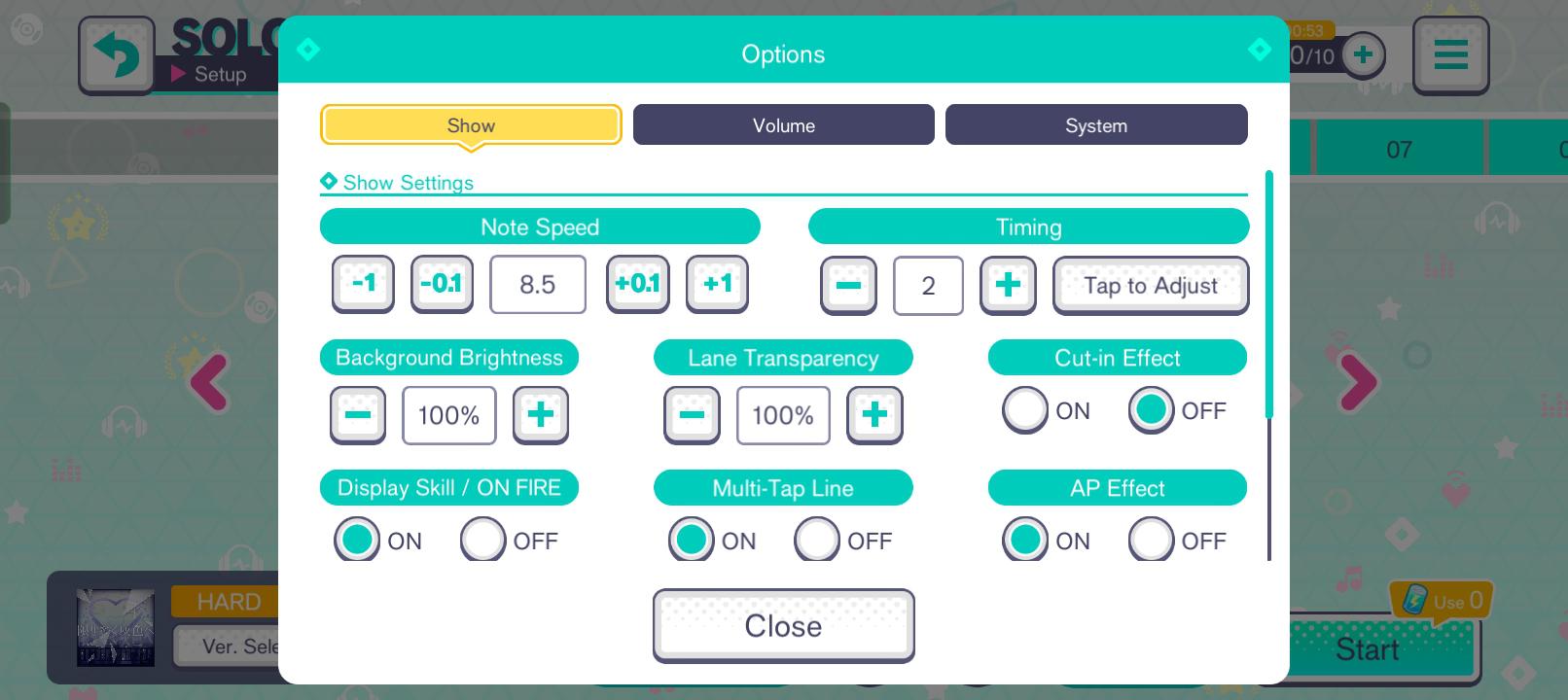
คุณสามารถปรับความเร็วการเลื่อนของโน้ตได้โดยตรงที่หน้าล็อบบี้ก่อนเริ่มเพลง หรือจะตั้งค่าถาวรสำหรับทุกโหมดผ่านเมนูตัวเลือกหลักก็ได้
ทำตามขั้นตอนต่อไปนี้เพื่อปรับความเร็วโน้ตก่อนเริ่มการแสดง Live:
- แตะที่ Live ในเมนูหลักแล้วเลือกเพลงที่คุณต้องการ
- เลือกระดับความยาก (Easy, Normal, Hard, Expert หรือ Master)
- แตะที่ไอคอน Live Settings (รูปฟันเฟืองและแถบเลื่อน) ทางด้านขวาของหน้าจอจัดทีม
- มองหาหัวข้อ Note Speed ใกล้กับด้านบนของเมนู
- ลากแถบเลื่อนหรือใช้ปุ่มบวก/ลบเพื่อตั้งค่าระหว่าง 1.0 ถึง 12.0
- แตะ Confirm เพื่อยืนยันการตั้งค่า แล้วเริ่มเล่นเพลงได้ทันที
หากต้องการตั้งค่าความเร็วสำหรับทุกโหมด ให้เปิดเมนูขีดสามขีดที่มุมขวาบนของหน้าจอหลัก เลือก Options แตะที่ Live Settings แล้วปรับแถบเลื่อนเริ่มต้น ค่านี้จะมีผลทั้งในโหมด Solo, Co-op และ Challenge Show
ระดับ Note Speed ที่แนะนำสำหรับผู้เล่นทุกระดับ
ไม่มีความเร็วระดับใดที่เหมาะกับทุกคนแบบครอบจักรวาล แต่ช่วงความเร็วแต่ละระดับมีความสัมพันธ์โดยตรงกับความง่ายในการอ่านโน้ตของแต่ละระดับความยาก
| ช่วงความเร็ว | ระดับความยากเป้าหมาย | ผลต่อระยะห่างการมองเห็น | การนำไปใช้งานจริง |
|---|
| 1.0 – 6.0 | Easy / Normal | โน้ตกระจุกตัวหนาแน่นมาก; โน้ตเคลื่อนที่ช้า | เหมาะกับการฝึกมองสำหรับมือใหม่; เป็นอันตรายมากในชาร์ตที่มีโน้ตหนาแน่น |
| 4.0 หรือต่ำกว่า | ทุกระดับความยาก (ฝึกซ้อม) | แพทเทิร์นถูกบีบอัดอย่างมาก; มีเวลาเตรียมตัวมองเห็นล่วงหน้านาน | ใช้ท่องจำตำแหน่งเลนที่ซับซ้อนและการวางนิ้วของเพลง |
| 7.0 – 8.9 | Hard / เริ่มเล่น Expert | ระยะห่างของโน้ตแนวตั้งอยู่ในระดับปานกลาง | ช่วงเปลี่ยนผ่านจากความเร็วมือใหม่; ช่วยสร้างความเสถียรในการปัดโน้ตฟลิก |
| 9.0 – 10.5 | Expert / Master | โน้ตมีระยะห่างแนวตั้งกว้าง; โน้ตเลื่อนลงมาอย่างรวดเร็ว | มาตรฐานสำหรับการแข่งขันเพื่อเก็บ Full Combo และทำ Perfect อย่างสม่ำเสมอ |
| 10.6 – 12.0 | Master ระดับสูง | ระยะห่างแนวตั้งสูงสุด; โน้ตเลื่อนถึงเส้นตัดสินแทบจะในทันที | ใช้สำหรับการอ่านโน้ตรัวหนาแน่นสูง; ต้องอาศัยปฏิกิริยาตอบสนองของร่างกายที่รวดเร็วเป็นพิเศษ |
การตั้งค่าความเร็วระหว่าง 9.0 ถึง 10.5 มอบสมดุลที่ลงตัวที่สุดระหว่างระยะห่างแนวตั้งที่อ่านง่ายและเวลาตอบสนองที่เหมาะสมสำหรับการเล่นอย่างจริงจัง
การเพิ่ม Note Speed ไม่ได้เปลี่ยนกรอบเวลาการตัดสิน (Judgment Window) หรือคะแนนที่ได้รับ เกณฑ์เวลาสำหรับ Perfect, Great, Good, Bad และ Miss ยังคงเหมือนเดิมทุกประการ ไม่ว่าคุณจะตั้งแถบเลื่อนไว้ที่ 1.0 หรือ 12.0 นอกจากนี้ ความเร็วที่สูงขึ้นไม่ได้ให้ตัวคูณคะแนนพิเศษแต่อย่างใด คะแนนสุดท้ายของคุณขึ้นอยู่กับความแม่นยำในการกดและค่าสเตตัสของการ์ดในทีมล้วนๆ
เมื่อคุณติดอยู่กับแพทเทิร์นที่ซับซ้อนในระดับ Expert หรือ Master ให้ลองลดความเร็วลงเหลือ 4.0 หรือต่ำกว่าในโหมดฝึกซ้อมเดี่ยว การเลื่อนที่ช้ามากจะทำให้โน้ตบีบอัดเข้าหากัน แต่จะช่วยซื้อเวลาให้คุณได้ศึกษาเส้นทางของโน้ตลากที่ตัดกันและการเปลี่ยนเลนที่ซับซ้อน เมื่อกล้ามเนื้อจดจำรูปแบบการกดได้แล้ว ค่อยปรับความเร็วกลับไปที่ 9.5 หรือ 10.0 เพื่อเล่นจริง
ปรับเทียบ Tap Timing Offset เพื่อขจัดปัญหาดีเลย์ของอินพุต
ความเร็วโน้ตที่เร็วขึ้นช่วยลดความรกของสายตา แต่ก็เผยให้เห็นปัญหาความล่าช้า (Latency) ของฮาร์ดแวร์ เมื่อการแตะหน้าจอของคุณโดนเส้นตัดสินพอดีเป๊ะด้วยสายตาแต่กลับขึ้นผลลัพธ์เป็น Great หรือ Good แสดงว่าสัญญาณภาพและเสียงของคุณไม่ตรงกันแล้ว
แก้ไขปัญหาคอขวดของฮาร์ดแวร์ก่อนที่จะเริ่มปรับแถบเลื่อนในเกม:
- ดีเลย์จากเสียงบลูทูธ (Bluetooth Audio Delay): หูฟังไร้สายจะสร้างความหน่วงประมาณ 40ms ถึง 200ms ทำให้จังหวะการกดคลาดเคลื่อน ควรใช้หูฟังแบบมีสายหรือลำโพงในตัวเครื่อง
- การประมวลผลภาพของหน้าจอ (Display Post-Processing): จอมอนิเตอร์หรือทีวีที่เปิดระบบแทรกเฟรมภาพ (MEMC) หรือระบบลดสัญญาณรบกวนจะทำให้เกิดการบัฟเฟอร์เฟรมภาพ ให้เปลี่ยนหน้าจอเป็นโหมดเกม (Game Mode) เพื่อตัดความล่าช้าในการประมวลผล
เมื่อฮาร์ดแวร์พร้อมแล้ว ให้ปรับแต่งค่า Offset ในเกมดังนี้:
- เปิดเมนูมุมขวาบนแล้วแตะที่ Options
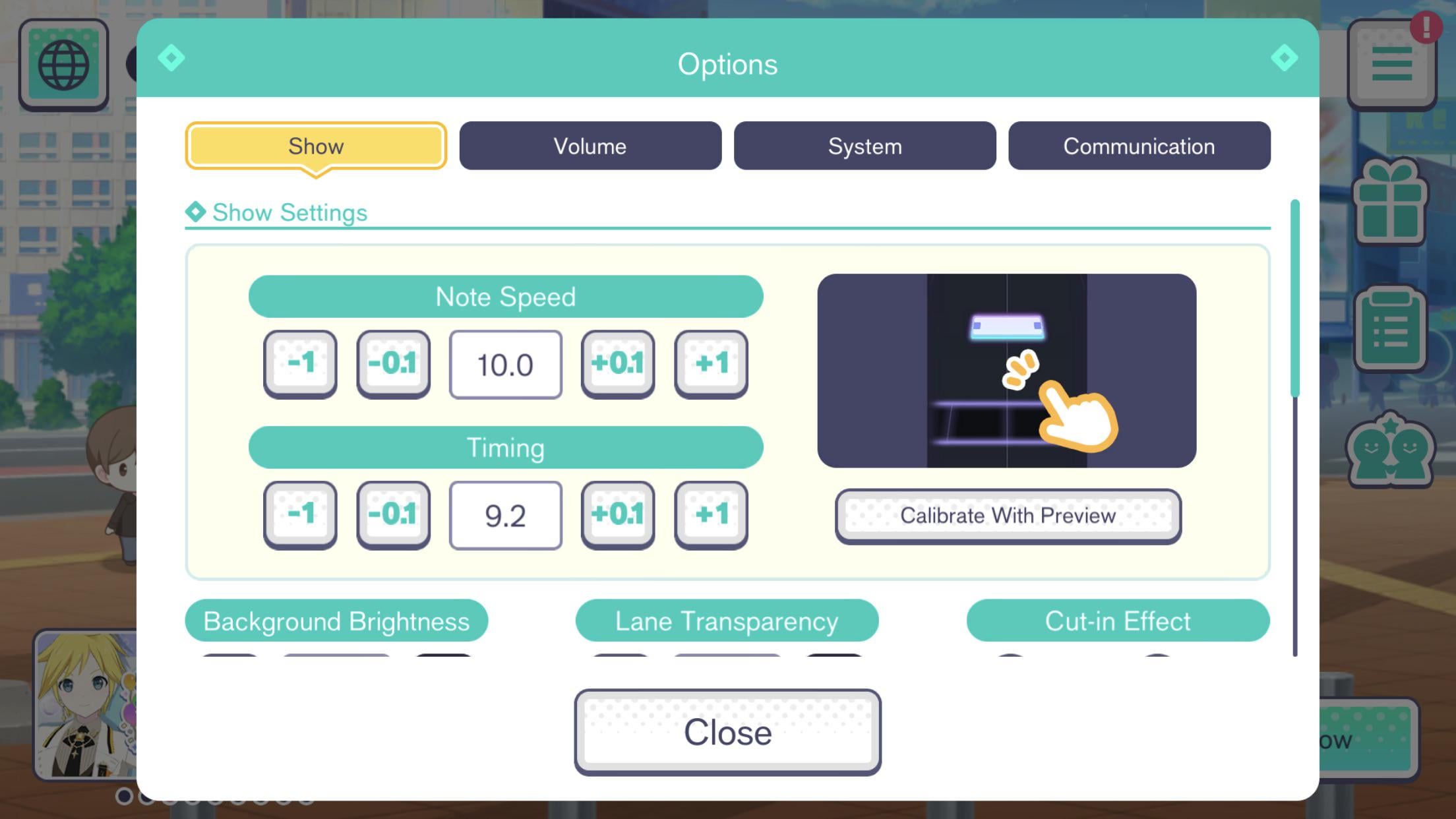
- เลือก Live Settings แล้วเลื่อนลงไปที่ Timing Adjustment
- แตะ Calibrate เพื่อเปิดเครื่องมือซิงโครไนซ์จังหวะ
- แตะหน้าจอตามจังหวะเสียงเคาะเมโทรนอมโดยหลับตา เพื่อไม่ให้สายตาหลอกความรู้สึก
- ตรวจสอบค่า Offset ที่คำนวณได้ หากคุณกด "Late" (ช้า) สม่ำเสมอ ให้เลื่อนค่าไปทางบวก (+) หากกด "Early" (เร็ว) สม่ำเสมอ ให้เลื่อนค่าไปทางลบ (-)
- บันทึกค่า ทดลองเล่นเพลงในระดับ Hard และตรวจสอบว่าการกดตรงจังหวะได้ค่า Perfect โดยไม่ต้องฝืนจังหวะธรรมชาติของตนเอง
ปรับภาพกราฟิกและความไวของโน้ตฟลิกเพื่อการตอบสนองที่แม่นยำ
ภาพที่รกตาและท่าทางการปัดที่อ่านค่าไม่ติดสามารถทำให้คอมโบหลุดได้ไม่ต่างจากการกดผิดจังหวะ มีการตั้งค่าสองจุดที่ช่วยให้การเล่นของคุณนิ่งขึ้นโดยตรง: โหมดการแสดงผลภาพ และความไวในการฟลิก
โดยปกติเพลงจะตั้งค่าเริ่มต้นเป็นมิวสิควิดีโอ 3D (3D MV) ที่มีแสงสีเคลื่อนไหวและท่าเต้นของตัวละครอยู่หลังเลน บนโทรศัพท์ที่เกิดความร้อนสะสมง่ายหรือมีสเปกระดับปานกลาง การเรนเดอร์ 3D อาจทำให้เฟรมเรตตก ที่ความเร็ว 10.0 เพียงแค่เฟรมกระตุกเพียงเฟรมเดียวก็อาจทำให้อินพุตหลุดข้ามเส้นตัดสินไปได้ทันที ในเมนู Live Settings ให้เปลี่ยนโหมดการเล่นภาพเป็น Lite Mode ซึ่งจะเปลี่ยนการเรนเดอร์ 3D เป็นภาพนิ่ง 2D ช่วยรักษาเฟรมเรตให้นิ่งสนิทที่ 60 FPS
ลูกศรฟลิกสีชมพูมักทำคอมโบหลุดหากระบบสัมผัสหน้าจอตรวจจับความเร็วในการปัดไม่ทัน ใน Live Settings ให้ปรับแถบเลื่อน Flick Sensitivity หากการปัดโน้ตฟลิกต่อเนื่องขึ้น Miss บ่อยๆ ให้เพิ่มความไวขึ้น +1 หรือ +2 แต่ถ้าการแตะธรรมดาถูกนับเป็นโน้ตฟลิกโดยไม่ได้ตั้งใจ ให้ลดความไวลง
การที่พลังชีวิตหมดจะทำให้การแสดง Live สิ้นสุดลงทันที เมื่อคุณต้องการเคลียร์ระดับ Master ที่ยากโดยไม่เสียรางวัลกิจกรรม คุณสามารถเติมคริสตัล Hatsune Miku: Colorful Stage! เข้าบัญชีของคุณ เพื่อเล่นต่อในท่อนเพลงที่กดพลาดได้
การตั้งค่าแพลตฟอร์ม: การกำหนดค่าสำหรับ iOS, Android และโปรแกรมจำลองบน PC
Touch Polling Rate, การควบคุมด้วยท่าทางของระบบ และการปรับขนาดฮาร์ดแวร์มีความแตกต่างกันอย่างมากในแต่ละแพลตฟอร์ม ควรปรับแต่งสภาพแวดล้อมอุปกรณ์ของคุณให้เข้ากับวิธีการบันทึกอินพุตของเกม
| แพลตฟอร์ม | สถาปัตยกรรมอินพุต | ปัญหาคอขวดด้าน Latency | การกำหนดค่าที่แนะนำ |
|---|
| iOS (iPhone / iPad) | คาปาซิทีฟมัลติทัชแบบเนทีฟ | แถบโฮมบาร์รบกวน; บั๊ก Game Mode ในเวอร์ชันก่อน 5.4.0 | เปิดใช้ Guided Access; อัปเดตตัวเกมให้สูงกว่า Ver 5.4.0 |
| Android (สมาร์ตโฟน / แท็บเล็ต) | หน้าจอสัมผัสตามแบรนด์ผู้ผลิต | Touch Polling Rate ไม่คงที่; เสียงดีเลย์จาก OS Audio Buffer | เปิดใช้ Game Booster ของอุปกรณ์; ปิดโหมดประหยัดพลังงาน; ใช้ Lite Mode |
| PC (โปรแกรมจำลอง Android) | การแปลงปุ่มคีย์บอร์ด / คลิกเมาส์ | การตั้งค่าปุ่มสำหรับ 6 เลน; ความต่อเนื่องของเฟรมหน้าจอ | ตั้งค่าปุ่มแยกชัดเจน 6 ปุ่ม; ล็อกอัตรารีเฟรชหน้าจอไว้ที่ 60/120Hz |
การปรับแต่งการตั้งค่าตัวเกมให้สอดคล้องกับฮาร์ดแวร์ของแต่ละแพลตฟอร์มจะช่วยตัดปัญหาอินพุตหลุดระดับฮาร์ดแวร์ก่อนที่คุณจะเริ่มก้าวขึ้นเวที
บน iOS ในอดีตเคยมีบั๊กระบบปฏิบัติการที่รบกวนการสุ่มตัวอย่างการสัมผัสจากการที่ Game Mode ไม่ยอมทำงาน ปัญหานั้นได้รับการแก้ไขแล้วในการอัปเดตเวอร์ชัน 5.4.0 (มิถุนายน 2026) ดังนั้นควรอัปเดตเกมของคุณให้เป็นเวอร์ชัน 5.4.0 หรือใหม่กว่าอยู่เสมอ และเปิดใช้งาน Guided Access เพื่อป้องกันไม่ให้ท่าทางลากนิ้วสามนิ้วของระบบขัดจังหวะการเล่น Live
สำหรับโปรแกรมจำลองบน PC รูปแบบการเล่นจะเปลี่ยนไปใช้คีย์บอร์ด ให้คุณตั้งค่าปุ่มสำหรับทั้ง 6 เลน โดยทั่วไปจะเป็น S-D-F สำหรับเลนซ้าย และ J-K-L สำหรับเลนขวา พร้อมตั้งปุ่มสำรองไว้สำหรับโน้ตฟลิก เนื่องจากจอมอนิเตอร์ตั้งอยู่ไกลจากสายตามากกว่าหน้าจอมือถือ โน้ตจึงดูเหมือนเคลื่อนที่ช้าลง ผู้เล่นอีมูเลเตอร์บน PC มักจะชดเชยด้วยการเพิ่มความเร็วโน้ตขึ้นไปเป็น 10.2–11.0
ไขข้อข้องใจเกี่ยวกับกฎคอมโบและการปลดล็อกระดับ Master
การพูดคุยในคอมมูนิตี้มักมีข้อมูลเก่าที่คลาดเคลื่อนเกี่ยวกับการนับคอมโบและการปลดล็อกระดับความยากของเพลง
กฎการหลุดคอมโบ: Great กับ Good
โพสต์เก่าๆ มักอ้างว่าการกดได้ Great จะทำให้คอมโบหลุด ซึ่งไม่เป็นความจริง โครงสร้างการให้คะแนนแบ่งออกอย่างชัดเจนดังนี้:
- Perfect: คอมโบดำเนินต่อ; ได้รับคะแนนสูงสุด
- Great: คอมโบดำเนินต่อ; ได้รับคะแนนลดลงเล็กน้อย
- Good: คอมโบหลุดทันที; รีเซ็ตตัวนับเป็น 0
- Bad: คอมโบหลุด; รีเซ็ตตัวนับเป็น 0; ลดหลอดพลังชีวิต
- Miss: คอมโบหลุด; รีเซ็ตตัวนับเป็น 0; ลดหลอดพลังชีวิตอย่างมาก
การได้ Full Combo (FC) อนุญาตให้เกิดผลลัพธ์ผสมกันระหว่าง Great และ Perfect ได้ ในขณะที่ All Perfect (AP) จำเป็นต้องได้ Perfect 100% เท่านั้น การตั้งค่าความเร็วโน้ตไว้ที่ 9.5–10.2 จะช่วยป้องกันไม่ให้โน้ตซ้อนกัน ทำให้หลีกเลี่ยงการกดโดน Good เร็วเกินไปในท่อนที่มีโน้ตหนาแน่น
กฎการเข้าเล่นระดับความยาก Master
คู่มือก่อนปี 2026 ระบุไว้ว่าการปลดล็อกชาร์ต Master ต้องเคลียร์ระดับ Expert โดยมีผลรวมของ Good, Bad และ Miss ไม่เกิน 7 ครั้ง ทว่าการอัปเดตเวอร์ชัน 5.4.0 (มิถุนายน 2026) ได้ยกเลิกเงื่อนไขนี้ไปแล้ว ตอนนี้ระดับ Master ถูกปลดล็อกให้เล่นได้ทันทีทุกเพลงโดยไม่มีเงื่อนไขใดๆ
เพื่อสร้างทีมที่ทนทานต่อชาร์ต Master ระดับสูง ผู้เล่นสามารถซื้อ Crystals สำหรับ Hatsune Miku: Colorful Stage! เพื่อเปิดหานักร้องระดับ 4 ดาวที่มีสกิลฟื้นฟูพลังชีวิตและเพิ่มตัวคูณคะแนนได้
เช็กลิสต์แก้ไขปัญหาอย่างเป็นระบบเมื่อกดโน้ตไม่ติด
เมื่อคอมโบของคุณหลุดโดยไม่คาดคิด ให้แยกแยะสาเหตุทางเทคนิคก่อนที่จะเริ่มปรับความเร็วหรือค่า Offset
| อาการ | สาเหตุหลัก | วิธีแก้ไขเบื้องต้นทันที |
|---|
| โน้ตซ้อนทับกันเป็นก้อนจนอ่านไม่ออก | แถบเลื่อน Note Speed ตั้งไว้ต่ำเกินไป (ต่ำกว่า 7.0) | เพิ่ม Note Speed ทีละ +0.2 จนกว่าเลนจะมีระยะห่างเพียงพอ |
| การกดขึ้นสถานะ "Late" อย่างสม่ำเสมอ | เสียงบลูทูธดีเลย์หรือหน้าจอมี Frame Lag | เปลี่ยนมาใช้หูฟังแบบมีสาย; เปิด Game Mode เพื่อตัดการประมวลผลภาพ |
| การกดขึ้นสถานะ "Early" อย่างสม่ำเสมอ | รีบกดเร็วเกินไปเพื่อชดเชยการเคลื่อนที่ช้าของภาพ | เพิ่มความเร็วโน้ตเพื่อลดเวลาเดินทางของโน้ต; ปรับเทียบ Offset ใหม่ |
| ลูกศรฟลิกสีชมพูกดแล้วคอมโบหลุด | เกณฑ์ความไวในการฟลิกสูงเกินไปหรือมุมปัดไม่ถูกต้อง | เพิ่ม Flick Sensitivity ใน Live Settings; ปัดนิ้วขึ้นตรงๆ อย่างเฉียบคม |
| ภาพกระตุกเล็กน้อยระหว่างท่อนที่มีโน้ตหนาแน่น | การเรนเดอร์ 3D MV หนักเกินขีดจำกัดของฮาร์ดแวร์ | เปลี่ยนโหมดภาพเป็น Lite Mode ในล็อบบี้เตรียมตัวก่อนเล่น |
| หลอดเลือดลดเหลือ 0 ก่อนเพลงจบ | กด Miss ต่อเนื่องในท่อนโน้ตสตรีมที่ซับซ้อน | ลดความเร็วลงเหลือ 4.0 ในโหมดซ้อมเพื่อจำแพทเทิร์นของโน้ต |
การใช้แนวทางแก้ไขที่ตรงจุดจะช่วยป้องกันไม่ให้ปรับแถบเลื่อนมั่วซั่วจนทำลายความคุ้นชินของกล้ามเนื้อที่ฝึกฝนมา
ดำเนินการตรวจสอบตามลำดับดังนี้:
- ขจัดเสียงดีเลย์: ถอดการเชื่อมต่ออุปกรณ์บลูทูธแล้วใช้หูฟังมีสายหรือลำโพงตัวเครื่อง ปิดโหมดประหยัดพลังงานของระบบ
- ปรับความเร็วทีละน้อย: หากชาร์ตเพลงดูอึดอัด ให้เพิ่ม Note Speed ทีละ +0.2 ทุกๆ สองเพลง จนกว่าจะแตะช่วง 9.0–10.0
- ปรับเทียบ Offset ใหม่: ใช้เครื่องมือ Tap Calibration ใน Live Settings ขยับแถบเลื่อน Offset ทีละขั้น (+1 หรือ -1)
- เปลี่ยนเป็น Lite Mode: ปิด 3D MV เพื่อป้องกันไม่ให้เฟรมเรตตกจนกลืนอินพุตของคุณ
- ปรับแต่ง Flick Sensitivity: เพิ่มความไวฟลิกขึ้น +1 หากปัดขึ้นแล้วคอมโบหลุด และต้องแน่ใจว่าลากนิ้วขึ้นตรงๆ ไม่ใช่ปัดไปด้านข้าง
หากท่อนจบที่ยากสูบพลังชีวิตของคุณจนเกลี้ยงระหว่างการเล่น Live การมีคริสตัล Hatsune Miku: Colorful Stage! สำรองไว้ในมือ จะช่วยให้คุณฟื้นคืนชีพได้ทันทีเพื่อเล่นเพลงให้จบ
คำถามที่พบบ่อย
ปรับ Note Speed ใน Hatsune Miku: Colorful Stage ได้ตรงไหน?
คุณสามารถปรับ Note Speed ได้โดยตรงที่หน้าจอล็อบบี้เตรียมตัวก่อนเริ่มเพลง โดยแตะที่ไอคอน Live Settings (สัญลักษณ์แถบเลื่อนและฟันเฟือง) ทางด้านขวา หรือจะเข้าผ่านเมนู Options ที่มุมขวาบนของหน้าจอหลัก แล้วเลือกแท็บ Live Settings เพื่อตั้งค่าแถบเลื่อนความเร็วมาตรฐานตั้งแต่ 1.0 ถึง 12.0
การเพิ่ม Note Speed ทำให้เพลงเล่นเร็วขึ้นหรือไม่?
ไม่ การเปลี่ยน Note Speed ไม่ได้ส่งผลต่อจังหวะเพลง ความเร็วในการเล่น หรือระดับเสียงดนตรีเลย การเลื่อนแถบเพิ่มความเร็วมีผลเพียงแค่ทำให้โน้ตที่ตกลงมาเคลื่อนที่เร็วขึ้นในมุมมองสายตา และขยายระยะห่างแนวตั้งของโน้ตบนเลนเท่านั้น
ทำไม Note Speed ที่สูงขึ้นถึงช่วยให้เก็บ Full Combo ได้ง่ายกว่า?
Note Speed ที่เร็วขึ้นจะช่วยแยกโน้ตที่กำลังตกลงมาให้ห่างกันในแนวตั้ง ป้องกันไม่ให้แพทเทิร์นโน้ตที่ซับซ้อนกระจุกตัวจนอ่านไม่ออก ช่องว่างที่สบายตานี้ช่วยให้สายตาของคุณแยกแยะโน้ตแตะ โน้ตกดค้าง และโน้ตฟลิกได้อย่างชัดเจนก่อนที่โน้ตจะแตะถึงเส้นตัดสิน
การเล่นที่ Note Speed สูงๆ ช่วยให้ได้คะแนนเยอะขึ้นไหม?
ไม่ ความเร็วในการเลื่อนของโน้ตไม่มีผลต่อตัวคูณคะแนนหรือการแจกแจงคะแนนใดๆ คะแนนจะขึ้นอยู่กับความแม่นยำในการแตะ (Perfect เทียบกับ Great) และค่าสเตตัสความสามารถรวมของการ์ดในทีมของคุณเท่านั้น
การตัดสินการกดระดับไหนที่ทำให้คอมโบหลุดใน Colorful Stage?
มีเพียงการตัดสินระดับ Good, Bad และ Miss เท่านั้นที่จะรีเซ็ตตัวนับคอมโบของคุณให้กลับเป็นศูนย์ ส่วนโน้ตที่แตะได้ระดับ Perfect หรือ Great จะยังคงรักษาคอมโบต่อเนื่องเพื่อมุ่งสู่การเคลียร์แบบ Full Combo ต่อไป
ทำไมการกดถึงยังรู้สึกดีเลย์แม้ว่าจะเปลี่ยน Note Speed แล้ว?
ความล่าช้าของอินพุตมักเกิดจากความหน่วงของเสียงผ่านบลูทูธ เอฟเฟกต์การประมวลผลภาพของหน้าจอ หรือการที่ยังไม่ได้ตั้งค่า Timing Offset ในเกม ให้เปลี่ยนไปใช้หูฟังแบบมีสาย เปิดโหมด Game Mode บนหน้าจอของคุณ และปรับเทียบ Timing Offset ในเมนู Live Settings
ปลดล็อกชาร์ตระดับความยาก Master ใน Colorful Stage ได้อย่างไร?
ระดับความยาก Master ได้รับการปลดล็อกให้เล่นได้ทันทีสำหรับผู้เล่นทุกคนในทุกบทเพลงโดยไม่มีเงื่อนไขใดๆ เงื่อนไขในอดีตที่ต้องผ่านระดับ Expert โดยมี Good/Bad/Miss รวมกันไม่เกิน 7 ครั้งถูกยกเลิกไปแล้วในการอัปเดตเวอร์ชัน 5.4.0 เมื่อเดือนมิถุนายน 2026
บทสรุปการปรับจังหวะ: ค้นหาความเร็วที่ลงตัวที่สุดสำหรับคุณ
การตั้งค่าเริ่มต้นใน Colorful Stage จะฉุดรั้งฝีมือของคุณไว้ การเล่นที่ความเร็วต่ำกว่า 7.0 ทำให้ชาร์ตระดับ Expert และ Master แทบจะเป็นไปไม่ได้เลยที่จะอ่านออกเนื่องจากโน้ตที่ซ้อนกันเป็นก้อน
อย่าก้าวกระโดดจาก 6.0 ไปเป็น 11.0 ในทันที ให้ค่อยๆ ขยับขึ้นทีละ +0.2 ทุกสองสามเพลง จนกว่าคุณจะรู้สึกสบายมือในช่วง 9.2–10.2 ผสานการใช้ความเร็วที่สูงขึ้นเข้ากับ Lite Mode และหูฟังแบบมีสาย เพื่อให้สายตาของคุณมองเห็นเลนได้อย่างปลอดโปร่ง และนิ้วมือของคุณจับจังหวะได้อย่างแม่นยำไม่มีสะดุด










Comments