แนวทางการตั้งค่ากราฟิกเริ่มต้นทีละขั้นตอน
เล่นแมตช์ฝึกสอนเริ่มต้นให้ผ่านเพื่อปลดล็อกหน้าล็อบบี้หลักและเมนูการตั้งค่า แตะที่ไอคอนรูปฟันเฟืองที่มุมซ้ายบน ซึ่งหน้านี้จะควบคุมทั้งระบบการเรนเดอร์และเมนูกรอกโค้ดของขวัญ
ปรับตามลำดับนี้ก่อนจะไปยุ่งกับการตั้งค่าในระดับระบบปฏิบัติการ:
- แตะไอคอนรูปฟันเฟืองที่มุมซ้ายบนของหน้าล็อบบี้
- เลือกแท็บ กราฟิก ที่แถบด้านซ้าย
- ปรับ อัตราเฟรม เป็น สูง (60 FPS)
- ลด คุณภาพกราฟิก ลงมาที่ ปานกลาง เพื่อคุมความร้อนไม่ให้สูงเกินไป
- ปรับ เอฟเฟกต์พิเศษ และ เงา เป็น ต่ำ หรือ ปิด
- ตั้ง ความละเอียดการแสดงผล (Render Scale) ไว้ที่ มาตรฐาน (100%)
- ออกจากเกมแล้วเปิดใหม่เพื่อล้างบัฟเฟอร์การเรนเดอร์ชั่วคราว
โปรไฟล์การตั้งค่าเริ่มต้นนี้จะช่วยรักษาสมดุลระหว่างความคมชัดและความเสถียรด้านความร้อน:
| ตัวเลือกการตั้งค่า | ค่าที่แนะนำ | ผลกระทบต่อประสิทธิภาพ | ประโยชน์ต่อการเล่นเกม |
|---|
| อัตราเฟรมเป้าหมาย | 60 FPS (สูง) | โหลด CPU/GPU สูง | ลดดีเลย์อินพุตเหลือ 16.67 ms ช่วยให้กดจังหวะตบได้แม่นยำ |
| คุณภาพกราฟิก | ปานกลาง | โหลด GPU ปานกลาง | รักษาความคมชัดของภาพเซลเฉดโดยไม่ทำให้เครื่องร้อนจนลดสปีด |
| ความละเอียดภายใน | มาตรฐาน (100%) | อัตรา Fill Rate ของ GPU สูง | เส้นสนามคมชัดโดยไม่กินพลังงานแบตเตอรี่มากเกินไป |
| เอฟเฟกต์พิเศษ | ต่ำ | GPU ทำงานหนักขึ้นชั่วคราวในระดับปานกลาง | หมดปัญหาเฟรมดรอปในจังหวะที่มีผู้เล่นขึ้นบล็อกพร้อมกันหลายคน |
| เงาและแสงสะท้อน | ปิด / ต่ำ | กินพลัง GPU ต่ำ | ป้องกันอาการสะดุดเมื่อกล้องตัดสลับมุมมอง |
โปรไฟล์นี้การันตีว่ารายละเอียดสนามและโมเดลตัวละครจะยังดูลื่นไหล โดยไม่ต้องเสียพลังงานประมวลผลไปกับระบบแสงเงาแบบไดนามิก
วิเคราะห์ตามระดับสเปกเครื่อง: รุ่นประหยัด, ระดับกลาง และเรือธง
Haikyu!! Fly High ระบุสเปกขั้นต่ำไว้ที่ Android 9.0 และพื้นที่ว่าง 2.67 GB แต่สเปกนั้นช่วยให้คุณผ่านแค่หน้าจอเริ่มเกมเท่านั้น การจะรักษา 60 FPS ให้นิ่งยาวๆ ตลอดการเล่นหลายแรลลี่ขึ้นอยู่กับขีดจำกัดความร้อนและอัตรา Fill Rate ของชิปคุณล้วนๆ
อุปกรณ์ระดับประหยัด
ชิปประมวลผลระดับเริ่มต้นมักจะประมวลผลเชเดอร์และละอองเอฟเฟกต์ต่างๆ ไม่ค่อยไหว หากคุณใช้ชิปเซ็ตรุ่นเริ่มต้นหรือมี RAM 3–4GB ให้ปรับคุณภาพกราฟิกลงมาที่ ต่ำ และปิดเอฟเฟกต์พิเศษไปเลย
จากนั้นให้ลดความละเอียดภายในลง การสเกลภาพจะช่วยลดจำนวนพิกเซลจริงก่อนจะขยายภาพให้เต็มหน้าจอ ซึ่งจะช่วยลดภาระของ GPU ลงได้มากในขณะที่ตัวเลขอินเทอร์เฟซ (HUD) ยังคงคมชัด คุณอาจสังเกตเห็นว่าขอบตัวละครของฮินาตะและคาเงยามะดูเบลอลงเล็กน้อย แต่ช่วงเวลาจังหวะกดของคุณจะยังคงแม่นยำนิ่งสนิท
อุปกรณ์ระดับกลาง
ชิประดับกลาง (เช่น Snapdragon ซีรีส์ 7 หรือ MediaTek Dimensity รุ่นเทียบเท่า) ถือว่าพอดีกับตัวเกมมาก ให้เลือกพรีเซ็ตระดับ ปานกลาง ที่ 60 FPS พร้อมความละเอียด มาตรฐาน (100%) ส่วนเส้นขอบตัวละครและเทกเจอร์สามารถเปิด สูง ได้ แต่ควรตั้งค่าเงาไดนามิกไว้ที่ ต่ำ
เงาไดนามิกระดับสูงจะบังคับให้ GPU คำนวณแสงแบบเรียลไทม์บนโมเดลที่เคลื่อนไหวพร้อมกันถึงสิบสองตัว ซึ่งในจังหวะกระโดดเสิร์ฟหรือขึ้นบล็อกพร้อมกันหลายคน การคำนวณนั้นจะทำให้เฟรมดรอปทันที
อุปกรณ์ระดับเรือธง
มือถือสเปกเรือธงเปิดกราฟิกระดับ Ultra ได้สบายๆ แต่ก็เล่นได้แค่ประมาณห้านาทีเท่านั้น
ตัวเครื่องอะลูมิเนียมบางๆ กับฝาหลังกระจกไม่สามารถระบายความร้อนสะสมได้อย่างต่อเนื่อง เมื่อชิปแตะเพดานความร้อน ระบบปฏิบัติการจะสั่งลดความเร็วสัญญาณนาฬิกาลงทันที ทำให้เฟรมเรตร่วงลงไปแตะช่วง 40 ต้นๆ ในเซตที่สามที่กำลังขับเคี่ยวกันอย่างดุเดือด แนะนำให้จำกัดคุณภาพกราฟิกไว้ที่ สูง ปิดโมชันเบลอ และตั้งค่าเงาไดนามิกไว้ที่ ต่ำ เพื่อรักษาความลื่นไหลต่อเนื่องในการเล่นยาวเป็นชั่วโมง
พิชิตกำแพงความร้อน 20 นาทีและปัญหาแบตเตอรี่สูบไว
โทรศัพท์ทุกเครื่องต้องเจอกับกำแพงความร้อนเมื่อประมวลผลกราฟิก 3D ต่อเนื่อง การจ่ายไฟของแบตเตอรี่และการคำนวณของ GPU ที่ทำงานตลอดเวลาจะสร้างความร้อนเร็วกว่าที่ตัวเครื่องแบบไร้พัดลมจะระบายออกได้ทัน พอเข้าสู่ช่วงนาทีที่ 20 ถึง 40 ชิปจะแตะระดับความปลอดภัยภายใน และจะลดความเร็วลงเพื่อป้องกันฮาร์ดแวร์เสียหาย
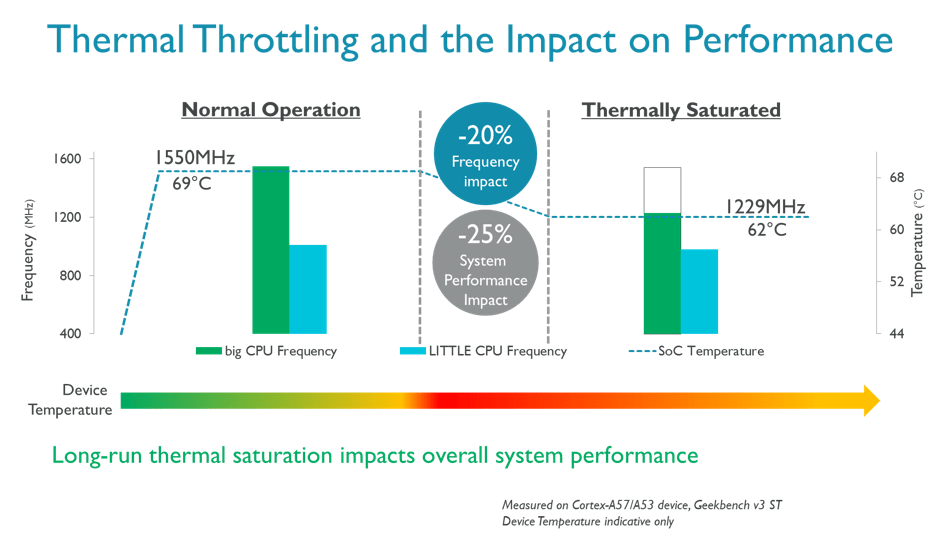
การลดความเร็วนี้จะทำให้เฟรมเรตตกฮวบจาก 60 FPS ลงมาเหลือ 35–45 FPS ทันที ช่วงเวลาในการตอบสนองของคุณจะหายไปเป็นมิลลิวินาที หน้าจอสัมผัสจะตอบสนองช้าลง และลูกบล็อกง่ายๆ ก็จะหลุดมือไป
การป้องกันเครื่องร้อนจนประสิทธิภาพตก ต้องอาศัยการปรับพฤติกรรมนอกหน้าจอตั้งค่าด้วย:
- ลดความสว่างหน้าจอลงเหลือ 50–60% ไฟพื้นหลังของจอสร้างความร้อนส่งตรงเข้าเมนบอร์ดได้มากอย่างไม่น่าเชื่อ
- ถอดเคสซิลิโคนหนาๆ หรือเคสหนังออกเวลาเล่นจริงจัง เพื่อให้ตัวเครื่องระบายความร้อนได้ดีขึ้น
- ปิดเสียงเอฟเฟกต์ในเกมหรือปิดแอปเบื้องหลังระหว่างฟาร์มออโต้ เพื่อลดภาระของ CPU
- ห้ามเล่นเกมขณะเสียบชาร์จไวเด็ดขาด ความร้อนจากการชาร์จจะทำให้พื้นที่รองรับความร้อนของเครื่องลดลงครึ่งหนึ่งภายในสิบนาที
โหมดประหยัดพลังงาน (Low Power Mode) ของ iOS ถือเป็นตัวถ่วงในการเล่นเกมอย่างยิ่ง แม้จะช่วยประหยัดแบตเตอรี่ได้ แต่ก็ลดสปีดของคอร์ประมวลผลหลักและจำกัดการทำงานเบื้องหลัง เมื่อมีแอนิเมชันตบลูกสุดอลังการเกิดขึ้นในสนาม คอร์ที่ถูกลดความเร็วจะไม่สามารถเรนเดอร์ข้อมูลเฟรมได้ทัน ทำให้ภาพกระตุกอย่างเห็นได้ชัด ดังนั้นแนะนำให้ปิดโหมดประหยัดพลังงานทิ้งไป
การพัฒนาตัวละครต้องอาศัยการลงด่านฟาร์มหนักมาก หากคุณต้องการปั้นทีมสุดแกร่งโดยไม่ต้องทรมานเครื่องด้วยการฟาร์มซ้ำๆ นานหลายชั่วโมง การซื้อ Diamonds และ Recruit Tickets บน vgtopup จะช่วยให้คุณเปิดหาตัวละครในตู้หลักได้ตรงเป้า และเก็บแบตเตอรี่ไว้ใช้กับการลงแข่งจัดอันดับแทน
กับดักอัตราการรีเฟรชหน้าจอ: จอ 120Hz เทียบกับ 144Hz
ตัวเลขรีเฟรชเรตหน้าจอที่สูงไม่ได้การันตีว่าภาพจะลื่นเสมอไป มือถือยุคนี้มาพร้อมจอ 90Hz, 120Hz และ 144Hz แต่การจับคู่อัตราการรีเฟรชที่ไม่สัมพันธ์กับเป้าหมายการเรนเดอร์ที่ 60 FPS จะทำให้เกิดอาการไมโครสตัตเตอร์ (กระตุกสั้นๆ เป็นจังหวะ) อย่างรุนแรง
เรื่องนี้เป็นคณิตศาสตร์จังหวะการส่งเฟรมภาพ (Frame Cadence) ล้วนๆ บนจอ 120Hz แต่ละเฟรมที่ 60 FPS จะแสดงผลบนหน้าจอพอดี 2 รอบรีเฟรช (120 / 60 = 2) จังหวะจะลงตัวแบบเลขจำนวนเต็มเป๊ะๆ ไม่มีอาการกระตุก มุมกล้องเวลาแพนตามลูกจึงลื่นไหลไร้รอยต่อ
แต่บนจอ 144Hz การคำนวณจะไม่ลงตัว เมื่อนำ 144 มาหารด้วย 60 จะได้ 2.4 รอบรีเฟรชต่อเฟรม และเนื่องจากหน้าจอไม่สามารถแสดงผลเสี้ยวเฟรมได้ มันจึงสลับรอบแสดงผลแบบไม่เท่ากัน เช่น เฟรมที่หนึ่งค้าง 2 รอบ เฟรมที่สองค้าง 3 รอบ และเฟรมที่สามค้าง 2 รอบ แม้ว่าตัวนับ FPS จะแสดงเลข 60 นิ่งๆ แต่ตาของคุณจะสัมผัสได้ถึงอาการสะดุดเล็กๆ ในจังหวะที่ลูกบอลพุ่งไปอย่างรวดเร็ว
ล็อกหน้าจอของคุณไว้ที่ 60Hz หรือ 120Hz ในการตั้งค่าระบบก่อนเปิดเล่น Haikyu!! Fly High และหลีกเลี่ยงโหมด 144Hz หรือโหมดรีเฟรชเรตแบบแปรผันที่แกว่งไปมา เว้นแต่อุปกรณ์ของคุณจะมีระบบซิงค์การแสดงผลที่ทำงานอยู่จริง
เล่นบนโปรแกรมจำลอง PC: การตั้งค่า BlueStacks เทียบกับ MuMuPlayer
การเล่นตัวเกมผ่านโปรแกรมจำลองบนคอมพิวเตอร์จะแก้ปัญหาเรื่องความร้อนสะสมและแบตเตอรี่เสื่อมได้หมดจด ทั้งยังช่วยให้คุณตั้งปุ่มกด QTE สำหรับการตบและบล็อกเข้ากับปุ่มสวิตช์แมคคานิคอลคีย์บอร์ด ซึ่งให้การตอบสนองแบบสัมผัสที่ดีกว่าการแตะบนกระจกหน้าจอ
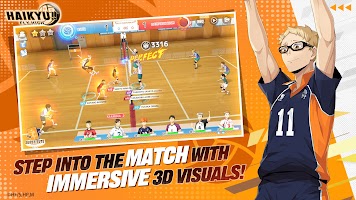
BlueStacks และ MuMuPlayer เป็นสองตัวเลือกหลัก แต่ละตัวจัดการทรัพยากรแตกต่างกัน BlueStacks ทำงานได้เสถียรบน Windows 7 ขึ้นไปโดยใช้ RAM 4GB และพื้นที่ดิสก์ 5GB ส่วน MuMuPlayer เด่นเรื่องการปรับแต่งแบ็กเอนด์กราฟิก โดยเปิดโอกาสให้คุณกำหนด 4 คอร์ CPU และ RAM 4GB ให้กับเกมได้โดยตรงภายใต้ระบบเรนเดอร์ Vulkan หรือ DirectX
อย่าไปหลงเชื่อคู่มือโปรโมตที่บอกให้เปิด Haikyu!! Fly High ที่ 120 FPS หรือ 240 FPS บน MuMuPlayer เพราะระบบตรรกะเบื้องหลังของเกมถูกล็อกตายตัวไว้ที่ 60 FPS การฝืนดันเฟรมเรตสูงเกินไปผ่านการแทรกเฟรมของโปรแกรมจำลอง จะทำให้ภาพไม่ตรงกับเสียงในฉากคัตซีนและทำให้ความเร็วเกจ QTE เพี้ยนไป ควรล็อกตัวโปรแกรมจำลองไว้ที่ 60 FPS พอดีๆ
| ฟีเจอร์ / สเปก | ตัวเกมบนมือถือโดยตรง | การตั้งค่าบน BlueStacks | การตั้งค่าบน MuMuPlayer |
|---|
| API ที่แนะนำ | Vulkan / Metal ในตัวเครื่อง | OpenGL / DirectX | Vulkan / DirectX |
| การจัดสรรคอร์ CPU | อัตโนมัติ (ระบบจัดการ) | 4 คอร์ | 4 คอร์ |
| การจัดสรร RAM | กายภาพขั้นต่ำ 4GB | เสมือนขั้นต่ำ 4GB | เสมือนขั้นต่ำ 4GB |
| เพดานเฟรมเรตสูงสุด | 60 FPS (มาตรฐาน) | ล็อกไว้ที่ 60 FPS | 60 FPS (ปรับบังคับได้ถึง 120/240) |
| คอขวดหลัก | เครื่องร้อนลดสปีดหลัง 20 นาที | ความเร็วการอ่านเขียนดิสก์ / I/O | ไดรเวอร์พื้นหลังตีกัน |
| วิธีการควบคุม | หน้าจอสัมผัสแบบคาพาซิทีฟ | แมปปุ่มคีย์บอร์ด / เมาส์ | แมปปุ่มคีย์บอร์ด / เมาส์ |
ระวังเรื่องการจำกัดเฟรมในระดับไดรเวอร์บนแล็ปท็อปเกมมิ่งด้วย เช่น NVIDIA Battery Boost มักจะบังคับให้โปรแกรมจำลองรันที่ 30 FPS แบบกระตุกๆ พร้อมเพิ่มความหน่วงของบัฟเฟอร์เฟรมภาพไปอีกกว่า 18 ms ให้ปิด Battery Boost ใน GeForce Experience และปิด Windows Game Mode เพื่อให้การส่งเฟรมภาพนิ่งสม่ำเสมอ
การจะครองแชมป์ทัวร์นาเมนต์ชมรมยังต้องมีไลน์อัปตัวละครที่ใส่อุปกรณ์พร้อมรบ การเลือกซื้อ เติมเงิน Haikyu!! Fly High จะช่วยจัดหา Recruit Tickets และ Diamonds ที่จำเป็นต่อการคว้าตัวตบระดับท็อป ปล่อยให้เครื่อง PC ของคุณทำหน้าที่โชว์ฟอร์มในสนามได้อย่างลื่นไหลไร้สะดุด
การเคลียร์แคชและกำจัดความหน่วงในจังหวะ QTE
อาการกระตุกกะทันหันกลางการตีแรลลี่ไม่ได้มาจากขีดจำกัดของ GPU เสมอไป การปล่อยให้ไฟล์แคชพอกพูนก็ส่งผลเสียได้ไม่แพ้กัน เมื่อคุณเล่นผ่านด่านเนื้อเรื่อง ปลดล็อกตัวละคร และเปิดฉากคัตซีนตบลูก ตัวแอปจะบันทึกไฟล์เทกเจอร์ที่ยังไม่บีบอัดลงในที่จัดเก็บข้อมูลชั่วคราวอย่างต่อเนื่อง
เมื่อข้อมูลกระจัดกระจาย การเรียกใช้แอนิเมชันตบลูกเฉพาะตัวจะเกิดดีเลย์ในการอ่านข้อมูล ทำให้เกิดอาการกระตุกจังหวะสั้นๆ ขึ้นทันทีก่อนที่ QTE จะปรากฏ
ล้างแคชบนมือถือตามขั้นตอนเหล่านี้:
1. เปิด การตั้งค่า ของอุปกรณ์
2. ไปที่ แอปพลิเคชัน แล้วเลือก Haikyu!! Fly High
3. เปิด ที่จัดเก็บข้อมูล แล้วแตะ ล้างแคช (ห้ามแตะ ล้างข้อมูล เด็ดขาด เพราะจะลบไฟล์แพตช์เกมที่ดาวน์โหลดไว้)
4. รีสตาร์ตโทรศัพท์เพื่อรีเซ็ตตารางจัดสรรหน่วยความจำ
สำหรับผู้ใช้โปรแกรมจำลอง ควรเปิดใช้งานเครื่องมือล้างข้อมูลในดิสก์ทุกๆ สองสัปดาห์ ดิสก์เสมือนจะเกิดข้อมูลกระจัดกระจายตามกาลเวลา ซึ่งจะเพิ่มความล่าช้าในการอ่านข้อมูลระหว่างฉากคัตซีน
ผสมผสานพื้นที่จัดเก็บข้อมูลที่สะอาดเข้ากับการควบคุมแบบแมนนวล ระบบช่วยเล่นอัตโนมัติช่วยจัดการตำแหน่งยืนได้จริง แต่จะพลาดจังหวะโซนสีเขียวเพอร์เฟกต์ของ QTE อยู่เรื่อยๆ การเล่นเองแบบแมนนวลควบคู่ไปกับแคชที่เคลียร์สะอาด จะช่วยให้เกมตอบสนองต่อการแตะของคุณทันทีที่เห็นคำสั่งบนจอ
โปรไฟล์ฮาร์ดแวร์และเป้าหมายการทดสอบ Frametime
ค่าเฉลี่ยเฟรมเรตอาจหลอกตาได้ ตัวเกมที่ทำได้เฉลี่ย 58 FPS อาจยังรู้สึกกระตุกจนเล่นไม่ได้หากช่วงเวลาแสดงผลแต่ละเฟรม (Frame-time) แกว่งจนทำลายจังหวะการตบลูกของคุณ ควรเล็งเป้าหมายไปที่กราฟเส้นตรง 16.67 ms มากกว่าตัวเลขสูงสุดที่ดูหวือหวา
| โปรไฟล์ฮาร์ดแวร์ | เป้าหมายความละเอียด | การตั้งค่ากราฟิก | เฟรมไทม์เป้าหมาย | จุดที่คาดว่าจะเริ่มลดสปีด |
|---|
| มือถือระดับเริ่มต้น (RAM 3-4GB) | มาตรฐาน (720p/100%) | ต่ำ | 16.67 ms (มีร่วงบ้าง) | 15–20 นาที |
| มือถือระดับกลางยุคปัจจุบัน | มาตรฐาน (1080p/100%) | ปานกลาง | 16.67 ms (นิ่งสนิท) | 35–45 นาที |
| มือถือระดับเรือธง | มาตรฐาน (1080p/100%) | สูง | 16.67 ms (นิ่งสนิท) | 40+ นาที |
| โปรแกรมจำลองบน PC (Vulkan/DX) | เท่าความละเอียดหน้าจอคอมพิวเตอร์ | ปานกลาง / สูง | 16.67 ms (เนียนกริบ) | ไม่มีการลดสปีด |
ทุกโปรไฟล์มีเป้าหมายอยู่ที่ตัวเลข 16.67 ms เมื่อใดที่เฟรมไทม์พุ่งเกิน 25 ms ช่วงเวลาที่คุณจะตอบสนองต่อ QTE จะหดแคบลงจนแก้ไม่ทัน การยอมลดเอฟเฟกต์ภาพสวยๆ เพื่อแลกกับความนิ่งของเฟรมเรตถือเป็นทางเลือกเชิงกลยุทธ์ที่ถูกต้องเสมอ
ความแม่นยำของจังหวะช่วยให้ชนะแต่ละแรลลี่ แต่ความลึกของขุมกำลังผู้เล่นจะช่วยให้คว้าแชมป์ทัวร์นาเมนต์ การตุน Haikyu Fly High Diamonds จะทำให้คุณพร้อมสุ่มหาตัวรับอิสระและตัวบล็อกระดับท็อปเมื่อตู้ใหม่วนมาถึง
คำถามที่พบบ่อย
การตั้งค่าในเกมที่ดีที่สุดเพื่อให้ได้ 60 FPS นิ่งๆ ใน Haikyu!! Fly High คืออะไร?
ตั้ง อัตราเฟรม เป็น สูง (60 FPS), ลด คุณภาพกราฟิก ลงมาที่ ปานกลาง, และปรับ เอฟเฟกต์พิเศษ กับ เงา เป็น ต่ำ หรือ ปิด การตั้งค่านี้จะรักษาความคมชัดของสนามแข่งไว้ได้ครบ พร้อมกับตัดภาระการประมวลผลเชเดอร์ที่เป็นสาเหตุของอาการกระตุกออกไป
ทำไม Haikyu!! Fly High ถึงแล็กหรือเฟรมดรอปหลังจากเล่นไปได้ 20 นาที?
ความร้อนสะสมภายในชิปประมวลผล (SoC) จะกระตุ้นให้ระบบตัดกำลังฮาร์ดแวร์เพื่อลดความร้อนลง ส่งผลให้ความเร็วสัญญาณนาฬิกาลดฮวบ ให้ลดความสว่างหน้าจอลงเหลือ 50%, ถอดเคสหนาๆ ออก และปิดเงาไดนามิกเพื่อคุมอุณหภูมิของเครื่องให้อยู่หมัด
ควรเปิดโหมดประหยัดพลังงาน (Low Power Mode) ของ iOS ระหว่างเล่น Haikyu!! Fly High หรือไม่?
ไม่ควรเปิด โหมดประหยัดพลังงานจะลดประสิทธิภาพของคอร์ CPU และจำกัดการประมวลผลเบื้องหลัง เมื่อเกมต้องโหลดคัตซีนแอนิเมชันจังหวะตบ คอร์ที่ถูกลดความเร็วจะโหลดข้อมูลไม่ทัน ทำให้เกิดอาการสะดุดอย่างรุนแรง
ปลดล็อกเฟรมเรตให้เกิน 60 FPS ได้ไหม?
เอนจินของเกมถูกตั้งค่า Tick Rate ไว้ตายตัวที่ 60 FPS แม้ว่าโปรแกรมจำลองอย่าง MuMuPlayer จะสามารถบังคับเรนเดอร์ไปที่ 120 หรือ 240 FPS ได้ แต่การรันเกิน 60 FPS จะทำให้คัตซีนจังหวะตบไม่ซิงค์กับเสียงและทำให้ความเร็วของเกจ QTE เพี้ยนไป ควรล็อกไว้ที่ 60 FPS จะดีที่สุด
จะลดอาการอินพุตแล็กระหว่างจังหวะควิกไทม์ตอนตบและบล็อกได้อย่างไร?
ล็อกเกมไว้ที่ 60 FPS เพื่อให้ได้ช่วงเวลาตอบสนอง 16.67 ms ที่สม่ำเสมอ ปรับเงาไดนามิกเป็น ต่ำ หรือ ปิด เปลี่ยนจากการเล่นแบบออโต้มาเป็นบังคับเอง และหมั่นล้างแคชของแอปทุกๆ สองสามสัปดาห์เพื่อป้องกันอาการกระตุกจากการโหลดไฟล์
สเปกขั้นต่ำสำหรับเล่น Haikyu!! Fly High บน Android คืออะไร?
ตัวเกมต้องการ Android 9.0 ขึ้นไป และพื้นที่ว่างประมาณ 2.67 GB หากต้องการรันที่ 60 FPS ได้อย่างเสถียรโดยเกมไม่เด้ง จำเป็นต้องใช้โปรเซสเซอร์แบบ 8 คอร์ (Octa-core) ควบคู่กับ RAM กายภาพอย่างน้อย 4GB
สรุปส่งท้ายจากสนามแข่ง
การฝืนเปิดกราฟิกระดับสูงสุดในเกมวอลเลย์บอลที่ต้องอาศัยจังหวะเวลาเป๊ะๆ ถือเป็นกลยุทธ์ที่ไม่คุ้มเสีย การตั้งค่าระดับปานกลางยังคงเก็บลายเส้นเซลเฉดที่สวยงามไว้ได้ครบถ้วน ในขณะที่ระดับ Ultra แทบไม่ได้ให้ภาพที่ต่างกันชัดเจนแต่กลับทำให้เครื่องร้อนจัด
ตั้งเป้าหมายเฟรมไว้ที่ 60 FPS ลดกราฟิกลงมาที่ ปานกลาง ปิดเงาไดนามิก และตั้งค่าหน้าจอให้ตรงกับจังหวะ 60Hz หรือ 120Hz การกำจัดอาการเฟรมไทม์กระตุกจะช่วยให้ตัวบล็อกและตัวตบของคุณมีช่วงเวลาตอบสนอง 16.67 ms ที่แม่นยำสม่ำเสมอ พร้อมคุมทุกแรลลี่ได้ตั้งแต่ลูกเสิร์ฟไปจนถึงแมตช์พอยต์


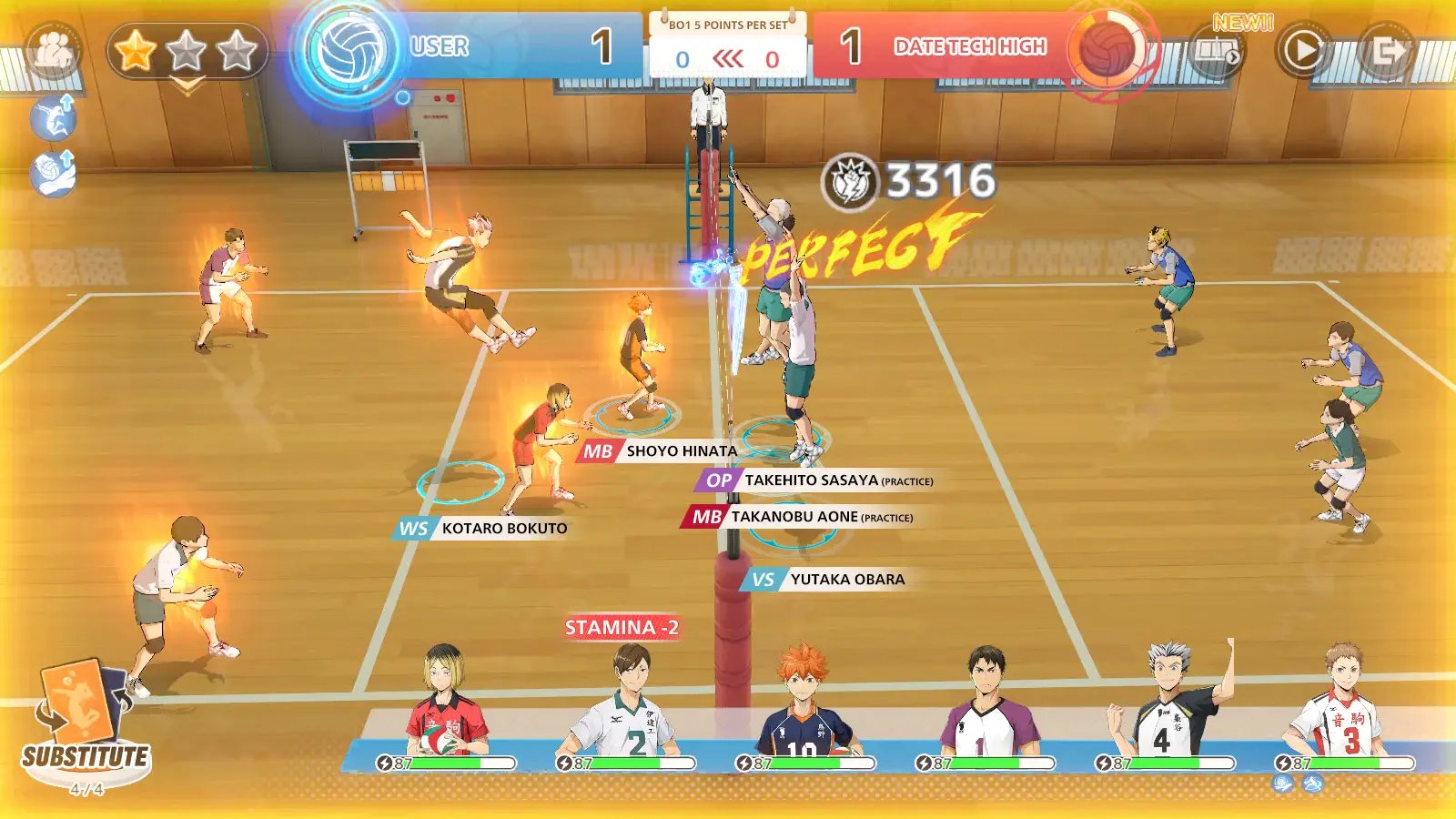








Comments