หยุดปัญหาเรดแตกเพราะเฟรมเรตร่วง ปรับแต่งการตั้งค่ากราฟิกและ FPS ใน Dragon Nest M เพื่อการต่อสู้ที่ลื่นไหล 60 FPS นิ่งๆ โดยไม่พลาดสัญญาณเตือนการโจมตีสำคัญของบอส
Dragon Nest M: Classic เป็นเกมมือถือ 3D Action MMORPG แบบ non-target พัฒนาโดย Eyedentity และให้บริการโดย 7road ระบบการต่อสู้เน้นการควบคุมแบบแมนนวลและการกดหลบเพื่อใช้จังหวะอมตะ (i-frame) หลบหลีกแมคคานิกบอสกว่า 70 รูปแบบ หากเฟรมเรตของคุณกระตุกระหว่างร่ายสกิล คุณจะตายทันที และระบบออโต้จะไม่ช่วยอะไรคุณเลย
เมื่อผู้เล่นแปดคนกดสกิล Awakening พร้อมกันในไฟต์ช่วงท้ายเกม ระบบเรนเดอร์บนมือถือจะรับภาระอนุภาคแสงและระบบแสงเงาไม่ไหว ส่งผลให้ความร้อนพุ่งสูงและดึงประสิทธิภาพจาก 60 FPS ร่วงลงมาเหลือเพียง 20 FPS เหมือนเปิดสไลด์โชว์ การล็อกประสิทธิภาพและลดสิ่งรบกวนสายตาจึงเป็นหัวใจสำคัญในการป้องกันไม่ให้ตี้แตก
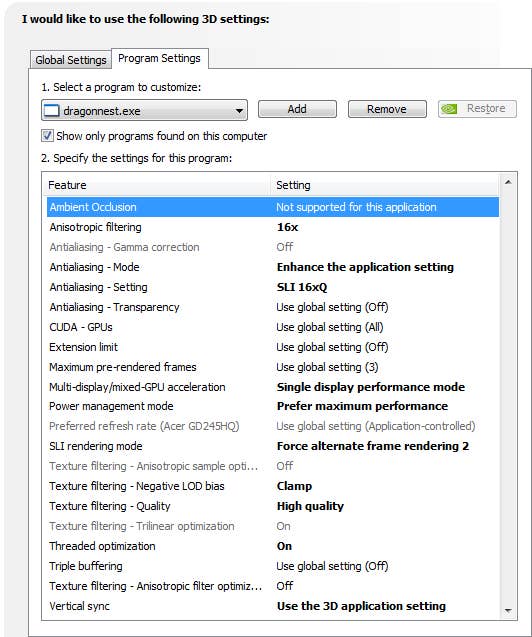
เฟรมเรตกับความคมชัดของภาพในการลงดันเจี้ยน Nest
ในไฟต์ปลดแคปลิมิตเลเวล 50 อย่าง Green Dragon Nest การมองพลาดสัญญาณเตือน (Telegraph) ของบอสเพียงครั้งเดียวหมายถึงการล้างบางทั้งปาร์ตี้ การลงเรดจำเป็นต้องอาศัยการยืนตำแหน่งของสายซัพพอร์ตอย่างแม่นยำ เช่น เสา Cure Relic ของ Saint เพื่อล้างดีบัฟอันตราย แต่เมื่อหมอกควันและแสงสะท้อนของเวทมนตร์ท่วมเต็มหน้าจอ เสาคลีนส์เหล่านี้จะถูกกลืนหายไปใต้เอฟเฟกต์เหล่านั้นทันที
การวัดประสิทธิภาพในเมืองใหญ่อาจทำให้คุณเข้าใจผิด Saint Haven ที่โล่งๆ อาจแสดงผล 60 FPS ลื่นตา แต่การต่อสู้ 8 คนจะกดดันการประมวลผล Single-Thread ของ CPU และตัวสร้าง Shader อย่างหนักหน่วง ค่าเฟรมเรตต่ำสุด 1% (1% low) ที่ร่วงลงกะทันหันจะทำให้เกิดอาการกระตุกขนาดเล็ก (Microstutter) ซึ่งกลืนคำสั่งกดหลบของคุณหายไป
การปิดเอฟเฟกต์ตกแต่งฉากหลังจะช่วยเปิดให้เห็นพื้นที่สีแดงแจ้งเตือนการโจมตี การกวาดกรงเล็บ และวิถีกระสุนเวทได้อย่างชัดเจน แม้ว่าการอัปเกรดตัวละครผ่าน แคช Dragon Nest M Classic จะช่วยให้คุณทำดาเมจผ่านเกณฑ์ DPS ได้ แต่ค่าพลังอุปกรณ์ก็ไร้ความหมายหากหน้าจอค้างจนคุณกดกลิ้งหลบไม่ทัน
เจาะลึกทีละแถบ: การตั้งค่ากราฟิกที่ดีที่สุดสำหรับ Dragon Nest M Classic
การลดแถบเงาแบบไดนามิก เอฟเฟกต์หมอก และความหนาแน่นของอนุภาคจะช่วยคืนกำลังประมวลผล GPU กลับมา 10% ถึง 15% ซึ่งส่วนต่างนี้จะช่วยป้องกันไม่ให้เครื่องร้อนจนลดความเร็ว (Thermal Throttling) ระหว่างการต่อสู้กับบอสเรดที่มีหลายเฟสต่อเนื่องยาวนาน
Render Scaling คือตัวเลือกที่ช่วยเพิ่มประสิทธิภาพได้มากที่สุด เนื่องจากอัตราการประมวลผลพิกเซล (Fill Rate) จะเพิ่มขึ้นตามความละเอียดหน้าจอแบบยกกำลังสอง การเรนเดอร์ที่ความละเอียด 100% จึงสร้างภาระมหาศาลให้กับชิปมือถือ การลด Render Scale ลงเหลือ 75% หรือ 80% จะช่วยลดภาระ Fill Rate ได้สูงสุดถึง 64% ในขณะที่องค์ประกอบ HUD 2D และปุ่มสกิลต่างๆ ยังคงคมชัดเท่าความละเอียดเดิมของหน้าจอ
ตารางด้านล่างนี้สรุปผลกระทบต่อฮาร์ดแวร์และความชัดเจนของภาพสำหรับแถบการตั้งค่าแต่ละรายการ:
| แถบการตั้งค่า | ค่าที่แนะนำ | ผลกระทบต่อฮาร์ดแวร์ | ผลต่อความชัดเจนในการต่อสู้ |
|---|
| Render Scale (สเกลการเรนเดอร์) | 75% - 80% (มือถือ) / 100% (PC) | สูง (โหลด GPU เพิ่มขึ้นแบบทวีคูณ) | ต่ำ (รักษาความคมชัดของ UI 2D และไอคอนสกิล) |
| Frame Rate Target (เป้าหมายเฟรมเรต) | 60 FPS (มือถือ) / ไม่จำกัด (PC) | สูง (ส่งผลโดยตรงต่อการกินพลังงานและความร้อน) | สำคัญมาก (หลบหลีกได้ลื่นไหลและจังหวะ i-frame แม่นยำ) |
| Shadow Quality (คุณภาพเงา) | Low (ต่ำ) หรือ Off (ปิด) | สูง (กิน Draw Call ของโครงสร้างเรขาคณิตมาก) | ไม่มีผล (ยังคงมองเห็นวงเตือนสกิลบอสบนพื้นได้ชัดเจน) |
| Party Skill Effects (เอฟเฟกต์สกิลปาร์ตี้) | Minimal (ต่ำสุด) / Low (ต่ำ) | สูงมาก (เกิดคอขวดที่ Particle Shader) | ดีขึ้นอย่างมาก (ตัดแสงเอฟเฟกต์ที่บดบังสายตาออกไป) |
| Volumetric Effects (เอฟเฟกต์บรรยากาศ) | Off (ปิด) | ปานกลาง (Fill Rate และ Alpha Blending) | ต่ำ (ลดหมอกควันบรรยากาศในฉากเรด) |
| Anti-Aliasing (MSAA ลบรอยหยัก) | Off (ปิด) | สูง (เพิ่มความร้อนอย่างรวดเร็ว) | ต่ำ (แทบไม่เห็นความต่างบนหน้าจอที่มีความหนาแน่นพิกเซลสูง) |
การเลือกคุณภาพเงาระดับปานกลางและเอฟเฟกต์ปาร์ตี้ระดับต่ำสุดจะช่วยสร้างสมดุลระหว่างเฟรมเรตและความชัดเจนในการเล่นระหว่างการต่อสู้อันดุเดือดได้ดีที่สุด
การตั้งค่าคุณภาพเงาเป็น Low จะช่วยตัดการคำนวณ Shadow Map แบบไดนามิกที่ทำให้ GPU มือถือทำงานหนักเกินไปเมื่อผู้เล่น 8 คนยืนซ้อนกัน การปรับ Party Skill Effects เป็น Minimal จะปิดอนิเมชันสกิลของเพื่อนร่วมทีม แต่ยังคงแสดงวิถีสกิลของตัวคุณเองและสัญญาณเตือนของบอสไว้อย่างครบถ้วน

เปรียบเทียบโหมดประหยัดพลังงานกับโหมดเฟรมเรตสูงใน Dragon Nest M
การตั้งเป้าหมาย 60 FPS ในเกมขณะที่หน้าจอมือถือทำงานที่ 90Hz หรือ 120Hz จะทำให้เกิดความไม่สอดคล้องกันของเฟรมภาพ ซึ่งทำให้เปลืองแบตเตอรี่และสร้างความร้อนโดยใช่เหตุ แนะนำให้ล็อกอัตรารีเฟรชหน้าจอมือถือของคุณไว้ที่ 60Hz เสมอเมื่อต้องการเล่นที่ 60 FPS
ห้ามเปิดโหมดประหยัดพลังงาน (Battery Saver) ของเครื่องขณะลงเรดโดยเด็ดขาด เพราะโหมดนี้จะลดความเร็วสัญญาณนาฬิกาของ CPU และ GPU ลงอย่างมากเพื่อเซฟแบตเตอรี่ เมื่อผู้เล่น 8 คนกดใช้สกิลพร้อมกัน ชิปประมวลผลที่ถูกลดความเร็วจะไม่สามารถจัดการ Draw Calls ได้ทัน ส่งผลให้เฟรมเรตร่วงจาก 60 FPS ลงไปเหลือ 15–20 FPS ในพริบตา
ให้เปิด Game Mode ของตัวเครื่องแทน เพราะ Game Mode จะจัดลำดับความสำคัญของเธรดการประมวลผลเกม Dragon Nest M ปิดกั้นการซิงค์ข้อมูลเบื้องหลัง และล็อกความเร็วสัญญาณนาฬิกาให้อยู่ในระดับคงที่เพื่อป้องกันอาการกระตุกจากความร้อน
หลีกเลี่ยงการเปิดใช้งาน "บังคับใช้ 4x MSAA" ในตัวเลือกสำหรับนักพัฒนา (Developer Options) ของ Android เนื่องจากการบังคับใช้ Multi-Sample Anti-Aliasing บนชิปมือถือจะเพิ่มภาระ Fill Rate มหาศาล และทำให้เกิดความร้อนสะสมจนเครื่องลดความเร็วภายในเวลาไม่ถึง 10 นาทีหลังจากเข้าดันเจี้ยน
ขั้นตอนการแก้ปัญหาแลคในเรด Dragon Nest M ทีละสเต็ป
ปฏิบัติตามลำดับขั้นตอนนี้เพื่อรักษาเฟรมเรตให้นิ่งและขจัดคอขวดของฮาร์ดแวร์ก่อนลงเรดรอบถัดไป:
- ปิดโหมดประหยัดพลังงานและเปิด Game Mode: ปิดระบบประหยัดพลังงานของระบบปฏิบัติการ แล้วเปิดเกมผ่านตัวเปิดเกม (Game Launcher) ของเครื่องเพื่อล็อกความเร็วของชิปประมวลผล
- ซิงค์อัตรารีเฟรชหน้าจอ: ตั้งค่ารีเฟรชเรตของหน้าจอมือถือในระบบให้เป็น 60Hz เพื่อให้ตรงกับเป้าหมาย 60 FPS ในเกม
- ปิดการตั้งค่าแทรกแซงในโหมดนักพัฒนา: ตรวจสอบให้แน่ใจว่าได้ปิด "บังคับใช้ 4x MSAA" และระบบตรวจวัดโปรไฟล์ GPU เบื้องหลังในตัวเลือกสำหรับนักพัฒนาของ Android แล้ว
- ลด Render Scale ลง: ปรับสเกลการเรนเดอร์ภายในเกมเป็น 75% หรือ 80% เพื่อลดภาระการลงเงาและเรนเดอร์ลงกว่า 30% โดยที่ UI ยังคงคมชัด
- ลดเงาและอนุภาคแสง: ตั้งค่าเงาแบบไดนามิกเป็น Low, ปิดหมอกควันบรรยากาศ (Volumetric Fog) และปรับเอฟเฟกต์สกิลปาร์ตี้เป็น Minimal
- ล้างแอปที่ทำงานอยู่เบื้องหลัง: ปิดแอปโซเชียลมีเดีย สตรีมมิง และเบราว์เซอร์ที่กินแรมเยอะก่อนเข้า Nest เพื่อคืนพื้นที่ RAM ให้กับเธรดหลักของเกม
การทำตามขั้นตอนนี้จะช่วยกำจัดอาการกระตุกพื้นฐานและป้องกันปัญหาเครื่องร้อนสะสมตลอดการเล่นระยะยาว
วิธีปลดล็อก 60 FPS ใน Dragon Nest M Classic บน PC และมือถือ
สำหรับอุปกรณ์มือถือรุ่นใหม่ ตัวเกมต้องการระบบปฏิบัติการ Android 12L ขึ้นไปเพื่อใช้งาน Driver API แบบ Multi-threaded ได้อย่างเต็มประสิทธิภาพ
การเล่นผ่านโปรแกรมจำลอง (Emulator) บนคอมพิวเตอร์จะมีพื้นที่การเรนเดอร์ที่กว้างขวางกว่ามาก บน PC ให้เปลี่ยนแบ็กเอนด์ของโปรแกรมจำลองจาก OpenGL ES ไปเป็น Vulkan หรือ DirectX 11/12 ซึ่ง Vulkan จะช่วยลดภาระของไดรเวอร์ CPU โดยกระจายคำสั่ง Draw Call ไปยังหลายคอร์ของตัวประมวลผล ทำให้หมดปัญหาเฟรมดรอปหนักๆ ระหว่างสู้บอส 8 คน
การเล่นบนเดสก์ท็อปยังรองรับการดันเฟรมเรตไปถึง 120 FPS หรือ 240 FPS บนจอรีเฟรชเรตสูงได้อีกด้วย โดยการรักษาเฟรมเรต 60 FPS ที่ความละเอียด 1080p จะต้องใช้สเปกขั้นต่ำเป็นโปรเซสเซอร์ Intel Core i5 แบบ 6-Core, RAM 8 GB และการ์ดจอแยก GTX 1060 ขึ้นไป
หากการเปิดหน้าต่างกระเป๋าหรือตลาดซื้อขายทำให้ UI เกิดอาการกระตุกบน PC ให้ปรับไปใช้ความละเอียดแบบหน้าต่างสัดส่วน 16:9 มาตรฐาน (1280x720, 1360x768 หรือ 1600x900) ซึ่งสัดส่วนมาตรฐานเหล่านี้จะช่วยแก้ปัญหาการคำนวณสเกลหน้าจอที่ทำให้จังหวะเฟรมเรตสะดุดได้
ตารางด้านล่างแสดงระดับประสิทธิภาพที่คาดหวังตามโปรไฟล์ฮาร์ดแวร์มาตรฐาน:
| เป้าหมายประสิทธิภาพ | โปรไฟล์ฮาร์ดแวร์และความละเอียด | เฟรมเรตที่คาดหวังในเรด | รูปแบบการใช้งานที่แนะนำ |
|---|
| ระดับพื้นฐาน (เล่นได้) | 720p / หน้าต่าง 1280x768, เงาต่ำ, เอฟเฟกต์ต่ำ | 25-30 FPS | ชิปมือถือสเปกเริ่มต้น หรือระบบ Dual-Core รุ่นเก่าที่มีปัญหาเรื่องความร้อน |
| จุดลงตัวสำหรับเรด (แนะนำ) | 1080p พื้นฐาน, เงาปานกลาง, เอฟเฟกต์ปานกลาง, ซิงค์ 60Hz | 60 FPS นิ่งๆ | มือถือเรือธงทั่วไปและเครื่อง PC ระดับกลางสำหรับการลงดันเจี้ยน Nest |
| รีเฟรชเรตสูงระดับเอ็กซ์ตรีม | 1080p-1440p, แบ็กเอนด์ Vulkan, รายละเอียดสูง, ปลดล็อกเฟรมเรต | 120-240 FPS | ฮาร์ดแวร์เดสก์ท็อประดับไฮเอนด์ และมือถือเกมมิ่งที่มีพัดลมระบายความร้อนภายนอก |
การเลือกจุดลงตัวสำหรับเรดที่ 60 FPS จะช่วยให้เฟรมเรตนิ่งสม่ำเสมอที่สุด โดยไม่ทำให้เครื่องของคุณเกิดความร้อนสะสมจนถูกลดความเร็ว
การเตรียมความพร้อมก่อนลงเรดด้วยการ เติมเงิน Dragon Nest M จะช่วยเสริมค่าสเตตัสและเสบียงไอเทมกดใช้ที่จำเป็นต่อการทำ DPS เช็ก ในขณะที่การตั้งค่ากราฟิกที่ถูกต้องจะช่วยให้การควบคุมลื่นไหลไม่มีสะดุด
การตั้งค่าประสิทธิภาพ Dragon Nest M บน Android และการเปรียบเทียบแต่ละแพลตฟอร์ม
ปัญหาคอขวดของฮาร์ดแวร์ระหว่างชิปเซ็ตมือถือกับโปรแกรมจำลองบน PC นั้นมีความแตกต่างกัน อุปกรณ์มือถือต้องเจอกับข้อจำกัดด้านความร้อนสะสมในบอดี้เครื่อง เมื่อตัวเครื่องร้อนขึ้น เคอร์เนลของระบบจะลดความเร็ว CPU และ GPU ลงเพื่อปกป้องฮาร์ดแวร์ ส่งผลให้เฟรมเรตในเกมร่วงลงไปถึงครึ่งหนึ่ง
โปรแกรมจำลองบน PC แม้จะไม่มีข้อจำกัดเรื่องความร้อนแบบมือถือ แต่ต้องเผชิญกับคอขวดด้านการแปลงชุดคำสั่ง การแปลงคำสั่งจาก ARM เป็น x86 แบบเรียลไทม์จะทำให้ CPU คอร์เดียวรับภาระหนักหน่วงในช่วงที่มีการกดสกิลพร้อมกัน 8 คน ซึ่งอาจดึงเฟรมเรตจาก 120 FPS ร่วงลงมาเหลือ 40 FPS ได้หากไม่จัดการความรกของเอฟเฟกต์ในจอ
นี่คือการเปรียบเทียบความต้องการของฮาร์ดแวร์ในแต่ละแพลตฟอร์มหลักที่ใช้เล่นเกม:
| สภาพแวดล้อมแพลตฟอร์ม | จุดคอขวดหลัก | Graphics API ที่เหมาะสมที่สุด | การตั้งค่าเป้าหมายที่แนะนำ |
|---|
| Android (รุ่นเรือธงปัจจุบัน) | ความร้อนสะสม (Thermal Throttling) และรีเฟรชเรตจอไม่ตรงกัน | Vulkan | 60 FPS / Render Scale 80% / เงาต่ำ |
| Android (รุ่นประหยัด / ระดับกลาง) | Fill Rate ของ GPU และแบนด์วิดท์ RAM | OpenGL ES / Vulkan | 30-45 FPS / Render Scale 70% / เอฟเฟกต์ต่ำสุด |
| โปรแกรมจำลองบน PC (Emulator) | ภาระการประมวลผล CPU แบบ Single-Thread | DirectX 11/12 หรือ Vulkan | 60-120 FPS / 1080p พื้นฐาน / เงาปานกลาง |
| PC รุ่นเก่าแบบ Dual-Core | การทำงานของ CPU เต็มขีดจำกัดและการสเกล UI | DirectX | 60 FPS / หน้าต่าง 1280x720 / เอฟเฟกต์ต่ำ |
การตั้งค่าบนมือถือจำเป็นต้องควบคุมความร้อนอย่างจริงจัง ในขณะที่การตั้งค่าบน PC จะได้ประโยชน์สูงสุดจากการใช้ระบบกราฟิกแบบ Multi-threaded
การปรับแต่งแถบตั้งค่าให้เหมาะกับแพลตฟอร์มของคุณจะช่วยป้องกันไม่ให้มือถือที่มีข้อจำกัดเรื่องความร้อนต้องรับภาระการตั้งค่าระดับเดสก์ท็อป
ขจัดปัญหาคอขวด Single-Thread ในเรด 8 คน
เรดที่ปลดแคปเลเวล 50 มีการจัดทีมที่ซับซ้อนอย่างมาก นอกเหนือจาก 4 คลาสเริ่มต้นและ 8 คลาสคัสตอมแล้ว การเปลี่ยนคลาสขั้นสองยังเพิ่มตัวเลือกเป็น 20 คลาสสำหรับลุยช่วงท้ายเกม ซึ่งแต่ละคลาสต่างมีบัฟประจำตัว พื้นที่กางดีบัฟ และสกิลระเบิดดาเมจ AoE เฉพาะตัว
เมื่อผู้เล่น 8 คนกดคอมโบ Awakening พร้อมกัน CPU จะต้องคำนวณระยะฮิตบ็อกซ์และจำนวนดาเมจหลายสิบรายการในเสี้ยววินาที หากเธรดหลักของเกมรับภาระเต็มขีดจำกัด เฟรมเรตจะร่วงลงเหลือ 20–40 FPS ทันทีไม่ว่าการ์ดจอของคุณจะแรงแค่ไหนก็ตาม
เพื่อลดปัญหาคอขวด Single-Thread ของ CPU ให้ลดภาระการประมวลผลข้อมูลในแต่ละรอบดังนี้:
- ซ่อนชื่อตัวละครและตัวเลขดาเมจลอยเพื่อลด Draw Call ของการเรนเดอร์ข้อความ 2D
- ตั้งค่าเอฟเฟกต์สกิลของเพื่อนร่วมทีมเป็น Minimal เพื่อให้ตัวเกมข้ามการคำนวณฟิสิกส์อนุภาคเสริม
- ลดรายละเอียดของฉากแวดล้อมแบบไดนามิกลง เพื่อรักษา Draw Call ของ CPU ให้อยู่ในระดับต่ำระหว่างเปลี่ยนเฟสของบอส
- เปิดการแสดงผลเสา Cure Relic ของ Saint ไว้เสมอเพื่อให้มองเห็นพื้นที่ล้างสถานะได้ทันที
หน้าจอที่โล่งสะอาดจะช่วยให้มองเห็นสัญญาณเตือนสกิลของบอสได้อย่างชัดเจน สำหรับผู้เล่นที่กำลังลุยคอนเทนต์ระดับสูง การเลือกซื้อ แพ็กเกจ Dragon Nest M จาก vgtopup จะช่วยเติมเต็มวัตถุดิบพัฒนาตัวละครที่จำเป็นต่อการผ่านเกณฑ์อุปกรณ์ของเรดได้อย่างรวดเร็ว
คำถามที่พบบ่อย
อะไรคือสาเหตุหลักที่ทำให้ FPS ร่วงหนักมากตอนสู้บอสเรดใน Dragon Nest M?
เฟรมเรตที่ร่วงเกิดจากเอฟเฟกต์อนุภาคของสกิลผู้เล่นที่ซ้อนทับกันจำนวนมากและการโจมตี AoE ของบอส ซึ่งทำให้ CPU และ GPU รับภาระหนักพร้อมกัน การลดการแสดงผลเอฟเฟกต์สกิลและเงาไดนามิกจะช่วยแก้ปัญหาคอขวดในการเรนเดอร์ได้ทันที
ควรตั้งค่ารีเฟรชเรตหน้าจอมือถือเป็น 120Hz หรือไม่หากเล่นเกมที่ 60 FPS?
ไม่ควร คุณควรตั้งค่ารีเฟรชเรตของหน้าจอให้ตรงกับเป้าหมาย 60 FPS ในเกม การเปิดหน้าจอ 120Hz เพื่อเล่นเกม 60 FPS จะสิ้นเปลืองแบตเตอรี่และทำให้เครื่องร้อนเร็วขึ้นโดยไม่ได้ช่วยให้ภาพลื่นตาขึ้นเลย
การลด Render Scale จะทำให้ UI การต่อสู้เบลอหรือไม่?
ไม่เบลอ Render Scale จะลดเฉพาะความละเอียดของฉาก 3D ภายในเกมเท่านั้น แต่จะรักษาองค์ประกอบของ UI และข้อความต่างๆ ไว้ที่ความละเอียดเดิมของหน้าจอ ซึ่งช่วยเพิ่มเฟรมเรตในการต่อสู้ได้อย่างรวดเร็วโดยไม่ส่งผลกระทบต่อความคมชัดของเมนู
ทำไมเกมยังกระตุกทั้งที่ตัวนับเฟรมเรตเฉลี่ยแสดงผลอยู่ที่ 60 FPS?
จังหวะการจ่ายเฟรมที่ไม่สม่ำเสมอ (Frame Pacing) และค่าเฟรมต่ำสุด 1% (1% low) ที่ย่ำแย่คือสาเหตุของอาการกระตุกขนาดเล็ก แม้ว่าตัวเลขเฉลี่ยจะสูงก็ตาม การล็อกเฟรมเรตอย่างเข้มงวดและการปิดแอปเบื้องหลังจะช่วยปรับ Frametime ให้นิ่งและตอบสนองการกดปุ่มได้อย่างแม่นยำ
ควรเปิดใช้งาน "บังคับใช้ 4x MSAA" ในตัวเลือกสำหรับนักพัฒนาของ Android หรือไม่?
ไม่ควร แนะนำให้ปิดใช้งาน 4x MSAA สำหรับการลงเรด เพราะตัวเลือกนี้จะเพิ่มภาระของ GPU และสร้างความร้อนอย่างมาก ซึ่งจะทำให้เครื่องร้อนจนลดความเร็วลงและส่งผลให้เฟรมเรตร่วงระหว่างเล่นต่อเนื่องเป็นเวลานาน
แถบการตั้งค่ากราฟิกตัวไหนที่กินสเปกมากที่สุดและควรลดก่อนเพื่อการลงเรดที่ลื่นไหล?
เงาแบบไดนามิกและเอฟเฟกต์สกิลของปาร์ตี้คือจุดที่กินทรัพยากรเครื่องมากที่สุด การลดคุณภาพเงาและปิดเอฟเฟกต์เวทมนตร์ที่ไม่จำเป็นของผู้เล่นคนอื่นจะช่วยเพิ่มความเสถียรของเฟรมเรตในการลงเรดได้เห็นผลชัดเจนที่สุด
สรุปส่งท้ายเรื่องเฟรมเรต
การผ่านด่าน Nest ระดับสูงต้องการความเสถียรมากกว่าภาพกราฟิกอลังการ การปรับแถบกราฟิกจนสุดบนอุปกรณ์มือถือจะนำไปสู่ปัญหาเครื่องร้อนสะสม อาการหน่วงของการกดปุ่ม และทำให้กะจังหวะหลบหลีกพลาด
ล็อกโปรไฟล์ของคุณไว้ที่ 60 FPS, ปรับ Render Scale เป็น 80%, ลด Dynamic Shadows เป็น Low และตั้งค่า Party Skill Effects เป็น Minimal การตั้งค่าชุดนี้จะรักษาจังหวะเฟรมเรตให้นิ่ง ควบคุมอุณหภูมิเครื่องให้อยู่ในระดับที่เหมาะสม และทำให้คุณมองเห็นทุกสัญญาณเตือนของบอสได้อย่างคมชัดและแม่นยำ










Comments