ตารางวิเคราะห์ปัญหาเกมเด้งดับทันทีตอนเปิด
เปรียบเทียบอาการตอนเปิดเกมของคุณกับสาเหตุทางเทคนิคด้านล่างก่อนเริ่มแก้ไขไฟล์ระบบ
| หมวดหมู่ของปัญหา | ตำแหน่งไฟล์เฉพาะหรือซอฟต์แวร์ที่มีปัญหา | ตัวกระตุ้นทางเทคนิคและวิธีแก้ไข |
|---|
| แคชภายในเครื่องเสียหาย | %localappdata%\Roblox และ %temp%\Roblox | ล้างไดเรกทอรีเพื่อลบเท็กซ์เจอร์ แอสเซท และไฟล์สคริปต์ชั่วคราวที่เสียหาย |
| ข้อขัดแย้งกับการแทรกแซงของระบบป้องกันการโกง | RTSS, MSI Afterburner, Discord, Bloxstrap | ปิด DirectX/Vulkan OSD hook ที่เป็นสาเหตุให้ Byfron Hyperion สั่งปิดเกม |
| ไลบรารีรันไทม์สูญหาย | Visual C++ 2015–2022 (x86 และ x64) | ซ่อมแซมแพ็กเกจรันไทม์ DLL ที่เสียหายซึ่งจำเป็นสำหรับไฟล์ไบนารี 64-bit |
| ไดรเวอร์อุปกรณ์ควบคุมขัดแย้ง | พวงมาลัย Logitech G920 / inpoutx64 | ถอดอุปกรณ์ควบคุมพิเศษและลบไดรเวอร์ไฟเคอร์เนล RGB ที่ล้าสมัย |
| ไฟล์ระบบเสียหาย | verifier.dll / ไฟล์ระบบที่เสียหาย | รันคำสั่ง DISM และ SFC เพื่อซ่อมแซมคอมโพเนนต์ที่จำเป็นของ Windows 11 |
| การกรองพอร์ตแบบไดนามิก | พอร์ต UDP ขาออก 49152–65535 | เพิ่มข้อยกเว้นไฟล์เกมในไฟร์วอลล์เพื่ออนุญาตการเชื่อมต่อกับเซิร์ฟเวอร์ |
การตรวจสอบ 6 หมวดหมู่หลักนี้จะช่วยระบุได้ว่าทำไมตัวเกมถึงปิดตัวเองก่อนโหลดเข้าหน้าต่างหลัก
ขั้นตอนที่ 1: ปิดโอเวอร์เลย์และโปรแกรมเบื้องหลังที่ขัดแย้งกัน
Byfron จะมองว่าโอเวอร์เลย์หน้าจอของบุคคลที่สามเป็นช่องทางการแทรกโค้ด (code injection) การเปิดโปรแกรมมอนิเตอร์ฮาร์ดแวร์ บันทึกหน้าจอ หรือตัวเปิดเกมแบบปรับแต่งเอง จะทำให้ระบบป้องกันการโกงสั่งปิดไคลเอนต์ก่อนที่เมนูหลักจะแสดงผล
RivaTuner Statistics Server (RTSS) และ MSI Afterburner คือต้นเหตุหลักของอาการเด้งดับเหล่านี้ ทั้งสองโปรแกรมใช้ DirectX และ Vulkan hook ระดับล่างเพื่อแสดงเฟรมเรตและอุณหภูมิบนหน้าจอ เมื่อ Byfron ตรวจพบว่ามีการ hook เข้ากับ RobloxPlayerBeta.exe มันจะบังคับปิดโพรเซสทันที
วิธีล้างข้อขัดแย้งของซอฟต์แวร์:
- กด
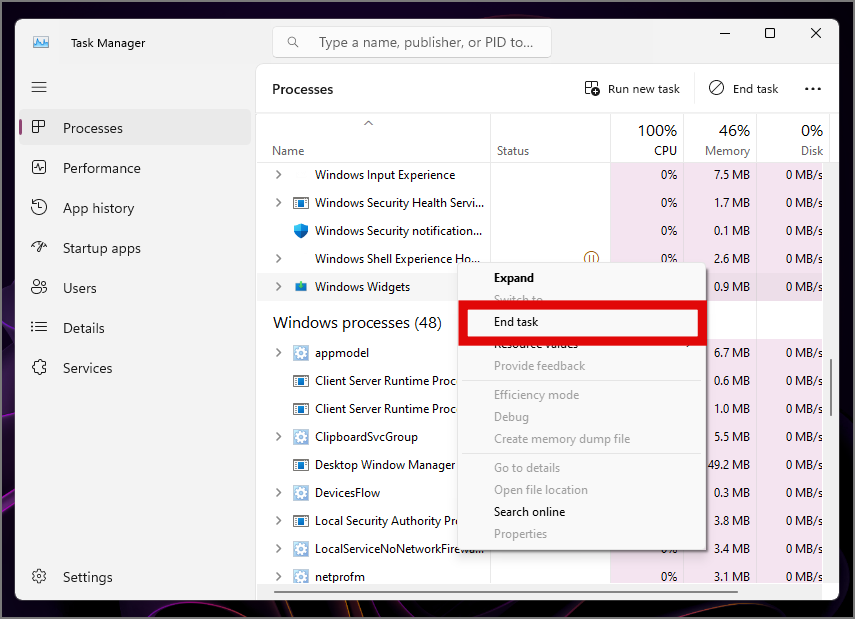
Ctrl + Shift + Esc เพื่อเปิด Task Manager - มองหา RTSS, MSI Afterburner, OBS Studio และ Discord ในรายการโพรเซสเบื้องหลัง
- คลิกขวาที่แต่ละโพรเซสแล้วเลือก End Task
- ตรวจสอบใน System Tray ที่มุมขวาล่างเพื่อดูว่ามีโปรแกรมจัดการอุปกรณ์เสริม เช่น Logitech G HUB หรือโปรแกรมคุมไฟ RGB หรือไม่
- ปิดโปรแกรมดัดแปลงไคลเอนต์ของบุคคลที่สาม เช่น Bloxstrap, Fishstrap หรือ RbxFpsUnlocker
โปรแกรมควบคุมไฟเมนบอร์ดรุ่นเก่ามักจะติดตั้งไดรเวอร์เคอร์เนลที่ไม่ปลอดภัยชื่อ inpoutx64 ซึ่ง Windows 11 จะแจ้งเตือนตามกฎความปลอดภัยหลัก และ Byfron จะบล็อกการเปิดเกมทันทีหาก inpoutx64 ทำงานอยู่ หากซอฟต์แวร์เมนบอร์ดของคุณใช้ไลบรารีนี้ ให้ปิดเซอร์วิสไฟดังกล่าวก่อนเปิดเกม
เมื่อไคลเอนต์ของคุณทำงานได้ราบรื่นโดยไม่มีปัญหาโอเวอร์เลย์แล้ว คุณสามารถเติมเงินด้วย บัตรของขวัญ Roblox เพื่อซื้อของแต่งอวาตาร์และเกมพาสต่างๆ ได้ตามต้องการ
ขั้นตอนที่ 2: ถอดอุปกรณ์เสริมพิเศษและพวงมาลัยเล่นเกม
กระบวนการตรวจจับไดรเวอร์ที่ไม่เป็นมาตรฐานของอุปกรณ์เสริมพิเศษอาจทำให้ไคลเอนต์แครชระหว่างการตรวจเช็กฮาร์ดแวร์ พวงมาลัยแข่งรถ จอยคันบังคับเครื่องบิน (flight stick) และตัวแปลงอินพุตแบบกำหนดเอง มักจะขัดแย้งกับกระบวนการตรวจจับคอนโทรลเลอร์ของเอนจินเกม
พวงมาลัย Logitech G920 เป็นตัวการยอดฮิตที่ทำให้เปิดเกมแล้วดับแบบเงียบๆ เมื่อตัวเกมเริ่มทำงาน มันจะตรวจสอบอุปกรณ์ DirectInput และ XInput ที่กำลังทำงานอยู่ ไดรเวอร์ hook ของซอฟต์แวร์ Logitech G920 จะเข้าไปขัดจังหวะการตรวจเช็กนี้ ทำให้เอนจินต้องยกเลิกการทำงาน
หากคุณเชื่อมต่อพวงมาลัย แป้นเหยียบ หรืออุปกรณ์จำลองการบินไว้:
- ถอดสาย USB ของอุปกรณ์เสริมออกจากคอมพิวเตอร์ของคุณ
- เปิด Task Manager และปิดโพรเซสซอฟต์แวร์ควบคุมอุปกรณ์ทั้งหมด
- เปิด Roblox จากเบราว์เซอร์หรือทางลัดบนเดสก์ท็อป
- รอจนกว่าตัวเกมจะโหลดเสร็จสมบูรณ์ แล้วจึงค่อยเสียบคอนโทรลเลอร์เสริมกลับเข้าไป
จอยเกมมาตรฐานของ Xbox และ PlayStation ทำงานบนช่องทาง XInput มาตรฐานจึงไม่ค่อยสร้างปัญหา หากยังมีอาการอยู่ ให้ลองถอด USB Hub เสริมออกเพื่อระบุว่าอุปกรณ์ตัวใดเป็นสาเหตุ
ขั้นตอนที่ 3: ล้าง AppData และแคชชั่วคราวที่เสียหาย
ทุกครั้งที่เข้าเซิร์ฟเวอร์ ตัวเกมจะดาวน์โหลดแพ็กเกจแอสเซท โมเดลพื้นที่ เสียง และสคริปต์ UI ลงในไดเรกทอรีชั่วคราวในเครื่อง หากเน็ตหลุดระหว่างดาวน์โหลดหรือตัวเกมปิดตัวลงอย่างกะทันหัน ไฟล์แคชเหล่านี้จะเสียหาย เมื่อเปิดเกมครั้งต่อไปแล้วพยายามอ่านข้อมูลที่เสียหาย ตัวเกมก็จะเด้งดับ
การล้างโฟลเดอร์เหล่านี้จะบังคับให้ตัวเปิดเกมดาวน์โหลดไฟล์แอสเซทที่สมบูรณ์และถูกต้องใหม่ทั้งหมด การลบไฟล์แคชชั่วคราวจะไม่ส่งผลกระทบใดๆ ต่อบัญชีผู้ใช้ ไอเทมในคลัง หรือยอดเงิน Robux ของคุณ เพราะข้อมูลทั้งหมดเก็บอยู่บนเซิร์ฟเวอร์
วิธีล้าง Local AppData
- กด
Windows Key + R เพื่อเปิดกล่องโต้ตอบ Run - พิมพ์
%localappdata% แล้วกด Enter - มองหาโฟลเดอร์ชื่อ
Roblox - คลิกขวาที่โฟลเดอร์
Roblox แล้วเลือก Delete (หรือกด Shift + Delete)
วิธีล้างแคชชั่วคราวของ Windows
- กด
Windows Key + R อีกครั้ง - พิมพ์
%temp%\Roblox แล้วคลิก OK - กด
Ctrl + A เพื่อเลือกไฟล์และโฟลเดอร์ทั้งหมดในไดเรกทอรี - กด Delete หาก Windows แจ้งว่าไฟล์บางไฟล์กำลังถูกใช้งานอยู่ ให้คลิก Skip
คุณสามารถล้างไฟล์ผ่าน Command Prompt ได้เช่นกัน โดยเปิด Command Prompt ในฐานะผู้ดูแลระบบ (Run as administrator) แล้วรันคำสั่ง:
rmdir /s /q "%localappdata%\Roblox"
rmdir /s /q "%temp%\Roblox"
หลังจากล้างข้อมูลทั้งสองไดเรกทอรีแล้ว ให้ลองเข้าเล่นเกมผ่านหน้าเว็บไซต์ การเปิดเกมครั้งแรกอาจใช้เวลาเพิ่มขึ้น 2-3 วินาทีเพื่อสร้างโครงสร้างไดเรกทอรีใหม่และดาวน์โหลดไฟล์หลักที่จำเป็น
ขั้นตอนที่ 4: ซ่อมแซมไฟล์ระบบและ Visual C++ Runtimes
ไฟล์ Dynamic Link Library ที่สูญหายจะทำให้ไคลเอนต์ 64-bit ไม่สามารถสื่อสารกับการ์ดจอและไดรเวอร์เสียงของคุณได้ หากการติดตั้ง Microsoft Visual C++ Redistributables เสียหาย ไคลเอนต์ก็จะปิดตัวลงเงียบๆ ทันที
Roblox ต้องพึ่งพาทั้งเวอร์ชัน x86 (32-bit) และ x64 (64-bit) ของ Visual C++ 2015–2022 Redistributable runtimes แม้จะอยู่บน Windows 11 แบบ 64-bit แต่ไบนารีส่วนช่วยเหลือเว็บเบื้องหลังยังคงต้องใช้ไลบรารี 32-bit เพื่อเชื่อมการทำงานกับเบราว์เซอร์
วิธีติดตั้งแพ็กเกจ Visual C++ ใหม่
- กด
Windows Key + I เพื่อเปิดการตั้งค่า Windows - ไปที่ Apps > Installed Apps
- เลื่อนลงมาที่ Microsoft Visual C++ 2015–2022 Redistributable
- คลิกจุดสามจุดข้างเวอร์ชัน x64 เลือก Modify แล้วคลิก Repair
- ทำขั้นตอนการซ่อมแซมแบบเดียวกันกับเวอร์ชัน x86 (หากมี)
- หากไม่มีตัวรันไทม์เหล่านี้ในเครื่องเลย ให้ดาวน์โหลดตัวติดตั้งใหม่โดยตรงจากเว็บไซต์ทางการของ Microsoft แล้วรีสตาร์ตเครื่องคอมพิวเตอร์
วิธีซ่อมแซมไฟล์ระบบ Windows
ไฟล์ระบบที่เสียหาย เช่น verifier.dll หรือไลบรารีการเข้าถึงดิสก์ จะทำให้เกมไม่สามารถจัดสรรหน่วยความจำได้อย่างปลอดภัย ให้รันเครื่องมือไฟล์ระบบของ Windows เพื่อตรวจสอบความสมบูรณ์ของระบบปฏิบัติการ:
- พิมพ์
cmd ในช่องค้นหาของ Windows - คลิกขวาที่ Command Prompt แล้วเลือก Run as administrator
- พิมพ์
sfc /scannow แล้วกด Enter รอให้การสแกนครบ 100% - พิมพ์
DISM /Online /Cleanup-Image /RestoreHealth แล้วกด Enter - รีสตาร์ตคอมพิวเตอร์ของคุณเมื่อกระบวนการกู้คืนเสร็จสมบูรณ์
sfc /scannow
DISM /Online /Cleanup-Image /RestoreHealth
คำสั่งเหล่านี้จะทำการแทนที่คอมโพเนนต์ระดับ OS ที่เสียหายด้วยไฟล์ที่สมบูรณ์จากคลังคอมโพเนนต์ของ Windows
ขั้นตอนที่ 5: ปรับการตั้งค่าความเข้ากันได้และสิทธิ์ผู้ดูแลระบบ
สิทธิ์ผู้ใช้ที่ถูกจำกัดใน Windows 11 อาจขัดขวางไม่ให้ตัวเปิดเกมสร้างไฟล์ล็อคหรือเข้าถึงรีจิสทรีได้ การปรับแต่งคุณสมบัติของทางลัดจะช่วยมอบสิทธิ์การทำงานที่จำเป็นให้กับไฟล์ปฏิบัติการ
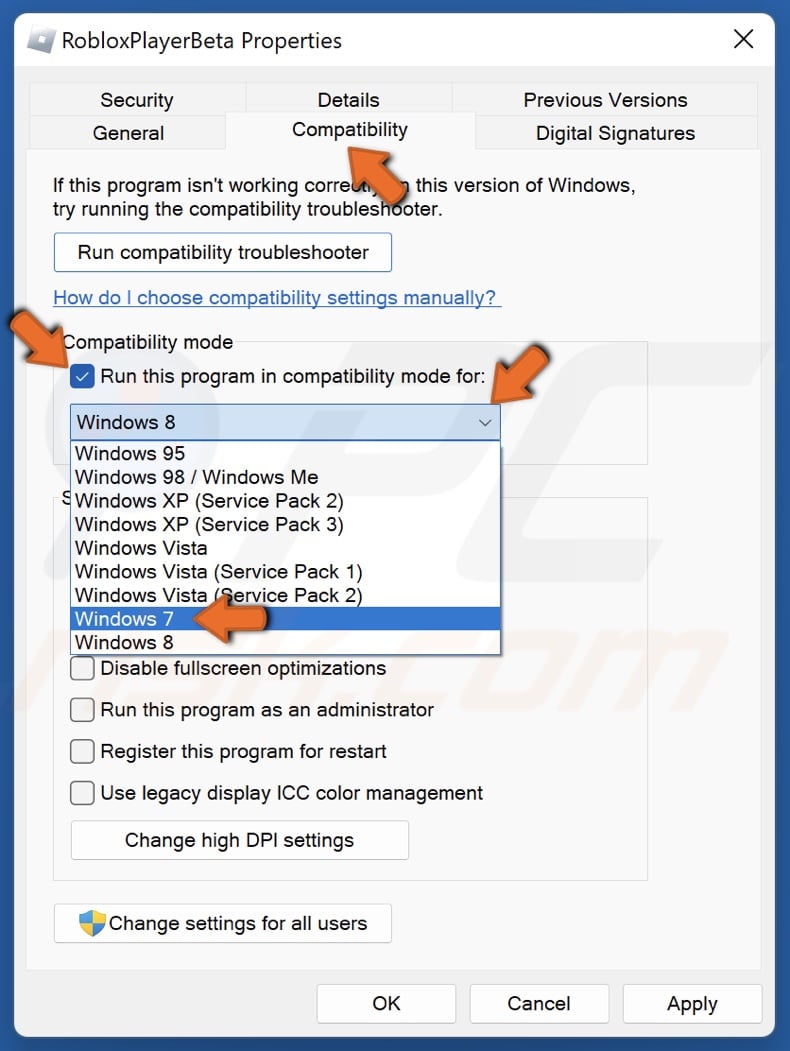
- คลิกขวาที่ทางลัด Roblox Player บนเดสก์ท็อปของคุณ แล้วเลือก Properties
- ไปที่แท็บ Compatibility
- ติ๊กถูกที่ช่อง Run this program as an administrator
- ติ๊กถูกที่ช่อง Disable fullscreen optimizations
- คลิก Apply แล้วคลิก OK
บางคู่มืออาจแนะนำให้เปิดเกมในโหมดความเข้ากันได้ของ Windows 8 เพื่อแก้ปัญหาไดรเวอร์แสดงผล อย่างไรก็ตาม ระบบป้องกันการโกง Byfron จะทำงานได้เสถียรที่สุดภายใต้สภาพแวดล้อม Windows 11 64-bit แท้ๆ การตั้งค่าโหมดความเข้ากันได้เป็น Windows รุ่นเก่าอาจทำให้ Byfron มองว่าระบบของคุณเป็น Virtual Wrapper ที่ไม่รองรับ ควรใช้โหมดความเข้ากันได้ของ Windows 8 เป็นเพียงการทดสอบชั่วคราวเฉพาะกรณีที่เกิดปัญหาการเริ่มต้นการทำงานของไดรเวอร์การ์ดจอเท่านั้น
ขั้นตอนที่ 6: ถอนการติดตั้งแบบหมดจดและลบการ Hook ที่ตกค้าง
การถอนการติดตั้งทั่วไปผ่าน Windows Settings มักจะทิ้งไฟล์การตั้งค่า แคชตกค้าง และคีย์รีจิสทรีที่ไม่ได้ใช้งานไว้ หากคุณเคยติดตั้งตัวเปิดเกมแบบปรับแต่งเอง เช่น Bloxstrap หรือ Fishstrap การถอนการติดตั้งทั่วไปมักจะไม่ได้ลบ Scheduled Tasks หรือการเปลี่ยนเส้นทางในรีจิสทรีออกไปด้วย ทำให้การติดตั้งใหม่ยังคงได้รับผลกระทบจาก hook ที่เสียหายเดิม
การถอนการติดตั้งแบบหมดจด (Clean Reinstallation) จะช่วยล้างไฟล์ตกค้างเหล่านี้ทั้งหมด
ขั้นตอนการถอนการติดตั้งและติดตั้งใหม่แบบหมดจด
- กด
Windows Key + R พิมพ์ appwiz.cpl แล้วกด Enter - มองหา Roblox Player ในรายการ คลิกขวาแล้วเลือก Uninstall
- เปิดกล่องโต้ตอบ Run อีกครั้ง พิมพ์
%localappdata% แล้วลบโฟลเดอร์ Roblox ที่ยังหลงเหลืออยู่ - เปิดกล่องโต้ตอบ Run พิมพ์
%userprofile%\AppData\LocalLow แล้วลบโฟลเดอร์ Roblox หรือโฟลเดอร์ตัวเปิดเกมปรับแต่งเอง - กด
Windows Key + R พิมพ์ regedit แล้วกด Enter เพื่อเปิด Registry Editor - ไปที่
HKEY_CURRENT_USER\Software\Roblox แล้วลบโฟลเดอร์ดังกล่าว - ไปที่
HKEY_LOCAL_MACHINE\SOFTWARE\Roblox (หากมี) แล้วลบโฟลเดอร์ดังกล่าว - รีสตาร์ตคอมพิวเตอร์ของคุณ
- เข้าสู่ระบบบนเว็บไซต์ทางการ คลิก Play ในแมพใดก็ได้เพื่อดาวน์โหลดตัวติดตั้งใหม่ล่าสุด
การติดตั้งใหม่แบบหมดจดจะช่วยให้คุณกลับเข้าสู่เกมยอดฮิตอย่าง Blox Fruits หรือ Pet Simulator 99 ได้อย่างราบรื่น ซึ่งคุณสามารถใช้ รหัสเติมเงิน Roblox เพื่อปลดล็อกบูสต์ต่างๆ ภายในเกมได้ทันที
ข้อแตกต่างระหว่าง Desktop Win32 Player กับ Microsoft Store UWP App
Windows 11 รองรับตัวเกม 2 รูปแบบที่แตกต่างกัน: แอปพลิเคชันเดสก์ท็อป Win32 แบบสแตนด์อโลน (ดาวน์โหลดผ่านเว็บเบราว์เซอร์) และแอป Universal Windows Platform (UWP) ที่ดาวน์โหลดผ่าน Microsoft Store
แต่ละเวอร์ชันใช้สถาปัตยกรรม สภาพแวดล้อมความปลอดภัย (Sandbox) และเส้นทางการทำงานที่ต่างกัน
| คุณสมบัติ / แง่มุม | Win32 Desktop Player | Microsoft Store UWP App | Mobile App (Android / iOS) |
|---|
| แหล่งที่มาของตัวเกม | เว็บไซต์ทางการ / เบราว์เซอร์ | แอป Microsoft Store | Google Play / Apple App Store |
| สถาปัตยกรรมป้องกันการโกง | Byfron Hyperion 64-Bit Engine | Sandboxed Windows App Container | Sandbox ของ Mobile OS แท้ๆ |
| ความเสี่ยงต่อการเด้งดับจากโอเวอร์เลย์ | สูง (ข้อขัดแย้งกับ DirectX/Vulkan hook) | ต่ำ (ไพป์ไลน์ในคอนเทนเนอร์แยกส่วน) | ไม่มี (Mobile OS อยู่ใน Sandbox) |
| การรองรับอุปกรณ์เสริม | ครบถ้วน (พวงมาลัย, จอยเกม, อุปกรณ์ปรับแต่ง) | จำกัด (จอยเกม XInput มาตรฐาน) | ทัชสกรีนและจอยเกมบลูทูธ |
| รูปแบบการแครชที่พบบ่อย | เด้งดับทันทีตอนเปิดเกมจากระบบป้องกันการโกง | ค้างที่หน้าโหลดโลโก้ / การซิงค์สโตร์ | ปิดตัวลงจากขีดจำกัดหน่วยความจำ |
การเปรียบเทียบโครงสร้างของแต่ละแพลตฟอร์มแสดงให้เห็นว่าทำไมการสลับไปใช้เวอร์ชัน Microsoft Store ถึงช่วยแก้ปัญหา Byfron แครชบน Win32 ได้
หากแอปพลิเคชัน Win32 ยังคงเปิดไม่ติดหลังจากล้างแคชและซ่อมแซมรันไทม์แล้ว ให้ลองติดตั้งเวอร์ชัน Microsoft Store แทน ตัวแอปใน Store จะทำงานอยู่ภายในคอนเทนเนอร์แยกต่างหาก จึงไม่มีการโหลด hook ระดับระบบในลักษณะเดียวกัน ทำให้ไม่ได้รับผลกระทบจากข้อขัดแย้งของซอฟต์แวร์ภายนอกที่ส่งผลต่อไฟล์ Win32
อย่างไรก็ตาม ตัวแอป Store ก็มีข้อแลกเปลี่ยน แม้จะเลี่ยงปัญหาแอนตี้ชีตเด้งดับได้ แต่อาจพบอาการ UI ค้างหรือเฟรมเรตกระตุกได้ในบางครั้ง ดังนั้นขอแนะนำให้ใช้แอป Microsoft Store เป็นทางเลือกสำรองชั่วคราวในระหว่างที่คุณกำลังหาสาเหตุและแก้ไขตัวเกมเวอร์ชันเดสก์ท็อปหลัก
การตั้งค่าข้อยกเว้นในแอนตี้ไวรัสและเปิดพอร์ตไฟร์วอลล์ขาออก
โปรแกรมความปลอดภัยอาจเข้าใจผิดว่าไฟล์ไบนารีของตัวเกมที่อัปเดตใหม่เป็นภัยคุกคาม Windows Defender, Avast, Norton และ McAfee มักจะกักกันหรือบล็อก RobloxPlayerBeta.exe โดยไม่แจ้งให้คุณทราบ เมื่อ Windows พยายามเปิดทางลัดแต่พบว่าไฟล์เป้าหมายถูกล็อกโดยตัวกรองของแอนตี้ไวรัส ตัวเปิดเกมก็จะปิดตัวลงทันที
นอกจากนี้ ไฟร์วอลล์เครือข่ายที่จำกัดทราฟฟิก UDP ขาออกแบบไดนามิก ก็อาจทำให้ตัวเปิดเกมค้างและยกเลิกการทำงานระหว่างขั้นตอนการเชื่อมต่อเริ่มต้นได้เช่นกัน
| ระดับความปลอดภัย | ไฟล์เป้าหมาย / ช่วงโปรโตคอล | กฎการกำหนดค่าที่แนะนำ |
|---|
| Windows Defender Antivirus | %localappdata%\Roblox\Versions\* | เพิ่มโฟลเดอร์ Versions ของ Roblox ทั้งหมดลงในรายการยกเว้น (Exclusions) |
| แอนตี้ไวรัสภายนอก (Avast/Norton/McAfee) | RobloxPlayerBeta.exe และ RobloxPlayerLauncher.exe | สร้างข้อยกเว้นในการสแกนแบบเรียลไทม์สำหรับไฟล์ไบนารีทั้งสองตัว |
| Windows Defender Firewall | Outbound Rules สำหรับ Roblox Player | ตั้งค่ากฎเป็น Allow the connection สำหรับโปรไฟล์ทั้ง Private และ Public |
| เราเตอร์เครือข่าย / ไฟร์วอลล์ฮาร์ดแวร์ | พอร์ต UDP ขาออก: 49152–65535 | ตรวจสอบว่าทราฟฟิก UDP ขาออกไม่ถูกบล็อกสำหรับการเชื่อมต่อกับเซิร์ฟเวอร์ |
การตั้งค่ากฎความปลอดภัยเหล่านี้จะช่วยป้องกันการเข้าใจผิดว่าไฟล์เป็นไวรัส และแก้ปัญหาเน็ตหลุดระหว่างเชื่อมต่อตอนเปิดเกม
วิธีเพิ่มรายการยกเว้นใน Windows Defender:
- เปิด Windows Security จาก System Tray ของคุณ
- คลิกที่ Virus & threat protection
- ภายใต้ Virus & threat protection settings ให้คลิก Manage settings
- เลื่อนลงมาที่หัวข้อ Exclusions แล้วคลิก Add or remove exclusions
- คลิก Add an exclusion เลือก Folder แล้วระบุไปที่
%localappdata%\Roblox
หลังจากตั้งค่ากฎไฟร์วอลล์และยืนยันการเชื่อมต่อเซิร์ฟเวอร์เรียบร้อยแล้ว การ เติมเงินเข้าบัญชีด้วยบัตร Roblox จะช่วยให้คุณซื้อพรีเมียมพาสและเช่าเซิร์ฟเวอร์ส่วนตัวได้อย่างสะดวกสบาย
คำถามที่พบบ่อย
ทำไม Roblox ถึงเด้งดับทันทีตอนเปิดบน Windows 11 โดยไม่มีโค้ดแจ้งเตือนข้อผิดพลาด?
Roblox จะปิดตัวเองเงียบๆ เมื่อ Byfron Hyperion anti-cheat ตรวจพบ hook เบื้องหลังที่ขัดแย้งกันจากโอเวอร์เลย์ เช่น RTSS หรือ Discord นอกจากนี้ ไฟล์แคชในเครื่องที่เสียหายใน %localappdata%\Roblox หรือไฟล์ Visual C++ ที่สูญหายก็เป็นสาเหตุให้เกมเด้งดับทันที การล้างแคชชั่วคราวและปิดโปรแกรมเบื้องหลังมักจะช่วยแก้ปัญหานี้ได้
ล้างแคช Roblox บน Windows 11 อย่างปลอดภัยได้อย่างไร?
กด Windows Key + R พิมพ์ %temp%\Roblox แล้วลบไฟล์ทั้งหมดในโฟลเดอร์ จากนั้นทำแบบเดียวกันกับ %localappdata%\Roblox เพื่อล้างเท็กซ์เจอร์และสคริปต์เก่า การล้างแคชชั่วคราวนี้จะไม่ลบข้อมูลบัญชี ยอดเงิน Robux หรือความคืบหน้าในเกมของคุณ
โอเวอร์เลย์เบื้องหลังทำให้ Roblox เด้งดับตอนเปิดเกมได้จริงไหม?
จริง โอเวอร์เลย์แสดงผลบนหน้าจอจาก MSI Afterburner, RivaTuner Statistics Server (RTSS) และ Discord จะแทรกโค้ดเข้าไปในไพป์ไลน์กราฟิก ซึ่ง Byfron จะมองว่าเป็นการดัดแปลงที่ไม่น่าไว้วางใจ การปิดแอปพลิเคชันเหล่านี้ผ่าน Task Manager ก่อนเปิดเกมจะช่วยแก้ปัญหาการเด้งดับได้
การรัน Roblox ในฐานะผู้ดูแลระบบ (Administrator) ช่วยแก้ปัญหาเปิดเกมไม่ติดได้ไหม?
ช่วยได้ การให้สิทธิ์ผู้ดูแลระบบจะช่วยให้ตัวเปิดเกมสามารถข้ามข้อจำกัดการเข้าถึงของผู้ใช้ในเครื่องได้ในระหว่างการอัปเดตไฟล์เกมและเริ่มทำงานของระบบความปลอดภัย ให้คลิกขวาที่ทางลัด Roblox Player เลือก Properties เปิดแท็บ Compatibility แล้วติ๊กถูกที่ "Run this program as an administrator"
การเปลี่ยนไปใช้เวอร์ชัน Microsoft Store จะช่วยเลี่ยงปัญหาเกมเด้งได้หรือไม่?
ได้ การดาวน์โหลด Roblox ผ่าน Microsoft Store จะทำให้เกมทำงานในสภาพแวดล้อม Sandbox ซึ่งช่วยเลี่ยงปัญหาข้อขัดแย้งของ Win32 hook และระบบป้องกันการโกงได้หลายอย่าง นี่เป็นวิธีแก้ปัญหาเฉพาะหน้าที่ดีเยี่ยมหากตัวเกมเวอร์ชันเบราว์เซอร์เปิดไม่ติด
ทำไมพวงมาลัยต่อ USB เช่น Logitech G920 ถึงทำให้ Roblox เด้งดับ?
ไดรเวอร์พวงมาลัยของ Logitech จะเข้าไปขัดจังหวะขั้นตอนการตรวจสอบคอนโทรลเลอร์เริ่มต้นเมื่อตัวเกมเริ่มทำงาน การถอดสาย USB ของพวงมาลัยออกก่อนเปิด Roblox จะช่วยแก้ปัญหาเกมเด้งตอนเปิดได้ทันที
แก้ปัญหาไฟล์ระบบเสียหายที่เป็นเหตุให้ Roblox เปิดไม่ติดอย่างไร?
เปิด Command Prompt ในฐานะผู้ดูแลระบบ แล้วรันคำสั่ง sfc /scannow เพื่อตรวจสอบไฟล์ระบบหลัก จากนั้นรันต่อด้วยคำสั่ง DISM /Online /Cleanup-Image /RestoreHealth เพื่อซ่อมแซมคอมโพเนนต์ของ Windows 11 ที่เสียหายซึ่งตัวเกมจำเป็นต้องใช้
สรุปแนวทางแก้ไขที่ทำตามได้ทันที
อาการเกมเด้งตอนเปิดบน Windows 11 ไม่ค่อยมีสาเหตุมาจากความเสียหายของฮาร์ดแวร์ ในกรณีส่วนใหญ่มักเกิดจากการทำงานของระบบป้องกันการโกงที่เข้มงวดเกินไป, โฟลเดอร์แคชเสียหาย หรือการ hook จากโปรแกรมเบื้องหลังที่ล้าสมัย
เริ่มต้นด้วยการปิดโปรแกรมโอเวอร์เลย์แสดงสถานะต่างๆ เช่น RTSS และ MSI Afterburner ใน Task Manager หากยังมีอาการอยู่ ให้ล้างข้อมูลทั้งใน %temp%\Roblox และ %localappdata%\Roblox, ทำการซ่อมแซมแพ็กเกจ Visual C++ 2015–2022 runtimes และถอดอุปกรณ์เสริมพิเศษออก
หากคุณต้องการเล่นเกมทันที ให้ติดตั้งเวอร์ชัน Microsoft Store เพื่อเลี่ยงขั้นตอนการเปิดเกมของ Win32 ไปก่อนในระหว่างที่คุณกำลังจัดการแก้ไขตัวเกมหลักบนเดสก์ท็อป










Comments