เชี่ยวชาญการตั้งค่าที่ดีที่สุดใน Arena Breakout เพื่อดันเฟรมเรตให้นิ่งสนิทที่ 120 FPS ส่องศัตรูที่ซ่อนตามมุมมืดได้ชัดเจน และฟังเสียงฝีเท้าบอกทิศทางได้อย่างแม่นยำในทุกเรด
การเอาชีวิตรอดในเรดของ Arena Breakout ตัดสินกันในเสี้ยววินาที อาการกระตุกเพียงนิดเดียวตอนบุกเข้าห้อง หรือการมองไม่เห็นสไนเปอร์ในพุ่มไม้ไกลๆ อาจหมายถึงการสูญเสียของทั้งหมดในตัว เฟรมเรตที่สูงและทัศนวิสัยที่เคลียร์ไม่ได้เกิดจากการเค้นฮาร์ดแวร์จนสุดขีด แต่เกิดจากการตัดสิ่งรบกวนสายตาออก เพื่อให้มองเห็นโครงร่างของศัตรูได้ในทันที
เงาแบบไดนามิกและฟิลเตอร์ Post-processing ทุกตัวล้วนกินพลัง GPU ไปโดยเปล่าประโยชน์ แถมยังบดบังเป้าหมายอีกด้วย จงตัดภาระประมวลผลที่ไม่จำเป็น ปรับแต่งย่านความถี่เสียง และสร้างการแสดงผลที่คมชัดสะอาดตาเพื่อความได้เปรียบ
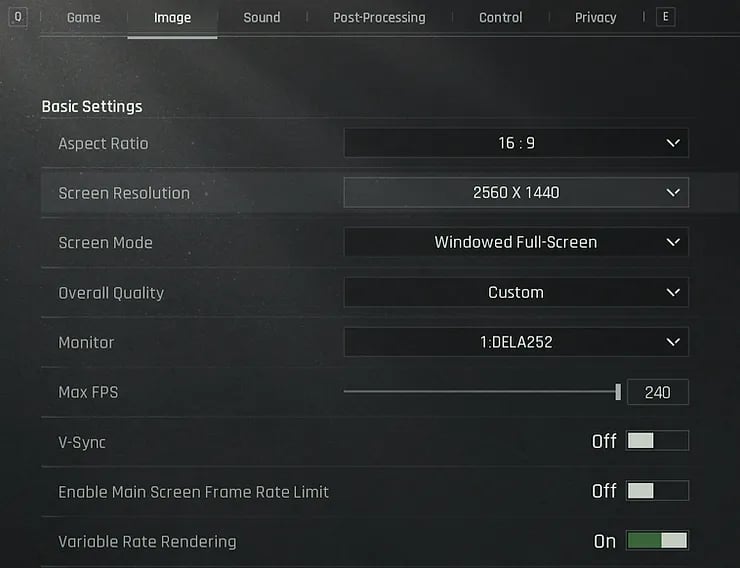
การตั้งค่ากราฟิกเพื่อความได้เปรียบในการมองเห็นและเฟรมเรต
พรีเซ็ตกราฟิกเริ่มต้นของเกมมักเน้นบรรยากาศแบบภาพยนตร์มากกว่าการใช้งานในการแข่งขัน Motion Blur และต้นหญ้าหนาทึบอาจดูสวยงามในเทรลเลอร์ แต่สิ่งเหล่านี้จะทำให้คุณถูกกำจัดในพื้นที่ล็อกดาวน์ระดับสูง การปรับแต่งกราฟิกสำหรับการต่อสู้เพื่อถอนกำลังจำเป็นต้องตัดการเรนเดอร์ที่ไม่จำเป็นออกไปอย่างจริงจัง พร้อมทั้งล็อกตัวเลือกที่ช่วยในการระบุตำแหน่งเป้าหมายไว้ที่ระดับสูงสุด
คุณภาพเงา (Shadow Quality) เป็นตัวการที่กินประสิทธิภาพเครื่องมากที่สุด เงาแบบไดนามิกบังคับให้ระบบต้องคำนวณแสงแบบเรียลไทม์บนพื้นผิวของแผนที่ การปรับเงาลงเป็น Low หรือ Off จะช่วยเพิ่มเฟรมเรตได้ทันที 20% ถึง 30% อีกทั้งยังลบมุมมืดตามทางเดินซึ่งเป็นจุดที่พวกดักซุ่มชอบใช้ซ่อนตัว
พุ่มไม้และใบไม้ (Foliage) เป็นอีกหนึ่งอุปสรรคทางยุทธวิธี เมื่อตั้งค่า Foliage ไว้สูง เกมจะเรนเดอร์หญ้าหนาทึบบนเนินเขาที่อยู่ไกลออกไป การปรับคุณภาพลงจะลดระยะการเรนเดอร์หญ้าอย่างเห็นได้ชัด ในขณะที่ศัตรูคิดว่าตัวเองกำลังหมอบซ่อนตัวอยู่ในทุ่งหญ้า แต่ในหน้าจอของคุณ พวกเขากลับนอนเด่นอยู่บนพื้นโล่งๆ
ระยะการมองเห็น (View Distance) ต้องปรับในทางตรงกันข้าม คู่มือฮาร์ดแวร์ทั่วไปมักแนะนำให้ผู้เล่นงบน้อยปรับสไลเดอร์ทุกอย่างลงต่ำสุด แต่การทำแบบนั้นกับ View Distance ถือเป็นเรื่องอันตรายถึงชีวิต เพราะการลดระยะการมองเห็นจะตัดระยะการเรนเดอร์โมเดลของผู้เล่น ทำให้สไนเปอร์มองเห็นคุณก่อนที่ตัวละครของพวกเขาจะปรากฏบนจอของคุณเสียอีก ให้ตั้ง View Distance ไว้ที่ High หรือ Ultra แม้จะเสียเฟรมเรตไปประมาณ 5 ถึง 8 FPS แต่รับประกันได้ว่าคุณจะมองเห็นภัยคุกคามระยะไกลก่อนเสมอ
การลบรอยหยัก (Anti-Aliasing) ต้องปรับแต่งอย่างระมัดระวัง Temporal Anti-Aliasing (TAA) ช่วยลบรอยหยักตามขอบอาคารได้ดี แต่จะทำให้เกิดภาพเบลอเวลาหันมุมกล้องเร็วๆ ให้ปิด AA ไปเลย หรือเปลี่ยนไปใช้ Fast Approximate Anti-Aliasing (FXAA) เพื่อให้การสะบัดจอเล็งยังคงคมชัดและไม่มีภาพเบลอตามหลัง
| การตั้งค่ากราฟิก | ค่าที่แนะนำ | ผลต่อการเล่นเชิงแข่งขัน |
|---|
| Shadow Quality | Low / Off | เพิ่มเฟรมเรต 20-30% และขจัดจุดซ่อนตัวในมุมมืด |
| View Distance | High / Ultra | รักษาการเรนเดอร์โมเดลผู้เล่นในระยะไกล โดยแลกกับเฟรมเรต 5-8 FPS |
| Foliage Quality | Low | ลดระยะการเรนเดอร์หญ้าเพื่อเปิดโปงเป้าหมายที่หมอบหรือนั่งในทุ่งหญ้า |
| Post-Processing | Off | ลบ Motion Blur, แสงฟุ้ง (Bloom) และแสงสะท้อนเลนส์ที่บดบังการมองเห็นเป้าหมาย |
| Anti-Aliasing | Off / FXAA | ป้องกันภาพเบลอและโกสต์จาก TAA ในระหว่างการสะบัดหน้าจออย่างรวดเร็ว |
| Ambient Occlusion | Off | ประหยัดเฟรมเรตได้ 10-20 FPS และป้องกันไม่ให้เงาสะท้อนทำให้โมเดลตัวละครมืดลง |
การล็อกการตั้งค่าเหล่านี้จะช่วยให้มองเห็นขอบโครงร่างของศัตรูได้อย่างคมชัด และคืนพลังการประมวลผลเพื่อดันเฟรมเรตให้ลื่นไหลเต็มที่
มุมมองหน้าจอ (FOV) และการปรับแต่งแสงสว่าง
ขอบเขตการมองเห็น (Field of View หรือ FOV) เป็นการสร้างสมดุลระหว่างการมองเห็นรอบข้างกับขนาดของเป้าหมายตรงกลางจอ การปรับ FOV จนสุดจะช่วยให้เห็นมุมมองพาโนรามาที่กว้างขึ้น แต่จะเกิดเอฟเฟกต์ภาพโค้งแบบฟิชอาย ซึ่งทำให้เป้าหมายตรงกลางจอหดเล็กลงถึง 15% ส่งผลให้ยิงหัวศัตรูระยะไกลด้วยศูนย์เปิดหรือกล้องเล็งกำลังขยายต่ำได้ยาก ค่า FOV ระหว่าง 90 ถึง 100 ถือเป็นค่ามาตรฐานสำหรับการแข่งขัน เพราะให้มุมมองด้านข้างที่กว้างพอโดยไม่สูญเสียความหนาแน่นของพิกเซลเป้าหมายที่จำเป็นต่อการยิงอย่างแม่นยำ
แผนที่ในอาคารอย่าง Armory และ TV Station ต้องมีการปรับแต่งแสงโดยเฉพาะ ชั้นใต้ดินและทางเดินที่ไม่มีไฟมักมีศัตรูหมอบซ่อนตัวอยู่ในเงามืด การตั้งค่าความสว่าง (Brightness) ในเกมไว้ที่ 1.3 ถึง 1.5 ร่วมกับการปรับแกมมาหน้าจอ (Display Gamma) ที่ 1.10 ถึง 1.15 จะช่วยให้พื้นที่ภายในอาคารสว่างขึ้นโดยไม่ทำให้แสงแดดภายนอกสว่างจ้าจนแสบตา
ให้ปิด Ambient Occlusion ไปเลย เพราะระบบนี้จะเพิ่มเงาสัมผัสนุ่มๆ ตรงรอยต่อระหว่างกำแพงกับพื้น ซึ่งกินเฟรมเรตไป 10 ถึง 20 FPS และสร้างเงามืดรอบตัวละคร การปิดใช้งานจะช่วยให้คอนทราสต์เรียบ สะอาดตา และแยกแยะรายละเอียดได้ง่ายขึ้น
ก่อนจะโดดเข้าสู่เรดที่มีความเสี่ยงสูงด้วยการตั้งค่าที่ปรับแต่งมาอย่างดี อย่าลืมเตรียมเสบียงให้พร้อมด้วยการซื้อ Bonds และพาส Arena Breakout เพื่อตุนเกราะและกระสุนไว้ให้เต็มคลัง
การลดความหน่วงอินพุตและประสิทธิภาพของระบบ
เฟรมเรตที่สูงจะแทบไม่มีประโยชน์เลยหากหน้าจอของคุณมีอาการ Input Lag การขยับเมาส์หรือการแตะหน้าจอเพื่อปรับเป้าเพียงเล็กน้อยต้องตอบสนองในทันที
มีฟีเจอร์ของเอนจินสองตัวที่สร้างความหน่วงให้กับอินพุต ได้แก่ V-Sync และ Frame Interpolation โดย V-Sync จะล็อกการเรนเดอร์ให้ตรงกับอัตรารีเฟรชของหน้าจอเพื่อป้องกันภาพฉีกขาด แต่จะเก็บเฟรมไว้ในคิวซึ่งเพิ่มความหน่วงขึ้นมาอีก 10 ถึง 30ms ส่วน Frame Interpolation จะทำให้การเลื่อนเป้าหน่วงและเกิดภาพผิดเพี้ยน ให้ปิดทั้งสองตัวเลือกเพื่อรักษาการตอบสนองต่อการสัมผัสที่รวดเร็วและตรงไปตรงมา
โหมดลดความหน่วงของฮาร์ดแวร์อย่าง NVIDIA Reflex และ Radeon Anti-Lag จะช่วยซิงค์การทำงานของ CPU และ GPU ในช่วงที่มีการประมวลผลหนัก การเปิดโหมดเหล่านี้จะช่วยป้องกันไม่ให้คิวการเรนเดอร์ติดขัดระหว่างการยิงปะทะ ซึ่งลดความหน่วงของระบบลงได้ 20% ถึง 30% (และลดได้สูงสุดถึง 50% ในกรณีที่ GPU ทำงานหนักจนคอขวด)
สำหรับอุปกรณ์ระดับเริ่มต้น การลดความละเอียดการเรนเดอร์ลงมาที่ 1600x900 หรือ 1080p จะช่วยสร้างเฟรมเรตพื้นฐานที่นิ่งในช่วง 55 ถึง 65 FPS การจับคู่การสเกลความละเอียดกับการตั้งค่าเงาระดับต่ำจะช่วยให้อัตราการสร้างเฟรมมีความเสถียร สม่ำเสมอ แม้จะมีระเบิดควันหรือการโจมตีทางอากาศระเบิดขึ้นใกล้ๆ ก็ตาม
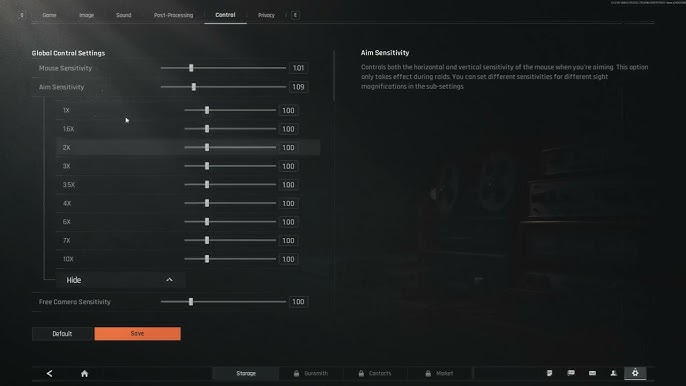
ขั้นตอนการตั้งค่ากราฟิกสำหรับการแข่งขันทีละขั้นตอน
ปรับแต่งตามขั้นตอนต่อไปนี้ในตัวเกมเพื่อตั้งค่าระบบของคุณสำหรับการเล่นเชิงแข่งขัน:
- เข้าสู่เมนูการตั้งค่าแล้วเปิดแท็บ Graphics
- ตั้งค่าขีดจำกัด Frame Rate ให้เป็นค่าสูงสุดที่เครื่องรองรับ (120 FPS หรือ Max) เพื่อลดความหน่วงของอินพุต
- เปลี่ยน Graphics Quality เป็น Smooth หรือ Custom เพื่อปลดล็อกการปรับสไลเดอร์กราฟิกแต่ละตัว
- ปรับ Shadow Quality ลงเป็น Low หรือ Off เพื่อเพิ่มประสิทธิภาพขึ้น 20% ถึง 30%
- ปรับ Foliage Quality เป็น Low เพื่อตัดการเรนเดอร์ต้นหญ้าในระยะไกล
- ปรับ View Distance เป็น High หรือ Ultra เพื่อให้โมเดลผู้เล่นระยะไกลแสดงผลได้อย่างแม่นยำ
- สลับ Anti-Aliasing เป็น Off หรือ FXAA เพื่อป้องกันภาพเบลอจากการเคลื่อนไหว
- ปิดใช้งาน Post-Processing, Motion Blur และ Ambient Occlusion
- ปรับ Field of View เป็น 90 เพื่อให้ได้ขนาดเป้าหมายที่เหมาะสมที่สุด
- ตั้งค่า Brightness ระหว่าง 1.3 ถึง 1.5 และปรับ Display Gamma ระหว่าง 1.10 ถึง 1.15
หากคุณเล่นบนชิปเซ็ตมือถือรุ่นเก่าที่มักเกิดปัญหาความร้อนสะสมจนเครื่องลดความเร็ว (Thermal Throttling) หลังจากเล่นไป 20 นาที ให้ปรับต่างจากสูตรนี้เล็กน้อยโดยลด View Distance ลงมาที่ Medium และล็อกเฟรมเรตไว้ที่ 60 FPS เพราะการได้ 60 FPS นิ่งๆ นั้นดีกว่าปล่อยให้เฟรมร่วงลงไปเหลือ 25 FPS เพราะความร้อนขณะกำลังดวลปืน
การปรับแต่งเสียงเพื่อระบุตำแหน่งฝีเท้าได้อย่างแม่นยำ
เสียงในเกมแนว Extraction Shooter จะบอกตำแหน่งของศัตรูได้ก่อนที่คุณจะมองเห็นตัว การได้ยินเสียงย่องบนพื้นไม้หรือเสียงถอดสลักระเบิดเบาๆ จะช่วยให้คุณมีเวลาดักเล็งที่หน้าประตูได้ทัน โปรไฟล์เสียงมาตรฐานมักจะอู้อี้ เพราะเสียงเบสหนักๆ จากแรงระเบิด ลม และเสียงปืนจะกลบเสียงการเคลื่อนไหวที่แผ่วเบาจนหมด
เสียงจากการกระทำต่างๆ จะอยู่ในย่านความถี่ที่แตกต่างกัน:
* น้ำหนักของฝีเท้าและการเคลื่อนไหวร่างกายของตัวละครจะก้องอยู่ในย่านเสียงกลางต่ำ (Low-mids) ระหว่าง 150 Hz ถึง 450 Hz
* เสียงสัมผัสพื้นผิว เช่น เสียงเหยียบกรวด เสียงบันไดเหล็ก และเสียงไม้ลั่น จะอยู่ในย่านเสียงกลาง (Midrange) ระหว่าง 1 kHz ถึง 3.5 kHz
* เสียงโลหะกระทบกันของอาวุธ การเช็กแม็กกาซีน และเสียงรีโหลด จะอยู่ในย่านที่สูงขึ้นมาระหว่าง 4 kHz ถึง 5 kHz
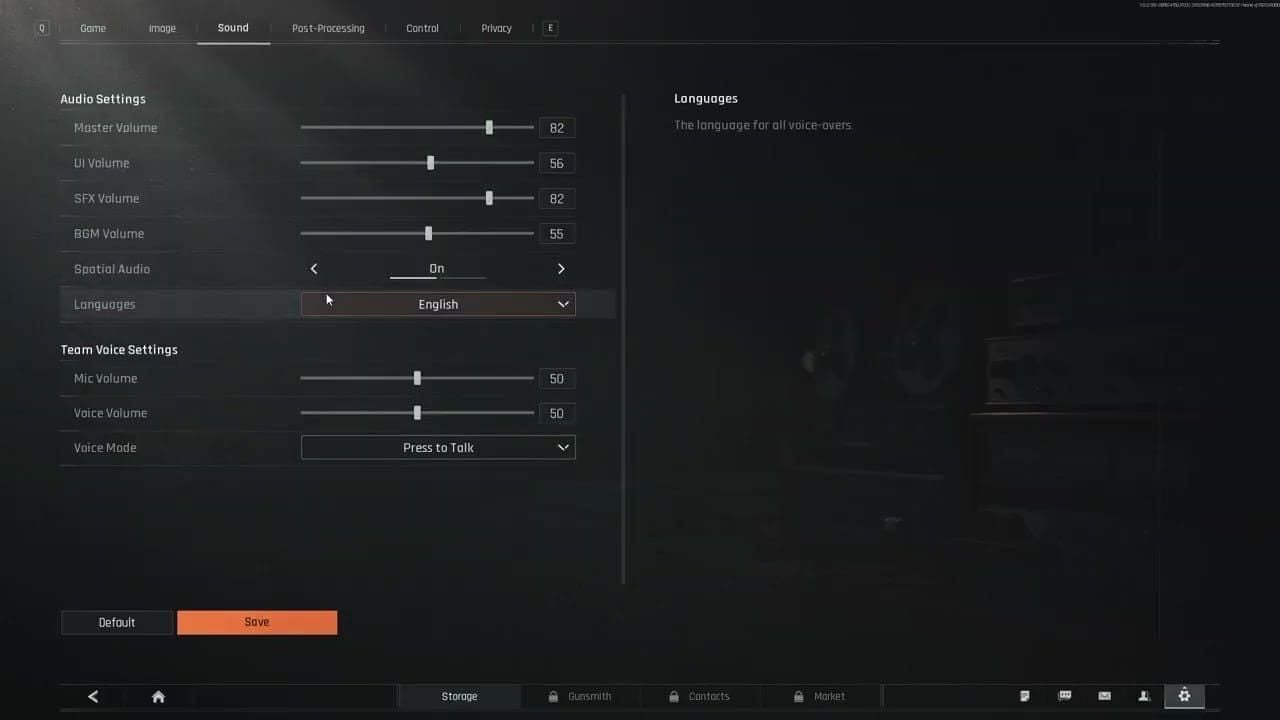
หลีกเลี่ยงการเปิดระบบจำลองเสียงรอบทิศทางภายนอกซ้อนทับกับเอนจินของเกม การเปิดเสียงรอบทิศทางเสมือนในระดับระบบปฏิบัติการ (เช่น Windows Sonic หรือ Dolby Atmos) ในขณะที่ระบบ Head-Related Transfer Function (HRTF) ของเกมทำงานอยู่ จะทำให้เกิดความเพี้ยนของเฟสเสียง (Phase Distortion) การประมวลผลซ้ำซ้อนนี้จะทำให้มิติเสียงแบนลง จนแยกแยะได้ยากว่าเสียงดังมาจากด้านบน ด้านล่าง หรือด้านหลัง ให้ปิดระบบเสียงภายนอกทั้งหมด แล้วปล่อยให้ระบบเสียงแบบสองหู (Binaural Audio) ของเกมทำหน้าที่ระบุตำแหน่งแทน
การใช้ Equalizer แบบ 10 แบนด์จะช่วยให้คุณลดเสียงระเบิดที่กึกก้อง และดึงเสียงการเคลื่อนไหวที่เงียบให้ออกมาเด่นชัดขึ้น
| ย่านความถี่ | การปรับแต่งเป้าหมาย | ประโยชน์ด้านเสียง |
|---|
| 31 Hz | -6 dB | ตัดเสียงเบสต่ำ (Sub-bass) จากเอฟเฟกต์สภาพแวดล้อมที่อยู่ไกลๆ |
| 62 Hz | -4 dB | ลดเสียงสะท้อนจากการระเบิดของระเบิดมือหนักๆ |
| 125 Hz | -2 dB | กำจัดเสียงรบกวนของเครื่องจักรและเสียงลมโดยรอบ |
| 250 Hz | +2 dB | เพิ่มน้ำหนักและความชัดเจนของเสียงตึบของฝีเท้า |
| 500 Hz | +4 dB | ขยายเสียงการเคลื่อนไหวภายในอาคารบนพื้นคอนกรีตและเสื่อน้ำมัน |
| 1 kHz | +6 dB | เน้นเสียงฝีเท้าบนพื้นผิวแข็ง เช่น ทางเดินเหล็ก |
| 2 kHz | +6 dB | ดึงเสียงเหยียบกรวด เสียงสวบสาบของหญ้า และเสียงขยับอุปกรณ์ |
| 4 kHz | +4 dB | ขับเสียงรีโหลด เสียงดึงสลักระเบิด และเสียงหยิบจับอาวุธ |
| 8 kHz | +2 dB | ช่วยให้เสียงสภาพแวดล้อมความถี่สูงมีความคมชัดยิ่งขึ้น |
| 16 kHz | 0 dB | ปล่อยย่านเสียงแหลมสูงไว้ระดับกลางเพื่อป้องกันอาการล้าของหู |
การใช้โปรไฟล์ความถี่นี้จะช่วยลดเสียงเบสที่คอยกลบเสียงอื่น พร้อมทั้งช่วยขับเสียงบอกตำแหน่งทางยุทธวิธีที่สำคัญในทุกแผนที่เรด
การปรับแต่งโปรไฟล์เสียงอย่างละเอียดจะช่วยให้คุณได้ยินเมื่อศัตรูกำลังบุกเข้ามา ทำให้คุณได้เปรียบในการปกป้องไอเทมล้ำค่าที่ได้จากการ เติม Arena Breakout ระหว่างภารกิจ
รูปแบบความไวสำหรับการคุมแรงดีดและการลากเป้าตามศัตรู
การตั้งค่าความไวที่ลงตัวจะช่วยให้คุณสะบัดเป้าเล็งไปยังเป้าหมายได้ทันที ขณะเดียวกันก็ยังคงความนิ่งที่จำเป็นสำหรับการคุมแรงดีด ความไวพื้นฐานที่สูงจะช่วยให้คุณกวาดสายตาเคลียร์มุมห้อง 90 องศาและเช็กมุมต่างๆ ได้โดยไม่ต้องยกนิ้วขึ้นมาหลายครั้ง ส่วนความไวตอนเล็งผ่านกล้องควรตั้งไว้ให้ต่ำลง เพื่อช่วยให้ลากเป้าตามศัตรูในระยะกลางถึงระยะไกลได้อย่างนุ่มนวล
การตั้งค่าระดับมือโปรจะแบ่งระดับความไวออกเป็นช่วงต่างๆ ตามกำลังขยายของกล้องเล็ง:
- ความไวกล้องมาตรฐาน / ความไวเมื่อยิงจากสะโพก (0.65 - 0.75): ช่วยให้หมุนมุมมองได้อย่างรวดเร็วสำหรับเคลียร์ห้อง เช็กประตู และสไลด์เข้าที่กำบัง
- ความไวกล้องเล็ง 1x / Red Dot (0.70 - 0.80): ช่วยให้ลากเป้าได้ไวระหว่างการสเปรย์กระสุนปะทะกันในระยะประชิด
- ความไวกล้องเล็งระยะกลาง (สโคป 2x ถึง 4x) (0.55 - 0.65): สร้างสมดุลระหว่างการดึงเป้าคุมแรงดีดกับการลากเป้าตามยานพาหนะและทหารราบที่กำลังเคลื่อนที่
- ความไวกล้องเล็งระยะไกล (สไนเปอร์สโคป 6x ขึ้นไป) (0.40 - 0.50): ลดอาการเป้ากระโดดข้ามพิกเซลสำหรับการยิงหัวระยะไกล ซึ่งการเลื่อนนิ้วคลาดเคลื่อนเพียงมิลลิเมตรเดียวก็อาจทำให้พลาดเป้าได้
อย่าปรับความไวทีละมากๆ ในคราวเดียว ให้ค่อยๆ ปรับเพิ่มลดทีละ 0.05 แล้วลองเข้าไปซ้อมในลานยิงปืนด้วยอาวุธที่หลากหลาย จากนั้นลองลงเล่นในเรดที่ความเสี่ยงต่ำเพื่อสร้างความคุ้นเคยของกล้ามเนื้อ (Muscle Memory)
การปรับแต่งบนมือถือ: ไคลเอนต์มาตรฐาน vs Arena Breakout Lite
ฮาร์ดแวร์มือถือต้องเผชิญกับความร้อนสะสมอย่างมากเมื่อเล่นเกมต่อเนื่องเป็นเวลานาน เมื่ออุปกรณ์ต้องทำงานเต็มกำลังเพื่อแสดงผลกราฟิกระดับสูง อุณหภูมิภายในจะพุ่งสูงขึ้นอย่างรวดเร็ว และเมื่อแตะขีดจำกัดความร้อน เครื่องจะลดความเร็วสัญญาณนาฬิกาลงโดยอัตโนมัติ ทำให้เกิดอาการกระตุกและเฟรมดรอประหว่างการยิงปะทะ
ผู้เล่นที่ใช้อุปกรณ์ระดับกลางหรือเครื่องรุ่นเก่าควรพิจารณาเปลี่ยนไปใช้ไคลเอนต์ Arena Breakout Lite โดยเวอร์ชัน Lite จะมีขนาดดาวน์โหลดเริ่มต้นเพียงประมาณ 800 MB และรองรับอุปกรณ์ตั้งแต่ Android 6.0 ขึ้นไป ตัวเกมได้ตัดเทกเจอร์ความละเอียดสูงที่ไม่จำเป็นออกและลดความซับซ้อนของเชดเดอร์แสง ทำให้ลดการใช้ RAM ลงเหลือเพียง ~2.0 GB (เทียบกับ ~4.5 GB ในไคลเอนต์มาตรฐาน) เพื่อรักษาเฟรมเรตให้นิ่งบนอุปกรณ์ที่มีสเปกจำกัด
ตารางด้านล่างแสดงรายละเอียดการปรับขนาดของประสิทธิภาพ หน่วยความจำ และการตั้งค่ากราฟิกบนแพลตฟอร์มมือถือต่างๆ
| แพลตฟอร์ม / ไคลเอนต์ | เป้าหมายเฟรมเรต | การใช้หน่วยความจำ | ขนาดพื้นที่จัดเก็บ | โปรไฟล์กราฟิก |
|---|
| Android เรือธง | 120 FPS | RAM ~4.5 GB | 8.0+ GB | Custom Smooth, ระยะการมองเห็นสูงสุด, FXAA |
| iOS เรือธง | 120 FPS | RAM ~4.0 GB | 8.0+ GB | Custom Smooth, ระยะการมองเห็นสูง, FXAA |
| Android ระดับกลาง | 60 - 90 FPS | RAM ~3.0 GB | 6.5 GB | Smooth, เงาระดับกลาง, ระยะการมองเห็นสูง |
| Arena Breakout Lite | 60 FPS (เสถียร) | RAM ~2.0 GB | เริ่มต้น ~800 MB | แอสเซทต่ำ, เชดเดอร์ปรับแต่งพิเศษ, ใบไม้แบบคงที่ |
การเลือกไคลเอนต์ที่เหมาะกับฮาร์ดแวร์ของคุณจะช่วยป้องกันไม่ให้เครื่องร้อนเกินไป และรักษาจังหวะการแสดงผลเฟรมเรตให้ลื่นไหลสม่ำเสมอตลอดการเล่นเรดอันยาวนาน
การอัปเกรดตัวละครด้วยกล่องนิรภัย คีย์การ์ด และพาส เป็นสิ่งสำคัญในทุกเวอร์ชัน คุณสามารถซื้อ Bonds สำหรับ Arena Breakout เพื่อให้ไอดีของคุณมีอุปกรณ์ครบครัน ไม่ว่าจะเล่นบนไคลเอนต์มือถือเวอร์ชันใดก็ตาม
คำถามที่พบบ่อย
การตั้งค่ากราฟิกที่ดีที่สุดเพื่อดัน FPS ให้สูงสุดใน Arena Breakout คืออะไร?
ตั้งค่า Shadow Quality และ Post-Processing ไว้ที่ Low หรือ Off พร้อมทั้งปิด Motion Blur และ Ambient Occlusion การปรับเหล่านี้จะช่วยตัดคอขวดในการเรนเดอร์ และเพิ่มประสิทธิภาพขึ้นได้ 20% ถึง 30% ในทุกอุปกรณ์
ทำไมควรตั้งค่าคุณภาพพุ่มไม้และใบไม้ (Foliage) ไว้ที่ Low สำหรับการเล่นเรดเชิงแข่งขัน?
คุณภาพ Foliage ระดับต่ำจะช่วยลดระยะการเรนเดอร์หญ้า ทำให้มองเห็นศัตรูที่นอนหมอบอยู่ในทุ่งได้อย่างชัดเจน ผู้เล่นที่คิดจะอาศัยหญ้าหนาๆ เป็นที่กำบังจะปรากฏตัวเด่นชัดบนพื้นโล่งๆ ในหน้าจอของคุณ
ย่านความถี่เสียงใดที่ช่วยให้ได้ยินเสียงฝีเท้าได้ง่ายขึ้น?
ให้เพิ่มความถี่ระหว่าง 150-450 Hz เพื่อเน้นน้ำหนักเสียงฝีเท้า และ 1-3.5 kHz เพื่อฟังเสียงพื้นผิวสัมผัส เช่น ไม้ เหล็ก หรือหินกรวด พร้อมทั้งตัดความถี่ต่ำกว่า 125 Hz ลงเพื่อไม่ให้เสียงระเบิดหนักๆ มากลบเสียงการเคลื่อนไหวที่แผ่วเบา
ควรปรับ View Distance ไว้ที่ Low เพื่อเพิ่มเฟรมเรตหรือไม่?
ไม่ควรอย่างยิ่ง View Distance ควรตั้งไว้ที่ High หรือ Ultra เสมอ เพราะเป็นตัวกำหนดระยะการเรนเดอร์โมเดลตัวละครของศัตรู การยอมแลกเฟรมเรต 5 ถึง 8 FPS ถือว่าคุ้มค่ามากเพื่อที่จะได้มองเห็นสไนเปอร์ตามทุ่งโล่งก่อนที่พวกเขาจะยิงคุณ
ค่า FOV ส่งผลต่อการมองเห็นศัตรูในการยิงระยะไกลอย่างไร?
ค่า FOV ที่สูงขึ้นจะช่วยให้มองเห็นด้านข้างได้กว้างขึ้น แต่จะทำให้เป้าหมายตรงกลางจอหดเล็กลงสูงสุดถึง 15% การตั้งค่า FOV ไว้ระหว่าง 90 ถึง 100 จึงเป็นจุดกึ่งกลางที่ลงตัวที่สุดระหว่างการระวังภัยรอบตัวและการเล็งเป้าหมาย
ควรเปิดระบบเสียงรอบทิศทางภายนอกอย่าง Windows Sonic หรือ Dolby Atmos หรือไม่?
ไม่ควรเปิด ควรปิดระบบเสียงรอบทิศทางในการตั้งค่าของระบบปฏิบัติการเมื่อใช้งานระบบเสียง 3D ภายในเกม การเปิดอัลกอริทึมจำลองเสียงรอบทิศทางซ้อนทับกันจะทำให้เกิดความเพี้ยนของเฟสเสียง และลดทอนความแม่นยำในการระบุทิศทางของเสียงลง
ความได้เปรียบทางยุทธวิธีในเรด
การปรับแต่งการตั้งค่าใน Arena Breakout ไม่ใช่เรื่องของการทำให้ภาพในเกมออกมาสวยงาม แต่เป็นการสร้างระบบการเล่นที่ตอบสนองได้รวดเร็ว คมชัด และพร้อมรบ การปิด Post-processing หนักๆ การลดเงาที่รบกวนสายตา และการคงค่าระยะการมองเห็นไว้ที่ระดับสูงสุด จะช่วยรับประกันว่าไม่มีศัตรูคนไหนสามารถใช้ประโยชน์จากข้อผิดพลาดของแสงหรือต้นหญ้าหนาทึบมาดักซุ่มโจมตีคุณได้
จับคู่การปรับแต่งภาพเหล่านี้เข้ากับเฟรมเรตระดับ 120 FPS ที่ไม่มีความหน่วง ความโค้งของความไวที่ผ่านการเทียบค่ามาอย่างดี และ Equalizer เสียงที่ปรับจูนมาเพื่อเสียงฝีเท้าโดยเฉพาะ การตั้งค่าเหล่านี้จะช่วยทลายขีดจำกัดของฮาร์ดแวร์ลง ทำให้ผลลัพธ์ของการเอาชีวิตรอดขึ้นอยู่กับการวางตำแหน่ง การคุมการลั่นไก และการดำเนินกลยุทธ์ของคุณล้วนๆ










Comments