Trecerea la Whiteout Survival pe un ecran mare de PC înlocuiește gesturile înghesuite pe ecranul tactil cu precizia unui mouse și a unei tastaturi, însă administrarea eficientă a orașului și reacția promptă la raliurile de alianță devin frustrante dacă depinzi exclusiv de click-uri manuale. Emulatoarele dedicate precum BlueStacks îți permit să asociezi atingerile de ecran direct cu taste fizice pentru navigare rapidă prin meniuri și comenzi de luptă, în timp ce soluții oficiale precum Google Play Games pe PC pun la dispoziție combinații native de sistem, de pildă F11 sau Alt + Enter pentru afișare instantanee pe tot ecranul.
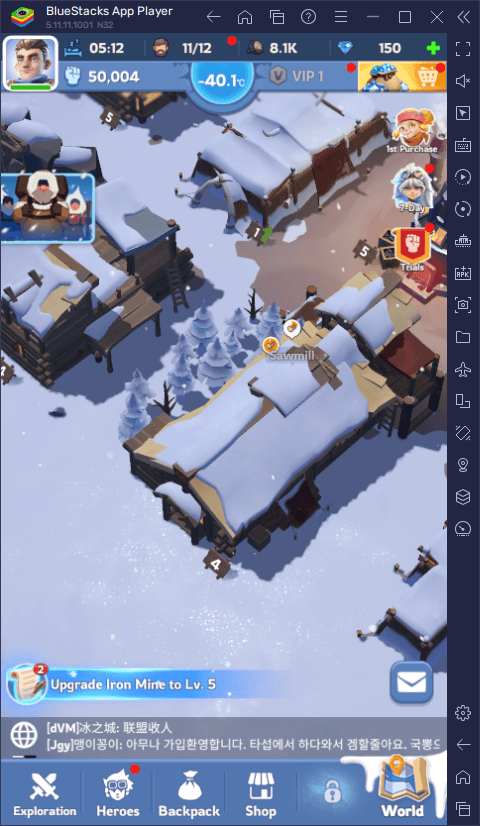
Scurtături de sistem în Google Play Games pe PC
Dacă accesezi jocul prin Google Play Games pe PC în locul unui emulator terț clasic, platforma utilizează combinații prestabilite la nivel de sistem pentru gestionarea ferestrei și a meniurilor suprapuse. În această situație, nu este nevoie să configurezi manual o schemă de comenzi de la zero.
Conform documentației oficiale din asistența Google Play Games pe PC, clientul integrează o serie de scurtături native care te scutesc de navigarea anevoioasă prin interfață:
| Comandă acțiune | Tastatură implicită | Zonă vizată | Ghid vizual |
|---|
| Comutare ecran complet | F11 sau Alt + Enter | Fereastră activă | 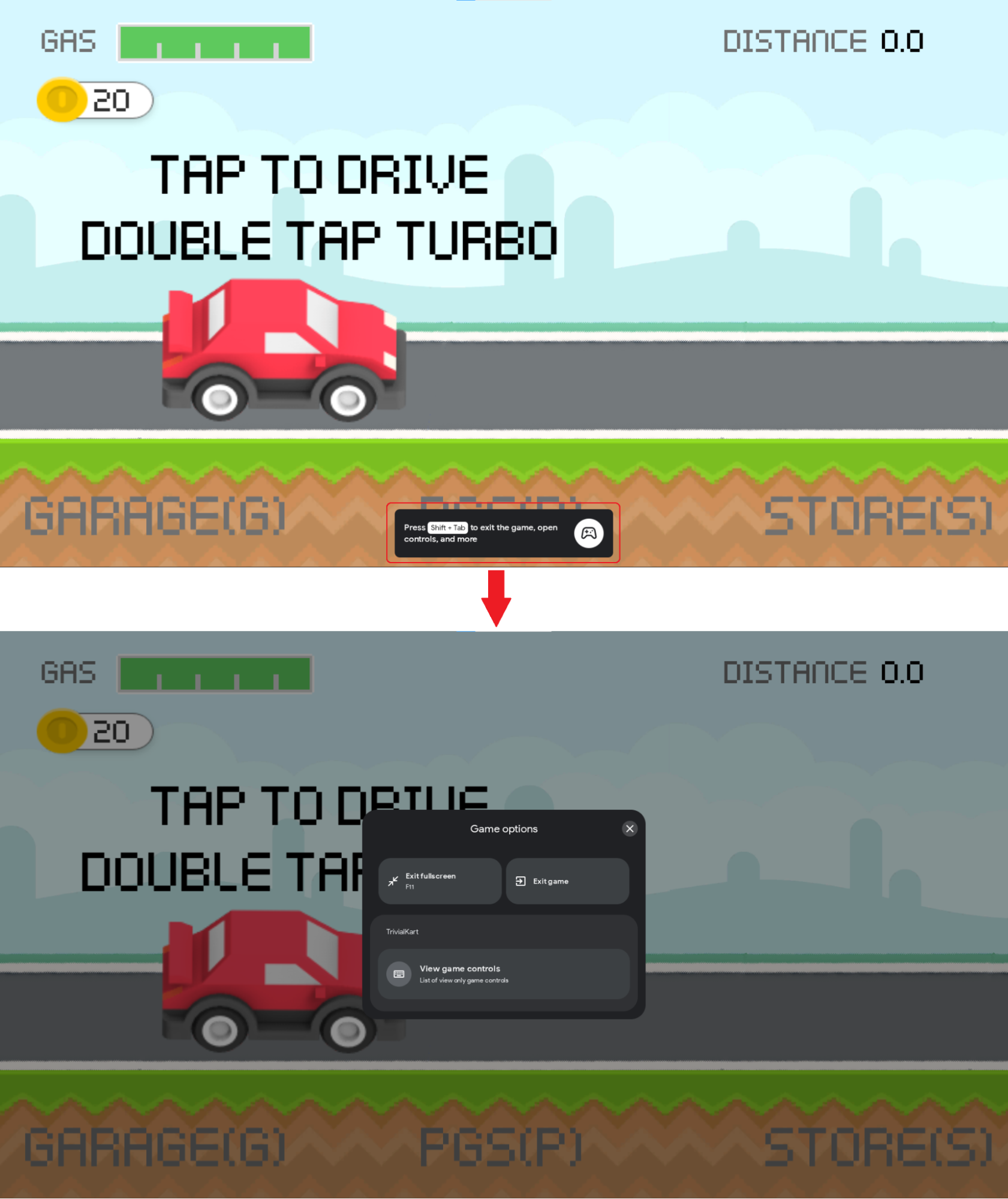 |
| Deschidere meniu Opțiuni joc | Shift + Tab | Overlay de sistem | 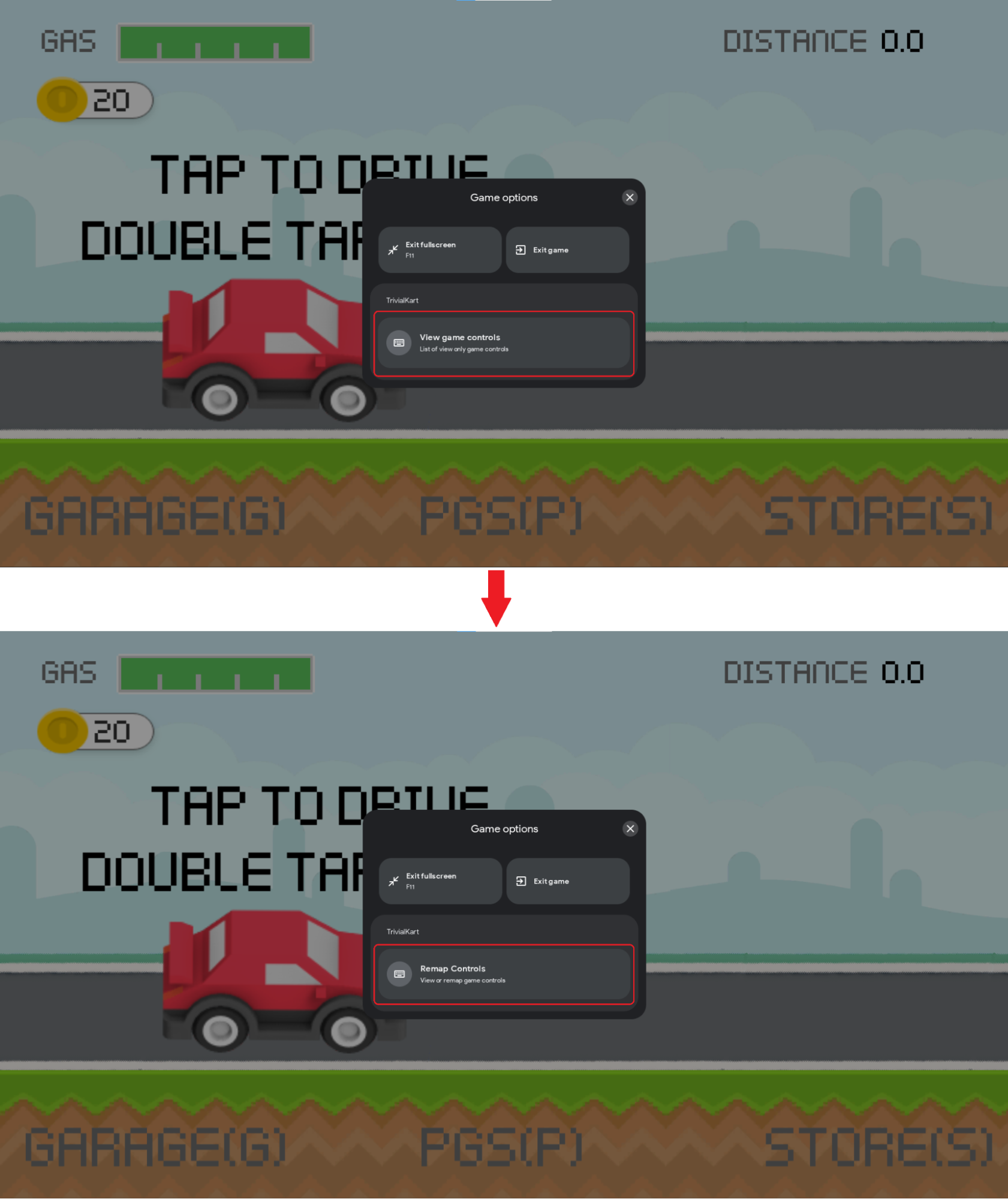 |
| Ieșire din joc | Shift + Tab -> Ieșire din joc | Meniu opțiuni | 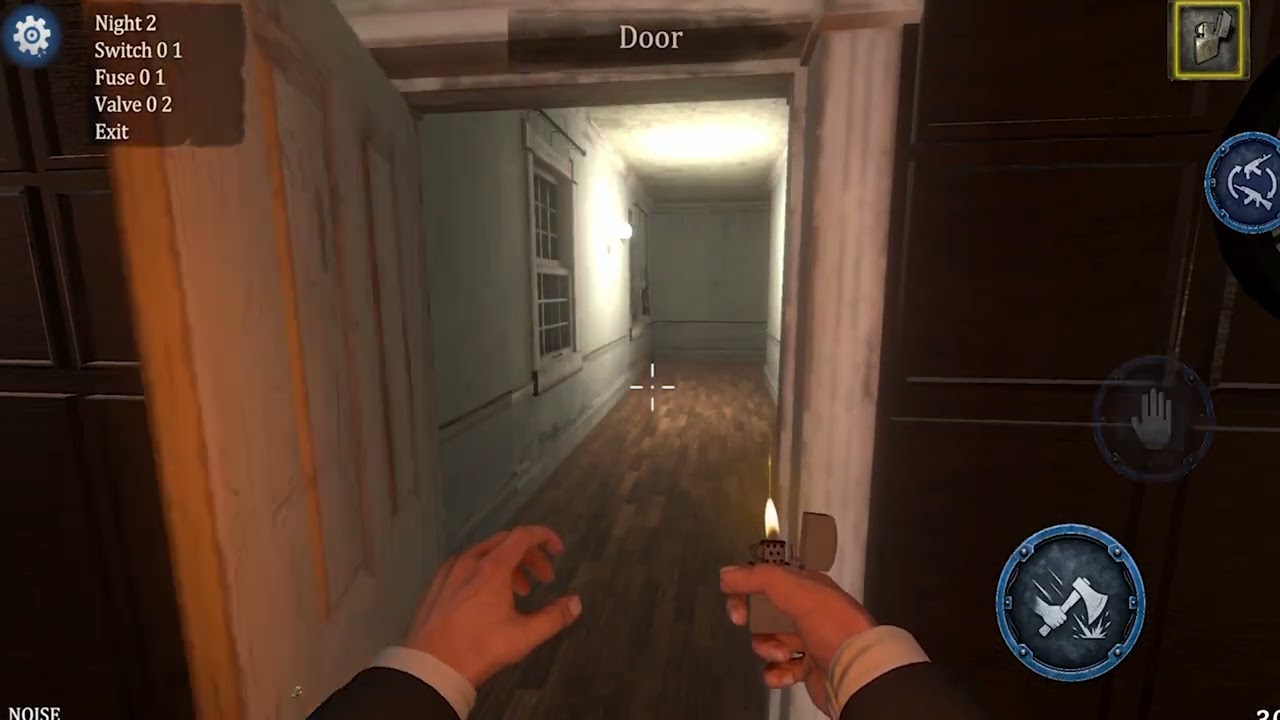 |
| Schimbare limbă de introducere | Shift + Tab -> Limbă de introducere | Meniu opțiuni |  |
De reținut: deși Google Play Games gestionează ireproșabil redimensionarea ferestrei și setările de bază, mediul nu permite o mapare tactică avansată a fiecărei taste în interiorul jocului, așa cum fac motoarele de virtualizare tradiționale. Dacă scopul tău este să asociezi taste individuale pentru mobilizarea trupelor sau deschiderea instantanee a clădirilor din așezare, flexibilitatea unui emulator devine esențială.
Configurarea tastelor personalizate pe emulatoare
Rularea Whiteout Survival pe desktop prin intermediul BlueStacks înlocuiește manevrele greoaie de atingere cu scurtături precise de tastatură și mouse pentru accesarea meniurilor și coordonarea atacurilor colective (Ghid de raliu Whiteout Survival pe BlueStacks). Personalizarea acestor controale transformă gestionarea lentă prin glisare într-o serie de reacții imediate.
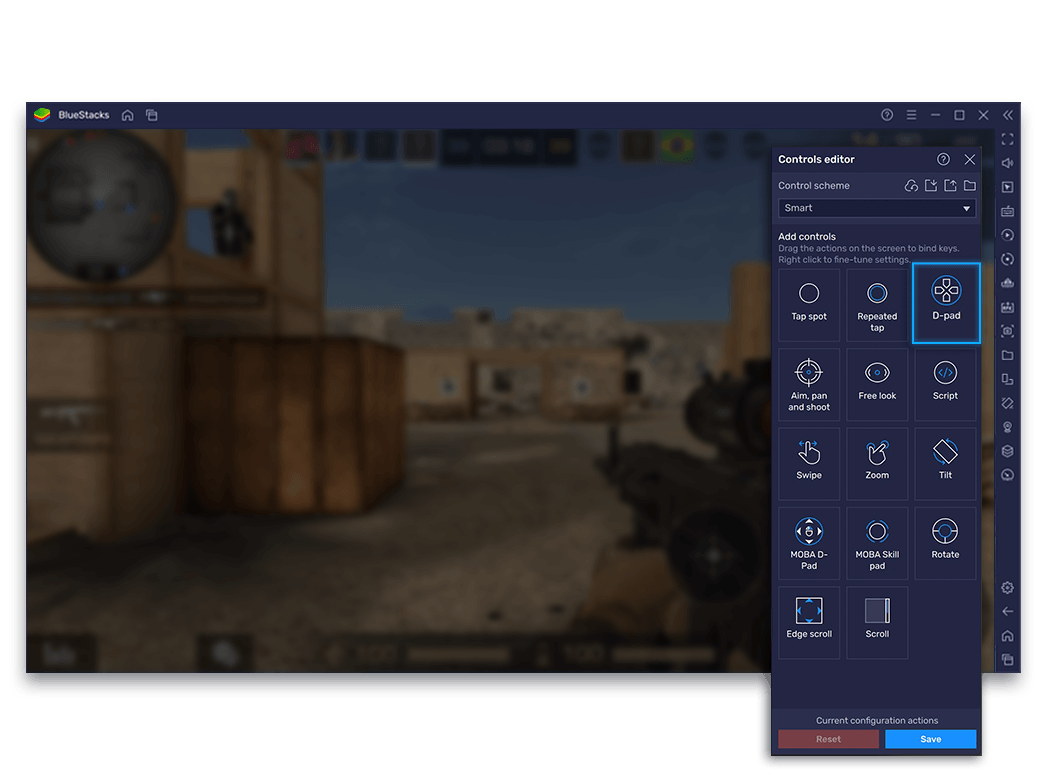
Dacă schema prestabilită nu răspunde nevoilor tale, parcurge următorii pași pentru a-ți construi un profil adaptat:
- Deschide Whiteout Survival în emulator și lasă orașul să se încarce complet.
- Accesează bara laterală a emulatorului și dă click pe pictograma Game Controls (reprezentată de obicei printr-o tastatură).
- Selectează Controls Editor sau instrumentul de mapare a tastelor pentru a afișa grila configurabilă de pe ecran.
- Dă click în orice punct strategic al interfeței — cum ar fi fila alianței, comutatorul de hartă sau butonul de confirmare a raliului — pentru a crea un punct de atingere (tap spot).
- Apasă tasta fizică dorită pentru a asocia acea coordonată de pe ecran.
- Ajustează sensibilitatea sau mărimea zonei de atingere, apoi apasă Save pentru a activa noul profil.
Alocarea tastelor fizice peste coordonate fixe ale interfeței îți permite să declanșezi acțiuni recurente — precum intrarea în camera de război a alianței sau aprobarea marșurilor — fără a mai plimba cursorul pe întregul ecran.
| Obiectiv de control | Mecanism de introducere | Funcție în emulator | Utilizare practică |
|---|
| Navigare în oraș și pe hartă | Tastatură + Mouse | Punct de atingere / Click mapat | Acces rapid la cozile de producție, meniul alianței și harta sălbăticiei (BlueStacks) |
| Coordonare raliuri | Taste dedicate | Punct de atingere rapidă | Reacție imediată la raliurile aliate fără urmărirea cursorului (BlueStacks) |
| Vizualizare pe tot ecranul | F11 sau Alt + Enter | Comutare nativă de client | Maximizarea spațiului util fără a accesa meniuri interne (Asistență Google Play Games) |
| Configurare sistem și limbă | Shift + Tab | Overlay de sistem | Închiderea clientului sau schimbarea configurației tastaturii (Asistență Google Play Games) |
Comenzi pe macOS prin BlueStacks Air
Pe computerele Mac, experiența de configurare este diferită. Dacă folosești Whiteout Survival prin BlueStacks Air, nu este necesar să măsori manual poziția butoanelor, deoarece platforma încarcă profiluri preconfigurate gata de utilizare (BlueStacks).
Potrivit BlueStacks, BlueStacks Air include scheme optimizate din fabrică pentru tastaturile și trackpadurile Mac. Acest lucru te scutește de efortul de a construi scheme de comenzi de la zero înainte de a-ți gestiona cuptorul sau de a antrena trupele. Trecerea de la un sistem Windows la macOS nu impune așadar repoziționarea fiecărui buton doar pentru a beneficia de scurtături funcționale.
| Mediu de rulare | Structură controale | Necesită configurare manuală? | Documentație de referință |
|---|
| BlueStacks (Windows PC) | Overlay personalizabil de tastatură și mouse | Da, pentru comenzi rapide suplimentare | Ghid de raliu BlueStacks |
| BlueStacks Air (macOS) | Tastatură și trackpad optimizate pentru Mac | Nu, preconfigurat direct | Site-ul oficial BlueStacks |
| Google Play Games pe PC | Taste rapide de sistem (Shift + Tab, F11, Alt + Enter) | Nu, fără remape avansate în joc | Asistență Google |
Sincronizarea contului și achizițiile pe PC
Indiferent dacă îți construiești comenzi personalizate pe Windows sau utilizezi profilul standard pe Mac, progresul așezării și bunurile deblocate rămân sincronizate pe toate dispozitivele. Trecerea de la mobil la computer păstrează intact soldul de Whiteout Survival Frost Stars, fără blocaje impuse de platformă.
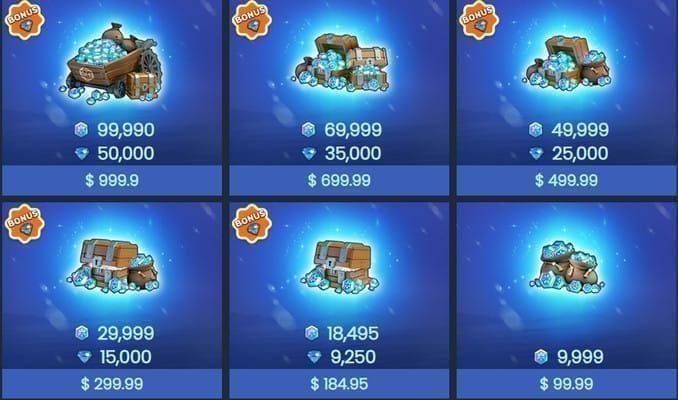
Frost Stars funcționează ca un voucher valoric 1:1 atât pe dispozitive mobile, cât și în emulatoarele de PC. Odată alimentat contul pe baza codului UID de jucător, balanța se actualizează imediat pe orice aparat conectat. De pildă, 500 Frost Stars pot achiziționa un pachet promoțional standard de $4.99 fără a redirecționa tranzacția prin ferestre pop-up suplimentare pe PC (VGTopup). În universul jocurilor mobile există și platforme precum TOPUPlive sau Mistplay, însă verificarea directă a soldului de vouchere în interfața clientului de PC te asigură că nu întâmpini blocaje de plată chiar în momentele critice ale unui eveniment de luptă.
Remedierea problemelor cu tastele care nu răspund
Când tastele atribuite nu mai reacționează în timpul sesiunilor intense de joc, cauza principală este de regulă un conflict de suprapunere între ferestre sau o problemă de scalare. Verifică următoarele elemente:
- Verifică ferestrele de tip overlay active: dacă ai deschis meniul prin Shift + Tab pe Google Play Games pe PC, comenzile din fundal rămân blocate până când închizi opțiunile jocului (Asistență Google). Readu fereastra principală în prim-plan.
- Ajustează scalarea rezoluției: modificarea dimensiunilor ferestrei sau trecerea pe ecran complet prin F11 sau Alt + Enter poate decala punctele de atingere dacă profilul din emulator este bazat pe coordonate fixe în pixeli și nu pe ancorare dinamică.
- Activează vizibilitatea comenzilor pe ecran: în meniul Game Controls al emulatorului, asigură-te că afișarea schemelor este activată și reglează opacitatea pentru a confirma că punctele virtuale sunt așezate exact peste butoanele interfeței.
- Controlează setările pentru limba tastaturii: tastele configurate pentru caractere latine standard pot înceta să trimită comanda dacă layout-ul tastaturii s-a schimbat accidental. Folosește Shift + Tab -> Limbă de introducere în Google Play Games pentru a verifica limba activă (Asistență Google).
Sfat de la editor: plasează cel mai important punct de atingere pe tasta Space, exact deasupra butonului de alăturare la raliurile de alianță. Căutarea manuală prin trei sub-meniuri cu cursorul mouse-ului va pierde întotdeauna în fața unei singure apăsări de tastă atunci când locurile disponibile se ocupă în fracțiuni de secundă.
Urmărește VGTopup pentru mai multe noutăți despre Whiteout Survival Frost Stars~




Comments