Mentenanța serverelor vs erori locale: Verificarea stării regionale
Înainte de a modifica adaptorul de rețea, stabilește dacă problema este la PC-ul tău sau la infrastructura din fundal. Forumurile de ajutor diagnostichează frecvent greșit acest lucru: jucătorii presupun că fiecare eroare a listei de servere provine din setări de rețea locale defecte, deși penele din partea dezvoltatorului și mentenanța programată produc ecrane goale identice.
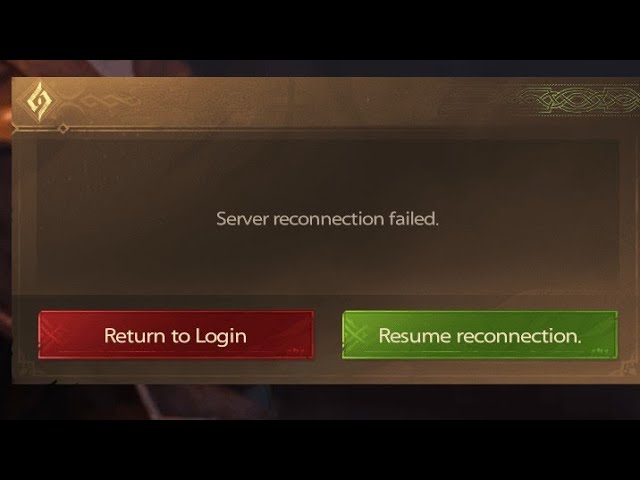
Când apar supraîncărcări de resurse pe partea serverului sau blocaje de script, serverele host returnează erori generice HTTP 500 internal server error. Clientul nu poate analiza acest răspuns și afișează o eroare generică la preluarea serverului. Când mentenanța programată este în curs, nicio ajustare pe partea clientului nu va rezolva problema. Serverele regionale urmează fusuri orare regionale stricte pentru actualizări:
| Cluster regional |
Fus orar principal |
Impact maxim al mentenanței |
| Asia |
UTC+7 |
Ferestre de mentenanță locale la prânz |
| Europa |
UTC+2 |
Programe de dimineață devreme în Europa |
| Europa de Est |
UTC+3 |
Implementări de sistem dimineața devreme |
| America de Nord |
UTC-7 |
Actualizări noaptea târziu / dimineața devreme pe fusul Pacific |
| America Latină |
UTC-3 |
Ferestre de downtime regional la miezul nopții |
Clusterele de servere urmează fusuri orare regionale desemnate, ceea ce face ca jocul cross-region să fie supus blocajelor de mentenanță în afara orelor de vârf.
Verifică canalele oficiale de social media și fluxurile comunitare de monitorizare pentru a verifica starea actuală a serverelor. Dacă mentenanța este activă în regiunea ta, trebuie să aștepți până se încheie fereastra de mentenanță. Dacă serverele sunt operaționale pentru toți ceilalți, blocajul este pe mașina ta locală sau la ISP-ul local.
Golește DNS-ul și resetează stiva de rețea Windows
Când serverele sunt live dar lansatorul refuză să populeze browserul de servere, cache-ul local de domenii este principalul vinovat. Sistemele de operare stochează căutările IP pentru a accelera cererile de conexiune. Când clusterele de servere își actualizează adresele IP ale nodului de autentificare după un patch, PC-ul tău poate continua să interogheze adrese IP învechite, declanșând un timeout de conexiune.
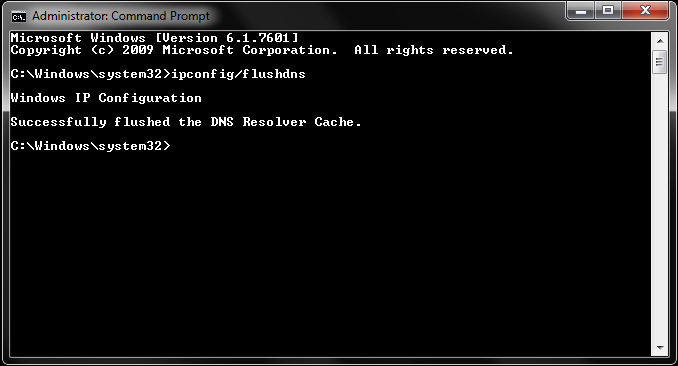
Pentru a curăța datele de domeniu învechite și a reconstrui configurația IP, execută aceste comenzi într-o Linie de comandă cu privilegii ridicate:
- Apasă Tasta Windows, tastează
cmd, dă clic dreapta pe Linie de comandă și selectează Executare ca administrator.
- Introdu
ipconfig /golire dns și apasă Enter.
- Introdu
netsh int ip resetare și apasă Enter.
- Introdu
ipconfig /eliberare și apasă Enter.
- Introdu
ipconfig /reînnoire și apasă Enter.
- Repornește computerul pentru a aplica reinițializarea stivei TCP/IP.
| Comandă |
Țintă de execuție |
Rezultat tehnic |
ipconfig /golire dns |
Cache local de rezolvare DNS |
Curăță înregistrările domeniu-la-IP învechite și corupte |
netsh int ip resetare |
Configurația stivei TCP/IP |
Rescrie cheile de registru utilizate de protocolul de rețea |
ipconfig /eliberare |
Atribuirea de lease DHCP |
Elimină adresa IP locală curentă de la router |
ipconfig /reînnoire |
Serviciul client DHCP |
Solicită o nouă alocare IP internă de la router |
Rularea acestor patru comenzi de rețea resetează complet parametrii locali de rutare ai computerului și forțează căutări noi de server.
Rularea ipconfig /golire dns imediat după actualizările majore de joc durează cinci secunde și elimină imediat erorile locale de cache.
Comutarea pe DNS public pentru a ocoli blocajele de rutare ale ISP-ului
Mulți furnizori de servicii de internet se bazează pe servere DNS implicite care actualizează tabelele de rutare lent. Dacă ISP-ul tău nu a rezolvat hostname-urile dinamice actualizate ale serverului de autentificare, clientul tău rămâne blocat pe ecranul de încărcare și returnează o listă goală.
Comutarea pe Google Public DNS ocolește serverele lente de căutare ale ISP-ului. Această configurație este fiabilă, gratuită și sigură pentru jocuri.
- Deschide dialogul Executare apăsând
Windows Key + R.
- Tastează
ncpa.cpl și apasă Enter pentru a deschide Conexiuni de rețea.
- Dă clic dreapta pe adaptorul de rețea activ (Ethernet sau Wi-Fi) și dă clic pe Proprietăți.
- Evidențiază Internet Protocol Version 4 (TCP/IPv4) și selectează Proprietăți.
- Bifează butonul radio etichetat Utilizați următoarele adrese de server DNS.
- Setează Server DNS preferat la
8.8.8.8.
- Setează Server DNS alternativ la
8.8.4.4.
- Bifează căsuța Validare setări la ieșire și dă clic pe OK.
DNS preferat:  8 . 8 . 8 . 8
DNS alternativ:  8 . 8 . 4 . 4
Pe dispozitivele mobile, deschide setările Wi-Fi, comută configurația IP de la DHCP la Static și introdu 8.8.8.8 și 8.8.4.4 în câmpurile DNS 1 și DNS 2. Această ajustare rezolvă majoritatea eșecurilor de încărcare a listei de servere atât pe rețelele Wi-Fi de acasă, cât și pe cele publice.
Configurarea regulilor Windows Defender Firewall și antivirus
Aplicațiile de securitate blochează frecvent executabilele jocului după patch-uri majore. Când fișierele jocului sunt modificate în timpul unei actualizări, semnăturile lor hash de securitate se schimbă. Windows Defender sau suitele terțe pot marca executabilul lansatorului revizuit ca neverificat, blocând silențios pachetele UDP de ieșire sau pachetele TCP de intrare ale serverului.
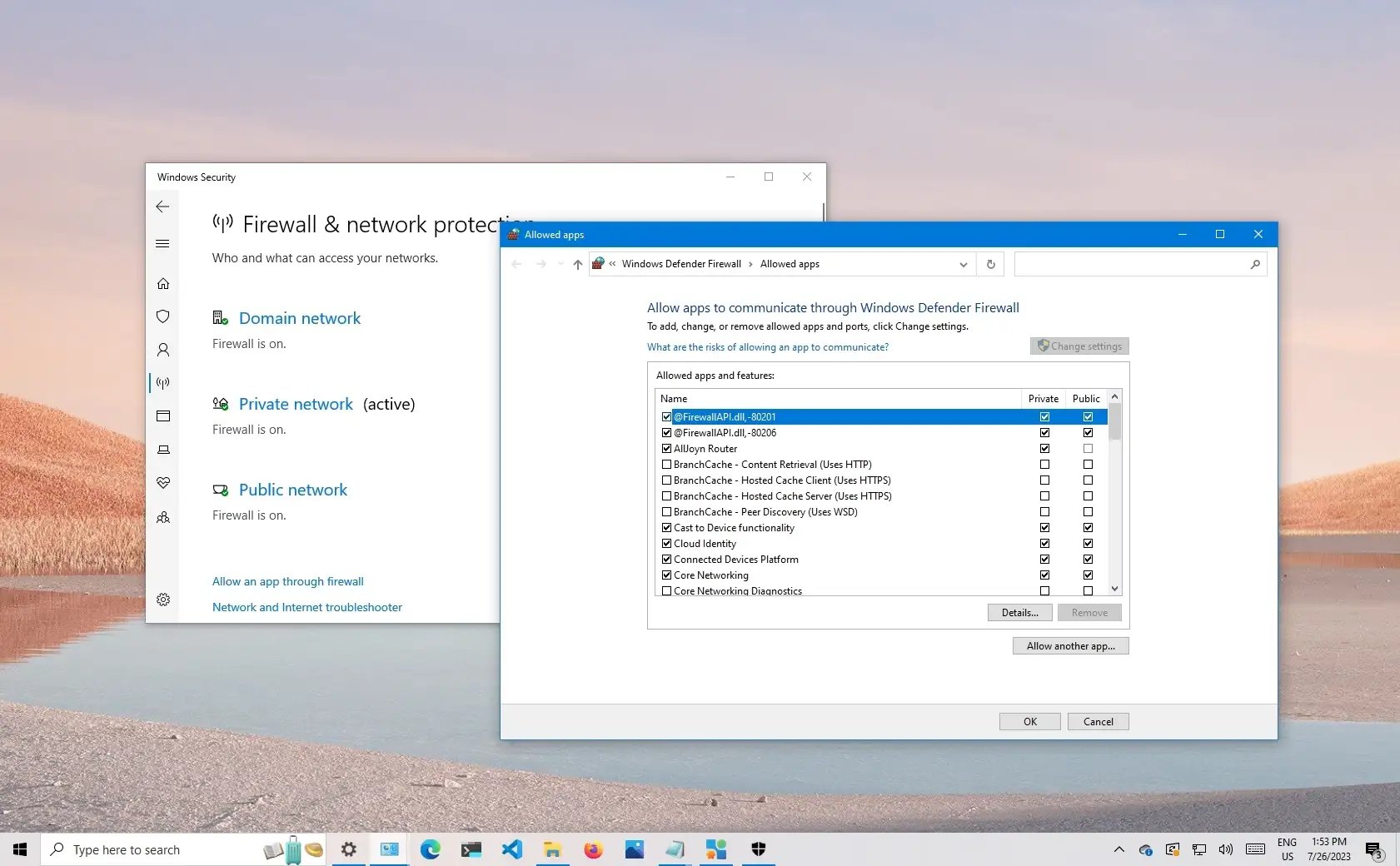
Adăugarea regulilor de whitelist în firewall:
- Deschide meniul Start Windows, caută Windows Defender Firewall și selectează-l.
- Dă clic pe Permiteți o aplicație sau o caracteristică prin Windows Defender Firewall în bara laterală din stânga.
- Dă clic pe butonul Modificare setări (necesită acces de administrator).
- Derulează prin listă pentru a localiza executabilele jocului și ale lansatorului.
- Asigură-te că ambele căsuțe Privat și Public sunt bifate pentru fiecare executabil asociat.
- Dacă jocul nu este listat, dă clic pe Permiteți o altă aplicație..., navighează la directorul de instalare, selectează fișierele principale
.exe și adaugă-le manual.
- Dă clic pe OK și repornește lansatorul.
Nu dezactiva niciodată complet firewall-ul. Adăugarea pe whitelist a fișierului binar specific acordă accesul necesar la rețea păstrând în același timp sistemul protejat.
Curățarea cache-ului corupt al lansatorului și a datelor temporare
Token-urile de autentificare corupte stocate pe unitatea locală pot bloca lansatorul într-o buclă infinită de handshake. Când token-urile de sesiune din cache expiră sau se corup în timpul unei închideri necorespunzătoare, lansatorul transmite credențiale invalide. Backend-ul respinge cererea, lăsând clientul în imposibilitatea de a prelua starea serverului.
Curățarea cache-ului local al aplicației forțează lansatorul să genereze credențiale de sesiune curate.
Curățarea directoarelor temporare ale jocului:
- Închide jocul și asigură-te că lansatorul nu rulează în system tray.
- Apasă
Windows Key + R pentru a deschide fereastra Executare.
- Introdu
%TEMP% și apasă Enter. Șterge toate fișierele temporare aflate în acest folder.
- Deschide din nou fereastra Executare, introdu
%LOCALAPPDATA% și localizează folderele cache ale clientului de joc.
- Șterge directoarele cache ale aplicației de sub
%APPDATA% și %PROGRAMDATA%.
- Lansează clientul și permite-i să recreeze fișiere de configurare curate.
Dacă lista de servere rămâne goală după curățarea cache-ului, verifică integritatea fișierelor prin meniul de reparare al lansatorului. Bibliotecile de linkuri dinamice lipsă (.dll) sau datele de patch defecte pot împiedica jocul să comunice cu clusterele la distanță. O scanare de verificare a fișierelor înlocuiește fișierele defecte fără a necesita o re-descărcare completă.
Odată ce instalarea este verificată, autentifică-te, verifică-ți ping-ul și consultă opțiuni sigure de reîncărcare cont Tarisland direct pe pagina magazinului.
Soluții avansate de rutare: Hotspot-uri mobile și resetări de rețea
Dacă ajustările standard de DNS și firewall nu reușesc să rezolve problema, probabil te confrunți cu un blocaj de rutare al ISP-ului sau cu o blocare a routerului hardware. Pachetele trec prin mai multe hop-uri intermediare de tranzit înainte de a ajunge la centrele de date. Dacă un singur nod de transport pierde traficul, clientul tău expiră.
1. Testează cu un hotspot mobil sau tethering USB
Comutarea pe date mobile izolează imediat defecțiunile rețelei de acasă.
* Dezactivează Wi-Fi-ul pe dispozitivul mobil.
* Conectează-ți telefonul la PC prin USB și activează Tethering USB (sau pornește un Hotspot Wi-Fi).
* Lansează jocul pe date mobile.
Dacă lista de servere se încarcă prin date celulare, ISP-ul tău de bandă largă pierde pachete, blochează porturi specifice de joc sau se confruntă cu erori de rutare.
2. Rutează printr-un VPN sau instrument de optimizare a rețelei
O rețea privată virtuală (VPN) forțează traficul printr-o cale alternativă de rutare. Aceasta ocolește nodurile congestionate ale ISP-ului și direcționează pachetele direct către serverul de autentificare. Instrumentele dedicate de rutare pentru jocuri funcționează similar prin selectarea nodurilor de tranzit cu pierderi reduse în timpul interogărilor de server.
3. Rulează diagnostice Traceroute
Pentru a identifica unde se întrerupe conexiunea, deschide Linia de comandă și execută o comandă traceroute către hostul serverului regional. Lista de hop-uri dezvăluie dacă vârfurile de latență și pierderile de pachete apar la routerul local (Hop 1), în rețeaua ISP-ului tău (Hop-uri 2–4) sau la infrastructura serverului de destinație.
4. Execută o resetare a rețelei Windows
Dacă problemele persistente provin de la adaptoare virtuale terțe sau stive de rețea corupte:
1. Deschide Setări Windows > Rețea și internet.
2. Dă clic pe Setări avansate de rețea.
3. Selectează Resetare rețea și dă clic pe Resetați acum.
Aceasta reinstalează fiecare adaptor de rețea de pe PC și resetează toți parametrii de rețea la valorile implicite din fabrică.
Cu rutarea restabilită, îți poți stabiliza conexiunea, te poți alătura grupurilor de raid ale breslei și reîncarcă-ți contul Tarisland fără deconectări neașteptate de sesiune.
Întrebări frecvente
Ce cauzează eroarea Tarisland la preluarea listei de servere?
Este de obicei cauzată de mentenanța activă a serverelor, cache DNS corupt, blocarea porturilor de către ISP sau restricții de firewall care împiedică handshake-urile clientului. Când clientul nu poate finaliza interogarea inițială de rețea, nu reușește să afișeze serverele disponibile.
Deschide Linia de comandă ca administrator, tastează ipconfig /golire dns și apasă Enter. Aceasta curăță căutările de domenii învechite și forțează sistemul de operare să solicite adrese IP noi de server.
Poate antivirusul sau firewall-ul meu să blocheze lista de servere Tarisland?
Da, Windows Defender sau software-ul antivirus terț poate semnala noile actualizări de joc și poate bloca traficul de ieșire. Adaugă executabilul jocului pe whitelist-ul firewall-ului sub regulile Public și Privat.
Hotspot-urile mobile rutează prin căile furnizorului celular mai degrabă decât prin banda largă de acasă. Acest lucru ocolește blocajele de rutare la nivel de ISP, timeout-urile DNS sau firewall-urile de router configurate greșit.
Cum verific dacă serverele Tarisland sunt în mentenanță?
Verifică conturile oficiale de social media ale Tarisland sau trackerele comunitare de stare. Dacă mentenanța este activă, trebuie să aștepți până se încheie fereastra regională de mentenanță.
Mă va ajuta schimbarea serverului DNS să recuperez lista de servere?
Da, comutarea setărilor IPv4 ale adaptorului la adrese DNS publice precum 8.8.8.8 și 8.8.4.4 rezolvă eșecurile de căutare a domeniilor ale ISP-ului. Aceasta îți rutează cererile de conexiune prin rețele DNS globale fiabile.
Verdict final: Reparație pe partea clientului sau așteptarea downtime-ului
Identificarea erorii previne irosirea orelor cu reinstalări complete inutile ale clientului.
Mai întâi, verifică canalele oficiale pentru ferestrele de mentenanță active care corespund fusului tău orar regional. Dacă serverele sunt oprite sau returnează erori HTTP 500, depanarea pe partea clientului nu poate ocoli ecranul de autentificare.
Dacă serverele sunt operaționale, remedierea este locală: golește cache-ul DNS, comută pe DNS-ul public Google (8.8.8.8) și asigură-te că Windows Defender Firewall permite fișierul binar al jocului în profilurile Privat și Public. Dacă acestea eșuează, testează un hotspot mobil sau tethering USB pentru a ocoli erorile de rutare ale ISP-ului. Acești pași vizați elimină blocajul și te readuc în joc.










Comments