Matrice de diagnosticare pentru crash-urile instantanee la pornire
Identifică simptomele specifice de pornire în raport cu cauzele tehnice de mai jos înainte de a modifica fișierele de sistem.
| Categorie problemă | Cale fișier specifică sau software problematic | Cauză tehnică și soluție |
|---|
| Cache local corupt | %localappdata%\Roblox & %temp%\Roblox | Șterge directoarele pentru a elimina texturile, resursele și fișierele temporare de script corupte. |
| Conflict de injectare anti-cheat | RTSS, MSI Afterburner, Discord, Bloxstrap | Oprește hook-urile OSD DirectX/Vulkan care declanșează închiderea Byfron Hyperion. |
| Biblioteci runtime lipsă | Visual C++ 2015–2022 (x86 & x64) | Repară pachetele DLL runtime corupte, necesare binarului de client pe 64 de biți. |
| Conflict de driver pentru periferice de intrare | Logitech G920 Racing Wheel / inpoutx64 | Deconectează controllerele speciale și șterge driverele RGB de kernel învechite. |
| Deteriorare a imaginii de sistem | verifier.dll / Fișiere de sistem deteriorate | Rulează scanări DISM și SFC pentru a repara dependențele de componente Windows 11 deteriorate. |
| Filtrare dinamică a porturilor | Porturi UDP de ieșire 49152–65535 | Adaugă executabilele clientului pe lista albă din firewall pentru a permite negocierea cu serverul. |
Examinarea acestor șase categorii principale de erori ajută la identificarea motivului pentru care clientul se oprește înainte de a încărca interfața principală.
Pasul 1: Închide overlay-urile și utilitarele din fundal aflate în conflict
Byfron marchează overlay-urile de ecran terțe ca potențiali vectori de injectare de cod. Rularea de monitoare hardware, programe de înregistrare a ecranului sau lansatoare personalizate determină motorul anti-cheat să oprească clientul înainte de randarea meniului principal.
RivaTuner Statistics Server (RTSS) și MSI Afterburner cauzează majoritatea acestor crash-uri. Ambele utilitare folosesc hook-uri DirectX și Vulkan de nivel scăzut pentru a afișa contoare de framerate și temperatură pe ecran. Când Byfron detectează aceste hook-uri atașate la RobloxPlayerBeta.exe, oprește procesul.
Pentru a elimina conflictele software:
- Apasă
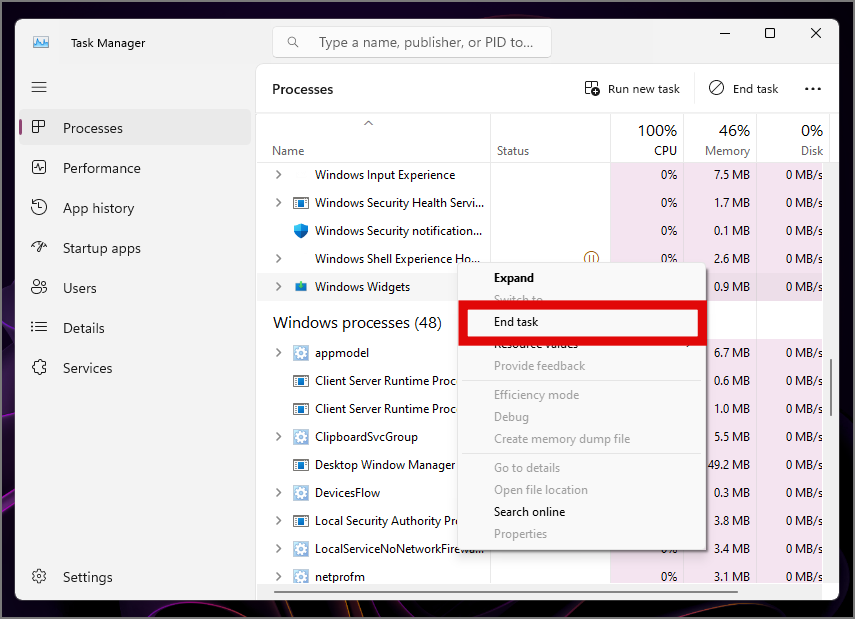
Ctrl + Shift + Esc pentru a deschide Task Manager. - Găsește RTSS, MSI Afterburner, OBS Studio și Discord în lista de procese din fundal.
- Dă clic pe fiecare proces și selectează End Task (Terminare activitate).
- Verifică bara de sistem (system tray) pentru instrumente de gestionare a perifericelor, cum ar fi Logitech G HUB sau controllere RGB personalizate.
- Oprește modificatorii de client terți precum Bloxstrap, Fishstrap sau RbxFpsUnlocker.
Utilitarele mai vechi de iluminare ale plăcilor de bază instalează adesea un driver de kernel nesigur numit inpoutx64. Windows 11 semnalează acest driver în cadrul regulilor de securitate de bază, iar Byfron blochează secvențele de lansare ori de câte ori inpoutx64 este activ. Dacă software-ul plăcii tale de bază rulează această bibliotecă, închide serviciul de iluminare înainte de lansare.
Odată ce clientul rulează fără conflicte de overlay, poți revendica soldul unui card cadou Roblox pentru a obține accesorii de avatar și game pass-uri.
Pasul 2: Deconectează perifericele speciale și volanele de curse
Rutinele non-standard de interogare a driverelor pentru periferice speciale duc la închiderea forțată a clientului în timpul verificării componentelor hardware. Volanele de curse, joystick-urile de zbor și adaptoarele de intrare personalizate intră frecvent în conflict cu rutina de detectare a controllerului din motorul de joc.
Volanul Logitech G920 este cunoscut pentru declanșarea închiderilor silențioase la lansare. Când executabilul pornește, acesta interoghează dispozitivele active DirectInput și XInput. Hook-urile de driver utilizate de software-ul Logitech G920 întrerup această verificare de inițializare, forțând motorul de joc să se oprească.
Dacă ai conectat un volan, pedale sau hardware pentru simulatoare de zbor:
- Deconectează cablul USB care leagă perifericul de PC.
- Deschide Task Manager și oprește orice proces asociat software-ului de control.
- Lansează Roblox din browser sau de pe scurtătura de pe desktop.
- Așteaptă până când experiența se încarcă complet înainte de a reconecta controllerele secundare.
Gamepadurile standard de Xbox și PlayStation folosesc protocoale standard XInput și rareori cauzează probleme. Dacă problemele persistă, deconectează hub-urile USB secundare pentru a izola dispozitivul problematic.
Pasul 3: Curăță datele locale AppData și memoria cache temporară
Fiecare conectare la un server descarcă pachete de resurse, elemente de geometrie, sunete personalizate și scripturi UI în directoare temporare locale. Când o conexiune de rețea se întrerupe în timpul descărcării sau clientul se închide brusc, aceste fișiere din cache se corup. Rutinele ulterioare de pornire încearcă să proceseze datele deteriorate și se închid cu eroare.
Curățarea acestor directoare obligă lansatorul să descarce resurse curate și verificate. Ștergerea fișierelor temporare de cache nu va afecta contul tău de utilizator, inventarul sau soldul de Robux, acestea fiind stocate pe server.
Curățarea folderului Local AppData
- Apasă
Tasta Windows + R pentru a deschide caseta Run. - Tastează
%localappdata% și apasă Enter. - Găsește folderul numit
Roblox. - Dă clic dreapta pe folderul
Roblox și selectează Delete (sau apasă Shift + Delete).
Curățarea memoriei cache temporare din Windows
- Apasă din nou
Tasta Windows + R. - Tastează
%temp%\Roblox și dă clic pe OK. - Apasă
Ctrl + A pentru a selecta toate fișierele și folderele din director. - Apasă Delete. Dacă Windows indică faptul că anumite fișiere sunt în uz, dă clic pe Skip.
Poți executa această curățare și prin Command Prompt. Deschide Command Prompt ca administrator și rulează:
rmdir /s /q "%localappdata%\Roblox"
rmdir /s /q "%temp%\Roblox"
După golirea ambelor directoare, lansează o experiență de pe site-ul web. La prima rulare, clientul va dura câteva secunde în plus pentru a-și reconstrui structura de directoare și a descărca resursele principale de la zero.
Pasul 4: Repară fișierele de sistem și pachetele runtime Visual C++
Lipsa bibliotecilor cu legături dinamice (DLL) împiedică clientul pe 64 de biți să comunice cu placa video și driverele audio. Dacă instalarea pachetelor Microsoft Visual C++ Redistributable este deteriorată, clientul se va închide silențios.
Roblox depinde atât de arhitectura x86 (32 de biți), cât și de x64 (64 de biți) a pachetelor Visual C++ 2015–2022 Redistributable. Chiar și pe Windows 11 pe 64 de biți, fișierele binare web helper din fundal necesită bibliotecile pe 32 de biți pentru a face legătura cu browserul.
Reinstalarea pachetelor Visual C++
- Apasă
Tasta Windows + I pentru a deschide Windows Settings. - Navighează la Apps > Installed Apps.
- Derulează în jos până la Microsoft Visual C++ 2015–2022 Redistributable.
- Dă clic pe cele trei puncte de lângă versiunea x64, selectează Modify și apasă Repair.
- Repetă procesul de reparare pentru versiunea x86, dacă este prezentă.
- Dacă pachetele lipsesc complet, descarcă instalatoare noi direct de pe site-ul oficial Microsoft și repornește PC-ul.
Repararea depozitului de componente Windows
Fișierele de sistem deteriorate, cum ar fi o bibliotecă verifier.dll coruptă sau un modul de acces la stocare afectat, împiedică jocul să aloce memoria în siguranță. Rulează instrumentele de verificare a fișierelor de sistem pentru a restabili integritatea sistemului de operare:
- Tastează
cmd în bara de căutare Windows. - Dă clic dreapta pe Command Prompt și selectează Run as administrator.
- Tastează
sfc /scannow și apasă Enter. Așteaptă ca scanarea să ajungă la 100%. - Tastează
DISM /Online /Cleanup-Image /RestoreHealth și apasă Enter. - Repornește computerul după finalizarea restaurării imaginii.
sfc /scannow
DISM /Online /Cleanup-Image /RestoreHealth
Aceste comenzi înlocuiesc dependențele deteriorate de la nivelul sistemului de operare cu copii curate din depozitul de componente Windows.
Pasul 5: Ajustează setările de compatibilitate și drepturile de administrator
Permisiunile de utilizator restricționate în Windows 11 pot bloca lansatorul să creeze fișiere de blocare sau să acceseze regiștrii. Ajustarea proprietăților scurtăturii acordă executabilului drepturile de execuție necesare.
- Dă clic dreapta pe scurtătura Roblox Player de pe desktop și selectează Properties.
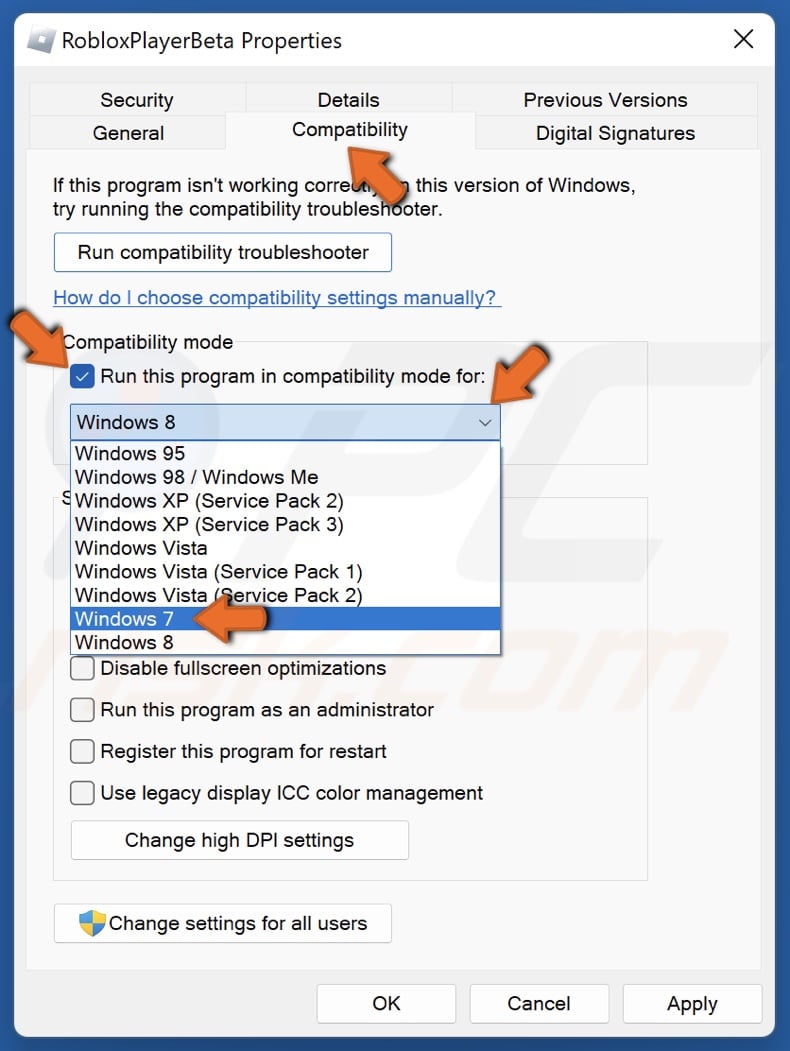
- Mergi la fila Compatibility.
- Bifează caseta de lângă Run this program as an administrator.
- Bifează caseta pentru Disable fullscreen optimizations.
- Dă clic pe Apply, apoi pe OK.
Unele ghiduri sugerează rularea clientului în modul de compatibilitate Windows 8 pentru a rezolva problemele de adaptor grafic. Cu toate acestea, sistemul anti-cheat Byfron rulează cel mai stabil în modul nativ pe 64 de biți din Windows 11. Setarea compatibilității pentru o versiune mai veche de sistem poate determina Byfron să marcheze mediul tău drept un wrapper virtual neacceptat. Utilizează modul de compatibilitate Windows 8 doar ca un test de diagnosticare temporar dacă inițializarea driverului video eșuează.
Pasul 6: Efectuează o reinstalare curată și elimină injectările de hook-uri
O dezinstalare standard prin intermediul Windows Settings lasă în urmă fișiere de configurare reziduale, resturi de cache și chei orfane în regiștri. Dacă ai avut instalat un lansator personalizat precum Bloxstrap sau Fishstrap, instrumentele standard de eliminare rareori curăță sarcinile programate sau redirecționările de regiștri, făcând ca noile instalări să preia hook-urile deteriorate.
O reinstalare curată elimină toate aceste fișiere reziduale.
Reinstalarea curată pas cu pas
- Apasă
Tasta Windows + R, tastează appwiz.cpl și apasă Enter. - Găsește Roblox Player în listă, dă clic dreapta pe el și selectează Uninstall.
- Deschide din nou caseta Run, introdu
%localappdata% și șterge orice folder Roblox rămas. - Deschide caseta Run, introdu
%userprofile%\AppData\LocalLow și șterge folderele Roblox sau ale lansatoarelor personalizate. - Apasă
Tasta Windows + R, tastează regedit și apasă Enter pentru a deschide Registry Editor. - Navighează la
HKEY_CURRENT_USER\Software\Roblox și șterge folderul. - Navighează la
HKEY_LOCAL_MACHINE\SOFTWARE\Roblox (dacă este prezent) și șterge folderul. - Repornește computerul.
- Conectează-te pe site-ul oficial, apasă pe Play în cadrul oricărei experiențe publice și descarcă un instalator nou.
O instalare complet curată te readuce în experiențe precum Blox Fruits sau Pet Simulator 99, unde poți folosi un cod digital Roblox pentru a debloca boost-uri de joc.
Player desktop Win32 vs. Aplicația UWP din Microsoft Store
Windows 11 suportă două versiuni distincte ale clientului: aplicația desktop Win32 de sine stătătoare (descărcată prin browsere web) și aplicația Universal Windows Platform (UWP) disponibilă prin Microsoft Store.
Fiecare versiune utilizează o arhitectură, un mediu de securitate (sandbox) și o cale de execuție diferite.
| Caracteristică / Aspect | Player desktop Win32 | Aplicație UWP Microsoft Store | Aplicație mobilă (Android / iOS) |
|---|
| Sursă de distribuție | Site oficial / Browser | Aplicația Microsoft Store | Google Play / Apple App Store |
| Arhitectură anti-cheat | Motor Byfron Hyperion pe 64 de biți | Container izolat (sandbox) de aplicație Windows | Sandbox nativ al sistemului de operare mobil |
| Sensibilitate la crash-uri cauzate de overlay | Ridicată (conflict hook DirectX/Vulkan) | Scăzută (pipeline de container izolat) | Nulă (izolat în sandbox pe mobil) |
| Suport periferice | Complet (volane, gamepaduri, personalizate) | Limitat (gamepaduri standard XInput) | Ecran tactil și gamepaduri Bluetooth |
| Mod frecvent de eșec | Închidere silențioasă la pornire cauzată de anti-cheat | Blocare pe ecranul de pornire / sincronizare store | Închidere din cauza limitei de memorie |
Compararea versiunilor evidențiază de ce trecerea la clientul din Microsoft Store poate ocoli crash-urile persistente de anti-cheat din versiunea Win32.
Dacă aplicația Win32 refuză să pornească după curățarea memoriei cache și repararea pachetelor runtime, instalează versiunea din Microsoft Store. Aplicația din Store rulează într-un container izolat. Aceasta nu încarcă hook-uri la nivel de sistem în același mod, fiind imună la multe dintre conflictele cauzate de programe terțe care afectează executabilul clasic.
Aplicația din Store are însă și dezavantaje. Deși evită crash-urile de pornire cauzate de anti-cheat, poate suferi ocazional de blocaje ale interfeței sau fluctuații de cadre. Folosește aplicația Microsoft Store ca o soluție de rezervă de încredere în timp ce remediezi instalarea principală de pe desktop.
Adăugarea în lista albă a antivirusului și deschiderea porturilor de ieșire în firewall
Suitele de securitate pot identifica în mod fals fișierele binare actualizate ale clientului drept amenințări euristice. Windows Defender, Avast, Norton și McAfee pun frecvent în carantină sau blochează RobloxPlayerBeta.exe fără nicio notificare. Windows încearcă să execute comanda rapidă, găsește binarul țintă blocat de driverul de filtrare al antivirusului și închide lansatorul instantaneu.
Firewall-urile de rețea care restricționează traficul UDP dinamic de ieșire pot determina, de asemenea, blocarea și oprirea lansatorului în timpul comunicării inițiale de conectare.
| Nivel de securitate | Fișier țintă / Interval de protocoale | Regulă de configurare recomandată |
|---|
| Windows Defender Antivirus | %localappdata%\Roblox\Versions\* | Adaugă întregul director de versiuni Roblox la lista de excluderi. |
| Antivirus terț (Avast/Norton/McAfee) | RobloxPlayerBeta.exe & RobloxPlayerLauncher.exe | Creează o excepție activă de scanare în timp real pentru ambele binare. |
| Windows Defender Firewall | Reguli de ieșire (Outbound) pentru Roblox Player | Setează acțiunea regulii pe „Allow the connection” (Permite conexiunea) pentru profilurile Privat și Public. |
| Router de rețea / Firewall hardware | Porturi UDP de ieșire: 49152–65535 | Asigură-te că traficul UDP dinamic de ieșire este deblocat pentru comunicarea cu serverul. |
Aplicarea acestor reguli de securitate previne blocajele fals-pozitive ale fișierelor și deconectările de rețea la pornire.
Pentru a adăuga o excludere în Windows Defender:
- Deschide Windows Security din bara de sistem.
- Dă clic pe Virus & threat protection.
- În secțiunea Virus & threat protection settings, dă clic pe Manage settings.
- Derulează în jos până la Exclusions și apasă pe Add or remove exclusions.
- Dă clic pe Add an exclusion, alege Folder și selectează
%localappdata%\Roblox.
După configurarea regulilor de firewall și confirmarea conectivității la server, reîncărcarea contului cu un card Roblox îți permite să cumperi permise premium și abonamente la servere.
Întrebări frecvente
De ce se închide Roblox instantaneu la pornire în Windows 11 fără niciun cod de eroare?
Roblox se închide silențios atunci când sistemul anti-cheat Byfron Hyperion detectează hook-uri de fundal aflate în conflict de la overlay-uri precum RTSS sau Discord. Fișierele de cache local corupte din %localappdata%\Roblox sau dependențele Visual C++ lipsă provoacă, de asemenea, oprirea imediată la pornire. Golirea memoriei cache temporare și dezactivarea programelor din fundal rezolvă de obicei această problemă.
Cum pot goli în siguranță memoria cache Roblox pe Windows 11?
Apasă Tasta Windows + R, tastează %temp%\Roblox și șterge toate fișierele din interiorul folderului. Repetă procedura pentru %localappdata%\Roblox pentru a elimina texturile și scripturile vechi. Curățarea acestei memorii cache temporare nu îți va șterge credențialele contului, soldul de Robux sau progresul din jocuri.
Pot overlay-urile din fundal să provoace închiderea Roblox la pornire?
Da, overlay-urile afișate pe ecran de la MSI Afterburner, RivaTuner Statistics Server (RTSS) și Discord injectează cod în pipeline-ul grafic, pe care Byfron îl semnalează ca pe o modificare neautorizată. Închiderea acestor aplicații prin Task Manager înainte de pornirea clientului oprește închiderea forțată.
Rularea Roblox ca administrator previne crash-urile la pornire?
Da, acordarea drepturilor de administrator îi permite lansatorului să ocolească restricțiile locale de acces ale utilizatorului atunci când actualizează fișierele clientului și inițializează componentele de securitate. Dă clic dreapta pe scurtătura Roblox Player, selectează Properties, mergi la fila Compatibility și bifează „Run this program as an administrator”.
Trecerea la versiunea din Microsoft Store va ocoli crash-urile clientului desktop?
Da, descărcarea Roblox prin Microsoft Store oferă un mediu de tip sandbox care ocolește multe dintre conflictele standard de hook-uri Win32 și anti-cheat. Aceasta este o soluție rapidă dacă versiunea de sine stătătoare lansată din browser nu se deschide.
De ce volanele USB precum Logitech G920 provoacă crash-ul Roblox?
Driverele volanelor Logitech interferează cu rutina de inițializare a controllerului în momentul în care executabilul jocului pornește. Deconectarea volanului USB înainte de a lansa Roblox rezolvă închiderea la pornire.
Cum repar fișierele de sistem corupte care împiedică pornirea Roblox?
Deschide Command Prompt ca administrator și rulează sfc /scannow pentru a verifica bibliotecile principale de sistem. Continuă apoi cu DISM /Online /Cleanup-Image /RestoreHealth pentru a repara componentele de sistem deteriorate din Windows 11, necesare executabilului jocului.
Soluții practice recomandate
Crash-urile la pornire pe Windows 11 sunt rareori cauzate de defecțiuni hardware. În majoritatea cazurilor, ele provin dintr-o interacțiune agresivă a sistemului anti-cheat, un folder de cache corupt sau un hook învechit din fundal.
Începe prin a opri overlay-urile de monitorizare precum RTSS și MSI Afterburner din Task Manager. Dacă problema persistă, golește atât %temp%\Roblox, cât și %localappdata%\Roblox, repară pachetele runtime Visual C++ 2015–2022 și deconectează perifericele speciale.
Dacă ai nevoie de o soluție imediată, instalează versiunea din Microsoft Store pentru a ocoli complet procesul de pornire Win32 în timp ce rezolvi instalarea principală de pe desktop.










Comments