Maparea regiunilor PSN și restricțiile de server
Selectarea serverului pe consolă nu funcționează ca pe desktop sau mobil. Pe PC și dispozitive mobile, poți apăsa pe meniul derulant al serverului din ecranul principal de titlu și poți comuta oricând între America, Europe sau Asia. Pe PlayStation 5, această comutare manuală este dezactivată.
Accesul la server pe PS5 este strict determinat de regiunea contului PSN al jucătorului. Când lansezi jocul, consola verifică țara înregistrată în contul tău PlayStation Network și îți atribuie automat serverul. Un cont PSN bazat în SUA te direcționează direct către serverul America, un cont PSN din Marea Britanie se conectează la serverul Europe, iar un cont PSN japonez sau din Singapore se conectează la serverul Asia.
Serverele de joc din Zenless Zone Zero sunt reciproc independente și nu pot partaja datele de salvare. Chiar și folosind aceleași date de autentificare ale contului HoYoverse, progresul creat pe un server regional (cum ar fi Europe) nu poate fi transferat, fuzionat sau accesat pe un alt server regional (cum ar fi America). Dacă salvarea ta principală de pe PC sau mobil se află pe serverul Europe, dar contul tău principal PSN este înregistrat în America de Nord, conectarea pe consolă te va plasa pe serverul America fără niciun fel de date salvate.
Infrastructura de consolă are, de asemenea, limitări regionale pe care mobilul și PC-ul nu le au. PlayStation 5 acceptă doar serverele America, Europe și Asia pentru Zenless Zone Zero (3 servere de consolă în total). Personajele create inițial pe serverul Taiwan, Hong Kong sau Macau (TW/HK/MO) nu pot fi accesate pe PS5 deoarece infrastructura de server corespunzătoare nu este disponibilă pe consolă.
Tabelul următor prezintă modul în care regiunea contului tău PlayStation Network se mapează pe serverele de joc Zenless Zone Zero de pe consolă.
| Regiune cont PSN | Server ZZZ atribuit | Stare compatibilitate | Comportament Cross-Progression |
|---|
| Americi (SUA, CA, BR, America Latină) | Server America | Complet acceptat | Se sincronizează exclusiv cu personajele existente de pe mobil/PC create pe serverul America. |
| Europa și Orientul Mijlociu (UK, UE etc.) | Server Europe | Complet acceptat | Se sincronizează exclusiv cu personajele existente de pe mobil/PC create pe serverul Europe. |
| Asia (JP, KR, SG etc.) | Server Asia | Complet acceptat | Se sincronizează exclusiv cu personajele existente de pe mobil/PC create pe serverul Asia. |
| TW / HK / MO (Taiwan, Hong Kong, Macao) | Indisponibil pe PS5 | Neacceptat pe consolă | Personajele de pe serverul TW/HK/MO nu pot fi accesate sau sincronizate pe PS5. |
Regiunea ta PSN funcționează ca o blocare strictă și neschimbabilă pentru serverul consolei, așa că potrivirea cu serverul de pe mobil sau PC necesită un profil PlayStation Network configurat pe aceeași zonă.
Dacă te confrunți cu o nepotrivire regională, creează un profil PSN secundar pe consola ta, setat pe regiunea corespunzătoare serverului tău inițial de pe PC sau mobil. Cât timp contul PSN secundar se potrivește cu serverul original al jocului, salvarea ta HoYoverse existentă se va încărca cu toți agenții, monedele și capitolele de poveste intacte.
Ghid pas cu pas: Asociază contul ZZZ existent la PlayStation Network
Urmarea unui proces clar și ordonat previne generarea unui profil duplicat. Înainte de a atinge controllerul consolei, verifică din nou dacă știi datele exacte de conectare HoYoverse și serverul regional pe care se află personajul tău principal.
Pasul 1: Verifică detaliile contului tău actual
Deschide Zenless Zone Zero pe telefon sau PC. Verifică numele serverului afișat pe ecranul de titlu (America, Europe sau Asia). Notează-ți adresa de e-mail înregistrată și asigură-te că te poți conecta la account.hoyoverse.com printr-un browser web fără probleme.
Pasul 2: Confirmă regiunea contului PSN
Verifică setările profilului tău PlayStation Network. Asigură-te că țara înregistrată pe contul tău PSN corespunde regiunii de server a fișierului tău de salvare existent. Dacă salvarea ta ZZZ este pe serverul Europe, contul tău PSN trebuie să fie înregistrat într-un teritoriu european.
Pasul 3: Lansează jocul pe PS5
Descarcă și pornește Zenless Zone Zero din PlayStation Store. Când se încarcă ecranul de pornire, oprește-te la prima fereastră pop-up. Nu apăsa rapid pe butoane pentru a sări peste ferestrele de dialog.
Pasul 4: Selectează conectarea cu un cont existent
Selectează „Autentificare cu HoYoverse ID existent” la mesajul afișat prima dată. Introdu adresa de e-mail înregistrată și parola contului. Completează orice captcha vizual sau mesaj de securitate afișat pe ecran.
Pasul 5: Verifică sincronizarea salvării
Odată ce jocul ajunge la ecranul de titlu, uită-te în partea de jos a ecranului pentru a verifica dacă UID-ul tău unic se potrivește cu profilul de pe PC/mobil. Intră în New Eridu și verifică lista de agenți, nivelul de master și soldul de policrom (Polychrome). Dacă ai nevoie de resurse suplimentare după sincronizare, poți explora în siguranță opțiunile de reîncărcare Monocrom Zenless Zone Zero pentru a-ți pregăti echipele pentru viitoarele bannere de comisioane.
Rezolvarea erorii „ZZZ HoYoverse Account Already Linked”
Dacă ai omis mesajul inițial sau ai lansat jocul înainte de a verifica datele de conectare, vei întâmpina eroarea „account already linked” sau vei rămâne blocat pe un profil nou de nivel 1. Acest lucru se întâmplă deoarece consola a generat un cont HoYoverse temporar/fals și l-a asociat definitiv profilului tău PSN.
Pentru a rezolva eroarea zzz hoyoverse account already linked și a finaliza procedura zenless zone zero switch hoyoverse account ps5, trebuie să deconectezi profilul temporar de la contul tău PSN. Urmează acești pași de depanare exact în această ordine.
1. Deschide User Center în joc pe PS5
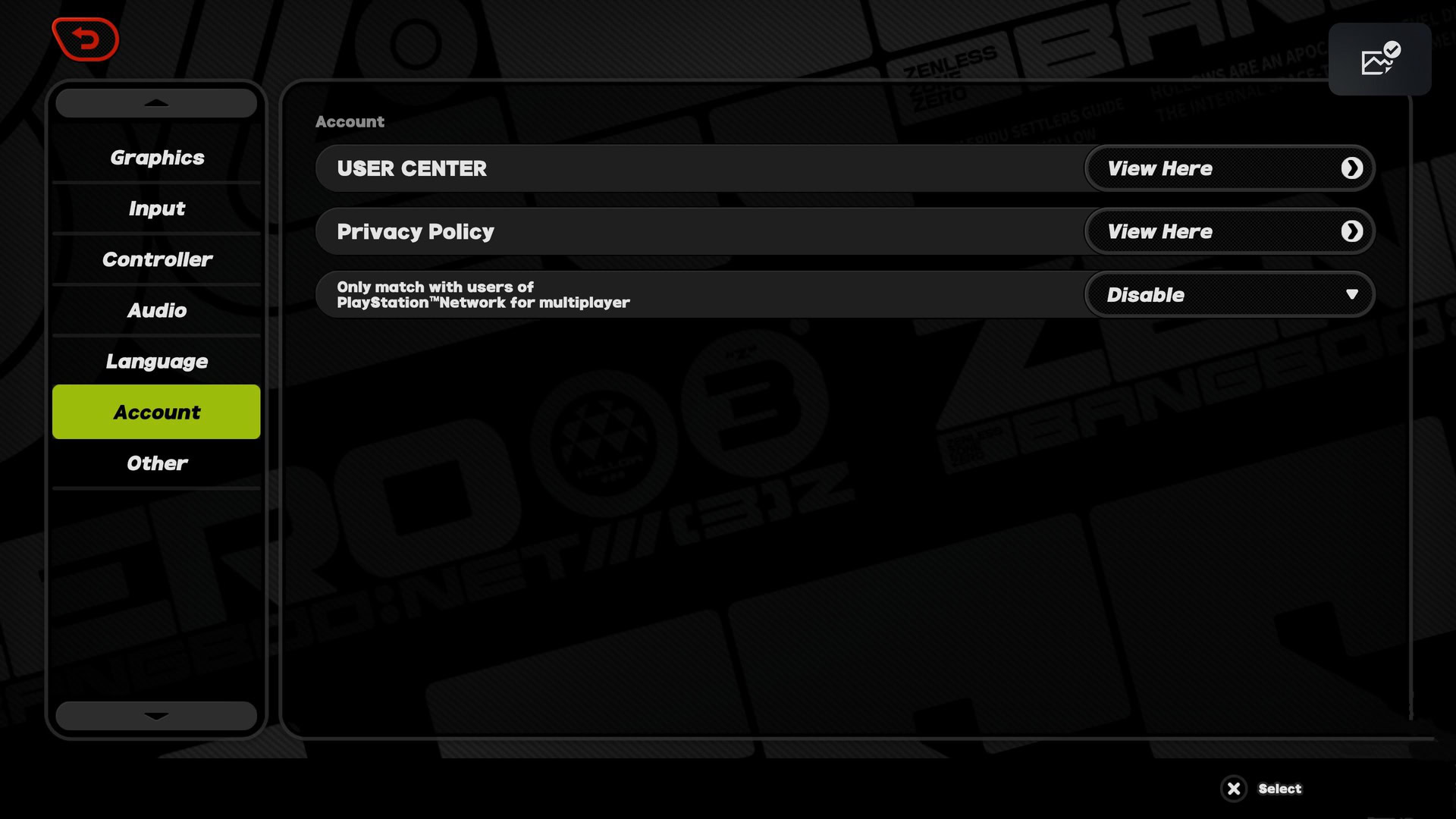
Pornește Zenless Zone Zero pe consolă folosind profilul blocat cu salvarea goală. Deschide meniul principal al jocului apăsând butonul Options de pe controllerul DualSense. Mergi la Options > Account > User Center.
2. Asociază un e-mail temporar la profilul gol
Datele contului asociat pot fi verificate în joc prin intermediul User Center. Dacă contul gol a fost generat automat de PSN, acesta nu are încă o adresă de e-mail asociată. Selectează „Link Account” în User Center și atașează o adresă de e-mail secundară, de unică folosință, împreună cu o parolă nouă. Sistemul de securitate HoYoverse solicită ca fiecare cont să aibă un e-mail valid înainte de a putea procesa o cerere de deconectare.
3. Accesează gestionarea contului printr-un browser web
Deschide un browser web pe PC sau smartphone și mergi la account.hoyoverse.com. Conectează-te folosind e-mailul temporar și parola pe care tocmai le-ai asociat salvării goale de pe consolă.
4. Efectuează deconectarea contului PSN
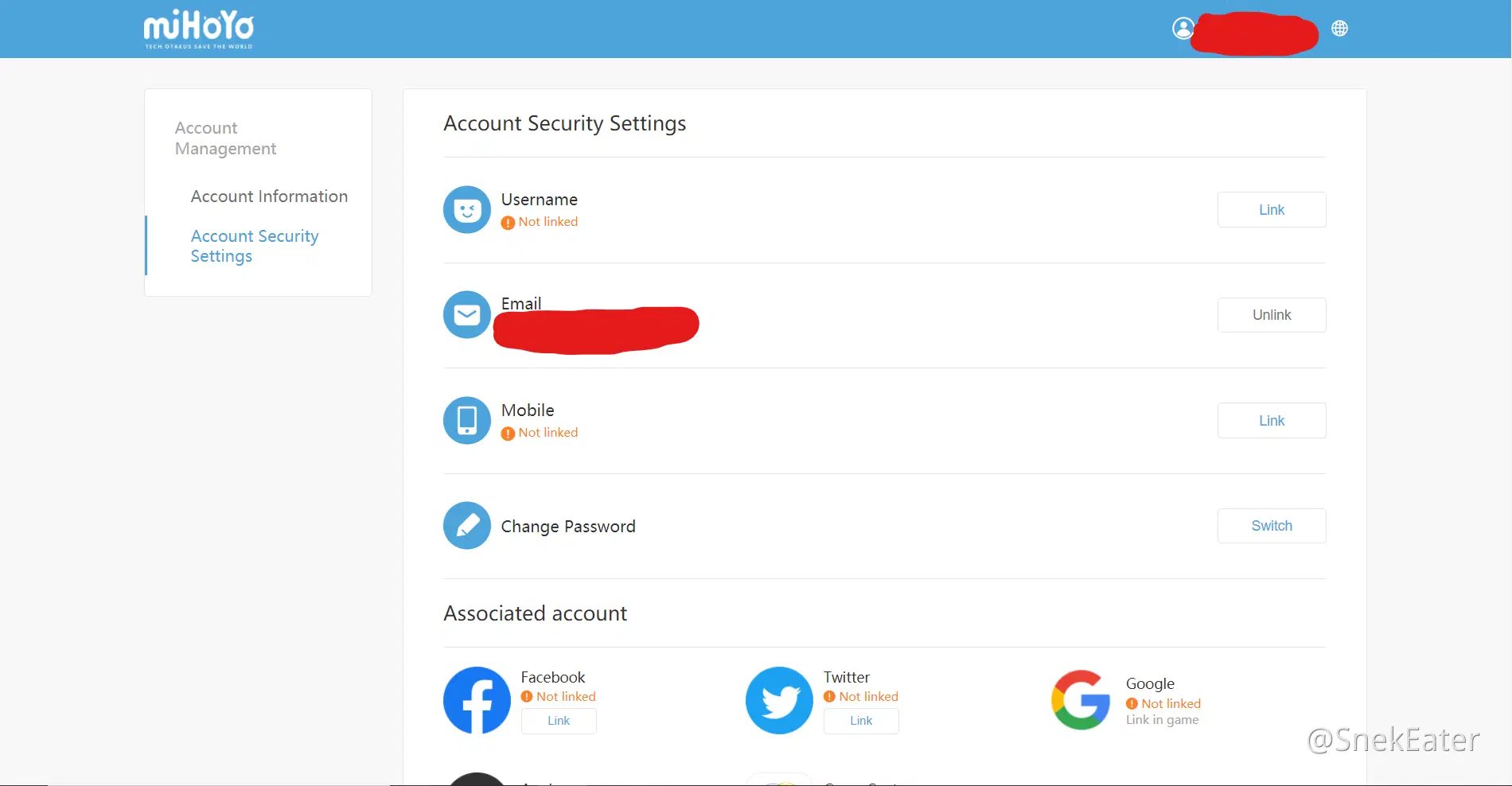
Deschide Account Security Settings. Derulează în jos până la secțiunea „Associated Accounts” unde sunt listate asocierile cu terți. Găsește PlayStation Network (PSN) în listă și apasă pe „Unlink” lângă acesta. Confirmă mesajul de securitate.
5. Relansează Zenless Zone Zero pe consolă
Revino la PlayStation 5 și lansează din nou Zenless Zone Zero. Deoarece profilul gol nu mai este asociat contului tău PSN, jocul va afișa din nou mesajul inițial de la prima lansare. Selectează „Autentificare cu HoYoverse ID existent” și introdu datele de conectare ale salvării tale principale reale.
Exportarea progresului creat pe PS5 către PC și mobil
Nu fiecare jucător își începe aventura pe PC sau smartphone. Dacă ai început să joci Zenless Zone Zero direct pe PlayStation 5, datele tale de salvare sunt în prezent blocate în ecosistemul PSN. Dacă încerci să descarci clientul de mobil sau PC și să tastezi adresa de e-mail PSN pe ecranul de autentificare, vei primi eroarea „Account does not exist”.
Transferul salvărilor create pe PS5 către PC sau mobil necesită mai întâi asocierea unei adrese de e-mail și a unei parole. Dacă un jucător a început să joace pe PS5, trebuie să deschidă User Center în joc, să asocieze o adresă de e-mail validă și să stabilească o parolă de conectare înainte de a încerca să se autentifice pe mobil sau PC.
Iată cum să configurezi accesul pe mobil/PC de pe consolă:
- Lansează Zenless Zone Zero pe PS5 și intră în lumea jocului.
- Deschide meniul de pauză și selectează Options > Account.
- Alege „View Here” lângă User Center pentru a deschide portalul integrat de browser.
- Selectează „Link Account” lângă câmpul Email.
- Introdu o adresă de e-mail activă care nu a fost înregistrată niciodată pentru un titlu HoYoverse.
- Introdu codul de verificare trimis la acel e-mail și alege o parolă sigură.
- Descarcă clientul jocului pe PC, iOS sau Android.
- Deschide jocul, selectează manual serverul corespunzător regiunii tale PSN (America, Europe sau Asia) și conectează-te cu noul e-mail și noua parolă înregistrate.
Odată asociate, orice achiziții, creșteri de nivel ale personajelor sau progrese în misiuni realizate pe desktop sau mobil se sincronizează imediat înapoi în sesiunea de pe consolă. Dacă gestionezi mai multe conturi pe diferite platforme, utilizarea serviciilor de alimentare securizată a contului Zenless Zone Zero îți menține resursele aliniate indiferent de unde te conectezi.
Mecanica Cross-Progression vs. Multiplayer Cross-Play
Mulți jucători confundă cross-progression cu cross-play, însă acestea îndeplinesc două funcții tehnice distincte în Zenless Zone Zero.
Cross-play funcționează independent de cross-progression. Cross-play le permite jucătorilor de pe PC, PlayStation și mobil să facă matchmaking împreună în activități multiplayer, în timp ce cross-progression gestionează sincronizarea datelor personale de salvare între dispozitive.
Funcționalitatea cross-play este activată în mod implicit în Zenless Zone Zero. Potrivirea multiplayer nu necesită o configurare manuală sau setări separate de comutare în meniurile jocului. Poți face echipă cu prieteni care explorează Hollows indiferent dacă aceștia joacă pe un iPhone, o tabletă Android, un PC desktop sau o consolă PS5.
Adăugarea de prieteni pe alte platforme necesită utilizarea sistemului de prieteni din joc și a HoYoverse UID-ului. Jucătorii pot trimite invitații co-op și cereri de prietenie utilizatorilor de pe alte platforme căutând ID-ul lor unic HoYoverse din joc. Cât timp ambii jucători sunt înregistrați pe același server regional (de exemplu, amândoi joacă pe serverul America), modul multiplayer cross-platform se conectează fără configurări suplimentare.
Tabelul următor clarifică modul în care datele de joc și funcțiile multiplayer se comportă în sistemele cross-progression și cross-play.
| Funcție joc / Element | Cross-Progression (Același server) | Cross-Progression (Server diferit) | Cross-Play (Co-op Multiplayer) |
|---|
| Agenți și W-Engines deblocați | Se sincronizează pe PC, mobil, PS5 | Nu se va sincroniza (Salvare independentă) | Utilizabili în sesiuni co-op |
| Monedă din joc și inventar | Partajate complet pe toate platformele | Nu se va sincroniza (Salvare independentă) | N/A (Inventarul rămâne personal) |
| Progresul poveștii și nivelul Inter-Knot | Se sincronizează pe PC, mobil, PS5 | Nu se va sincroniza (Salvare independentă) | N/A (Urmărire misiuni solo) |
| Liste de prieteni și chat | Se sincronizează pe PC, mobil, PS5 | Nu se va sincroniza (Blocat pe server) | Funcționează pe PC, mobil, PS5 prin UID |
| Cozi de matchmaking | N/A (Sistem de stare a salvării) | N/A (Sistem de stare a salvării) | Activat implicit pe toate dispozitivele |
Progresul salvării și monedele se sincronizează între dispozitive exact pe același server regional, în timp ce modul co-op multiplayer funcționează automat pe toate platformele din cadrul aceluiași ecosistem de server.
Zenless Zone Zero este disponibil pe PC, PlayStation 5, iOS și Android. Gameplay-ul de bază și evenimentele de tip live service rămân identice în fiecare versiune, însă gestionarea contului, selectarea serverului și asocierile cu terți diferă în funcție de platforma pe care joci.
Unele site-uri de gaming au susținut că Zenless Zone Zero s-a lansat cu suport pentru Xbox. Această informație este falsă. HoYoverse a lansat oficial titlul doar pe PC, PlayStation 5, iOS și Android. Suportul pentru console este exclusiv pentru PS5.
Tabelul de mai jos evidențiază diferențele structurale în modul în care fiecare platformă gestionează selectarea serverului, crearea contului și autorizările de la terți.
| Platformă | Metodă de selectare a serverului | Opțiuni inițiale de conectare | Gestionare asociere conturi externe |
|---|
| Windows PC | Comutare manuală pe ecranul de titlu | E-mail, HoYoverse ID, Google, Apple | Portal web și User Center în joc |
| iOS / Android | Comutare manuală pe ecranul de titlu | E-mail, HoYoverse ID, Apple ID, Google Play | User Center în joc și portal web |
| PlayStation 5 | Automat (Blocat pe regiunea PSN) | Mesaj afișat o singură dată (ID existent sau salvare automată goală) | User Center în joc conectat la portalul web |
În timp ce mobilul și PC-ul permit comutarea manuală a serverului în orice moment pe ecranul de conectare, PlayStation 5 determină definitiv serverul pe baza țării înregistrate în contul tău PSN.
Înțelegerea acestor diferențe de arhitectură previne erorile de utilizare. Dacă călătorești internațional cu un laptop sau un telefon mobil, poți comuta oricând înapoi pe serverul de acasă din ecranul de conectare. Pe PS5, locația ta fizică nu contează; doar țara de origine a profilului tău PSN controlează unde se conectează jocul.
Gestionarea securității contului HoYoverse și verificarea e-mailului
Menținerea securității profilului tău HoYoverse este esențială atunci când asociezi mai multe platforme externe precum PSN, Apple sau Google Play. Portalul de setări al contului HoYoverse îți permite să gestionezi asocierile cu terți dintr-un singur panou de securitate.
Setările de securitate ale contului pot fi deschise direct din clientul de joc. Accesarea Options > Account și selectarea opțiunii „View Here” din User Center va deschide un browser web integrat pentru a accesa direct portalul de cont HoYoverse.
Dacă trebuie vreodată să actualizezi adresa de e-mail de contact asociată profilului tău Zenless Zone Zero, procesul se realizează în interiorul acestui portal. E-mailul contului Zenless Zone Zero poate fi modificat prin intermediul setărilor HoYoverse Account Security. Jucătorii își pot actualiza adresa de e-mail înregistrată accesând account.hoyoverse.com, selectând Account Security Settings și alegând Modify Link lângă câmpul Email.
HoYoverse aplică o autentificare strictă în doi pași în timpul acestei proceduri. Modificarea e-mailului necesită finalizarea unei verificări cu un cod din 6 cifre pe adresa existentă. Înainte de introducerea unei noi adrese de e-mail, HoYoverse solicită introducerea unui cod de verificare din șase cifre trimis pe adresa de e-mail înregistrată în prezent pentru a trece de verificarea de securitate.
Dacă nu mai ai acces la vechea ta adresă de e-mail, nu vei putea finaliza procesul automat de modificare. În acest scenariu, trebuie să trimiți un formular de recuperare a contului către serviciul de asistență pentru clienți HoYoverse. Pentru jucătorii activi care plănuiesc să tragă pentru personaje în ediție limitată pe consolă și mobil, verificarea setărilor de securitate și utilizarea serviciilor de reîncărcare Zenless Zone Zero asigură că profilul tău rămâne în siguranță și bine aprovizionat pe parcursul fiecărei actualizări sezoniere.
Întrebări frecvente
Cum îmi asociez contul existent de Zenless Zone Zero de pe PC/mobil la PS5?
Lansează Zenless Zone Zero pe PS5 pentru prima dată și selectează „Autentificare cu HoYoverse ID existent” când apare mesajul pe ecran. Introdu exact e-mailul și datele de conectare asociate progresului tău existent din joc. Asigură-te că regiunea PSN corespunde serverului tău inițial înainte de a deschide jocul.
De ce a reînceput progresul meu din Zenless Zone Zero de la zero pe PS5?
Cel mai probabil, progresul tău a reînceput deoarece regiunea contului tău PSN te direcționează către un alt server decât cel pe care a fost creat personajul tău sau pentru că ai omis ecranul inițial de asociere. Asigură-te că regiunea PSN corespunde serverului tău original și că ești conectat la HoYoverse ID-ul corect. Verifică UID-ul de pe ecranul principal pentru a confirma ce profil s-a încărcat.
Pot schimba serverul Zenless Zone Zero pe PS5?
Nu, nu poți schimba serverul manual din interiorul clientului de joc de pe PS5. Jocul se conectează automat la serverul determinat de regiunea înregistrată a contului tău PlayStation Network. Pentru a accesa un alt server, trebuie să creezi și să te conectezi la un cont PSN secundar înregistrat în acea regiune specifică.
Ce ar trebui să fac dacă am omis din greșeală mesajul de asociere a contului pe PS5?
Dacă ai omis mesajul, un cont HoYoverse nou a fost asociat automat la PSN-ul tău. Trebuie să te conectezi la User Center sau la portalul de cont HoYoverse pentru a deconecta contul gol înainte de a-ți asocia ID-ul principal. Urmează pașii de deconectare atașând un e-mail temporar și eliberând asocierea cu PSN.
Pot juca pe PS5 cu un personaj creat pe serverul TW/HK/MO?
Nu, versiunea pentru PS5 acceptă doar serverele America, Europe și Asia. Progresul de pe serverul Taiwan, Hong Kong și Macao nu poate fi sincronizat în prezent pe PlayStation 5 din cauza limitărilor de server ale consolei. Jucătorii de pe acel server trebuie să continue să joace pe PC sau pe dispozitive mobile.
Cum joc pe PC sau mobil salvarea din Zenless Zone Zero creată pe PS5?
Mergi la Options > Account > User Center în jocul de pe PS5 și asociază o adresă de e-mail cu o parolă nouă. Folosește acele noi date de e-mail pentru a te conecta pe PC sau dispozitivul mobil pe serverul corespunzător. Salvarea ta de pe consolă se va încărca imediat după autentificare.
Lista finală de verificare pentru jucătorii de consolă
Configurarea corectă a funcției cross-progression durează mai puțin de cinci minute dacă eviți să treci în grabă peste mesajele de la început. Înainte de a te așeza pe canapea pentru a explora New Eridu pe PS5, verifică trei detalii esențiale: confirmă regiunea originală a serverului, asigură-te că profilul tău PSN aparține exact acelui teritoriu regional și introdu datele de conectare HoYoverse în fereastra de asociere de la prima lansare.
Dacă ai omis mesajul și ai generat o salvare goală, nu te panica. Progresul tău original de pe mobil sau PC este complet în siguranță pe serverele cloud ale HoYoverse. Urmează pașii de deconectare prin intermediul User Center din joc, deconectează profilul gol la account.hoyoverse.com și autentifică-te cu ID-ul tău principal. Odată asociate corect, agenții, W-Engines și nivelurile tale de master te vor însoți pe fiecare ecran pe care îl deții.










Comments