Află cum să schimbi conturile în siguranță în Ragnarok M Eternal Love pe mobil sau emulator, să rezolvi erorile de logare și să-ți protejezi datele chiar azi.
Să rămâi blocat într-o buclă nesfârșită de auto-login în Ragnarok M: Eternal Love este exasperant. Pornești jocul vrând să intri pe contul secundar (alt) sau să treci de la o asociere veche de Facebook la o configurare Google mai curată, dar clientul sare complet peste ecranul de pornire și te trimite direct în Prontera pe personajul greșit. Mai rău, dacă apeși pe butonul greșit de deconectare când te afli pe un profil de oaspete (Guest), riști să ștergi luni întregi de grind într-o singură secundă.
Ragnarok M: Eternal Love este un MMORPG de mobil dezvoltat de Gravity Interactive, Inc. ce transpune clasele clasice și mecanicile de aventură din Ragnarok Online pe dispozitive mobile și cross-platform. Deoarece gestionează autentificarea prin mai multe sisteme distincte de conectare — inclusiv Apple ID, Facebook Login, Google Play Games și tokenuri de oaspete —, gestionarea sesiunii active necesită să știi exact unde a ascuns Gravity uneltele pentru cont.
Prea mulți jucători își abandonează din greșeală personajele principale pe profiluri orfane. Ocolirea conectării automate, schimbarea curată a conturilor și rezolvarea erorilor de autentificare pe Android, iOS și emulatoare de PC se reduc la câțiva pași specifici fiecărui dispozitiv.
Capcana interfeței Gravity: Ecranul de pornire vs meniul plutitor
Unul dintre cele mai derutante elemente din Ragnarok M: Eternal Love este că aspectul configurării contului se schimbă în funcție de versiunea regională a clientului pe care o rulezi și de faptul dacă te afli deja în lumea jocului sau nu.
Meniurile clientului diferă considerabil în funcție de versiunea regională. Anumite versiuni ascund complet opțiunile de legare a contului odată ce personajul s-a încărcat pe hartă. Dacă meniul tău de configurare din joc nu include setări de cont, revino la ecranul de pornire și atinge mica pictogramă Poring din colțul din dreapta-sus. De acolo, deschide fila Security pentru a gestiona asocierile pentru Google, Facebook sau Apple ID.
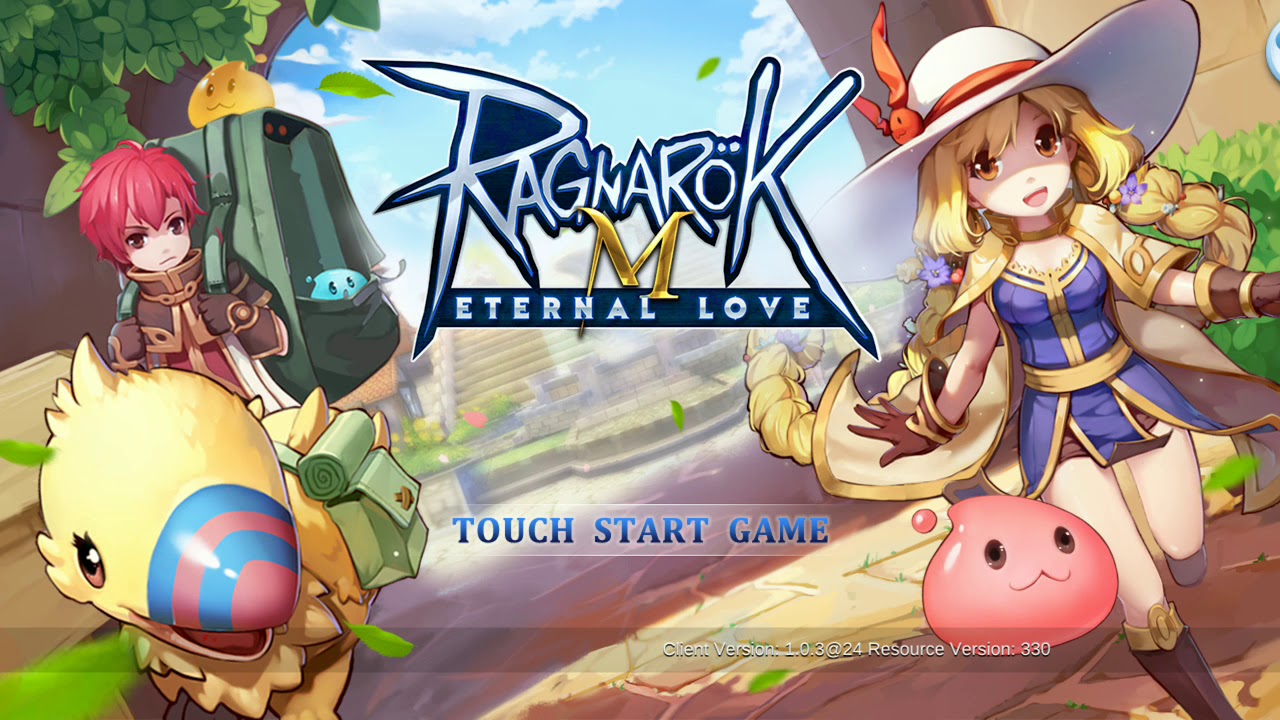
În schimb, alte distribuții oficiale ale clientului oferă un meniu plutitor (overlay) direct în joc. În aceste versiuni, jucătorii văd o siglă plutitoare persistentă „G” fixată pe marginea din dreapta a ecranului. O atingere pe acest „G” plutitor deschide un panou de cont ce conține un buton roșu dedicat „Switch Account”, alături de opțiuni directe de asociere a profilului.
Înainte de a începe să umbli prin setări, verifică ce interfață afișează dispozitivul tău. Dacă vezi acel „G” plutitor, poți iniția schimbarea direct din oraș. Dacă ecranul este curat, va trebui să te deconectezi până la ecranul de pornire și să localizezi acea mică pictogramă Poring.
Protejarea personajului: Avertisment pentru conturile de tip Guest
Nu atinge butonul de schimbare a contului dacă folosești în prezent un profil de tip Guest. Aici se produc pierderile catastrofale de date.
Profilurile Guest neasociate stochează datele de autentificare strict sub formă de tokenuri locale temporare pe dispozitiv. În momentul în care inițiezi o schimbare de cont sau încerci să ștergi datele clientului, tokenul local este eliminat. Odată suprascris, clientul jocului nu mai poate recupera acea sesiune de oaspete, iar progresul personajului tău dispare definitiv.
Dacă joci pe un cont guest, securizează-l imediat înainte de a atinge orice altceva:
- Deschide sesiunea activă de joc.
- Atinge sigla plutitoare „G” din partea dreaptă a ecranului.
- Atinge pictograma Account.
- Caută starea marcată cu „Not Linked”.
- Selectează furnizorul de autentificare preferat (Google, Facebook sau Apple ID).
- Finalizează autorizarea folosind un cont extern care nu a mai fost asociat niciodată cu Ragnarok M.
Fii foarte atent la datele de conectare pe care le alegi. Politicile oficiale de asistență ale Gravity precizează clar că, odată ce un cont este asociat unei adrese de e-mail sau unui furnizor de conectare specific, acel e-mail asociat nu poate fi anulat, deconectat sau înlocuit. Ai o singură încercare pentru a-ți asocia curat profilul. Nu folosi un e-mail de la școală sau un cont temporar de rețele sociale pe care l-ai putea șterge luna viitoare.
Dacă plănuiești să cumperi obiecte sau să-ți reînnoiești cardurile premium lunare, legarea contului de o identitate permanentă este pasul zero. Poți răsfoi în siguranță pachetele prin opțiuni globale de reîncărcare Ragnarok M Eternal Love pentru a inspecta pachetele legate de personaj, dar numai după ce profilul tău este asociat definitiv unui e-mail autentificat.
Cum să schimbi conturile pe Android pas cu pas
Android îți oferă cea mai mare flexibilitate pentru a naviga între conturi, mai ales dacă ai mai multe conturi secundare de farming care rulează pe profiluri Google diferite. Nu este întotdeauna nevoie să ștergi memoria cache a jocului pentru a face schimbul.
Folosește această secvență pentru a deconecta sesiunea activă și a schimba profilurile:
- Declanșează deconectarea contului din joc: Dacă interfața ta dispune de sigla plutitoare „G”, atinge-o, selectează Account și apasă pe opțiunea roșie „Switch Account”. Acest lucru forțează clientul să deconecteze sesiunea curentă și te trimite înapoi la ecranul de selectare a furnizorului.
- Folosește Poring-ul de pe ecranul de pornire: Dacă simbolul „G” lipsește, atinge meniul Settings din joc, alege log out pentru a reveni la ecranul de pornire și atinge mica pictogramă Poring din colțul din dreapta-sus. Deschide fila Security pentru a verifica platformele asociate.
- Schimbă profilul Google Play Games: Dacă jocul preia automat același cont Google la fiecare pornire, minimizează jocul. Pe ecranul principal de Android, apasă lung pe pictograma aplicației Ragnarok M și atinge „Choose profile”. Acest lucru îți permite să selectezi un alt cont Google înregistrat înainte ca executabilul să pornească.
- Suprascrie setările implicite ale sistemului: Dacă apăsarea lungă nu afișează o listă de profiluri, deschide aplicația nativă Setări a telefonului. Mergi la
Google > All services > Settings for Google apps > Play Games > Sign in account. Caută Ragnarok M: Eternal Love în listă și schimbă setarea la „Ask every time” în loc să folosești un profil prestabilit. - Lansează jocul și autentifică-te: Redeschide jocul. Când se încarcă opțiunile de conectare, alege Google, selectează contul secundar din fereastra sistemului și intră în ecranul de selectare a personajului.
[Game Home Screen] -> Long-Press App Icon -> Select "Choose Profile"
         |
         v
[Android Settings] -> Google -> Play Games -> Set "Ask Every Time"
         |
         v
[Ragnarok M Client] -> Tap "Google" -> Select Target Account -> Success
Gestionarea conturilor pe dispozitivele iOS
iOS este mai rigid din cauza mecanismului de sandboxing al celor de la Apple, însă fluxul de lucru este stabil odată ce înțelegi limitările Apple ID.
Autentificarea cu Apple ID funcționează exclusiv pe hardware Apple. Aceasta nu este acceptată în afara ecosistemului Apple. Dacă vrei vreodată să rulezi pe un client de PC sau pe un emulator de Android personajul creat pe iOS pentru farming automat, trebuie să asociezi acel profil de iOS unui serviciu extern precum Facebook sau Google.
Pentru a schimba profilurile pe un iPhone sau iPad:
- Revino la ecranul de pornire.
- Atinge pictograma Poring din colțul din dreapta-sus pentru a deschide meniul Gravity Account Management.
- Dacă ai contul legat doar la un Apple ID, accesează fila Security și asociază imediat un cont de Facebook sau Google ca punte secundară.
- Atinge butonul de schimbare a contului din meniu pentru a șterge tokenul activ de autentificare iOS.
- Selectează metoda dorită de conectare pe ecranul nou încărcat.
Ai grijă la cerințele hardware ale sistemului. Ragnarok M: Eternal Love necesită cel puțin iOS 10.0 și minimum 2GB RAM pentru a porni (un iPhone 6s reprezintă pragul minim absolut). Gravity recomandă un iPhone XS cu 4GB RAM pentru o performanță stabilă în guild battles și în orașele aglomerate. Dacă dispozitivul tău mai vechi cu iOS se blochează în timpul procesului de schimbare a contului, memoria RAM insuficientă este aproape întotdeauna cauza.
Alegerea greșită a furnizorului de cont îți poate bloca personajele pe un singur dispozitiv. Dacă plănuiești să alternezi între telefon când ești pe drum și un emulator de desktop acasă, analizează cu atenție tipul de cont.
Verifică suportul și restricțiile fiecărei platforme înainte de a alege o metodă de conectare:
| Furnizor de autentificare | Platforme acceptate | Limitări practice și cerințe |
|---|
| Cont Google | Android, clienți de PC și emulatoare | Cross-platform; comutabil extern prin managerul de profiluri Google Play Games. |
| Cont Facebook | iOS, Android, clienți de PC și emulatoare | Cross-platform; necesită activarea „Off-Facebook Activity” în setările FB. |
| Apple ID | Doar dispozitive iOS | Incompatibil cu emulatoarele sau PC-ul, dacă nu este asociat cu Facebook/Google prin Gravity Security. |
Concluzie: Dacă vrei libertate deplină de a juca pe orice hardware, asociază-ți profilul cu un cont dedicat Google sau Facebook; bazarea exclusivă pe Apple ID te va împiedica total să folosești emulatoare pe PC.
Depanarea erorii de conectare Facebook „Can't Load URL”
Schimbarea la un cont autentificat prin Facebook declanșează adesea un obstacol supărător: SDK-ul Facebook Login se blochează cu un ecran alb care afișează o eroare de domeniu „Can't Load URL”.
Această eroare nu este cauzată de serverele de joc Ragnarok M. Ea provine dintr-o setare externă de confidențialitate din contul tău personal de Facebook. Mai exact, dezactivarea opțiunii „Off-Facebook Activity” din setările de confidențialitate Facebook împiedică jocul să comunice cu SDK-ul Facebook Login. Deoarece schimbul de tokenuri este întrerupt, redirecționarea de autentificare eșuează.
Rezolvarea durează sub două minute:
- Deschide aplicația Facebook sau conectează-te pe Facebook dintr-un browser mobil.
- Mergi la
Settings & Privacy > Settings. - Derulează până la secțiunea „Your Information” și apasă pe Off-Facebook activity.
- Verifică lista de aplicații deconectate. Dacă Ragnarok M: Eternal Love a fost blocat sau oprit, reactivează permisiunile pentru joc.
- Șterge memoria cache a browserului mobil pentru a elimina tokenul expirat de redirecționare.
- Revino în Ragnarok M, atinge butonul de conectare prin Facebook și autorizează conexiunea.
Odată ce SDK-ul primește permisiunea de a procesa tokenul, eroarea de domeniu URL dispare imediat, readucându-te la ecranul de selectare a personajului.
Schimbarea serverului vs schimbarea contului
Schimbarea conturilor nu este același lucru cu schimbarea serverelor sau alegerea unui alt slot de personaj. Confundarea acestora îi determină adesea pe jucători să abandoneze inutil profiluri perfect funcționale.
Un singur cont de joc asociat acceptă până la trei personaje individuale. Dacă scopul tău este pur și simplu să joci o altă clasă de job sau să o iei de la capăt cu un nou build, nu trebuie să te deconectezi din contul Gravity sau să gestionezi date de conectare secundare. Poți alterna între trei personaje distincte sub exact aceeași identitate de conectare.
| Operațiune | Ce modifică | Când se utilizează |
|---|
| Schimbarea contului | Înlocuiește datele active de conectare (Google, FB, Apple) | Accesarea unor profiluri complet separate de jucător sau a unor conturi secundare de farming. |
| Schimbarea personajului | Schimbă avatarul activ în cadrul aceluiași cont (până la 3) | Folosirea unor clase/builduri diferite sub aceleași date de e-mail asociate. |
| Schimbarea serverului | Schimbă lumea regională de joc / gateway-ul | Mutarea pentru a juca alături de prieteni pe un cluster diferit de servere regionale. |
Concluzie: Verifică ecranul de selectare a personajului înainte de a trece prin bătaia de cap a unei schimbări de cont; s-ar putea să ai deja un slot liber printre cele 3 personaje permise.
Reguli de ștergere a personajelor
Dacă toate cele trei sloturi de personaje sunt complet ocupate și vrei să faci curățenie în loc să creezi un cont nou de autentificare, acționează cu atenție. Ștergerea unui personaj este deliberat restrictivă pentru a preveni actele de vandalism în caz de furt de cont.
În primul rând, ștergerea unui personaj necesită introducerea unui cod de confirmare de securitate. Odată trimis, personajul intră într-o perioadă obligatorie de numărătoare inversă de 7 zile înainte de eliminarea definitivă și ireversibilă. Pe parcursul acestei ferestre de 7 zile, poți anula cererea de ștergere dacă te răzgândești.
În al doilea rând, odată ce un personaj a fost eliminat definitiv după cele 7 zile de cooldown, sistemul blochează acel nume specific de personaj. Nu poți recicla sau refolosi acel nume pentru niciun personaj nou creat pe același server. Dacă deții un nume de personaj rar sau valoros din punct de vedere sentimental, ștergerea acelui personaj distruge numele pentru totdeauna.
Cum să-ți găsești Character UID înainte de a schimba contul
Ori de câte ori schimbi conturile, deconectezi sesiuni sau ștergi memoria cache a sistemului, notează-ți UID-ul personajului (Character UID) într-un loc sigur. Dacă o sincronizare a credențialelor eșuează sau un token de autentificare se deteriorează, asistența oficială pentru clienți nu îți poate găsi progresul pierdut fără acel identificator.
În funcție de versiunea clientului tău, UID-ul apare într-unul din două locuri:
- În setările din joc (Settings): Deschide meniul principal, selectează Settings și verifică panoul de informații despre personaj. UID-ul unic al personajului tău este listat direct în rezumatul de configurare.
- Profilul avatarului de jucător: Atinge portretul personajului situat în colțul din stânga-sus al ecranului. ID-ul personajului este afișat chiar deasupra barelor de Base Level și Job Level.
Fă o captură de ecran a acestui număr și păstreaz-o în afara telefonului. Dacă întâmpini vreodată probleme la recuperarea contului sau faci achiziții prin pachete de reîncărcare pentru Ragnarok M Eternal Love, deținerea acelui ID exact previne discrepanțele de livrare și oferă serviciului de asistență reperul de urmărire de care are nevoie.
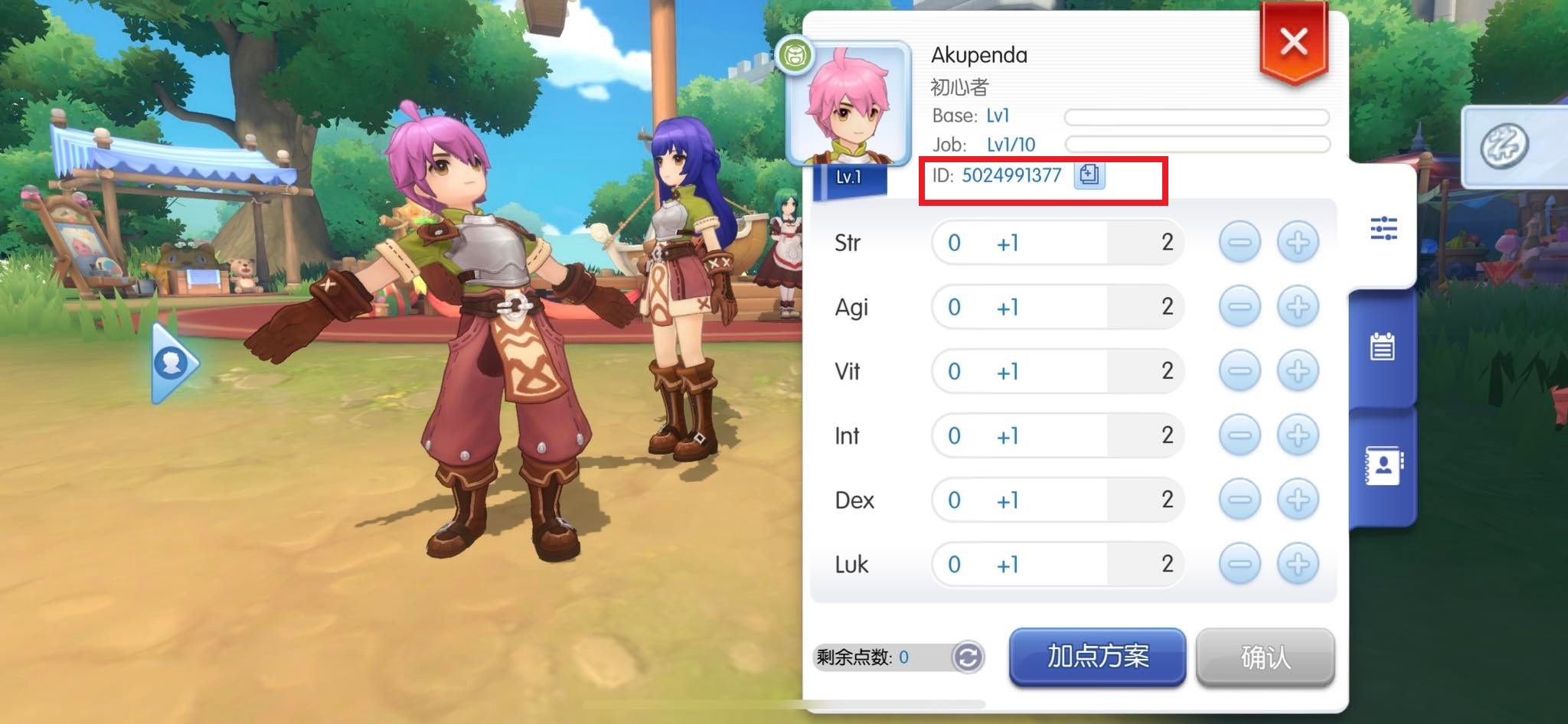
Interfața diferă între Android, iOS și emulatoarele de PC precum MuMu Player sau LDPlayer. Alege cea mai rapidă metodă de schimbare în funcție de dispozitivul tău:
| Platformă | Cea mai rapidă metodă de schimbare | Capcană frecventă |
|---|
| Android | Apasă lung pe pictograma jocului -> „Choose profile” înainte de pornire. | Play Games se conectează automat pe profilul implicit dacă nu este setat pe „Ask every time”. |
| iOS | Atinge pictograma Poring de pe ecranul de pornire -> fila Security -> Log out. | Autentificările cu Apple ID nu pot fi transferate pe emulatoare de PC fără o asociere secundară. |
| Emulator PC | Atinge sigla plutitoare „G” -> Account -> Switch Account. | Ștergerea memoriei cache a emulatorului poate șterge instant profilurile Guest neasociate. |
Concluzie: Jucătorii pe emulator și PC ar trebui să folosească exclusiv meniul plutitor „G” sau Poring-ul din ecranul de pornire cu conturi Google/Facebook, evitând complet asocierile cu Apple ID.
Pas cu pas: Ștergerea memoriei cache de conectare pentru a opri buclele de conectare automată
Când apeși pe log out și jocul tot te aruncă direct în lumea virtuală, clientul a rămas blocat pe un token de sesiune stocat în cache. Elimină acel token fără să ștergi gigaocteți întregi de patch-uri:
Pe Android:
- Oprește forțat aplicația Ragnarok M.
- Deschide Settings > Apps > Ragnarok M: Eternal Love pe dispozitiv.
- Atinge Storage & Cache.
- Atinge Clear Cache (NU atinge „Clear Storage” sau „Clear Data”, altfel va trebui să descarci din nou toți gigaocteții de patch-uri).
- Redeschide jocul. Autentificarea automată va eșua, afișând ecranul manual de selectare a furnizorului de login.
Pe iOS:
- Deschide Settings pe dispozitivul tău.
- Derulează în jos până la lista de aplicații instalate și selectează Ragnarok M.
- Activează opțiunea „Reset credentials on next launch” dacă este vizibilă sau golește memoria cache a browserului Safari din
Settings > Safari > Clear History and Website Data pentru a elimina tokenurile web de autentificare salvate pentru Facebook și Google. - Pornește clientul și atinge imediat colțul din dreapta-sus al ecranului de pornire în timpul imaginii inițiale de încărcare pentru a întrerupe conectarea.
Cu memoria cache ștearsă, te poți conecta în siguranță pe profilul alternativ. Dacă crești un personaj nou pe acel cont secundar, o privire peste reîncărcările de sold pentru Ragnarok M Eternal Love te poate ajuta să accelerezi ritmul la început de joc — asigură-te doar că verifici de două ori dacă sesiunea activă indică spre Character UID-ul corect înainte de a finaliza tranzacția.
Întrebări frecvente
Cum schimb contul dacă jocul mă conectează automat?
Atinge pictograma plutitoare „G” de pe ecran sau pictograma Poring de pe ecranul de pornire pentru a declanșa comanda „Switch Account”. Aceasta întrerupe memoria cache a sesiunii active și te readuce la ecranul de selectare a furnizorului de conectare. Dacă jocul continuă să se încarce automat, șterge memoria cache a aplicației din setările sistemului.
Schimbarea conturilor îmi va șterge progresul de pe contul Guest?
Da, schimbarea conturilor în timp ce folosești un profil Guest neasociat implică un risc extrem de pierdere definitivă a datelor. Asociază întotdeauna profilul Guest cu Google, Facebook sau Apple ID înainte de a iniția o schimbare. Tokenurile de oaspete neasociate sunt frecvent șterse în momentul în care sunt introduse alte credențiale.
Cum rezolv eroarea de conectare Facebook „Can't Load URL”?
Reactivează „Off-Facebook activity” în setările de securitate și confidențialitate din contul tău de Facebook. Ragnarok M depinde de această permisiune pentru a autentifica tokenurile de sesiune prin Facebook Login SDK. Restabilirea acestui acces elimină imediat eroarea de redirecționare a domeniului.
Cum pot comuta între mai multe conturi Google pe un telefon Android?
Apasă lung pe pictograma aplicației Ragnarok M de pe ecranul principal și alege „Choose profile” pentru a selecta un alt cont Google înainte de a deschide jocul. De asemenea, poți configura dispozitivul să te întrebe la fiecare pornire modificând setările din Google > All services > Settings for Google apps > Play Games > Sign in account.
Pot juca pe un emulator de PC contul creat pe iOS?
Da, dar trebuie mai întâi să asociezi acel profil iOS cu Facebook sau Google din pictograma Poring de pe ecranul de conectare. Emulatoarele de PC nu pot procesa autentificări native Apple ID, ceea ce face obligatorie o punte terță externă pentru accesul cross-platform.
Pot deconecta sau schimba adresa de e-mail asociată contului meu Ragnarok?
Nu, politicile oficiale de asistență ale jocului stipulează că, odată ce un cont este asociat unei adrese de e-mail sau unei identități terțe, acea legătură nu poate fi desfăcută sau înlocuită. Asigură-te că îți asociezi progresul cu un cont de e-mail securizat și permanent pe care îl controlezi.
Unde pot găsi Character UID-ul dacă datele contului meu dispar?
Deschide fereastra Settings din joc pentru a găsi Character UID în panoul cu informațiile personajului sau atinge portretul personajului din colțul din stânga-sus pentru a găsi ID-ul afișat direct deasupra barelor de nivel Base și Job. Păstrează acest număr salvat în afara dispozitivului pentru cereri de recuperare.
Concluzia despre gestionarea conturilor
Gestionarea mai multor conturi în Ragnarok M: Eternal Love nu trebuie să pară o ruletă rusească cu datele personajului tău. Sistemul este, fără îndoială, greoi — împărțirea setărilor esențiale între un „G” plutitor în joc și o pictogramă Poring pe ecranul de pornire este specifică designului de interfață al celor de la Gravity —, dar funcționează după reguli stricte.
Dacă nu reții nimic altceva, ține minte aceste două reguli: nu te deconecta niciodată când ești pe un cont Guest neasociat și leagă-ți contul la Google sau Facebook dacă ai de gând să ieși vreodată din ecosistemul hardware iOS. Păstrează-ți Character UID-ul la fel de bine ca un act de identitate, setează notificarea Jocuri Play din Android pe „Ask every time” și nu vei mai rămâne niciodată blocat pe dinafară.










Comments