Comparație între prize: configurații HUD pentru degete mari (Thumbs) vs. Claw
Stilul de priză dictează poziția butoanelor pe ecran. Deși priza cu două degete mari este intuitivă, aceasta limitează viteza de reacție, deoarece două puncte de contact nu pot gestiona deplasarea, țintirea și tragerea în același timp.
Tabelul de mai jos evidențiază diferențele mecanice dintre stilurile comune de priză.
| Schemă de control | Puncte de atingere | Alocarea acțiunilor principale | Blocaj operațional |
|---|
| Două degete (Thumbs) | 2 puncte pe ecran | Degetul mare stâng se deplasează; degetul mare drept țintește, trage, sare și se ghemuiește | Nu te poți deplasa, ținti și trage simultan fără giroscop |
| Claw cu trei degete | 3 puncte pe ecran | Arătătorul stâng trage; degetul mare stâng se deplasează; degetul mare drept țintește și se înclină (peek) | Aglomerare moderată a degetelor în marginea din stânga sus |
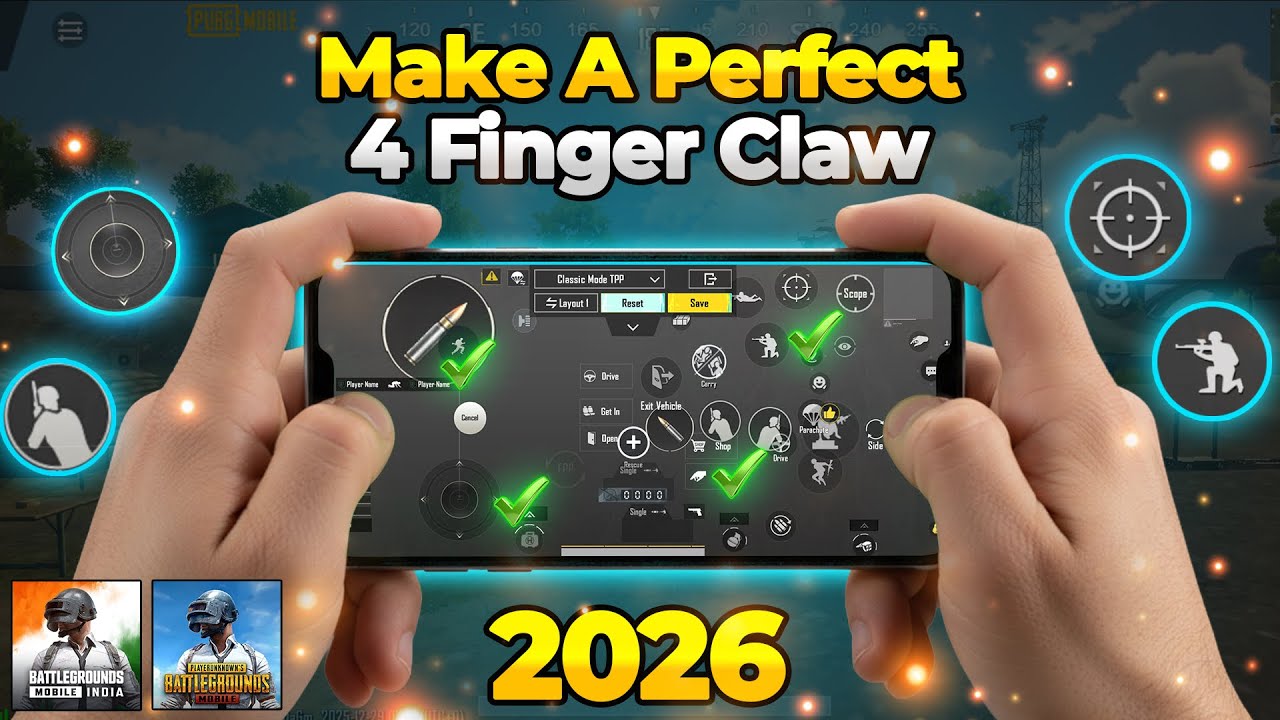
| Claw cu patru degete | 4 puncte pe ecran | Arătătorul stâng trage; arătătorul drept țintește/ADS/se înclină; degetele mari controlează mișcarea | Necesită între 7 și 14 zile de antrenament dedicat pentru memoria musculară |
| Claw cu cinci/șase degete | 5-6 puncte pe ecran | Arătătoare/mijlocii dedicate pentru săritură, ghemuire, înclinare și tragere | Oboseală fizică ridicată pe telefoane; ideal pentru tablete mari |
O schemă cu patru degete oferă cel mai echilibrat raport între mobilitate și confort pentru meciurile moderne de battle royale pe mobil.
Când joci cu două degete mari, trebuie să te oprești din țintit în momentul în care apeși pe săritură sau ghemuire. Mutarea butonului principal de tragere în stânga sus pentru arătător creează o configurație cu trei degete care rezolvă acest conflict. Trecerea la claw cu patru degete transferă complet butoanele de luptă către ambele arătătoare, în timp ce degetele mari ghidează mișcarea și urmărirea țintei.
Ghid pas cu pas: Cum rezolvi bugurile de resetare a controalelor în PUBG Mobile
Actualizările, coruperea fișierelor temporare (cache) sau erorile de sincronizare cloud pot reseta pe neașteptate schemele personalizate. Dacă butoanele revin la valorile implicite, urmează acești pași înainte de a le reface de la zero:
- Restaurează din cloud: Deschide Settings > Controls > Customize, apasă pe Layout Management și selectează Cloud Layout. Apasă pe Apply pentru a descărca coordonatele salvate.
- Verifică validitatea codului de 19 cifre: Dacă imporți o schemă partajată, asigură-te că acel cod de partajare de 19 cifre este încă activ. Codurile publice expiră ori de câte ori creatorul își actualizează slotul din cloud.
- Comută între sloturile de scheme: PUBG Mobile oferă mai multe sloturi de scheme (Layout 1, Layout 2 și Large Button Layout). Schimbă între Scheme 1 și Scheme 2; resetările afectează adesea doar slotul activ.
- Verifică sincronizarea modurilor TPP/FPP: Dacă butoanele par deplasate într-un meci, verifică perspectiva. Schemele personalizate TPP nu se aplică automat la FPP fără a folosi funcția de copiere din meniu.
- Fă imediat o copie de rezervă în cloud: După ce ai confirmat pozițiile butoanelor, apasă pe Upload to Cloud pentru a crea un nou punct de recuperare.
Salvarea configurației în cloud durează doar câteva secunde și previne pierderea progresului la actualizările de joc. În timp ce îți reglezi HUD-ul în modul de antrenament, poți să faci plinul de PUBG Mobile UC pentru a cumpăra cel mai recent Royale Pass sau skinuri speciale de arme, fără să-ți pierzi setările interfeței din joc.
Reguli esențiale de poziționare a butoanelor pentru schemele cu 3 și 4 degete
Amplasarea haotică a butoanelor creează zone moarte și atingeri greșite. Un HUD de încredere se bazează pe zone ergonomice dedicate.
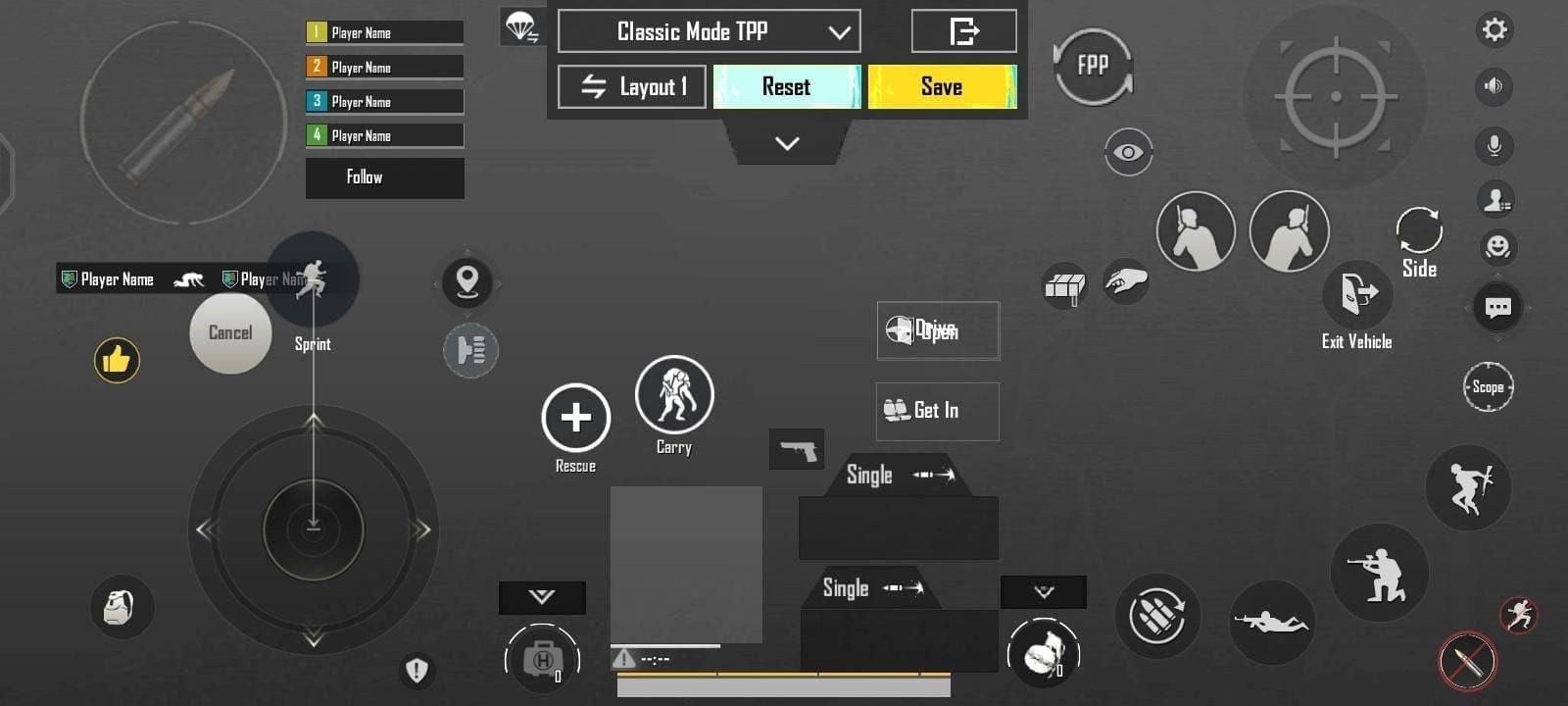
Partea din stânga sus a ecranului: Zona de tragere
Activează Left Fire Button în setările de bază și poziționează-l în colțul din stânga sus. Mărește-i dimensiunea la 150%–180%. Setează acest buton pe Fixed în loc de Floating. Un trăgaci mobil glisează spre punctul inițial de atingere, perturbând memoria musculară în reacțiile rapide. Un buton fix garantează o poziție constantă și sigură.
Partea din stânga jos a ecranului: Deplasarea
Păstrează liberă zona joystick-ului de deplasare. Mărește dimensiunea joystick-ului cu 10% până la 15% peste valoarea implicită. Această extindere îi oferă degetului mare stâng o marjă mai mare de mișcare pentru a preveni anularea accidentală a sprintului în timpul mișcărilor laterale. Curăță zona din jurul joystick-ului de pictogramele de culcat sau rucsac pentru a evita opririle nedorite.
Partea din dreapta sus a ecranului: Țintirea și butoanele pentru lunetă
Plasează butonul Aim Down Sights (ADS), tastele de înclinare (peek) și declanșatoarele de săritură în cadranul din dreapta sus, direct sub arătătorul drept într-o priză cu patru degete.
Evaluează setarea Peek & Open Scope în funcție de numărul de degete folosit:
- Activat: Deschide automat luneta la apăsarea unei taste de înclinare. Acest lucru accelerează verificarea colțurilor prin îmbinarea a două comenzi într-o singură apăsare.
- Dezactivat: Necesită atingeri separate pentru înclinare și deschiderea lunetei. Această metodă mai lentă permite înclinarea din spatele obstacolelor și tragerea din șold fără zoom-ul lunetei.
Configurațiile cu trei degete beneficiază de activarea Peek & Open Scope pentru a economisi acțiuni. Configurațiile cu patru degete le păstrează de obicei separate pentru un control manual precis.
Verifică și opțiunea Rotate Camera while Aiming / ADS. Dacă este activată, degetul mare drept poate controla reculul în timp ce ții apăsat pe butoanele de lunetă. Dacă mișcările accidentale ale degetului îți strică ținta în timpul apăsărilor, dezactivează această setare și bazează-te pe glisarea dedicată a degetului sau pe înclinarea din giroscop.
Rate de reîmprospătare a ecranului și calibrarea hardware-ului
Performanța hardware influențează direct răspunsul la comenzi. O schemă care răspunde instantaneu pe un ecran de 120Hz poate părea lentă pe un ecran standard de 60Hz.
Tabelul de mai jos detaliază ajustările de HUD și sensibilitate pentru diferite profiluri hardware.
| Profil hardware | Rată ecran | Ajustare HUD | Calibrarea sensibilității |
|---|
| Smartphone standard | 60Hz | Butoane mai apropiate; opacitate mai mică pe pictogramele centrale | Redu sensibilitatea camerei cu 5 până la 10 puncte pentru a preveni depășirea țintei cauzată de pierderea cadrelor |
| Flagship cu rată mare de reîmprospătare | 90Hz - 120Hz | Butoane mai distanțate în colțurile superioare | Mărește valorile camerei și ADS cu 5 până la 10 puncte pentru micro-ajustări rapide |
| Tabletă de gaming | 60Hz - 120Hz | Mută toate grupurile de luptă spre interior, departe de margini | Redu sensibilitatea generală; folosește distribuția spațială pe 5 sau 6 degete |
Ecranele cu rată mare de reîmprospătare permit o urmărire mai rapidă prin glisare, în timp ce ecranele mari de tabletă necesită mutarea butoanelor spre centru pentru a evita oboseala mâinilor.
Pe panourile de 60Hz, glisările rapide ale camerei pot cauza pierderi de cadre, făcând ca o sensibilitate ridicată să pară instabilă. Reducerea valorilor camerei cu 5 până la 10 puncte stabilizează urmărirea. Pe ecranele de 120Hz, rata mai mare de eșantionare a atingerilor și numărul ridicat de cadre urmăresc comenzile rapide cu precizie, permițând o sensibilitate mai mare fără a sacrifica controlul.
Când jucătorii își schimbă dispozitivul sau își reîncarcă PUBG Mobile UC pentru a explora noile seturi de personaje, ajustarea ergonomiei HUD-ului în funcție de dimensiunea ecranului previne crampele mâinilor în timpul sesiunilor lungi.
Sinergia dintre sensibilitatea lunetei, giroscop și controalele personalizate
Poziția butoanelor dictează accesul la comenzi, în timp ce sensibilitatea guvernează viteza reticulului. Mărirea optică necesită o scalare inversă: un zoom mai mare are nevoie de valori de sensibilitate mai mici pentru a menține stabilă urmărirea la distanță lungă.
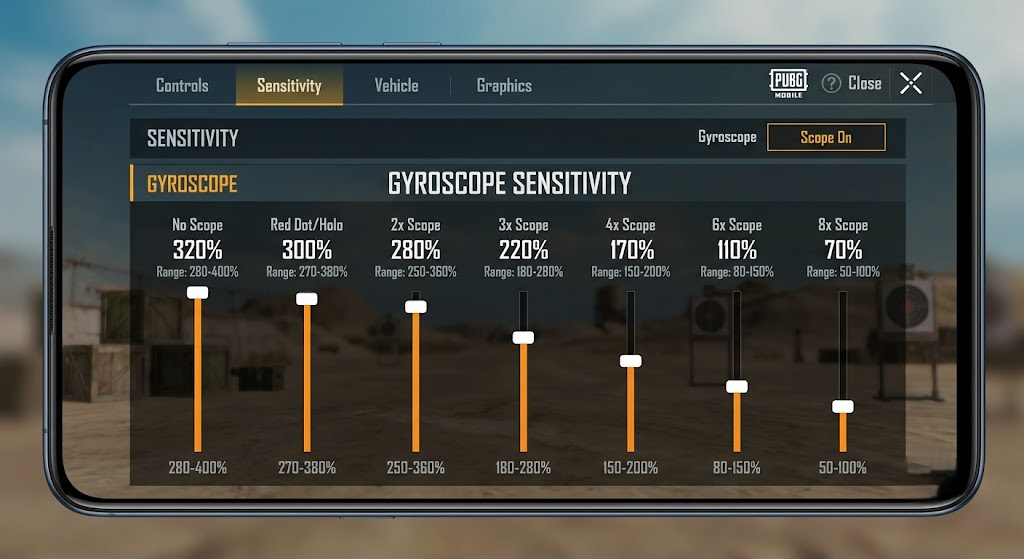
Tabelul de mai jos prezintă valorile de bază pentru sensibilitatea tactilă și cea a giroscopului.
| Tip de optică | Sensibilitate tactilă ADS | Sensibilitate giroscop | Scopul confruntării |
|---|
| Fără lunetă (TPP/FPP) | 100% | 300% - 400% | Tragere din șold la distanță mică și schimbare rapidă a țintei |
| Red Dot / Holographic | 50% | 250% - 350% | Urmărire la distanță mică spre medie și controlul reculului |
| Lunetă 4x | 20% | 150% - 220% | Focuri individuale cu DMR și rafale controlate la distanță medie spre lungă |
| Lunetă 8x | 12% | 50% - 80% | Sniping de precizie la distanțe extreme cu puști bolt-action |
Sensibilitatea ar trebui să scadă considerabil pe măsură ce zoom-ul optic crește, pentru a elimina tremurul în timpul țintirii de precizie.
Combinarea controalelor claw cu Gyroscope (Always On) maximizează precizia. Degetele se ocupă de acțiunile principale — tragere, săritură, reîncărcare și ghemuire — în timp ce înclinarea fizică a dispozitivului compensează reculul vertical și orizontal.
Jucătorii care folosesc doar ecranul tactil utilizează adesea o sensibilitate tactilă mai mare pe Red Dot (90% până la 120%) pentru glisarea cu degetul mare. Jucătorii axați pe giroscop coboară sensibilitatea tactilă la 45%–55% și lasă înclinarea telefonului să gestioneze urmărirea. O sensibilitate tactilă moderată asociată cu valori mari ale giroscopului (250%–350% pe Red Dot) oferă un control echilibrat al reculului.
Cum să imporți și să gestionezi codurile de control de 19 cifre fără erori
PUBG Mobile utilizează un sistem de coduri de partajare din 19 cifre pentru a exporta și importa scheme de butoane. Un cod de control stochează poziția exactă pe coordonate, procentele de scalare și valorile de transparență pentru fiecare element din HUD.
Diferența dintre codurile de control și codurile de sensibilitate
Un cod de control și un cod de sensibilitate sunt două sisteme separate. Importarea unui cod de schemă de 19 cifre modifică doar pozițiile butoanelor; nu va schimba valorile pentru cameră, ADS sau giroscop. Ajustările de sensibilitate necesită propriul lor cod de 19 cifre în meniul Sensitivity.
De ce expiră codurile pentru schemele de butoane
Codurile partajate capturează o singură salvare din cloud. În momentul în care creatorul modifică un buton și încarcă o nouă schemă, codul anterior de 19 cifre devine invalid.
Dacă mesajul afișat este „Failed to retrieve layout share data”, codul a expirat sau conține o greșeală de tastare. În loc să cauți mereu coduri noi, acordă zece minute poziționării butoanelor pentru a se potrivi mărimii mâinilor tale.
Înainte de a testa orice schemă importată, deschide Layout Management și selectează Upload to Cloud. Acest lucru îți protejează configurația curentă, permițându-ți să revii instantaneu dacă noua schemă se dovedește incomodă.
Ergonomia tactică a HUD-ului: transparența și tastele de mobilitate
Ecranele aglomerate îngreunează reperarea țintelor. Butoanele cu opacitate mare creează unghiuri moarte în care inamicii pot dispărea în timpul rotațiilor.
Calibrarea opacității
Ajustează glisorul Transparency din meniul Customize Buttons:
- Setează butoanele Revive, Cancel Grenade, Drive și Backpack la o opacitate de 20%–30%.
- Păstrează butoanele principale (Tragere, Lunetă, Săritură, Ghemuire) la o opacitate de 40%–60% la începutul antrenamentului, apoi redu-le la 20%–30%.
- Păstrează centrul ecranului liber. Nu plasa niciodată bara de viață, minimapa sau căsuțele de chat pe traiectoria reticulului tău.
Ergonomia pentru acțiunile speciale de mobilitate
Abilitățile de mobilitate, cum ar fi Ninja Run și sprinturile Chakra, ar trebui să fie așezate chiar lângă zona de repaus a degetului mare drept.
Nu suprapune pictograma de blocare a sprintului cu butoanele speciale de mișcare. Suprapunerea lor declanșează blocarea accidentală a sprintului în timpul manevrelor strânse din interiorul clădirilor.
Adaptarea la o nouă schemă claw necesită răbdare; atingerile greșite și oboseala sunt frecvente în primele 7 până la 14 zile. Exersează în poligonul de antrenament (Training Grounds) și în meciuri neclasate înainte de a intra în meciurile ranked. Dacă vrei finisaje noi de arme pentru a-ți testa HUD-ul optimizat, poți să cumperi PUBG Mobile UC în siguranță pentru a debloca lăzi și recompense din Royale Pass direct în contul tău.
Întrebări frecvente
Cum accesez editorul de butoane personalizate în PUBG Mobile?
Apasă pe pictograma cu săgeată din dreapta jos a ecranului principal de lobby, selectează Settings și navighează la fila Controls. De acolo, apasă pe Customize pentru a deschide editorul de butoane HUD pe ecran pentru modurile Classic sau Arena.
Care este diferența dintre un cod de control și un cod de sensibilitate?
Un cod de control salvează pozițiile, dimensiunile și transparența butoanelor de pe ecran într-un șir de 19 cifre. Un cod de sensibilitate este un șir separat care gestionează rotația camerei, urmărirea ADS și viteza giroscopului, fără a influența poziționarea butoanelor.
De ce apare mesajul „failed to retrieve layout share data” la introducerea unui cod?
Această eroare apare atunci când codul de 19 cifre a expirat deoarece autorul și-a actualizat slotul de schemă din cloud, sau dacă acel cod a fost introdus incorect. Verifică cifrele cu atenție, verifică conexiunea la internet sau poziționează manual butoanele în editor.
Ar trebui să folosesc un buton de tragere fix sau mobil pentru controalele claw?
Un buton de tragere fix este puternic recomandat pentru schemele claw, deoarece ancorează trăgaciul într-o poziție exactă pe ecran. Butoanele mobile se deplasează în funcție de atingerea inițială, ceea ce afectează memoria musculară în timpul ochirii rapide.
Cum pot preveni pierderea sau suprascrierea schemei mele personalizate de controale?
Deschide editorul de schemă, accesează Layout Management și apasă pe Upload to Cloud. Acest lucru îți salvează configurația curentă pe serverele jocului, permițându-ți să o restaurezi dacă o actualizare sau un cod importat îți modifică butoanele.
Pot jucătorii cu două degete mari să concureze eficient împotriva celor care folosesc claw?
Jucătorii cu două degete pot rămâne competitivi prin activarea opțiunii Gyroscope (Always On) pentru urmărirea țintei, în timp ce degetele mari se ocupă de deplasare și tragere. Totuși, combinațiile avansate de mișcare și tragere rămân mecanic mai rapide pe schemele claw cu patru degete.
Concluzie pentru configurarea finală
Evită să copiezi schemele profesioniștilor fără a le adapta la dimensiunea mâinilor și a ecranului tău. Folosește o schemă claw cu 4 degete dacă vrei mobilitate maximă, mărește joystick-ul de deplasare cu 10% până la 15% și blochează butoanele de tragere pe coordonate fixe. Salvează schema în cloud, acordă-ți între 7 și 14 zile pentru ca memoria musculară să se formeze, iar constanța ta în schimburile de focuri se va îmbunătăți.










Comments