Dacă trimiți jurnalul din joc, vei pierde rambursarea
Într-o dispută financiară, secțiunea Tranzacțiile mele este cea mai slabă dovadă a ta. Și este primul lucru de care toată lumea face captură de ecran, pentru că este cea mai accesibilă pagină. Problema constă în ceea ce lipsește de acolo. Conform paginii „Unde sunt Robux-ii mei” de la Roblox Support, aceasta înregistrează intrările și ieșirile de Robux, articolele, datele și tipul tranzacției. Nicio sumă în bani reali. Niciun ID de comandă.
Aceste două detalii reprezintă totul pentru o rambursare. O chitanță pe baza căreia Serviciul de Asistență poate acționa trebuie să arate Numărul comenzii, Adresa de facturare, Produsul Roblox și Suma achiziției. Roblox chiar menționează direct această capcană: tratarea secțiunii Tranzacțiile mele ca dovadă este o pistă falsă, deoarece îi lipsesc suma de bani și ID-ul comenzii de care are nevoie o dispută.
Pune cele două documente unul lângă altul și diferența va fi evidentă. Unul spune „1.000 Robux pe 4 martie”. Celălalt spune „9,99 USD, comanda GPA-1234, facturată pe acest card”. Doar al doilea este un document financiar. Folosește jurnalul din joc pentru a-ți gestiona bugetul și pentru a confirma ce ai cumpărat. Folosește chitanța platformei pentru a dovedi că ai plătit.
Chitanța ta se află în două locuri — iată harta
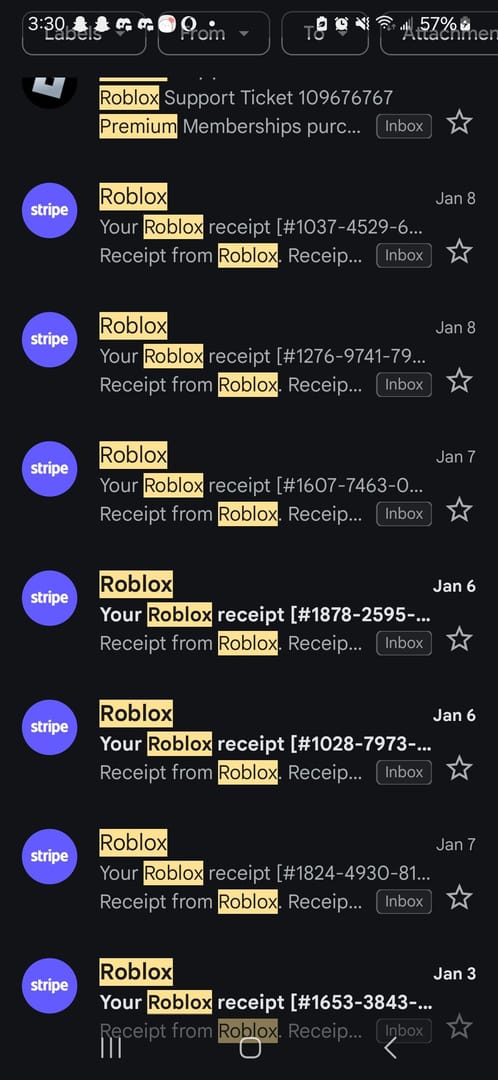
Roblox împarte înregistrările în mod intenționat, deoarece nu întotdeauna Roblox îți debitează cardul direct. Dacă cumperi printr-un magazin de aplicații, acel magazin este cel care facturează. Este posibil ca tranzacția să nu apară deloc în istoricul tău Roblox. În schimb, trebuie verificată în istoricul Apple, Google sau Microsoft. Dacă știi ce înregistrare conține anumite date, vei evita un cerc vicios frustrant.
| Înregistrare |
Unde se află |
Ce conține de fapt |
| Tranzacțiile mele |
roblox.com → sold Robux → Tranzacțiile mele |
Intrări/ieșiri Robux, numele articolului, data, tipul tranzacției — fără sumă de bani, fără ID de comandă |
| Chitanță Apple |
support.apple.com (istoric achiziții) |
Numărul comenzii, suma, produsul Roblox |
| Chitanță Google Play |
play.google.com/store/account/orderhistory |
Data tranzacției, taxa Roblox, suma |
| Chitanță Microsoft/Xbox |
account.microsoft.com/billing/orders |
Istoricul comenzilor, facturi |
| E-mail Roblox |
Căutare în Inbox după expeditorul Roblox / platformă |
Confirmare cu detaliile comenzii |
Sursă: Roblox Support - Cum să găsești chitanțele de achiziție (2026); Roblox Support - Unde sunt Robux-ii mei (2026)
Un lucru pe care tabelul nu îl poate arăta: modul în care ai plătit decide unde se ascunde dovada. Răscumpărările de carduri cadou apar ca adăugări de Robux sub filtrul Achiziții de valută. O achiziție cu cardul de credit sau de debit apare în facturarea platformei. Deci, dacă ai răscumpărat un card cadou și ai început să cauți în extrasul tău bancar, nu vei găsi nimic. Acea înregistrare se află în interiorul Roblox, nu în istoricul cardului tău.
Pe computer: trei clicuri și filtrele pe care nu le folosește nimeni
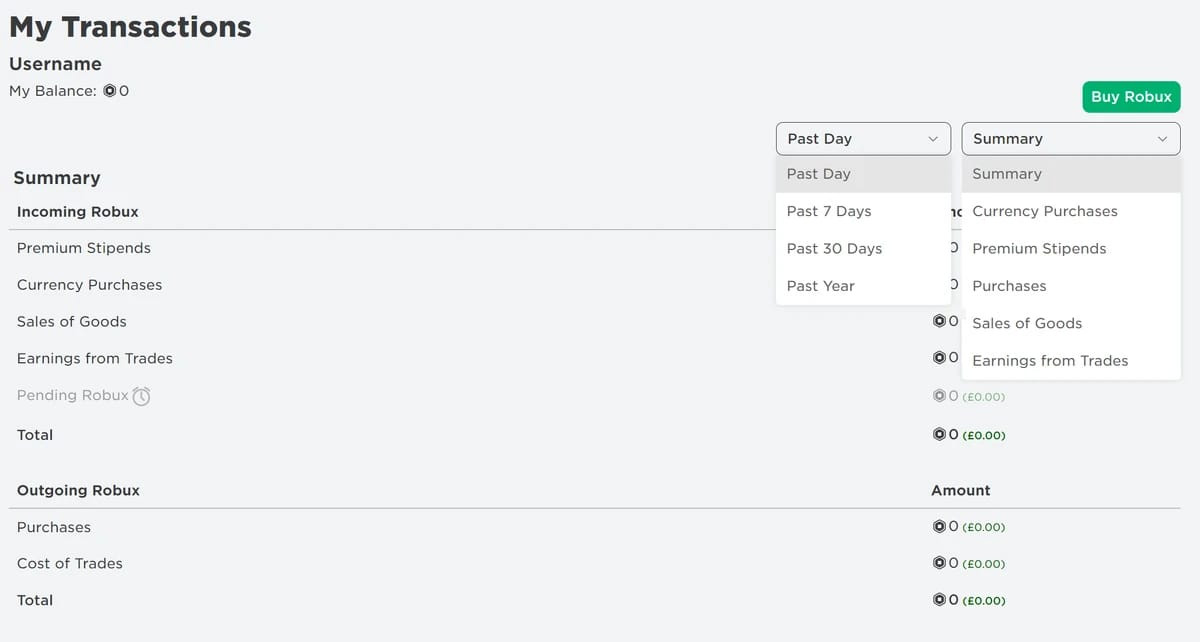
Conectează-te pe roblox.com. Fă clic pe pictograma Robux din dreapta sus, apoi fă clic pe suma în sine. Pagina Tranzacțiile mele se încarcă cu filtre pentru Rezumat, Achiziții de valută, Alocații Premium și Achiziții. Vrei să vezi achizițiile de articole și permise cu datele lor și totalurile de Robux? Alege filtrul Achiziții.
Acea linie de filtre este partea pe care aproape nimeni nu dă clic. Majoritatea oamenilor ajung pe Rezumat și derulează printr-o listă lungă de activități mixte. Achiziții de valută restrânge căutarea la reîncărcările tale. Achiziții o restrânge la cheltuielile tale. Aceasta este diferența dintre a căuta la nesfârșit și a găsi imediat.
| Filtru |
Arată |
Detalii |
| Rezumat |
Prezentare generală a intrărilor/ieșirilor de Robux |
Perioada de timp selectabilă |
| Achiziții de valută |
Istoricul cheltuielilor de Robux |
Date, sume |
| Alocații Premium |
Alocația lunară Premium |
Credite Robux |
| Achiziții |
Achiziții de articole și permise |
Articole virtuale, date |
Sursă: Roblox Support - Unde sunt Robux-ii mei (2026)
Pe mobil: chitanța cu suma de bani nu se află deloc în aplicația Roblox
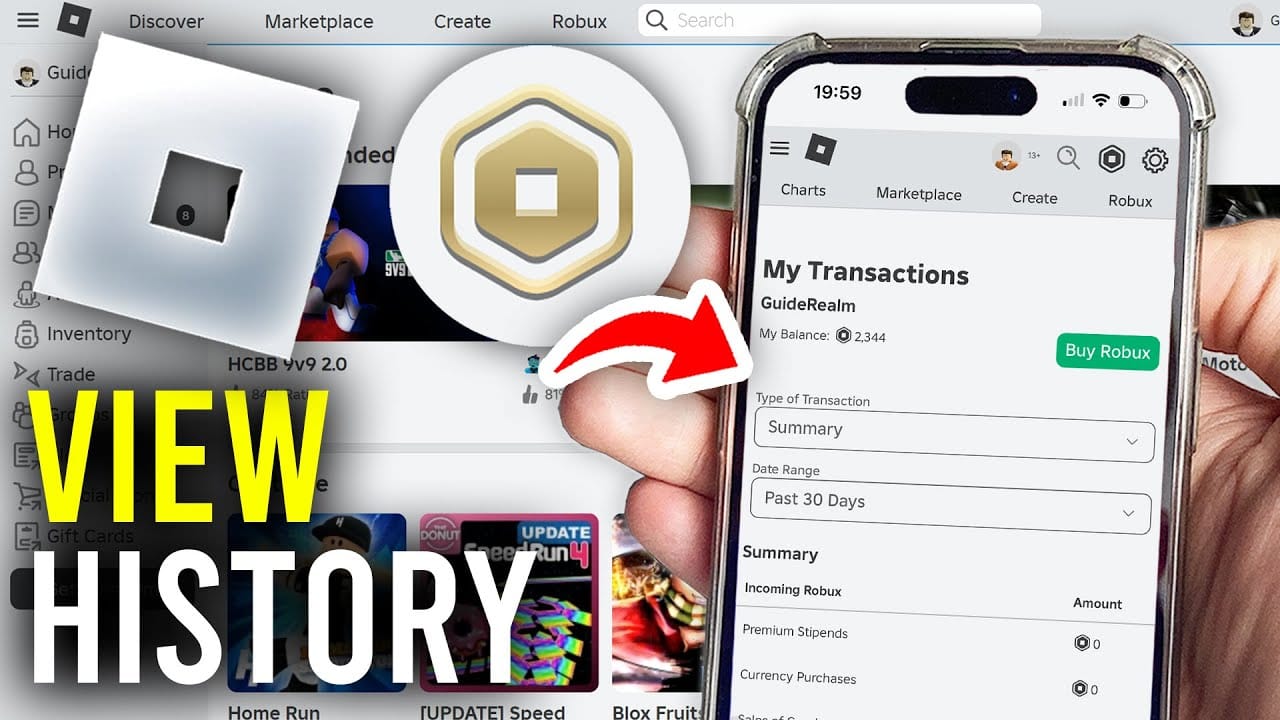
Cumpărătorii de pe telefon au parte de cea mai dificilă experiență, iar majoritatea ghidurilor trec rapid peste acest aspect. Aplicația Roblox nu îți va oferi o chitanță financiară. Deloc. Pentru a deschide secțiunea Tranzacțiile mele pe un telefon, trebuie să deschizi un browser pe roblox.com, să alegi să rămâi în browser în loc de aplicație, să te conectezi și să accesezi aceeași pagină pe care o primesc utilizatorii de computer, conform unui ghid video de pe YouTube despre vizualizarea istoricului de achiziții Roblox.
Chitanța cu suma în bani? Aceea se află în magazinul care te-a facturat. Pe iOS, se află în contul tău Apple la support.apple.com, unde Roblox apare cu numărul de comandă, suma și produsul. Pe Android, accesează play.google.com/store/account/orderhistory și trebuie să fii conectat exact la contul Google cu care s-a făcut plata. Acest detaliu poate crea probleme în gospodăriile unde dispozitivele sunt folosite la comun. De pe un cont greșit, tranzacția este invizibilă.
Dacă cumperi de pe mobil și uiți să salvezi e-mailul, îți creezi singur probleme pentru viitor. Aceeași poveste apare constant pe forumurile comunității: cumpărători de pe mobil care nu pot obține o dovadă din aplicație luni mai târziu pentru că nu au păstrat e-mailul. Așa că fă o captură de ecran a comenzii în secunda în care este finalizată. Zece secunde astăzi te vor scuti de o căutare imposibilă trimestrul următor.
Cumpărătorii de pe Xbox și console sunt redirecționați prin Microsoft
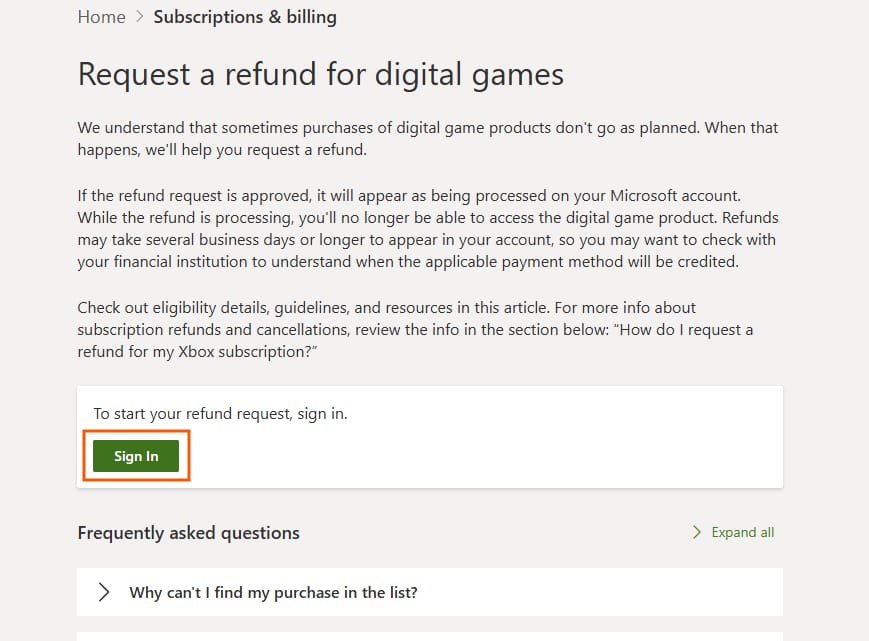
Achizițiile de pe consolă trec prin sistemul de facturare Microsoft, nu prin Roblox. Conectează-te la account.microsoft.com/billing/orders sau support.xbox.com pentru a obține istoricul comenzilor și facturile tale Roblox. Numărul de comandă care se află acolo este referința pe care o va solicita Serviciul de Asistență. Jurnalul din joc nu o va avea.
Chitanța pe e-mail este scurtătura pe care nimeni nu o menționează
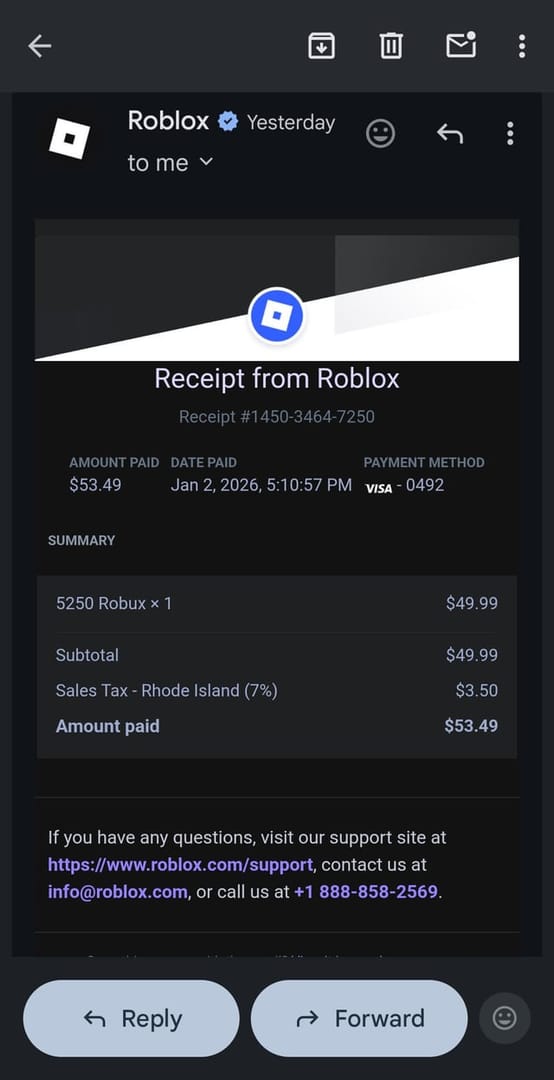
Căutarea în inbox este de obicei mai rapidă decât navigarea prin oricare dintre aceste pagini, iar ghidurile o omit constant. E-mailurile de confirmare de la Roblox, plus confirmările de platformă de la Apple, Google sau Microsoft, apar rapid: caută în inbox expeditorul Roblox sau cel al platformei, alături de cuvinte precum Robux, număr comandă sau confirmare achiziție.
Această metodă funcționează deoarece acele e-mailuri sunt trimise de la un expeditor constant, așa că o singură căutare îți va afișa întregul istoric al achizițiilor în ordine, fără a fi nevoie să navighezi prin patru portaluri de facturare. Când trebuie să reconstitui ce am cheltuit pe parcursul mai multor săptămâni, încep cu inboxul, nu cu site-ul. Dacă nu apare niciun e-mail, verifică folderul de spam și confirmă adresa de e-mail asociată contului tău, apoi revino la pagina de comenzi a platformei. Acea pagină este sistemul oficial de înregistrare, indiferent dacă e-mailul a fost șters sau nu.
Cum să obții ID-ul de tranzacție pe care Roblox Support îl va accepta
Ai nevoie de o chitanță oficială sau de un ID de tranzacție? Îl descarci de pe pagina cu istoricul comenzilor de pe platformă, nu de pe Roblox, apoi contactezi Serviciul de Asistență cu detaliile comenzii afișate pe ecran. Aici se vede clar diferența dintre cele două înregistrări. Serviciul de Asistență nu poate genera numărul de comandă pentru o achiziție facturată prin platformă, deoarece Roblox nu l-a emis niciodată. Magazinul respectiv a făcut-o.
Și iată ce îi induce în eroare pe utilizatori: o achiziție efectuată prin Apple sau Google este rambursată de acea platformă, nu de Roblox. Nimic din ceea ce faci în jurnalul din joc nu va declanșa acea rambursare. Deci, dacă plata ta a fost procesată printr-un magazin de aplicații, ID-ul comenzii de pe chitanța Apple, Google sau Microsoft este singurul document de care depinde întregul caz. Obține-l pe acesta mai întâi. Tot restul reprezintă doar documente secundare.
Un kit complet și pregătit pentru rambursare arată așa:
- Chitanța platformei — numărul comenzii, suma, adresa de facturare (din istoricul comenzilor din App Store / Google Play / Microsoft)
- E-mailul de confirmare — confirmă data și produsul, găsit prin căutarea expeditorului în inbox
- Înregistrarea din Tranzacțiile mele — arată că Robux-ii au ajuns în contul tău, utilă ca context secundar, dar inutilă ca dovadă financiară
Atașează primul document la cererea de dispută. Al treilea este cel pe care ar trebui să nu îl mai folosești ca dovadă principală.
Lipsesc tranzacții? Suspectează o problemă de sincronizare înainte de a te gândi la fraudă
Atunci când o achiziție nu apare, cauza este aproape întotdeauna una banală, nu una suspectă. Două explicații acoperă majoritatea cazurilor: decalajul de sincronizare al platformei și verificarea unui cont greșit.
O achiziție poate lipsi din istoricul Roblox pur și simplu pentru că a fost facturată de un magazin de aplicații și încă trebuie sincronizată cu înregistrarea Apple, Google sau Microsoft. Aceasta nu este o tranzacție dispărută. Este o tranzacție care se află în celălalt registru. Înainte de a reclama o tranzacție duplicat sau o fraudă, verifică pagina de comenzi a platformei pentru cardul sau contul exact și asigură-te că ești conectat la contul Roblox cu care s-a făcut plata. Familiile cu mai mulți copii și conturi partajate se confruntă des cu această confuzie.
Verifică ambele registre, iar dacă tranzacția există în mod clar în facturare, dar nu apare nicăieri în Roblox, acesta este momentul să trimiți o sesizare, având la îndemână numărul de comandă al platformei. Pentru o tranzacție neautorizată sau disputată, Roblox are un proces dedicat, iar chitanța platformei este cea care pune lucrurile în mișcare. Pe cine să contactezi mai întâi (Roblox Support, platforma sau banca ta) depinde de cine te-a facturat. Dacă un magazin de aplicații a debitat cardul, canalul de rambursare al platformei este de obicei calea mai rapidă și mai directă, deoarece ei dețin tranzacția.
Părinți: activați notificările înainte de apariția unei tranzacții neașteptate
Momentul ideal pentru a configura monitorizarea este înainte de apariția unei tranzacții neașteptate, nu după. Notificările de cheltuieli și controlul parental de pe Roblox îți permit să primești alerte pentru achiziții și să monitorizezi activitatea contului copilului, conform ghidului Roblox Support privind Tranzacțiile neautorizate și cererile de rambursare. Activează-le din timp și întreaga căutare prin istoric va deveni inutilă.
Pentru părintele unui minor, configurarea practică arată așa: activează notificările de cheltuieli, apoi monitorizează cheltuielile copilului prin controlul parental asociat și prin istoricul de facturare al platformei. Acest ultim aspect contează, deoarece aceeași logică a celor două înregistrări se aplică și conturilor copiilor. Jurnalul din joc arată pe ce s-au cheltuit Robux-ii. Istoricul App Store sau Google Play arată banii reali și ID-ul comenzii. Dacă un adolescent a cumpărat de pe propriul telefon, chitanța se află în contul magazinului său de aplicații, motiv pentru care monitorizarea la nivel de platformă este mai eficientă decât simpla verificare a paginii Roblox.
Așadar, activează alertele pentru fiecare achiziție din prima zi și nu va mai trebui să faci pe detectivul mai târziu. O tranzacție neașteptată devine o notificare în timp real, în loc de o enigmă la sfârșitul lunii.
Care înregistrare este de încredere, într-o singură propoziție
Pentru a confirma ce ai cumpărat și pentru a urmări fluxul de Robux, secțiunea Tranzacțiile mele este rapidă și suficient de bună. Pentru a dovedi că ai plătit (rambursări, refuzuri la plată, dispute privind tranzacții neautorizate), chitanța de facturare a platformei cu numărul său de comandă este singurul document valabil, deoarece este singurul care conține suma de bani și ID-ul comenzii. Verifică ambele registre, păstrează e-mailul și fă capturi de ecran ale comenzilor de pe mobil imediat ce sunt finalizate. Acest obicei durează doar câteva secunde și te salvează în cazul unei dispute în care înregistrările decid totul.
Îți planifici următoarea reîncărcare? Indiferent de canalul pe care îl folosești, fie că este vorba de magazinul unei platforme sau de un serviciu precum reîncărcare Roblox, păstrează e-mailul de confirmare și vei avea întotdeauna o chitanță clară la îndemână. Notă: aceasta este o opțiune terță, iar regula păstrării chitanței se aplică indiferent de unde cumperi.
Întrebări frecvente
Trimite Roblox un e-mail de confirmare după cumpărarea de Robux?
Da, și este adesea cea mai rapidă înregistrare pe care o poți găsi. O confirmare este trimisă de la expeditorul Roblox sau de la cel al platformei (Apple, Google, Microsoft), iar căutarea în inbox după acel expeditor plus un cuvânt precum Robux sau număr comandă îți va afișa întregul istoric al achizițiilor deodată. Nu este în inbox? Verifică folderul de spam și confirmă adresa de e-mail asociată contului tău înainte de a concluziona că nu a fost trimis.
De ce nu apare achiziția mea Roblox în istoric?
Aproape întotdeauna este vorba despre un decalaj de sincronizare sau despre un cont greșit, nu despre o fraudă. O achiziție facturată printr-un magazin de aplicații s-ar putea să nu apară deloc în jurnalul tău Roblox și trebuie verificată în istoricul Apple, Google sau Microsoft. Asigură-te că ești conectat la contul cu care s-a făcut plata, apoi verifică pagina de comenzi a platformei pentru cardul exact înainte de a trimite o sesizare.
Cum poate un părinte să vadă achizițiile Roblox ale copilului său?
Prin intermediul controlului parental asociat și al istoricului de facturare al platformei, conform ghidului Roblox Support privind tranzacțiile neautorizate. Partea de Roblox arată pe ce s-au cheltuit Robux-ii. Contul App Store sau Google Play cu care s-a plătit arată banii reali și ID-ul comenzii. Dacă copilul a cumpărat de pe propriul dispozitiv, istoricul de comenzi al acelui magazin conține chitanța financiară, așa că activează mai întâi notificările de cheltuieli pentru a fi alertat în timp real.
Este pagina Tranzacțiile mele din joc o dovadă suficientă pentru o rambursare?
Nu. Îi lipsesc suma de bani și ID-ul comenzii de care are nevoie o dispută, un aspect pe care Roblox îl semnalează în mod direct ca fiind o capcană. Aceasta confirmă ce ai cumpărat și că Robux-ii au ajuns în cont, dar chitanța platformei care conține Numărul comenzii, Adresa de facturare, Produsul Roblox și Suma achiziției este singurul document pe baza căruia Serviciul de Asistență și canalele de refuz la plată pot acționa cu adevărat.
Unde găsesc istoricul comenzilor Roblox pe mobil?
Aplicația Roblox nu îți va oferi o chitanță financiară. Pentru jurnalul din joc, deschide roblox.com într-un browser de pe telefon, continuă în browser, conectează-te și accesează Tranzacțiile mele în același mod ca pe computer. Pentru chitanța financiară, accesează istoricul de achiziții Apple (iOS) sau play.google.com/store/account/orderhistory (Android), fiind conectat la contul cu care s-a efectuat achiziția.








Comments