Pași exacți: Cum să modifici viteza notelor în Colorful Stage
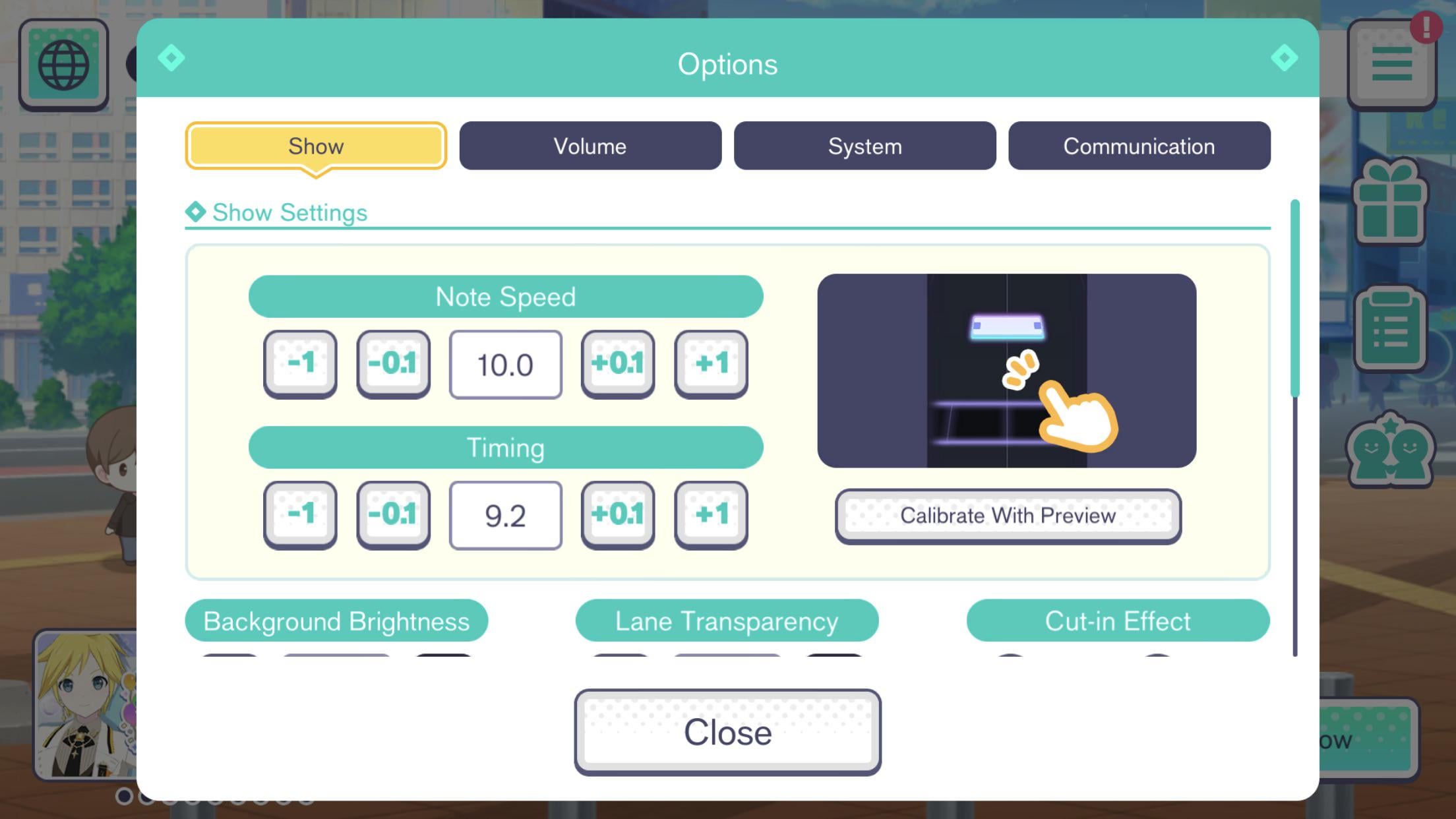
Poți ajusta viteza de derulare direct din lobby-ul de dinaintea melodiei sau o poți aplica permanent pentru toate modurile din setările globale.
Urmează acești pași pentru a ajusta viteza de derulare înainte de orice spectacol live:
- Apasă pe Live în meniul principal și alege melodia.
- Selectează nivelul de dificultate (Easy, Normal, Hard, Expert sau Master).
- Apasă pe pictograma Live Settings (rotiță dințată și glisoare) din partea dreaptă a ecranului de pregătire a formației.
- Găsește opțiunea Note Speed în partea de sus a meniului.
- Trage de glisor sau folosește butoanele plus/minus pentru a alege o valoare între 1.0 și 12.0.
- Apasă pe Confirm pentru a salva setarea, apoi începe spectacolul.
Pentru a seta viteza la nivel global, deschide meniul din colțul din dreapta sus al ecranului principal, selectează Options, apasă pe Live Settings și configurează glisorul implicit. Această preferință se va aplica în spectacolele Solo, Co-op și Challenge.
Viteze recomandate pentru fiecare nivel de jucător
Nicio viteză nu este universală, însă anumite intervale de viteză corelează direct cu lizibilitatea la fiecare nivel de dificultate.
| Interval de viteză | Nivel de dificultate vizat | Efect de spațiere vizuală | Aplicabilitate practică |
|---|
| 1.0 – 6.0 | Easy / Normal | Aglomerare masivă a notelor; viteză redusă de tranzit pe culoar | Urmărire vizuală pentru începători; periculoasă pe hărți dense |
| 4.0 sau mai mică | Orice dificultate (Antrenament) | Compresie extremă a tiparelor; timp vizual generos de reacție | Memorarea pozițiilor complexe pe culoare și a coregrafiei piesei |
| 7.0 – 8.9 | Hard / Entry Expert | Separare verticală moderată pe culoare | Tranziția de la vitezele de începător; dezvoltarea stabilității la flick-uri |
| 9.0 – 10.5 | Expert / Master | Spațiere vizuală largă pe culoare; viteză rapidă de tranzit | Standardul competitiv pentru Full Combo și lovituri Perfect constante |
| 10.6 – 12.0 | Master avansat | Separare verticală maximă; tranzit aproape instantaneu pe culoar | Citirea secvențelor dense de mare viteză; necesită reflexe fizice extreme |
Setarea vitezei între 9.0 și 10.5 oferă echilibrul ideal între spațierea verticală lizibilă și timpul optim de reacție pentru jocul competitiv.
Creșterea vitezei notelor nu modifică ferestrele de timing sau punctajul. Intervalele pentru Perfect, Great, Good, Bad și Miss rămân identice indiferent dacă glisorul este setat la 1.0 sau 12.0. Vitezele mai mari nu oferă multiplicatori de puncte; scorul final depinde exclusiv de precizia atingerilor și de statisticile cărților din echipă.
Când te blochezi la un tipar complicat pe Expert sau Master, redu viteza la 4.0 sau mai puțin în antrenamentul solo. Derularea lentă comprimă notele, dar îți oferă timp să studiezi traseele încrucișate de hold și schimbările complexe de culoar. Odată ce memoria musculară a reținut secvența, revino la 9.5 sau 10.0 pentru execuția reală.
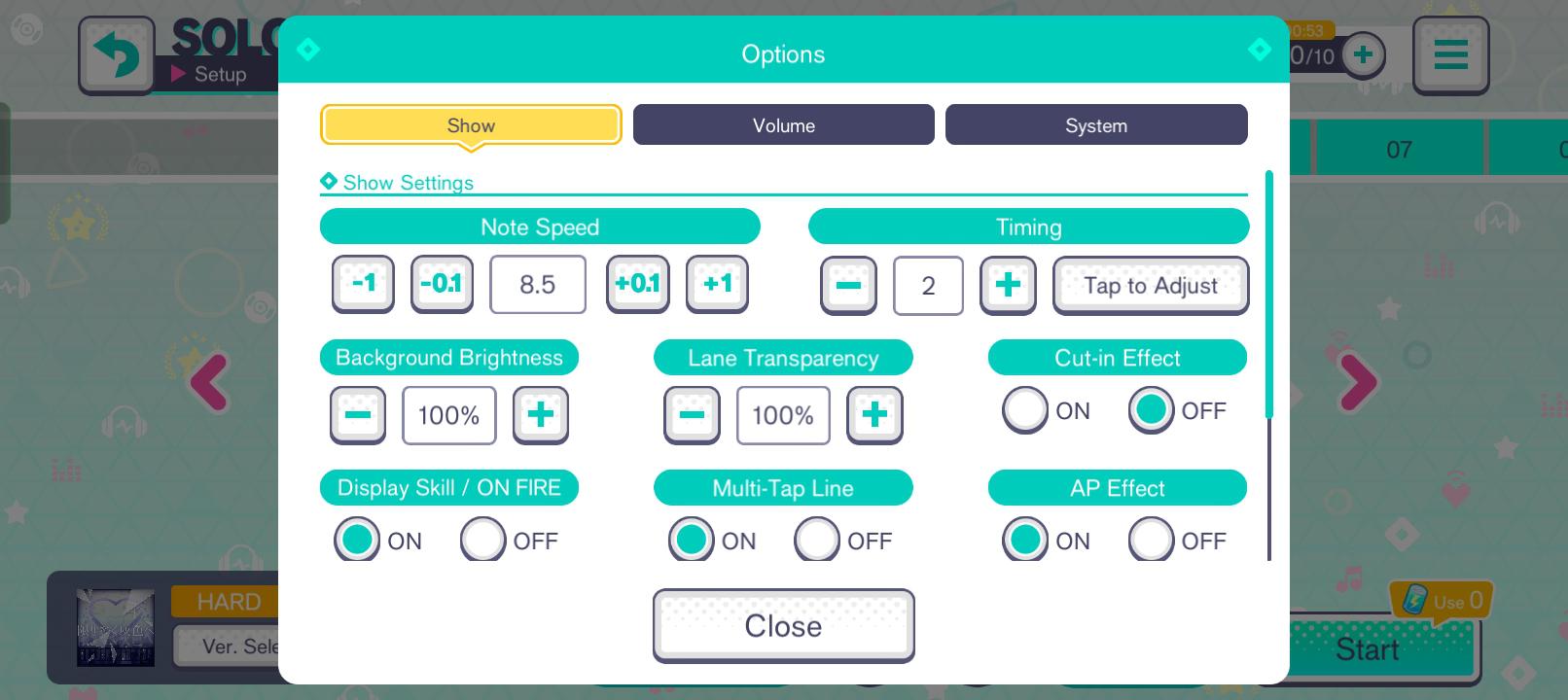
Calibrarea decalajului de timing pentru a elimina latența la atingere
Vitezele mai mari ale notelor elimină aglomerația vizuală, dar expun latența hardware-ului. Când atingerile lovesc vizibil bara de timing, dar sunt înregistrate ca Great sau Good, semnalele audio și video sunt desincronizate.
Rezolvă problemele hardware înainte de a ajusta glisoarele din joc:
- Întârzierea audio Bluetooth: Căștile wireless introduc un lag de 40 ms până la 200 ms, scoțând loviturile din ritm. Folosește căști cu fir sau difuzoarele integrate ale dispozitivului.
- Post-procesarea ecranului: Monitoarele sau televizoarele care folosesc funcții de netezire a mișcării (MEMC) sau reducere a zgomotului introduc buffering de cadre. Comută ecranul pe modul Joc (Game Mode) pentru a elimina latența de procesare.
După ce ai configurat echipamentul, calibrează decalajul (offset-ul) din joc:
- Deschide meniul din dreapta sus și apasă pe Options.
- Selectează Live Settings și derulează până la Timing Adjustment.
- Apasă pe Calibrate pentru a lansa instrumentul de sincronizare.
- Atinge ecranul pe ritmul metronomului cu ochii închiși, pentru a evita influența vizuală.
- Verifică decalajul calculat. Loviturile constante „Late” mută decalajul spre plus (+); loviturile „Early” îl mută spre minus (-).
- Salvează valoarea, pornește o melodie pe Hard și verifică dacă loviturile corecte se înregistrează ca Perfect fără ajustări forțate de ritm.
Ajustarea graficii și a sensibilității la flick pentru un răspuns optim
Aglomerația vizuală și gesturile înregistrate greșit întrerup combo-ul la fel de repede ca un timing nepotrivit. Două setări îți stabilizează direct jocul: modurile de redare vizuală și sensibilitatea la flick.
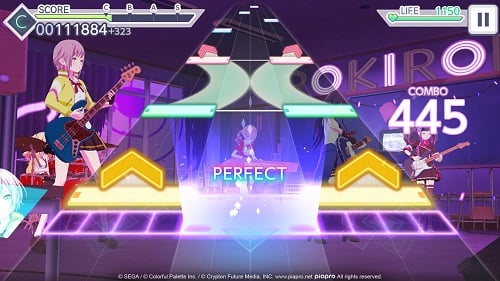
Melodiile au activat implicit modul videoclip 3D (3D MV), cu iluminare dinamică și coregrafia personajelor în spatele culoarelor. Pe telefoanele predispuse la supraîncălzire sau pe dispozitivele mid-range, randarea 3D provoacă pierderi de cadre. La o viteză de 10.0, un singur cadru pierdut face ca atingerile să rateze complet linia de timing. În Live Settings, comută redarea vizuală pe Lite Mode. Aceasta înlocuiește randarea 3D cu o imagine statică 2D, menținând un flux stabil de 60 FPS.
Săgețile roz de flick întrerup combo-ul dacă ecranul tactil nu înregistrează viteza de glisare. În Live Settings, ajustează glisorul Flick Sensitivity. Dacă secvențele rapide de flick se înregistrează ca Miss, mărește sensibilitatea cu +1 sau +2. Dacă atingerile obișnuite sunt detectate ca flick-uri accidentale, redu-o.
Dacă rămâi fără viață, spectacolul live se oprește instantaneu. Când vrei să termini melodii dificile pe Master fără a pierde recompensele de eveniment, poți să-ți reîncarci contul cu Hatsune Miku: Colorful Stage! Crystals pentru a continua după secțiunile eșuate.
Rata de eșantionare a atingerilor, gesturile de sistem și scalarea hardware diferă semnificativ între platforme. Configurează-ți dispozitivul pentru a optimiza modul în care jocul înregistrează atingerile.
| Platformă | Arhitectură de intrare | Blocaje de latență | Configurație recomandată |
|---|
| iOS (iPhone / iPad) | Multi-touch capacitiv nativ | Interferența barei de gesturi; erori Game Mode înainte de 5.4.0 | Activează Guided Access; asigură-te că jocul este actualizat după Ver 5.4.0 |
| Android (Telefoane / Tablete) | Digitizere tactile specifice fiecărui producător | Rate variabile de eșantionare tactilă; lag în bufferul audio al sistemului | Activează Game Booster; dezactivează economisirea bateriei; folosește Lite Mode |
| PC (Emulatoare Android) | Reasociere tastatură / Clic mouse | Maparea tastelor pe 6 culoare; sincronizarea cadrelor pe monitor | Asociază 6 taste distincte; blochează rata de reîmprospătare a monitorului la 60/120Hz |
Adaptarea configurației la hardware-ul specific al platformei elimină pierderile de comenzi înainte de a urca pe scenă.
Pe iOS, o eroare a sistemului de operare a afectat în trecut eșantionarea tactilă prin blocarea activării modului Game Mode. Această problemă a fost remediată în actualizarea Versiunea 5.4.0 (iunie 2026). Păstrează jocul actualizat la Versiunea 5.4.0 sau mai nouă și activează Guided Access pentru a preveni gesturile de sistem cu trei degete care te pot scoate din meci.
Pe emulatoarele de PC, controlul se mută pe tastatură. Asociază tastele pentru cele șase culoare — de regulă S-D-F pentru culoarele din stânga și J-K-L pentru cele din dreapta — adăugând taste secundare pentru flick-uri. Deoarece monitoarele se află mai departe de ochi decât ecranul telefonului, notele par să se miște mai încet. Jucătorii pe emulator PC compensează de obicei prin mărirea vitezei de derulare la 10.2–11.0.
Clarificarea regulilor de combo și deblocarea dificultății Master
Discuțiile din comunitate repetă frecvent informații depășite despre calcularea combo-urilor și deblocarea dificultăților.
Regula de întrerupere a combo-ului: Great vs. Good
Postările vechi susțin că atingerile Great întrerup combo-ul. Este incorect. Structura de punctare funcționează strict astfel:
- Perfect: Continuă combo-ul; oferă scor maxim.
- Great: Continuă combo-ul; oferă scor redus.
- Good: Întrerupe combo-ul instantaneu; resetează contorul la 0.
- Bad: Întrerupe combo-ul; resetează contorul la 0; consumă din bara de viață.
- Miss: Întrerupe combo-ul; resetează contorul la 0; scade masiv viața.
Un Full Combo (FC) permite orice combinație de atingeri Great și Perfect, în timp ce un All Perfect (AP) cere 100% Perfect. Setarea vitezei de derulare la 9.5–10.2 previne suprapunerea vizuală și te ajută să eviți atingerile Good premature pe notele aglomerate.
Regulile de acces la dificultatea Master
Ghidurile dinainte de 2026 menționau că hărțile Master necesitau terminarea dificultății Expert cu cel mult 7 atingeri cumulate de tip Good, Bad și Miss. Actualizarea Versiunea 5.4.0 (iunie 2026) a eliminat această cerință. Dificultatea Master este acum deblocată universal pentru toate melodiile, fără condiții prealabile.
Pentru a construi echipe capabile să reziste pe hărțile dificile Master, jucătorii pot să cumpere Cristale pentru Hatsune Miku: Colorful Stage! pentru a obține cărți de 4 stele cu abilități de vindecare și multiplicatori de scor.
Listă sistematică de depanare pentru notele ratate
Când combo-ul se întrerupe pe neașteptate, identifică cauza tehnică înainte de a modifica viteza sau decalajul.
| Simptom | Cauză principală | Soluție rapidă de diagnostic |
|---|
| Notele se suprapun într-o masă ilizibilă | Glisorul de viteză a notelor este setat prea jos (sub 7.0) | Mărește viteza notelor în trepte de +0.2 până când culoarele se aerisesc |
| Atingerile se înregistrează constant ca „Late” | Latență audio Bluetooth sau lag vizual de cadre | Treci pe căști cu fir; dezactivează post-procesarea cu modul Game Mode |
| Atingerile se înregistrează constant ca „Early” | Supracompensare pentru mișcarea vizuală lentă | Mărește viteza de derulare pentru a scurta timpul de tranzit; recalibrează decalajul |
| Săgețile roz de flick pierd combo-ul la atingere | Pragul de sensibilitate la flick este prea ridicat sau unghiul e greșit | Mărește sensibilitatea la flick în Live Settings; glisează ferm în sus |
| Micro-întreruperi în secvențele intense de note | Randarea 3D MV suprasolicită dispozitivul | Schimbă modul grafic pe Lite Mode în lobby-ul de pregătire |
| Bara de viață scade la 0 înainte de sfârșitul melodiei | Lovituri Miss consecutive pe fluxuri complexe | Coboară viteza la 4.0 în modul de antrenament pentru a învăța coregrafia notelor |
Aplicarea unor soluții calibrate țintit previne ajustările haotice ale glisoarelor, care îți pot strica memoria musculară.
Parcurge aceste verificări în ordine:
- Elimină întârzierea audio: Deconectează dispozitivele Bluetooth și folosește căști cu fir sau difuzoarele integrate. Dezactivează modurile de economisire a bateriei din sistem.
- Ajustează viteza treptat: Dacă hărțile par prea aglomerate, mărește viteza notelor cu +0.2 la fiecare două melodii, până ajungi la 9.0–10.0.
- Recalibrează decalajul: Folosește instrumentul de calibrare a atingerilor din Live Settings. Modifică glisorul de decalaj în trepte unitare (+1 sau -1).
- Treci pe Lite Mode: Dezactivează videoclipurile 3D MV pentru a preveni scăderile de cadre care înghit comenzile.
- Reglează sensibilitatea la flick: Crește sensibilitatea cu +1 dacă glisările în sus pierd combo-ul și asigură-te că miști degetul drept în sus, nu în lateral.
Dacă o secvență finală complexă îți epuizează bara de viață în timpul unui spectacol, având Cristale Hatsune Miku: Colorful Stage! la îndemână te poți reînvia instantaneu pentru a termina piesa.
Întrebări frecvente
Unde pot schimba viteza notelor în Hatsune Miku: Colorful Stage?
Poți ajusta viteza notelor direct din ecranul de pregătire a spectacolului, apăsând pe pictograma Live Settings (simbolul cu glisor și rotiță dințată) din partea dreaptă. Alternativ, accesează meniul global Options din colțul din dreapta sus al ecranului de titlu și selectează fila Live Settings pentru a configura viteza de bază între 1.0 și 12.0.
Creșterea vitezei notelor face melodia să ruleze mai repede?
Nu, modificarea vitezei notelor nu schimbă tempoul piesei, viteza de redare a muzicii și nici tonalitatea audio. Creșterea glisorului accelerează doar viteza vizuală cu care notele coboară pe culoar, distanțându-le vertical pe traseu.
De ce o viteză mai mare a notelor face obținerea unui Full Combo mai ușoară?
Vitezele mai mari separă notele pe verticală, împiedicând tiparele complexe să se aglomereze într-o masă ilizibilă. Acest spațiu vizual le permite ochilor tăi să distingă cerințele individuale de tap, hold și flick cu mult înainte ca acestea să atingă bara de timing.
O viteză mai mare a notelor oferă un scor mai mare?
Nu, viteza de derulare a notelor nu influențează multiplicatorii de scor sau punctele primite. Scorul depinde exclusiv de precizia loviturilor (Perfect vs. Great) și de valoarea totală a talentului cărților din echipa ta.
Ce evaluări ale atingerilor întrerup un combo în Colorful Stage?
Doar evaluările Good, Bad și Miss resetează contorul de combo la zero. Notele lovite cu Perfect sau Great păstrează șirul de combo intact în drumul spre un Full Combo.
De ce simt o întârziere la atingeri chiar și după modificarea vitezei?
Latența de intrare (input lag) este cauzată aproape întotdeauna de conexiunea audio Bluetooth, de efectele de post-procesare ale ecranului sau de un decalaj de timing necalibrat în joc. Treci pe căști cu fir, activează modul Game Mode pe ecran și calibrează decalajul de timing în meniul Live Settings.
Cum deblochez hărțile de dificultate Master în Colorful Stage?
Dificultatea Master este deblocată universal pentru toți jucătorii pe toate piesele, fără cerințe de finalizare anterioară. Restricția veche care cerea terminarea pe Expert cu cel mult 7 atingeri de tip Good/Bad/Miss a fost eliminată în Versiunea 5.4.0 din iunie 2026.
Concluzia calibrării de ritm: Găsește-ți viteza optimă
Setările implicite din Colorful Stage îți limitează abilitățile. Dacă joci sub 7.0, hărțile pe Expert și Master devin aproape imposibil de citit din cauza suprapunerii notelor.
Evită să sari direct de la 6.0 la 11.0. Crește treptat cu câte +0.2 la fiecare câteva melodii, până ajungi în intervalul 9.2–10.2. Combină o viteză mai mare cu modul Lite Mode și căștile cu fir pentru a le oferi ochilor spațiere clară pe culoare, iar degetelor o sincronizare impecabilă pe ritm.










Comments