Ai probleme cu sunetul slab sau ecoul în camerele vocale? Află cum reglezi sensibilitatea microfonului în Yalla Live pe Android, iOS și PC pentru un sunet clar.
Nimic nu strică o cameră vocală mai repede decât o gazdă al cărei microfon sună ca o turbină eoliană. Intri într-un chat, începi un joc de societate sau dai drumul la karaoke, doar pentru a primi mute pe scenă fiindcă semnalul tău se întrerupe sau abia se aude în șoaptă.
Yalla conectează utilizatori din peste 50 de țări în camere vocale sociale, jocuri de societate și sesiuni de karaoke prin date mobile și Wi-Fi. Totuși, dacă cauți un glisor pentru sensibilitatea intrării în aplicație, te lovești de un zid: Yalla Live lasă volumul brut de intrare hardware direct în seama sistemului de operare al dispozitivului tău.
Pentru a-ți repara semnalul, trebuie să ajustezi parametrii audio la nivel de sistem, să alegi modurile corecte de reducere a zgomotului și să cureți orificiul fizic al microfonului.
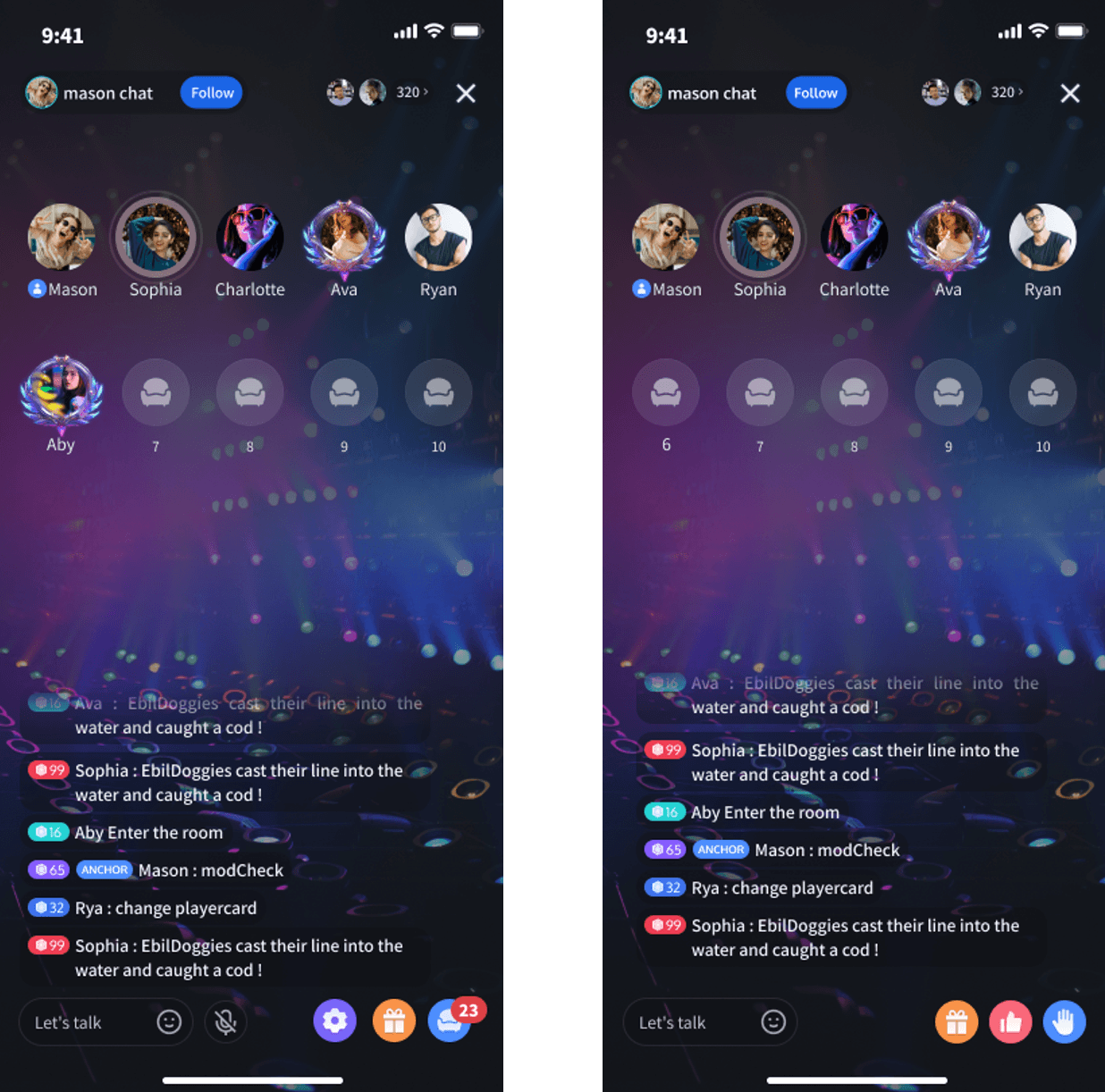
Adevărul despre controalele de microfon din aplicația Yalla Live
Deschide Yalla Live, intră în orice cameră și navighează prin interfață. Vei găsi indicatoare pentru volumul camerei, comutatoare de mute pentru scaune, panouri cu efecte sonore și animații pentru cadouri. Nu vei găsi însă un glisor pentru câștigul de intrare (gain) sau un reglaj intern pentru sensibilitatea microfonului.
Yalla nu procesează separat gain-ul brut al microfonului. Aplicația preia fluxul audio exact așa cum îl livrează sistemul de operare al telefonului. Dacă telefonul setează intrarea prea jos, Yalla transmite o șoaptă. Dacă nivelul hardware depășește limita digitală maximă, Yalla va difuza un sunet distorsionat prin clipping digital.
Mulți utilizatori confundă glisorul principal de volum de ieșire al camerei cu gain-ul microfonului. Reducerea acelui glisor modifică doar cât de tare îi auzi tu pe ceilalți vorbitori; nu schimbă deloc semnalul pe care telefonul tău îl transmite în cameră. Controlul sensibilității implică configurarea setărilor audio ale dispozitivului tău.
Dacă găzduiești evenimente pe scenă unde trimiți cadouri cu Yalla Live Gold în timpul duelurilor de karaoke, claritatea vocii contează enorm. O gazdă care se aude prea încet sau distorsionat golește camera rapid.
Reglarea optimă a semnalului: Intervalul țintă în decibeli
Sensibilitatea microfonului se bazează pe calibrarea gain-ului (gain staging): volumul vocii brute înainte ca dispozitivul să aplice compresie software, porți de zgomot sau filtre spațiale.
Dacă mărești gain-ul prea mult, vocea ta atinge 0 dBFS (decibeli raportați la scara maximă), creând un clipping digital aspru, care sună ca o hârtie sfâșiată. Dacă îl cobori prea mult, ascultătorii vor fi nevoiți să dea volumul la maxim, ceea ce amplifică zgomotul de fond și introduce un fâșâit deranjant.
Intervalul țintă optim pentru vocea umană în transmisii audio sociale este între -18 dB și -6 dB pe vârfurile de intensitate ale vorbirii.
Nivel intrare (dBFS) Stare        Rezultat acustic în camera vocală
 0 dB și peste       Clipping     Pârâituri severe, cuvinte întrerupte, vorbire distorsionată
-6 dB la -18 dB      Optim        Prezență vocală clară și caldă, cu spațiu dinamic suficient
-19 dB la -30 dB     Semnal slab  Voce ștearsă; ascultătorul trebuie să dea volumul la maxim
Sub -30 dB           Acoperit     Reducerea de zgomot software taie complet vocea
Distanța fizică influențează nivelul de captare la fel de mult ca glisoarele digitale. Păstrează microfonul la o distanță de 6 până la 12 inchi de gură (aproximativ lungimea unei palme deschise). Această distanță păstrează claritatea vorbirii și previne pocnetele ocluzive grele la sunetele „P” și „B”.
Verifică componentele fizice înainte de a ajusta setările software. Scamele din buzunar, machiajul și praful se depun în orificiul minuscul al microfonului de lângă portul de încărcare. Un orificiu blocat scade drastic captarea sunetului, determinându-te să strigi. Curăță-l delicat cu o periuță uscată cu peri moi sau cu o scobitoare din lemn antistatică. Nu folosi niciodată ace metalice și nu sufla aer comprimat direct în orificiu, deoarece poți sparge diafragma internă.
| Componentă hardware | Setare de referință | Mod principal de defectare / problemă |
|---|
| Distanță fizică | 6 până la 12 inchi de gură | Huruit de proximitate sub 6 inchi; semnal slab peste 12 inchi |
| Orificiu microfon | Curat de scame și praf | Volum înfundat confundat cu un gain software scăzut |
| Cablu căști | Conexiune dreaptă, neîndoită | Pârâituri statice și deconectări intermitente în cameră |
| Monitorizare ieșire | Căști intraauriculare sau over-ear dedicate | Scurgere acustică în cameră și bucle de ecou pentru ascultători |
Verificarea aspectelor fizice de bază asigură că utilitarele software amplifică vocea reală, nu zgomotul mecanic.
Configurare pe Android: Cum ocolești lipsa glisoarelor native de gain
Android nu are un glisor manual de gain pentru microfon la nivel de sistem în meniurile standard. În schimb, firmware-ul telefonului rulează controlul automat al câștigului (AGC), care calculează adesea greșit nivelul în timpul vorbirii în șoaptă sau când se cântă în grup în camerele Yalla.
Ai la dispoziție două soluții alternative la nivel de sistem.
Comută reducerea zgomotului pentru apeluri din sistem
Unele versiuni de Android includ o opțiune clasică de reducere a zgomotului în setările de apel. Deschide aplicația nativă Telefon, apasă pe cele trei puncte din colț, accesează Setări și caută Setări apeluri sau Sunet. Dacă modelul tău are un comutator etichetat Reducere zgomot, dezactivează-l.
Algoritmii de reducere a zgomotului ai producătorilor confundă frecvent tonurile vocale joase cu zgomotul de fundal. Dezactivarea acestei opțiuni împiedică sistemul să îți taie primele silabe când vorbești într-o cameră Yalla.
Folosește o aplicație dedicată pentru microfon
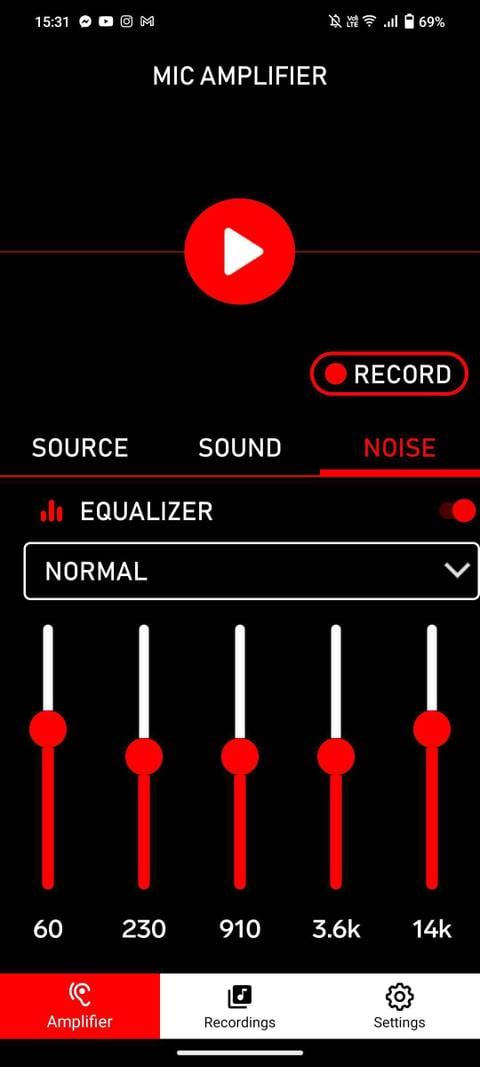
Dacă microfonul continuă să se audă prea încet, instalează o aplicație audio precum Microphone Amplifier din Google Play. Aceasta oferă acces la nivel hardware la curbele de amplificare a intrării pe care Android le ascunde în mod implicit.
- Deschide Microphone Amplifier și acordă permisiunile audio necesare.
- În setările de intrare, selectează manual sursa activă (microfonul integrat din partea de jos sau căștile conectate).
- Crește treptat glisorul de amplificare a gain-ului în timp ce îți testezi vocea într-o cameră goală.
- Deschide egalizatorul de frecvență multi-bandă. Coboară ușor glisorul de 60Hz pentru a elimina bâzâitul electric și vibrațiile biroului.
- Reglează glisoarele de 3.6k și 14k pentru a clarifica sibilanțele fără a introduce țiuituri ascuțite.
Aplicația costă aproximativ $1.99 pentru funcțiile avansate, însă funcțiile de bază de amplificare pot fi testate gratuit.
Avantaje de rutare pe dispozitivele Samsung
Dispozitivele Samsung Galaxy care dispun de modul Pro Video includ opțiuni de rutare hardware care îți permit să direcționezi captarea audio din șase surse distincte de microfon: Omni, Front, Rear, USB, BT și BT Mix.
Când găzduiești o cameră folosind căști Bluetooth, selectarea opțiunii BT Mix sau Front împiedică sistemul să capteze zgomotul ambiental prin microfonul camerei din spate în timp ce telefonul stă pe birou.
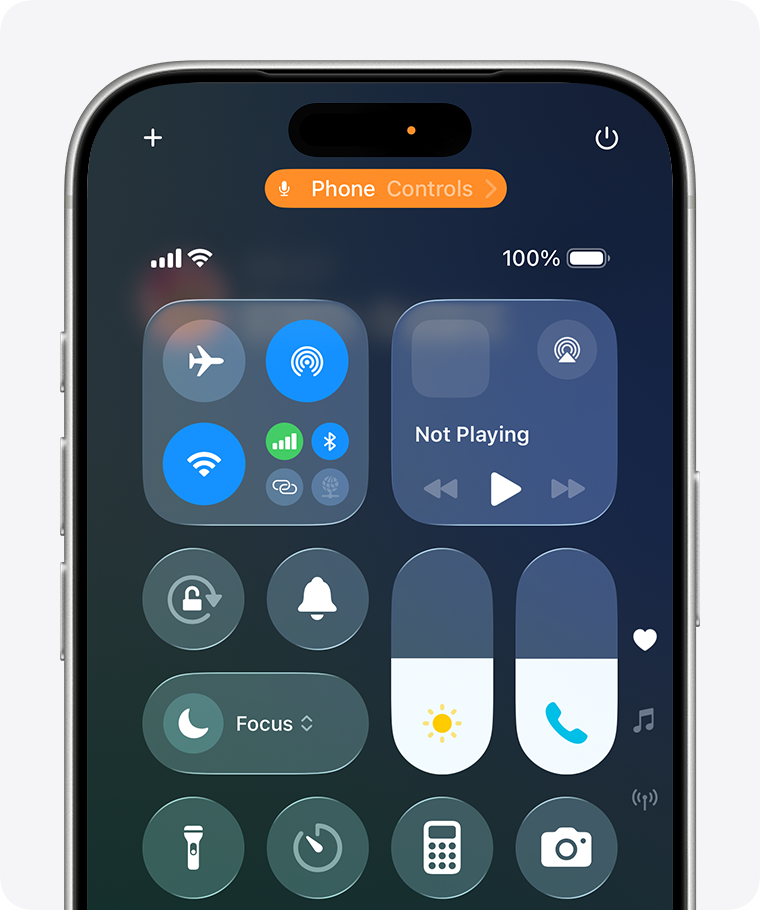
Moduri de microfon pe iOS: Calibrarea funcției Izolare voce pe iPhone și iPad
Apple abordează lucrurile diferit. Deși Configurări în iOS nu conține un glisor pentru gain în decibeli, iOS integrează filtre audio bazate pe machine learning direct în panoul de control al sistemului.
Aceste opțiuni apar dinamic ori de câte ori o aplicație activă îți folosește microfonul.
Ajustarea modului microfonului în Centrul de control
- Deschide Yalla Live și ocupă un loc cu microfon deschis în orice cameră.
- Imediat ce pictograma microfonului se aprinde, glisează în jos din colțul din dreapta sus pentru a deschide Centrul de control iOS.
- Apasă pe panoul Mod microfon din partea de sus a ecranului.
- Selectează profilul dorit:
* Standard: Dezactivează procesarea suplimentară. Ideal pentru transmiterea unui instrument acustic sau redarea de muzică pe fundal.
* Izolare voce: Recomandat pentru camerele de chat. Folosește machine learning pentru a izola frecvențele vocale, eliminând lătratul câinilor, ventilatoarele de birou și zgomotul de tastatură.
* Spectru larg: Deschide captarea microfonului pentru a prelua sunetul ambiental din întreaga încăpere.
Pentru majoritatea utilizatorilor Yalla Live, menținerea iPhone-ului pe Izolare voce oferă o redare clară a vocii, fără a fi nevoie de instrumente terțe.
Blocarea canalelor de microfon pentru AirPods
Când folosești AirPods, iOS comută microfonul activ între căști în funcție de nivelul bateriei și poziționarea în ureche. Această comutare automată cauzează scăderi bruște de volum dacă una dintre căști nu este așezată fix.
Blochează manual canalul de intrare:
1. Deschide Configurări pe iOS și apasă pe căștile tale AirPods.
2. Derulează în jos și apasă pe Microfon.
3. Schimbă opțiunea Comutare automată AirPods pe Întotdeauna stânga sau Întotdeauna dreapta.
Alege urechea mai ferită de ventilatoarele din cameră sau de mișcarea părului. Blocarea canalului menține un nivel vocal constant în timp ce te pregătești să cumperi Yalla Live Gold online pentru a ridica prestigiul camerei tale și a găzdui discuții neîntrerupte.
Configurare pe Windows și emulatoare pentru gazdele pe PC
Gazdele care țin camere sociale 24/7 sau pun muzică de fundal folosesc adesea Yalla prin emulatoare de Android pe Windows. Sistemele desktop oferă un control precis al gain-ului, dar configurările greșite îți vor distorsiona sunetul transmis.
Proprietățile de sunet în două etape pe Windows
Windows împarte calibrarea intrării într-un procent digital de volum și o amplificare hardware analogică:
- Apasă
Win + R, tastează mmsys.cpl și apasă Enter pentru a deschide clasicul Panou de control Sunet. - Fă clic pe fila Înregistrare, dă clic dreapta pe microfonul tău și selectează Proprietăți.
- Selectează fila Niveluri.
- Setează glisorul principal al microfonului între 80% și 100%.
- Dacă este disponibil, setează glisorul Amplificare microfon la +10 dB sau +20 dB pentru microfoanele cu ieșire slabă. Evită +30 dB, deoarece introduce un fâșâit analogic perceptibil.
Configurare Panou Sunet Windows:
[Nivel principal înregistrare: 85%  ]  <-- Plafon digital curat
[Amplificare microfon:         +10 dB] <-- Treaptă solidă de gain analogic
Dezactivarea suprascrierii de către Modul Exclusiv
Modificarea automată a volumului microfonului în Windows este cauzată de obicei de Modul Exclusiv, care permite aplicațiilor să preia controlul nivelurilor hardware.
- În fereastra Proprietăți a microfonului, deschide fila Complex.
- Caută secțiunea Mod exclusiv.
- Debifează „Permiteți aplicațiilor să preia controlul exclusiv asupra acestui dispozitiv”.
- Debifează „Acordați prioritate aplicațiilor în mod exclusiv”.
- Fă clic pe Se aplică.
Acest lucru împiedică programele din fundal să îți modifice nivelul microfonului în mijlocul frazei.
Pentru configurații avansate, instrumente gratuite precum Equalizer APO sau VoiceMeeter îți permit să adaugi compresoare în timp real, limitatoare și filtre de gain înainte de a trimite semnalul audio către un emulator de Android.
Sistemele de operare procesează fluxul audio din Yalla prin niveluri hardware și software distincte:
| Caracteristică / Setare | Dispozitive Android | Dispozitive iOS | Windows (Emulat) |
|---|
| Glisor nativ de gain pentru microfon | Nu (Doar hardware / AGC) | Nu (Gestionat de SO) | Da (Glisor de volum 0–100%) |
| Amplificare decibeli hardware | Doar prin aplicații terțe | Nu (Automat) | Da (Trepte de +10 dB, +20 dB) |
| Suprimare zgomot de fond | Comutator reducere zgomot apel | Mod Izolare voce | Pluginuri / filtre software |
| Blocare canal sursă | Suportat pe anumite dispozitive | Selecție AirPods Stânga/Dreapta | Selectare port dedicat |
| Egalizator în timp real | Prin aplicații terțe | Fără EQ nativ | Equalizer APO / VoiceMeeter |
Windows oferă control direct asupra decibelilor, în timp ce iOS mizează pe izolarea vocală algoritmică automată.
Remedierea ecoului și a scurgerilor audio în camerele vocale
Ecoul în camerele vocale apare atunci când un alt vorbitor își aude propria voce redată cu o mică întârziere ori de câte ori îți deschizi microfonul.
Cum funcționează bucla de feedback
Ecoul este o scurgere acustică, nu o eroare din aplicație. Când un alt utilizator vorbește, sunetul lui iese prin difuzorul telefonului tău. Acea undă sonoră intră în orificiul microfonului tău activ o fracțiune de secundă mai târziu.
Deoarece rețelele mobile introduc o latență de transmisie, acel sunet captat este trimis înapoi către serverul camerei ca un ecou întârziat. Dacă mai multe gazde țin microfonul deschis pe difuzor, bucla se repetă până când se creează microfonie.
Soluții
- Poartă căști: Conectarea căștilor cu fir sau asocierea unora prin Bluetooth izolează complet sunetul de ieșire de orificiul microfonului.
- Redu volumul difuzorului sub 50%: Dacă trebuie neapărat să folosești difuzorul telefonului, scade volumul media. Microfoanele întâmpină dificultăți în separarea vorbirii de vibrațiile carcasei la un volum de peste 70%.
- Evită birourile cu suprafețe dure: Dacă așezi telefonul direct pe sticlă sau lemn, sunetul din difuzor este reflectat direct în microfonul de jos. Sprijină telefonul în poziție verticală sau așază-l pe un suport textil.
Dilema reducerii de zgomot: De ce ți se întrerupe vocea
Ghidurile obișnuite recomandă activarea fiecărei opțiuni de reducere a zgomotului disponibile. În schimb, inginerii de sunet avertizează că filtrele software agresive degradează adesea claritatea vocii.
Ambele perspective reflectă modul în care funcționează suprimarea zgomotului. Algoritmul stabilește un prag de volum minim și filtrează sunetele din afara contururilor vocale tipice.
Când este configurat prea agresiv, apar trei probleme majore:
1. Tăierea primei silabe: Începerea unei fraze cu consoane moi („s”, „f”, „ș”) face ca filtrul să considere sunetul zgomot de fond, tăind prima silabă.
2. Subțierea vocii: Filtrarea excesivă elimină frecvențele vocale joase, generând un ton nazal și metalic.
3. Întreruperea șoaptelor: Vorbirea mai înceată din timpul camerelor de noapte coboară sub pragul filtrului, oprind sunetul complet.
Bandă frecvență  Element acustic    Acțiune egalizator pentru camere vocale
 60 Hz           Bâzâit rețea/Vibrații Redus (-3 dB la -6 dB) pt. a scoate vibrațiile biroului
 300 Hz          Corp și căldură    Lăsat neutru; tăierea aici subțiază vocea
 3.6 kHz         Inteligibilitate   Păstrat echilibrat; amplificarea provoacă țiuituri
 14 kHz          Aer și sibilanță   Tăiat ușor pentru a preveni sunetele aspre de tip „S”
Dacă membrii camerei spun că te auzi înfundat sau că vocea ți se întrerupe, redu nivelul de suprimare sau comută modul de microfon pe iOS înapoi la Standard pentru a verifica semnalul vocal de bază.
Rutină de diagnosticare pas cu pas pentru sunet distorsionat
Când calitatea audio scade, urmează această secvență, pornind de la hardware-ul fizic până la setările software:
- Inspectează și curăță porturile fizice: Îndepărtează scamele acumulate din orificiile microfonului folosind o perie uscată din nailon.
- Pune-ți căști: Nu mai folosi difuzorul deschis. Folosește căști intraauriculare cu fir sau căști clasice pentru a preveni scurgerea sunetului redat în microfon.
- Setează distanța microfonului: Păstrează o distanță de 6 până la 12 inchi între microfon și gură pentru a elimina pocnetele provocate de respirație.
- Resetează permisiunile aplicației: Deschide Managerul de aplicații al telefonului, găsește Yalla Live, șterge memoria cache și reactivează permisiunea de acces la microfon.
- Aplică controale la nivel de sistem:
* Pe iOS: Deschide Centrul de control în timp ce vorbești și selectează Izolare voce.
* Pe Android: Folosește o aplicație de egalizator pentru a amplifica gain-ul de intrare sau dezactivează opțiunea Reducere zgomot apel dacă ți se taie silabele.
* Pe Windows: Setează Nivelurile la 85%, Amplificarea la +10 dB și debifează Modul exclusiv.
- Fă un test de microfon în doi: Deschide o cameră privată cu un singur ascultător pentru a confirma că vorbirea tare nu provoacă clipping și că șoaptele rămân audibile.
Înainte să reîncarci soldul de Yalla Live Gold pentru un eveniment live, efectuarea acestui test de microfon îți garantează că publicul îți aude vocea clar și fără distorsiuni.
Întrebări frecvente
Pot regla sensibilitatea microfonului direct din aplicația Yalla Live?
Nu, Yalla Live nu dispune de un glisor de gain sau sensibilitate în meniurile sale de setări. Trebuie să ajustezi nivelurile microfonului și profilurile de suprimare direct din sistemul de operare al dispozitivului sau prin aplicații audio terțe.
Cum măresc volumul microfonului în Yalla pe un telefon Android?
Deoarece Android nu are un glisor nativ de gain pentru microfon, instalează un utilitar precum Microphone Amplifier pentru a ridica curba de intrare hardware. De asemenea, verifică dacă orificiul microfonului de lângă mufa de încărcare nu este blocat de praf sau scame.
Cum elimin zgomotul de fundal când vorbesc pe Yalla de pe iPhone?
Glisează în jos din colțul din dreapta sus al ecranului în timp ce microfonul este activ în Yalla pentru a deschide Centrul de control. Apasă pe caseta Mod microfon și selectează Izolare voce pentru a filtra zgomotul ambiental.
De ce aud ceilalți utilizatori din camera Yalla ecou cu propria voce când îmi pornesc microfonul?
Volumul difuzorului dispozitivului tău este suficient de ridicat încât sunetul primit din cameră se scurge înapoi în microfonul activ. Redu volumul de redare sau poartă căști pentru a izola sunetul recepționat de microfon.
De ce mi se aude vocea înfundată sau se întrerupe în timpul chatului din cameră?
Algoritmii agresivi de reducere a zgomotului confundă adesea vorbirea înceată cu zgomotul din cameră și taie silabele. Dezactivează funcția integrată de reducere a zgomotului pentru apeluri din setările Android sau vorbește la o distanță de 6 până la 12 inchi de microfon.
Care este nivelul recomandat de intrare pentru a evita distorsionarea vocii?
Țintește vârfuri de nivel vocal între -18 dB și -6 dB. Semnalele care depășesc 0 dBFS provoacă clipping digital și pârâituri, în timp ce semnalele sub -30 dB forțează porțile software (noise gate) să îți taie complet sunetul.
Concluzia privind calitatea audio în Yalla Live
Sunetul clar în Yalla Live ține de sistemul de operare și de setările hardware, nu de absența unor glisoare din aplicație.
Pentru gazdele pe mobil, utilizarea căștilor cu fir sau setarea iOS pe Izolare voce rezolvă imediat majoritatea problemelor audio. Pe Android, evită să combini mai multe aplicații de amplificare; o singură aplicație simplă, combinată cu un orificiu curat de microfon, oferă un semnal excelent. Păstrează telefonul la o distanță de 6 până la 12 inchi, curăță orificiul microfonului și folosește căști pentru a menține sunetul din cameră fără distorsiuni.










Comments