Personalizarea configurației în Eggy Party necesită accesarea meniului de configurare a comenzilor pentru a reatribui butoanele active, a asocia mișcarea analogică și a elimina latența de intrare. Pe PC prin BlueStacks, apăsarea combinației Ctrl + Shift + A deschide Advanced Editor pentru a modifica tastele sau pentru a atribui stick-urile analogice ale unui controller fizic din fila Gamepad. Pe lângă reatribuirea butoanelor, poți ajusta fin fizica mișcării direct din joc după ce atingi nivelul 3 de jucător, unde sistemul Eggy Talents îți permite să realoci liber punctele de mobilitate între viteza de rostogolire și agilitatea la alergare.
Schema implicită a controalelor și mecanica acțiunilor
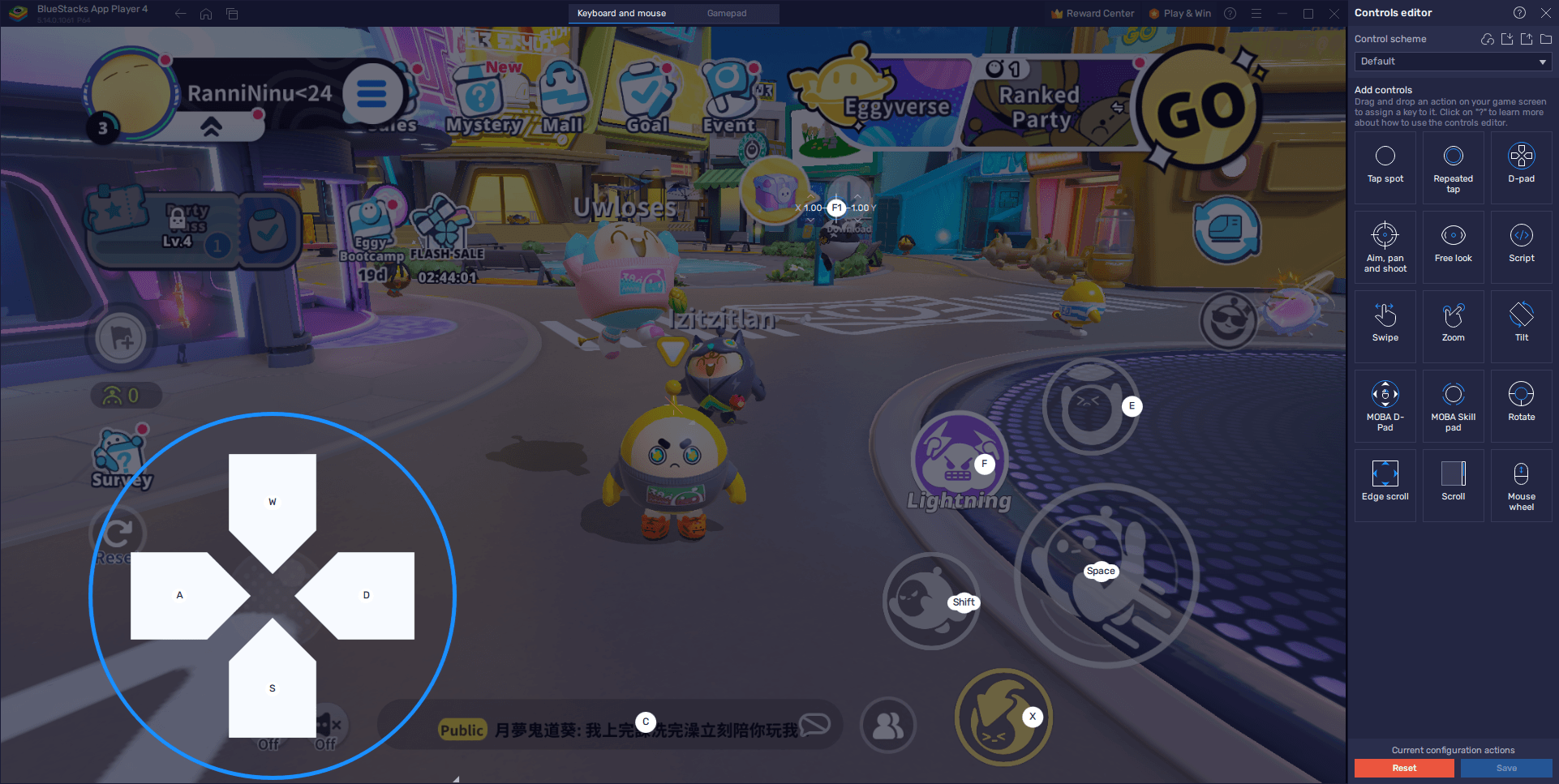
Tastele implicite pe PC distribuie comenzile principale de deplasare, abilitățile și interacțiunile pe partea stângă a tastaturii.
| Comandă | Acțiune | Mecanică în joc |
|---|
| WASD | Mișcare D-Pad virtual | Direcționează mișcarea personajului pe trasee, conform Ghidului pentru începători BlueStacks. |
| X | Rostogolire (Egg Roll) | Îți transformă avatarul într-un ou pentru un impuls temporar de viteză prin rostogolire. |
| Ctrl | Fandare (Lunge) | Execută un salt rapid înainte sau o plonjare; lasă personajul temporar vulnerabil la aterizare. |
| E | Ridică / Aruncă / Folosește obiect | Prinde obiecte sau adversari, aruncă țintele ținute sau activează obiectele echipate. |
| F | Abilitate supremă | Activează abilitatea supremă selectată după ce se termină timpul de reîncărcare. |
Fandarea implică un compromis asumat: apăsarea tastei Ctrl oferă un impuls instantaneu înainte pentru a trece peste golurile mari, însă animația de aterizare îți imobilizează pentru scurt timp personajul pe loc. Reatribuirea abilităților Lunge sau Egg Roll pe butoanele mouse-ului sau pe taste ușor accesibile cu degetul mare previne declanșările greșite în secvențele dificile de platforming.
Cum să schimbi controalele de la tastatură pas cu pas
Dacă tastele implicite par înghesuite sau duc la apăsări greșite, modifică-ți schema prin interfața Advanced Editor a emulatorului, conform Ghidului de funcții BlueStacks.
- Lansează Eggy Party pe PC.
- Apasă Ctrl + Shift + A în timp ce ești în joc pentru a deschide interfața Advanced Editor.
- Dă clic pe oricare dintre tastele afișate pe ecran pe care dorești să o schimbi, apoi apasă tasta pe care o preferi ca înlocuitor.
- Elimină comenzile nedorite trecând cursorul peste tasta respectivă și dând clic pe pictograma X care apare.
- Adaugă acțiuni suplimentare alegând un tip de control din panoul din dreapta, trăgându-l direct pe poziția dorită de pe ecran și atribuindu-i o tastă.
- Dă clic pe butonul Save din colțul din dreapta jos pentru a salva configurația personalizată.
Testează-ți noua configurație mai întâi în mini-jocuri casual pentru a verifica dacă degetele tale ajung confortabil la tastele de acțiune fără a se depărta de grupul de mișcare.
Configurarea suportului pentru controller și a mișcării pe stick-ul analogic
Asocierea unui controller fizic înlocuiește intrările digitale discrete de la tastatură cu un control analogic al direcției.
- Conectează-ți gamepadul la PC folosind un cablu USB sau asociază-l prin Bluetooth.
- Așteaptă notificarea din emulator care confirmă recunoașterea dispozitivului.
- Apasă Ctrl + Shift + A în joc pentru a deschide Advanced Editor.
- Selectează fila Gamepad situată în partea de sus a ferestrei de interfață.
- Dă clic pe oricare acțiune de pe ecran și apasă butonul corespunzător de pe controller pentru a o asocia.
- Treci cu cursorul peste comanda suprapusă a D-pad-ului pentru a afișa mica pictogramă în formă de rotiță.
- Dă clic pe pictograma în formă de rotiță pentru a atribui mișcarea direct stick-ului analogic stâng, stick-ului drept sau D-pad-ului fizic.
- Dă clic pe Save în colțul din dreapta jos pentru a bloca și salva configurația.
Direcționarea mișcării către un stick analogic oferă arcuri de virare fluide în locul celor opt direcții digitale fixe, simplificând navigarea pe grinzi înguste și poduri curbate.
Reducerea latenței de intrare și a sacadării cadrelor
Săriturile întârziate și virajele greoaie provin adesea din blocajele de resurse ale emulatorului și nu dintr-o configurare greșită a tastelor. Alocarea unei capacități hardware adecvate stabilizează redarea cadrelor și scade timpul de răspuns la comenzi, așa cum este detaliat în Ghidul de funcții BlueStacks.
- Deschide setările emulatorului și treci la fila Performance.
- Setează opțiunea Performance Mode pe High performance.
- Alocă cel puțin 4 nuclee CPU și cel puțin 4 GB de RAM emulatorului.
- Ajustează glisorul pentru rata de cadre la cel puțin 60 FPS, apoi dă clic pe Save changes.
- Deschide meniul de setări din interiorul jocului Eggy Party și comută opțiunile grafice la cea mai înaltă setare.
Rularea la 60 FPS stabilizează feedbackul vizual în timpul secvențelor de obstacole de mare viteză. Acest lucru te ajută să calculezi cu precizie aterizările după utilizarea impulsurilor de viteză sau a fandărilor.
Ajustarea atributelor de mobilitate cu Eggy Talents
Configurarea tastelor dictează modul în care sunt înregistrate comenzile, însă elanul propriu-zis al personajului este guvernat de un sistem de progresie din joc.
La nivelul 3 de jucător, deblochezi Eggy Talents, sistem care îți acordă puncte de investit în atributele de bază de mobilitate. Punctele alocate pentru running agility măresc viteza standard de deplasare, în timp ce punctele alocate pentru rolling speed sporesc impulsul în timpul abilității Egg Roll.
Alocările de talente sunt complet reversibile între meciuri. Poți reseta și redistribui oricând punctele pentru a vedea dacă o viteză sporită de alergare sau o viteză mai mare de rostogolire se potrivește mai bine schemei tale de control.
Dacă dorești să-ți personalizezi și mai mult avatarul în timp ce îți ajustezi comenzile, poți folosi Eggy Coins în joc pentru a obține elemente cosmetice exclusive, pentru a deschide Mystery Box-uri sezoniere sau pentru a debloca recompensele din Party Pass premium.
Întrebări frecvente
Cum deschizi meniul de configurare a tastelor pentru Eggy Party pe PC?
Apasă Ctrl + Shift + A în timp ce ești în Eggy Party pe BlueStacks pentru a deschide Advanced Editor. De acolo, dă clic pe orice tastă pentru a o reatribui, trage acțiuni noi din panoul din dreapta și dă clic pe Save în colțul din dreapta jos.
Conectează controllerul prin USB sau Bluetooth, apasă Ctrl + Shift + A, comută la fila Gamepad din partea de sus și dă clic pe pictograma rotiță de pe acțiunea D-pad pentru a asocia controlul direcțional cu stick-ul analogic stâng sau drept înainte de a salva.
De ce îngheață personajul meu după folosirea butonului de fandare?
Manevra de fandare (asociată implicit tastei Ctrl) este concepută cu o fereastră de recuperare. Deși oferă o accelerare bruscă de viteză, aceasta declanșează la aterizare o scurtă perioadă de vulnerabilitate care oprește temporar mișcarea.
Poți schimba viteza de alergare a personajului în Eggy Party?
Da. Atingerea nivelului 3 de jucător deblochează Eggy Talents, unde poți aloca, îmbunătăți sau reseta liber punctele în atribute specifice de mobilitate, cum ar fi agilitatea la alergare și viteza de rostogolire.










Comments