Pentru o orientare optimă în luptă în Mecha Break, setează Efecte sonore acțiuni inamici la 80 sau mai mult și Avertizare de energie la 80 sau mai mult, reducând în același timp zgomotul de fundal și aplicând o curbă de egalizator extern de -2 până la -3 dB pe frecvențele joase și de +1 până la +2 dB pe frecvențele înalte. Aceste ajustări asigură faptul că focurile de armă primite, mișcările propulsoarelor inamice și alertele critice de epuizare a energiei se disting clar în timpul confruntărilor aeriene haotice.
Glisoare audio esențiale pentru detectarea amenințărilor
Exploziile și vuietul motoarelor acoperă frecvent indiciile tactice subtile în Mecha Break. Ajustarea canalelor de volum specifice garantează că unitățile Striker inamice nu te pot flanca neobservate.
- Deschide Setări din meniul principal și selectează fila Audio.
- Crește Efecte sonore acțiuni inamici la 80+. Conform analizei detaliate a setărilor pentru PC de la TheGamer, acest lucru izolează sunetele de mișcare ostile și focurile de armă primite de zgomotul ambiental de bază.
- Mărește Avertizare de energie la 80+. Rămânerea fără energie lasă mecha-ul tău în imposibilitatea de a folosi boost-ul, de a sprinta sau de a se eschiva. Creșterea acestei alerte la pragul de 80+ recomandat de TheGamer îți garantează că auzi alarma audio înainte ca propulsoarele tale să cedeze.
- Redu muzica de fundal și nivelurile mixajului ambiental, astfel încât sirenele de avertizare și notificările de blocare a țintei să aibă prioritate în căști.
Eliminarea zgomotului auditiv neesențial îți oferă o fereastră de reacție imediată atunci când ești vizat de lunetiști de la distanță mare sau de salve de rachete.
Reglarea unui egalizator personalizat pentru claritate spațială
Deoarece jocul oferă puține opțiuni integrate de sunet surround sau procesare spațială, compensarea poziționării 3D lipsă necesită o curbă de egalizator externă în software-ul căștilor sau al plăcii tale de sunet.
Așa cum este documentat în analiza setărilor realizată de Immortalboost, mixajul audio al jocului devine confuz în timpul luptelor cu ținte multiple. Aplică următoarele ajustări de frecvență în DAC-ul tău extern sau în suita ta audio:
- Frecvențe joase (Bași): Redu cu -2 până la -3 dB. Atenuarea frecvențelor sub-bass elimină huruitul excesiv provocat de exploziile de pe hartă, împiedicând sunetele joase neclare să mascheze indiciile audio mecanice.
- Frecvențe medii: Păstrează-le neutre (0 dB). Acest lucru menține alertele vocale și notificările de bază ale sistemului Striker fără a introduce distorsiuni artificiale.
- Frecvențe înalte (Înalte): Crește cu +1 până la +2 dB. Amplificarea registrului superior accentuează indiciile poziționale critice, cum ar fi propulsoarele îndepărtate, șuieratul gloanțelor și avertismentele de fixare a rachetelor.
Acest profil de egalizator funcționează ca un filtru spațial manual, făcând traiectoriile de zbor ale inamicilor considerabil mai ușor de urmărit doar după auz.
Configurarea interfeței HUD și a indicatorilor
Indiciile audio funcționează cel mai bine atunci când sunt asociate cu un ecran aerisit. Interfețele vizuale supraîncărcate îți pot distrage privirea în timpul luptelor aeriene verticale de mare viteză, ascunzând amenințările iminente în spatele elementelor masive de interfață.
În Setări > Accesibilitate, activează aceste ajutoare esențiale de urmărire identificate de TheGamer:
- Activare indicator direcțional (Pornit): Plasează un indicator direcțional clar către ținta desemnată sau obiectivul de luptă activ. Când urmărești unități aeriene cu mișcări haotice, această pictogramă te menține orientat fără a te obliga să verifici constant radarul.
- Indicator coechipieri (Pornit): Afișează marcaje vizibile deasupra unităților aliate. În încăierările aglomerate, identificarea instantanee a prietenilor sau a inamicilor previne risipa de muniție și schimbarea haotică a țintelor.
- Apăsare dublă pentru eschivă (Oprit): Dezactivarea acestei opțiuni din comenzi previne declanșarea accidentală a sprintului sau eschivei în timpul ajustărilor fine de poziție.
Repoziționarea HUD-ului cu Aspect personalizat
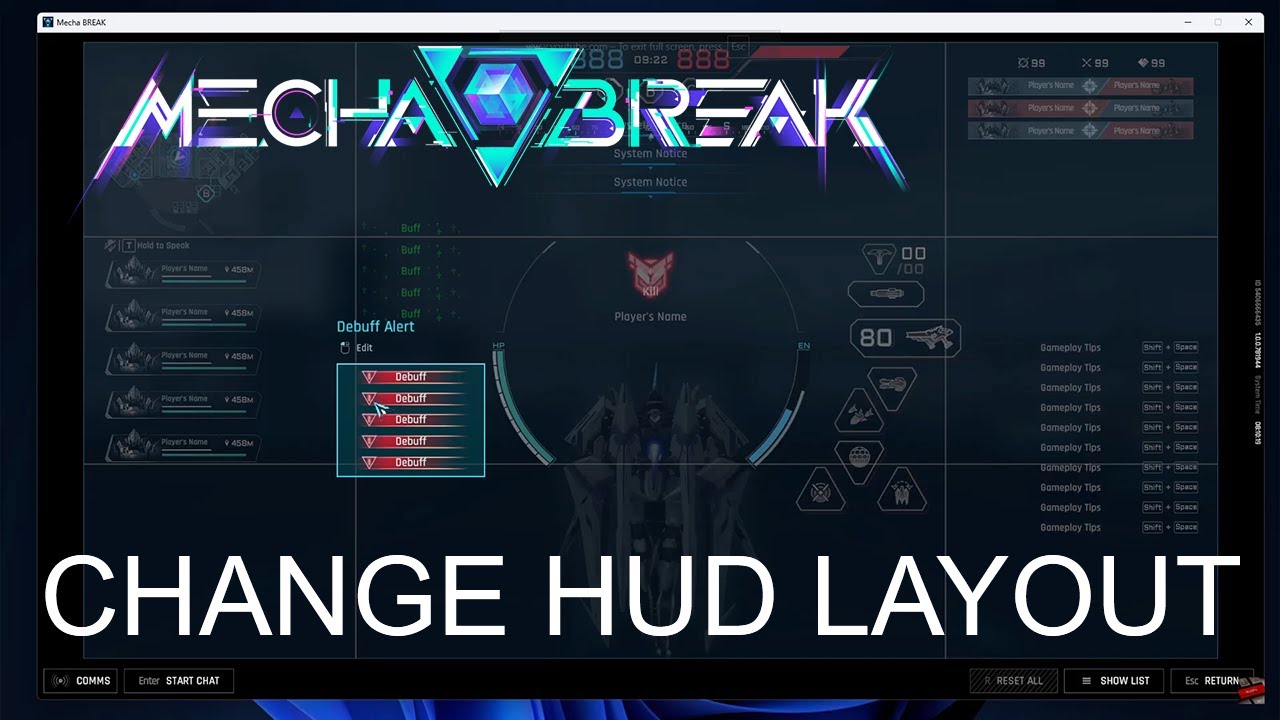
Pentru a elibera un ecran supraîncărcat, deschide Setări > Accesibilitate > General și selectează Aspect personalizat.
Acest meniu îți permite să redimensionezi și să repoziționezi elementele individuale de pe ecran. Micșorarea tabelei de scor, mutarea fluxului de eliminări departe de centrul ecranului și aducerea minimapei direct în câmpul vizual previn aglomerarea vizuală care ar putea masca indicatorii de blocare a țintei.
Dincolo de ajustările interfeței, poți personaliza elementele cosmetice ale pilotului și unităților cu Corite prin intermediul reîncărcărilor Mecha Break.
Rezumatul setărilor recomandate
| Setare | Valoare țintă | Scop strategic |
|---|
| Efecte sonore acțiuni inamici | 80+ | Amplifică mișcările ostile și sunetele focurilor primite (TheGamer) |
| Avertizare de energie | 80+ | Asigură alerte audio clare înainte ca energia propulsoarelor să fie complet epuizată (TheGamer) |
| Frecvențe joase (EQ) | -2 până la -3 dB | Reduce huruitul bașilor pentru a elimina sunetul înfundat (Immortalboost) |
| Frecvențe înalte (EQ) | +1 până la +2 dB | Accentuează descărcările armelor și indiciile propulsoarelor (Immortalboost) |
| Activare indicator direcțional | Pornit | Menține localizarea țintei active în timpul luptei aeriene (TheGamer) |
| Indicator coechipieri | Pornit | Marchează clar unitățile aliate pentru a preveni confuzia țintelor (TheGamer) |
| Apăsare dublă pentru eschivă | Oprit | Elimină sprinturile accidentale în timpul manevrelor de finețe (TheGamer) |
Întrebări frecvente
Cum îmi pot îmbunătăți orientarea spațială în Mecha Break având în vedere glisoarele audio interne limitate?
Deoarece Mecha Break oferă setări interne minime pentru sunet surround și audio spațial, ajustează un egalizator extern prin reducerea frecvențelor joase cu 2 până la 3 dB și amplificarea frecvențelor înalte cu 1 până la 2 dB. Așa cum este detaliat de Immortalboost, această curbă de egalizare accentuează indiciile direcționale precum focurile de armă și propulsoarele.
Unde pot repoziționa minimapa și tabela de scor în Mecha Break?
Ajustează și redimensionează componentele interfeței, cum ar fi minimapa, fluxul de eliminări și tabela de scor, în Setări > Accesibilitate > General > Aspect personalizat, așa cum este descris în ghidul de configurare de la TheGamer.










Comments