În așteptare nu înseamnă eșuat, iar această confuzie îi costă bani pe oameni
Cea mai costisitoare greșeală în reîncărcările pe mobil este interpretarea unei taxe în așteptare ca fiind una eșuată. Pe telefonul tău, în acel moment, ele arată identic. Blocurile de autorizare ale Apple pot rămâne acolo imitând o deducere reușită pentru o bună perioadă de timp înainte de a fi anulate.
Trei stări, trei reacții complet diferite:
- Respinsă / eșuată — Apple a respins-o direct. Niciun ban nu părăsește de fapt contul tău (o autorizare în așteptare ar putea apărea scurt, apoi dispare). Este în regulă să reincerci odată ce cauza este rezolvată.
- În așteptare — Apple a preluat solicitarea, dar nu a decontat-o încă. Poate apărea în aplicația ta bancară ca „în așteptare”. Aceasta este cea pentru care nu trebuie să reîncerci.
- Taxat dar nelivrat — plata a fost efectuată, Apple are banii, dar monedele nu au ajuns încă în soldul tău. Aproape întotdeauna este vorba de o întârziere de livrare, nu de furt.
Triaj rapid:
- Deschide aplicația Configurări → numele tău → Media și achiziții → Vizualizare cont → Istoric achiziții, sau accesează reportaproblem.apple.com.
- Dacă achiziția Ahlan apare acolo ca finalizată sau în așteptare, nu reîncerca. Probabil ai plătit deja.
- Verifică aplicația băncii sau a cardului. O blocare în așteptare fără o achiziție livrată în spate se rezolvă de obicei de la sine.
Acum, capcana pe care majoritatea ghidurilor o trec cu vederea. O autorizare Apple nedecontată care se anulează automat în liniște poate arăta exact ca o respingere definitivă timp de până la câteva zile. Reîncearcă în fața acelei fantome și vei înregistra o a doua taxă reală, în timp ce prima nici măcar nu a terminat de anulat. Acesta este cel mai comun mod în care jucătorii se taxează dublu.
Verifică mai întâi istoricul achizițiilor și vei fi în regulă. Ai încredere în eroarea de pe ecran și apasă „Încearcă din nou” și nu vei fi.
Ce îți blochează de fapt finalizarea achiziției în App Store

Majoritatea eșecurilor Ahlan pe iOS se datorează uneia dintre cele trei categorii, iar textul erorii sugerează de obicei în ce categorie te afli.
Probleme cu metoda de plată și Apple ID
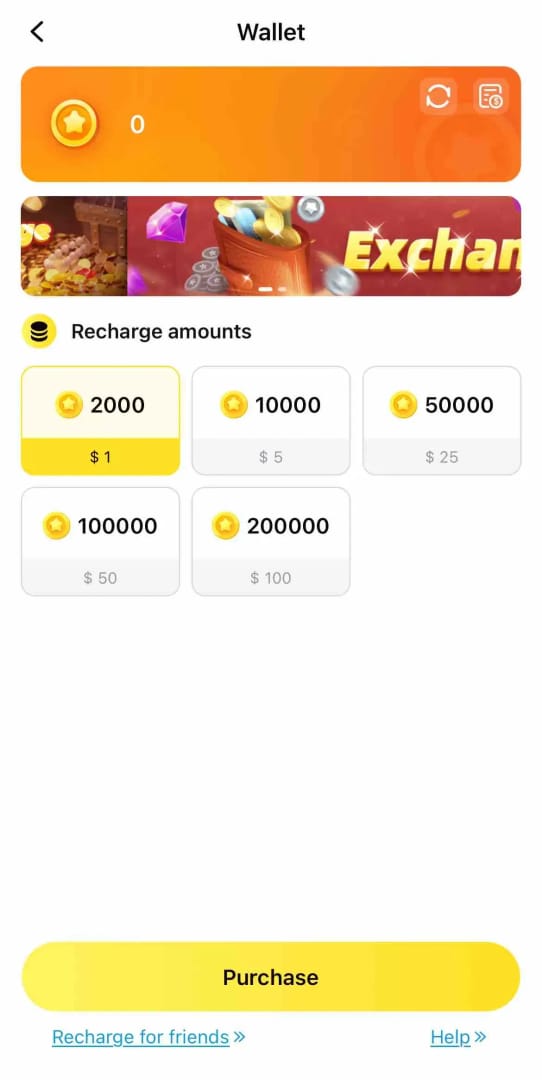
„Metoda dvs. de plată a fost respinsă” sau „această achiziție nu a putut fi finalizată” indică spre cardul înregistrat mult mai des decât indică spre Ahlan. Suspecții obișnuiți:
- Un card expirat sau reemis recent salvat încă în Apple ID-ul tău.
- O neconcordanță a adresei de facturare, unde adresa ta salvată nu mai corespunde cu cea de la bancă, astfel încât verificarea eșuează în liniște.
- Fonduri insuficiente sau sold Apple insuficient, inclusiv un card a cărui limită zilnică mică este depășită de reîncărcare.
- Un sold neplătit din trecut pe contul tău Apple care îngheață în liniște orice achiziție nouă până când îl achiți.
Calea de remediere: Configurări → numele tău → Plată și livrare, apoi reintrodu sau schimbă cardul și fă ca adresa de facturare să corespundă exact cu cea de la bancă.
Regiunea, rețeaua și conflictul de dată și oră pe care nimeni nu îl verifică
Aceasta este categoria subdiagnosticată. Regiunea magazinului tău App Store trebuie să corespundă cu țara de facturare a metodei tale de plată. Schimbă țara, schimbă cardurile, configurează contul în timp ce ești în străinătate, iar o neconcordanță discretă poate face ca fiecare achiziție în aplicație să eșueze cu o eroare generică și zero explicații.
VPN-urile pun gaz pe foc. Rutarea prin serverul altei țări în timp ce magazinul și facturarea ta se află în altă parte declanșează verificările de fraudă ale Apple și anulează tranzacția direct. Din experiența mea, după ani de rezolvare a acestor probleme, o regiune de magazin necorespunzătoare asociată cu un VPN activ anulează mai multe reîncărcări Ahlan decât cardurile expirate. Oprește complet VPN-ul înainte de a reîncerca.
Doi factori mai mici, dar reali:
- O dată/oră greșită a dispozitivului întrerupe conexiunea securizată pe care se bazează App Store. Setează Configurări → General → Data și ora → Reglează automat.
- Conexiunea instabilă în timpul finalizării achiziției lasă o tranzacție pe jumătate procesată. Comută între Wi-Fi și datele mobile, apoi încearcă o singură dată pe o conexiune stabilă.
Blocaje la nivel de cont: Partajarea familială, 2FA și ecranul silențios de termeni și condiții
Trei setări de cont pot bloca o achiziție care pare tehnic perfectă:
- Partajarea familială cu „Cereți acordul pentru cumpărare” — ca membru administrat al familiei, achiziția ta este redirecționată către organizator pentru aprobare și stagnează până când acesta apasă pe acord.
- Restricțiile de Screen Time / conținut care dezactivează complet achizițiile în aplicație (frecvente pe conturile create pentru utilizatori mai tineri).
- Autentificarea cu doi factori care nu se finalizează niciodată. Dacă solicitarea codului se blochează, achiziția se blochează odată cu ea.
Și cea pe care aproape nimeni nu o menționează: un acord actualizat de termeni și condiții App Store neacceptat blochează în liniște orice achiziție până când deschizi App Store și apeși pe Acceptare pentru noile condiții. Fără nicio eroare utilă. Finalizarea achiziției pur și simplu moare. Apple trimite termeni noi din când în când, așa că acest lucru îi ia prin surprindere pe cei care nu au mai cumpărat nimic de ceva timp.
Rulează secvența de reparare în ordine, reîncearcă o singură dată
De sus în jos. Ordinea contează, deoarece fiecare pas elimină o cauză înainte de a-ți consuma singura reîncercare pe ea.
- Verifică istoricul achizițiilor (mai sus) pentru a confirma că nicio taxă nu este deja în așteptare. Nu sări niciodată peste acest pas.
- Acceptă orice acorduri în așteptare. Deschide App Store, atinge pictograma profilului tău și, dacă apare o solicitare de termeni, accept-o. Doar acest pas rezolvă un număr surprinzător de eșecuri „misterioase”.
- Remediază metoda de plată. Actualizează cardul expirat, corectează adresa de facturare sau alimentează contul cu sold Apple dintr-un card cadou.
- Confirmă că regiunea magazinului corespunde cu țara ta de facturare (Configurări → numele tău → Media și achiziții → Vizualizare cont → Țară/Regiune). Oprește orice VPN.
- Setează data și ora pe automat și conectează-te la o rețea stabilă.
- Deconectează-te și conectează-te înapoi. Configurări → numele tău → derulează în jos → Deconectare, apoi conectează-te din nou pentru a reîmprospăta sesiunea.
- Reîncearcă achiziția o singură dată.
Dacă acea singură reîncercare eșuează cu aceeași eroare, oprește-te. A treia și a patra încercare nu se vor comporta diferit, iar fiecare dintre ele riscă o altă blocare de autorizare. Acesta este momentul în care schimbarea completă a canalului devine cea mai inteligentă mișcare.
Acest lucru funcționează atunci când cauza se află de partea contului sau a metodei de plată, ceea ce acoperă majoritatea cazurilor. Nu va ajuta atunci când blocajul este ceva ce doar Apple poate elimina, cum ar fi o dispută de sold neplătit sau un cont marcat. Și, sincer, calea web de mai jos îți aduce monedele mai rapid în acel scenariu oricum.
Taxat, dar fără monede? Calea de recuperare care funcționează cu adevărat
Nu te panica și nu trimite o cerere de rambursare orbește. Majoritatea cazurilor de tipul „am plătit și nu am primit nimic” sunt simple întârzieri de livrare. Plata s-a efectuat, monedele sosesc la scurt timp după, uneori doar după ce redeschizi Ahlan sau închizi forțat și relansezi aplicația. Solicitarea unei rambursări în timp ce livrarea este doar întârziată este o capcană în sine. Monedele sosesc, rambursarea ta este deja trimisă, iar acum trebuie să descurci un nod pe care l-ai făcut singur.
Iată cea mai bună abordare:
- Salvează dovada imediat. Fă o captură de ecran a chitanței din App Store și ia ID-ul comenzii din chitanța Apple primită pe e-mail sau din Istoricul achizițiilor. Aceasta este cea mai importantă mișcare pe care o poți face. Având ID-ul comenzii la îndemână, timpul de rezolvare la asistență scade dramatic.
- Închide forțat și redeschide Ahlan, apoi verifică soldul de monede. Livrarea are adesea nevoie de o reîmprospătare a aplicației doar pentru a se afișa.
- Așteaptă puțin. Dacă plata a fost clar efectuată, dar monedele nu au apărut, oferă-i un timp rezonabil înainte de a escalada problema. O scurtă întârziere de livrare este normală, nu un furt.
- Contactează asistența Ahlan cu ID-ul comenzii, suma taxată, ID-ul contului/jucătorului tău și marca temporală. Cu aceste detalii, ei pot asocia tranzacția direct.
Când este vorba de o dublă taxare reală sau de un eșec autentic
Dacă verificarea ta arată două taxe pentru o singură reîncărcare, problema este de partea Apple, iar Apple se ocupă de rambursare:
- Mergi la reportaproblem.apple.com și conectează-te.
- Găsește achiziția Ahlan duplicată, alege Solicitați o rambursare și selectează un motiv precum „Nu am primit articolul” sau „Am fost taxat pentru ceva ce nu am cumpărat”.
- Trimite și păstrează capturile de ecran. Apple analizează aceste cazuri individual.
Iată adevărul despre întrebarea „rambursare sau așteptare”. Dacă taxa a fost finalizată și monedele doar întârzie, așteaptă și contactează Ahlan, deoarece Apple s-ar putea să nu ramburseze un produs care a fost de fapt livrat. Dacă ai fost într-adevăr taxat dublu, sau achiziția a eșuat, dar banii au fost deduși și nu au fost returnați după câteva zile, aceasta este responsabilitatea Apple. Solicită rambursarea.
Acest lucru funcționează când ai păstrat ID-ul comenzii. Totul se prăbușește când ștergi chitanța și încerci să descrii tranzacția din memorie, deoarece asistența nu poate acționa pe baza afirmației „cred că a fost în jur de marți”.
Alternativa mai rapidă: reîncarcă prin ID-ul de jucător pe web
Odată ce finalizarea achiziției în App Store a eșuat de două ori cu aceeași eroare, reîncărcarea pe web prin ID-ul de jucător este de obicei calea mai rapidă de a obține monedele și evită complet sistemul de plată Apple. Fără potrivire de regiune. Fără ecran de termeni și condiții. Fără aprobare de Partajare familială, fără blocaje 2FA, deoarece nu tranzacționezi prin Apple în primul rând. Plătești pe web, iar monedele sunt creditate direct în contul tău pe baza ID-ului.
Cum să găsești ID-ul tău de jucător/cont Ahlan
Vei avea nevoie de identificatorul pe care fluxul web îl folosește pentru a credita contul corect:
- Deschide Ahlan, mergi la pagina de profil sau de cont și caută un număr de ID (adesea etichetat ca ID, UID sau ID cont) situat lângă numele tău de utilizator sau avatar.
- Copiază-l exact. O singură cifră greșită trimite monedele către un străin, iar acestea sunt practic pierdute definitiv.
- Unele fluxuri îți permit, de asemenea, să te conectezi direct. În ambele cazuri, verifică de două ori dacă ID-ul corespunde contului pe care joci cu adevărat înainte de a plăti.
De ce calea web funcționează când App Store dă greș
Reîncărcarea pe web nu este doar o soluție de ultimă instanță. Pentru eșecuri repetate, este adesea opțiunea mai stabilă și, în funcție de canal, poate avea prețuri diferite față de pachetele din aplicație. Compromisul este destul de clar. Achizițiile din App Store sunt instantanee și rambursabile prin fluxul propriu al Apple; reîncărcarea web de încredere evită eșecurile și creditează prin ID, dar va trebui să verifici canalul și să păstrezi confirmarea plății.
Notă: acest ghid provine de la VGTopup, care este un astfel de canal web. Poți face o Ahlan Coins reîncărcare ieftină introducând ID-ul tău de jucător și merită să compari tarifele actuale cu prețurile din aplicație înainte de a te decide. Sfatul neutru rămâne valabil indiferent de unde cumperi. Confirmă ID-ul, salvează chitanța și nu plăti în spatele unui VPN care îți maschează locația reală, deoarece acest lucru doar îngreunează asistența dacă ceva nu merge bine mai târziu.
Ideea de bază este simplă. Reîncercarea nu este o soluție. Este un pariu că exact aceleași condiții vor genera cumva un rezultat diferit, iar riscul acestui pariu este o taxă duplicată. Când o achiziție eșuează, eroarea îți spune ceva specific. Rezolvă acea problemă, apoi reîncearcă exact o singură dată.
După ce am văzut cum se desfășoară acestea de-a lungul multor cicluri de reîncărcare, concluzia mea este că prevenția plăților bate reacția de fiecare dată. Un card care nu a expirat, o adresă de facturare care corespunde cu cea de la bancă, o regiune a magazinului aliniată cu țara ta de facturare, data și ora automate și fără VPN în timpul finalizării achiziției. Asigură aceste cinci elemente și marea majoritate a eșecurilor Ahlan pe iOS pur și simplu nu vor mai apărea. Când se întâmplă totuși unul și persistă după o reîncercare curată, reîncărcarea pe web prin ID-ul de jucător este mișcarea pe care aș face-o în loc să pierd o seară întreagă certându-mă cu un ecran de plată.
Și păstrează disciplina în privința monedelor taxate, dar lipsă. Presupune o întârziere, păstrează ID-ul comenzii, escaladează problema doar după ce a trecut un timp rezonabil. Jucătorii care pierd cu adevărat bani nu sunt cei care au fost „furați”. Sunt cei care s-au taxat dublu dintr-o reîncercare de panică sau au cerut rambursarea unei achiziții care era pe cale să fie livrată.
Întrebări frecvente
De ce eșuează în mod repetat plata mea pentru Ahlan Coins în App Store?
Eșecurile repetate cu aceeași eroare se datorează aproape întotdeauna unei cauze fixe, nu ghinionului. De obicei, este vorba de un card expirat, o adresă de facturare care nu mai corespunde cu cea de la bancă, o regiune a magazinului nealiniată cu țara ta de facturare sau o actualizare neacceptată a termenilor App Store care blochează în liniște achizițiile. Remediază acea problemă mai întâi. Reîncercarea fără a schimba nimic va produce doar același blocaj.
Am fost taxat, dar nu am primit monedele Ahlan — ce fac acum?
Nu cere încă rambursarea. Închide forțat și redeschide Ahlan pentru ca soldul să se reîmprospăteze, deoarece livrarea are adesea nevoie de o repornire a aplicației pentru a se afișa. Fă o captură de ecran a chitanței, ia ID-ul comenzii și, dacă monedele tot nu au apărut după un timp rezonabil, trimite acel ID de comandă împreună cu ID-ul tău de jucător către asistența Ahlan. Ei pot asocia tranzacția direct pe baza acestor date.
Pot reîncărca monede Ahlan fără a folosi App Store pe iPhone?
Da. Reîncărcarea pe web creditează monedele în contul tău pe baza ID-ului de jucător și nu atinge deloc sistemul de plată Apple, așa că evită neconcordanțele de regiune, ecranul de acceptare a termenilor, aprobările de Partajare familială și blocajele 2FA. Copiază-ți ID-ul exact din profilul tău Ahlan, deoarece o singură cifră greșită trimite monedele către contul altcuiva, fără o modalitate ușoară de recuperare.
Utilizarea unui VPN cauzează eșecul plăților Ahlan?
Adesea, da. Un VPN care te rutează prin altă țară în timp ce regiunea magazinului și facturarea ta se află în altă parte declanșează verificările de fraudă ale Apple și anulează în liniște achiziția. Oprește complet VPN-ul înainte de a reîncerca și evită-l și când reîncarci pe web, deoarece mascarea locației tale reale doar complică asistența dacă o taxă trebuie investigată ulterior.
Cum solicit o rambursare pentru o taxă Ahlan duplicată?
Mergi la reportaproblem.apple.com, conectează-te, găsește achiziția duplicată, alege Solicitați o rambursare și selectează un motiv precum „Am fost taxat pentru ceva ce nu am cumpărat”. Păstrează capturile de ecran și ID-urile de comandă. Apple analizează aceste cazuri individual, iar o dublă taxare reală este mult mai ușor de dovedit decât o singură achiziție finalizată care doar a fost livrată cu întârziere.









Comments