Soluția 1: Rulează repararea integrității din launcher și golește cache-ul
Fișierele container pak corupte cauzează majoritatea crash-urilor instantanee pe PC. Motorul jocului stochează texturile, sunetul și datele de configurare în arhive comprimate pak. Dacă un patch întrerupt, o cădere de tensiune sau o eroare de scriere pe disc deteriorează antetul unei arhive, clientul se închide în momentul în care încearcă să citească fișierul.
Launcherul de PC include un instrument automat de verificare care calculează hash-urile fișierelor locale, le compară cu originalele de pe server și înlocuiește doar blocurile deteriorate.
Pentru a rula o verificare a resurselor:
- Închide clientul de PC și asigură-te că nu au rămas procese ale jocului active în Task Manager.
- Fă clic dreapta pe comanda rapidă a launcherului și selectează Run as administrator.
- Fă clic pe pictograma în formă de roată dințată din colțul interfeței clientului pentru a deschide setările.
- Selectează Repair sau Game File Verification pentru a începe scanarea.
- Așteaptă ca launcherul să scaneze hash-urile și să descarce fișierele de înlocuire.
Dacă validarea fișierelor se blochează la 0%, clientul a întâmpinat fișiere cache temporare corupte sau nu poate obține permisiunea de scriere pe directorul local. Golește cache-ul de descărcare din setările launcherului, repornește clientul ca administrator și rulează din nou verificarea.
Soluția 2: Repară și reinstalează Microsoft Visual C++ Redistributable
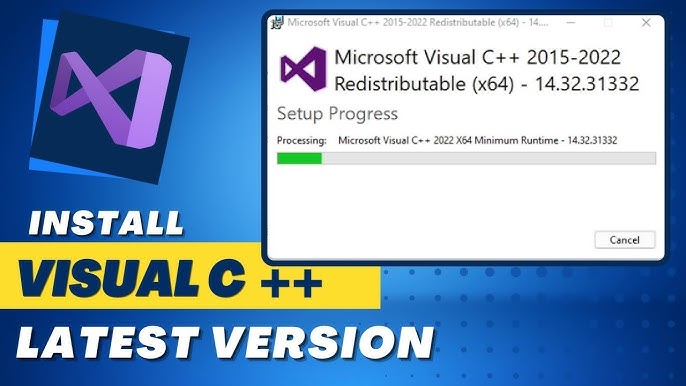
Bibliotecile runtime Visual C++ lipsă sau deteriorate cauzează crash-uri care apar înainte de a fi randat vreun cadru grafic. Clientul depinde de aceste biblioteci Microsoft pentru a executa funcțiile de bază ale motorului; fără referințe valide în directoarele de sistem Windows, procesul returnează o excepție fatală de runtime.
Codurile comune de eroare din programul de instalare Windows indică motivul pentru care configurarea runtime-ului eșuează:
- Error Code 1603: Eroare generică de instalare cauzată de restricții de permisiune sau de instalări existente corupte.
- Error Code 5: Acces refuzat din cauza lipsei permisiunilor de scriere cu drepturi de administrator pentru folderele de sistem.
- Error Code 32: Fișierele runtime vizate sunt blocate de un proces activ în fundal.
- Error Code 1620 & 1714: Cache-ul pachetului local de instalare este corupt, necesitând o reparare explicită sau o reinstalare.
Descarcă cel mai recent program oficial de instalare x64 Microsoft Visual C++ Redistributable direct de la Microsoft. Fă clic dreapta pe programul de instalare și selectează Run as administrator pentru a preveni erorile de permisiune. Dacă ești notificat despre o instalare existentă, alege Repair pentru a restaura înregistrările DLL lipsă, apoi repornește PC-ul înainte de a porni jocul.
Odată ce clientul pornește corect și ți-ai alcătuit echipa, poți explora opțiunile de reîncărcare pentru AFK Journey pentru a obține scrisori de invocare și resurse de progres.
Soluția 3: Rezolvă nivelurile de funcționalitate DirectX și conflictele DLL de sistem
Ecranele negre la pornire indică de obicei erori de inițializare a API-ului grafic. Când executabilul se lansează, acesta interoghează DirectX pentru a crea pipeline-ul de randare cu placa video. Dacă bibliotecile runtime DirectX necesare lipsesc sau hardware-ul tău nu suportă nivelul de funcționalitate cerut, clientul se blochează și se închide.
Fișierele runtime DirectX sunt stocate ca DLL-uri distincte în C:\Windows\System32 și C:\Windows\SysWOW64. Deoarece jocurile moderne apelează direct versiuni runtime specifice în loc să se bazeze exclusiv pe integrarea DirectX 12 la nivel de sistem de operare, un singur DLL corupt în System32 va duce la oprirea forțată a motorului grafic.
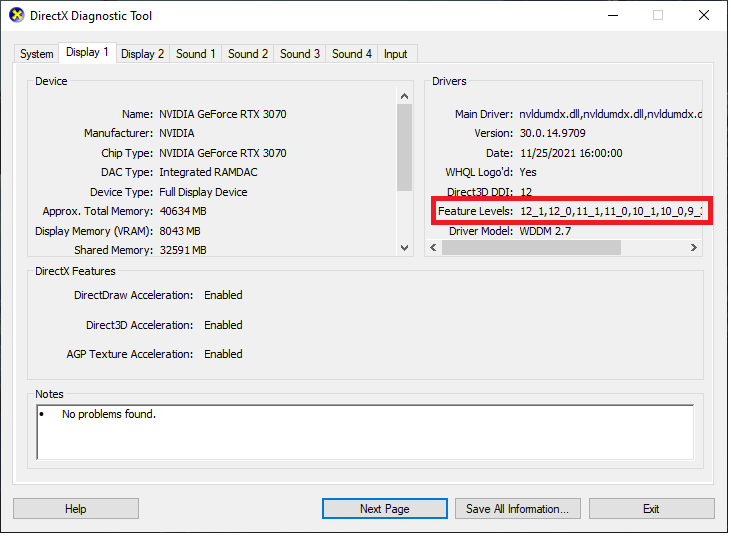
Verificarea filei System din dxdiag arată doar capacitatea sistemului de operare, nu și nivelul de funcționalitate fizic suportat de GPU. Pentru a verifica compatibilitatea hardware, apasă Win + R, tastează dxdiag, apasă Enter și deschide fila Display. Verifică lista Feature Levels pentru a confirma că placa video suportă Direct3D 11_0 sau o versiune mai nouă.
Tabelul de mai jos detaliază verificările critice de diagnosticare a sistemului și utilitarele tehnice folosite pentru a valida integritatea DirectX și a sistemului de operare.
| Verificare de diagnosticare | Utilitar de sistem / Locație | Valoare normală așteptată | Indicator de eroare |
|---|
| Suport API hardware | dxdiag -> Fila Display -> Feature Levels | Feature Levels 11_0, 11_1 sau 12_0 | Lipsesc nivelurile moderne de funcționalitate; fallback la driver |
| Integritatea bibliotecilor de sistem | Linie de comandă cu drepturi de administrator -> sfc /scannow | „Windows Resource Protection did not find any integrity violations.” | Dependințe de sistem corupte detectate și reparate |
| Prezența fișierelor runtime | C:\Windows\System32 & SysWOW64 | Set complet de fișiere DLL runtime DirectX discrete | Crash silențios la inițializare cu ecran negru |
| Conexiune directă driver GPU | Device Manager -> Display Adapters | GPU dedicat activ cu stare fără erori | Error Code 43 sau Microsoft Basic Display Adapter generic |
Verificarea dependințelor sistemului de operare și a nivelurilor de funcționalitate ale GPU-ului previne crash-urile silențioase ale API-ului grafic în timpul inițializării de pornire.
Pentru a repara fișierele de sistem Windows deteriorate și referințele DLL DirectX, rulează System File Checker. Caută „cmd” în meniul Start din Windows, fă clic dreapta pe Command Prompt și selectează Run as administrator. Introdu comanda sfc /scannow. Utilitarul va scana fișierele protejate ale sistemului de operare și va înlocui dependințele corupte din copiile de rezervă locale stocate în cache.
Soluția 4: Dezactivează accelerarea hardware și efectuează un Clean Boot
Conflictele cauzate de programe terțe duc la erori fatale prin atașarea la procesul jocului înainte ca pipeline-ul de randare să își finalizeze inițializarea. Aplicațiile de înregistrare video, overlay-urile Discord și utilitarele de monitorizare hardware declanșează frecvent excepții de memorie în această fereastră de pornire.
De asemenea, accelerarea hardware din launcher poate cauza crash-uri timpurii pe anumite configurații de drivere GPU. Când launcherul utilizează accelerarea GPU pentru a-și reda propria interfață, conflictele de drivere pot opri procesul launcherului înainte ca acesta să transmită parametrii de lansare către executabilul principal al jocului. Dezactivarea accelerării hardware GPU din meniul de setări al launcherului previne această problemă.
Pentru a izola conflictele cu programele de fundal printr-un clean boot:
- Apasă Win + R, tastează
msconfig și apasă Enter pentru a deschide System Configuration. - Mergi la fila Services.
- Bifează Hide all Microsoft services pentru a proteja operațiunile de bază ale Windows.
- Fă clic pe Disable all pentru a opri serviciile terțe neesențiale.
- Mergi la fila Startup, fă clic pe Open Task Manager și dezactivează overlay-urile terțe, programele de înregistrare și utilitarele RGB.
- Închide Task Manager, fă clic pe OK în System Configuration și repornește PC-ul.
Evită setarea modului de compatibilitate Windows 7 sau Windows 8 pe executabilul jocului. Forțarea modurilor de compatibilitate vechi interferează cu arhitectura modernă multi-threading și apelurile API DirectX, generând erori suplimentare la lansare.
Soluția 5: Resetează overclocking-ul instabil al memoriei RAM (XMP și EXPO) la valorile de bază
Timing-urile agresive de memorie și profilurile de overclocking RAM instabile declanșează crash-uri silențioase în timpul decompresiei de la pornire. Când jocul se încarcă, acesta dezarhivează rapid arhivele de resurse și compilează shaderele direct în memoria sistemului.
Profilurile Intel XMP și AMD EXPO rulează memoria peste specificațiile standard JEDEC. Deși sunt stabile în aplicațiile desktop uzuale, marjele strânse de latență pot produce erori de tip bit flip în timpul proceselor intense de decompresie. Dacă o arhivă pak se dezarhivează în adrese de memorie corupte, motorul returnează o excepție neprevăzută.
Pentru a testa stabilitatea memoriei:
- Repornește PC-ul și intră în meniul de configurare BIOS/UEFI.
- Găsește setările pentru profilurile de memorie și dezactivează XMP sau EXPO.
- Setează memoria RAM la vitezele standard JEDEC (cum ar fi 2133–2400 MHz pentru DDR4 sau 4800 MHz pentru DDR5).
- Salvează setările, repornește în Windows și testează launcherul.
Erorile de memorie pot lăsa, de asemenea, fișiere de configurare deteriorate în directorul utilizatorului, cauzând eroarea 0xc00000ff. Apasă Win + R, tastează %localappdata%, identifică folderul jocului și șterge folderele temporare de cache și config. Clientul va reconstrui fișiere de configurare curate la următoarea pornire.
După ce configurația hardware este stabilă și ai intrat în joc, vizitează magazinul de reîncărcare AFK Journey pentru a-ți reface stocul de resurse pentru invocări și materiale de progres.
Crash-urile de pe PC-urile desktop diferă fundamental de închiderile forțate ale aplicației pe mobil. Mediul desktop implică variații de drivere, dependințe API și conflicte provocate de injectarea de cod a altor programe. Sistemele de operare mobile izolează strict aplicațiile (sandboxing), ceea ce înseamnă că pe mobil crash-urile provin de obicei din supraîncălzire (thermal throttling) sau limite out-of-memory (OOM), nu din lipsa unor DLL-uri de sistem.
Tabelul comparativ de mai jos evidențiază modul în care factorii de declanșare, utilitarele de diagnosticare și soluțiile diferă între platformele desktop și cele mobile.
| Platformă | Factori principali de crash | Utilitar de diagnosticare | Metodă principală de rezolvare |
|---|
| PC Windows Desktop | Fișiere DLL Visual C++ lipsă, corupere pak, interceptări de tip overlay, instabilitate XMP | Vizualizator de evenimente, dxdiag, sfc /scannow, msconfig | Verificarea integrității fișierelor, reinstalarea runtime-urilor, clean boot |
| Mobil Android | Excepții Out of Memory (OOM), cache de stocare corupt, permisiuni blocate de SO | Opțiuni pentru dezvoltatori Android -> Jurnal de erori / Raport de eroare | Ștergere cache și date aplicație din Setări de sistem, eliberare spațiu de stocare |
| Mobil iOS | Gestionare agresivă a memoriei de către SO, spațiu redus de stocare, timeout la procesele de fundal | Date de analiză iOS în Setări de Confidențialitate și Securitate | Repornirea dispozitivului, descărcarea aplicațiilor neutilizate, actualizare curată a SO |
Compararea arhitecturilor de platformă arată de ce erorile de pe PC necesită verificări precise ale bibliotecilor de sistem și permisiunilor, mai degrabă decât simple resetări ale aplicației.
Deoarece progresul contului este asociat cu profilul salvat pe server, jocul cross-platform rămâne foarte simplu. Dacă ai nevoie de resurse pentru cont, poți achiziționa pachete AFK Journey direct din browser, iar articolele se vor sincroniza automat în căsuța poștală din joc atât pe PC, cât și pe mobil.
Întrebări frecvente
Crash-urile instantanee la pornire sunt de obicei cauzate de fișiere de resurse pak corupte, lipsa pachetelor Visual C++ Redistributable sau restricții de permisiuni. Rularea clientului de PC ca administrator și inițierea unei reparări a integrității fișierelor rezolvă marea majoritate a acestor erori de inițializare.
Descarcă cel mai recent program de instalare x64 Microsoft Visual C++ Redistributable direct de la Microsoft și rulează-l ca administrator. Dacă întâmpini coduri de eroare precum 1603 sau 1714, alege opțiunea de reparare sau elimină intrările corupte din cache-ul de instalare înainte de a reporni PC-ul.
Verificarea fișierelor jocului îmi va șterge progresul din cont?
Nu. Verificarea fișierelor analizează doar fișierele binare locale ale clientului și containerele de resurse, comparându-le cu hash-urile de pe server. Progresul tău, lista de eroi și inventarul sunt stocate pe serverele de joc și rămân intacte.
Cum ajută o pornire curată (clean boot) la rezolvarea crash-urilor jocului?
O pornire curată dezactivează serviciile terțe neesențiale din fundal și aplicațiile de pornire automată prin msconfig din Windows. Acest lucru împiedică overlay-urile terțe, programele de înregistrare și utilitarele de monitorizare să intercepteze procesul jocului în timpul inițializării.
Poate o memorie RAM instabilă sau profilul XMP să provoace erori la pornire?
Da. Profilurile agresive de overclocking al memoriei prin XMP sau EXPO pot genera coruperi de date în timpul decompresiei masive de resurse și al compilării shaderelor la pornire. Revenirea memoriei RAM la vitezele standard JEDEC din BIOS elimină aceste excepții de memorie.
Ce ar trebui să fac dacă verificarea fișierelor din launcher se blochează la 0%?
Blocarea verificării la 0% indică faptul că launcherul nu poate obține permisiunea de scriere din cauza fișierelor cache de descărcare corupte sau a unor blocaje de permisiuni în fundal. Golește cache-ul de descărcare din setările launcherului și relansează clientul ca administrator.
Rularea clientului de PC în modul de compatibilitate Windows rezolvă crash-urile?
Rularea jocurilor moderne DirectX 11 sau 12 în modul de compatibilitate Windows 7 sau 8 funcționează rareori și generează adesea erori de threading. Repararea runtime-urilor Visual C++ și verificarea nivelurilor de funcționalitate DirectX în dxdiag sunt metode mult mai eficiente.
Concluzia finală privind stabilitatea la pornire
Remedierea crash-urilor de la pornire pe clientul de PC AFK Journey necesită o abordare sistematică de diagnosticare. Începe cu repararea fișierelor din launcher pentru a valida hash-urile containerelor pak înainte de a încerca o reinstalare completă. Dacă erorile silențioase persistă, instalează pachetele oficiale x64 Visual C++ Redistributable și rulează sfc /scannow pentru a repara fișierele DLL de sistem.
Când erorile continuă după reparațiile software, concentrează-te pe mediul de execuție: dezactivează accelerarea GPU din launcher, izolează overlay-urile de fundal printr-un clean boot și readu profilurile de memorie instabile XMP sau EXPO la valorile implicite JEDEC. Urmarea acestor pași rezolvă erorile de inițializare și asigură un acces stabil în Esperia.











Comments