Podstawowe ograniczenia systemu Android i wymagania silnika
Ograniczenia sprzętowe decydują o tym, czy urządzenie z Androidem poradzi sobie ze wstępną dekompresją zasobów. Mapy w Knives Out mają wymiary 6,4 km na 6,4 km dla 100 graczy jednocześnie, co wywołuje agresywną alokację pamięci w ułamku sekundy po pojawieniu się ekranu powitalnego.
Gra wymaga systemu Android 5.0 lub nowszego. Starsze wersje nie posiadają odpowiednich poziomów API do uruchomienia klienta. Jednak sama wersja systemu operacyjnego nie pomoże, jeśli na pamięci wewnętrznej brakuje wolnego miejsca.
Poniższa tabela przedstawia kluczowe specyfikacje sprzętowe i wymagania systemowe niezbędne do uniknięcia awarii silnika przy starcie.
| Parametr wymagania | Próg minimalny | Wpływ na uruchamianie gry |
|---|
| System operacyjny | Android 5.0 (Lollipop) | Zapobiega natychmiastowemu wyłączeniu z powodu niekompatybilności API przy starcie |
| Wolna pamięć wewnętrzna | Minimum 10% wolnego miejsca | Umożliwia rozpakowywanie tymczasowych plików uruchomieniowych i patchy |
| Obciążenie zasobami mapy | Teren wyspy 6,4 km x 6,4 km | Wymaga szybkiej alokacji pamięci RAM podczas autoryzacji na ekranie powitalnym |
| Dane graczy w sesji | Profil lobby dla 100 graczy | Inicjuje wstępne uzgadnianie połączenia sieciowego i autoryzację z serwerem |
| Dostęp do katalogu plików | Dostęp do /Android/obb/ | Wczytuje główne archiwa tekstur i pakiety bazowe gry |
Rezerwa pamięci ma ogromne znaczenie. Gdy ilość wolnego miejsca w pamięci flash spadnie poniżej 10%, Android blokuje aplikacjom możliwość tworzenia pamięci podręcznej zapisu. Jeśli Knives Out nie może rozpakować tymczasowych plików uruchomieniowych, wyłącza się natychmiast.
Kolejność kroków naprawczych przy problemach ze startem na Androidzie
Nie reinstaluj gry od razu. Ponowne pobieranie kilkunastu gigabajtów nie naprawi uszkodzonych komponentów systemu ani zablokowanych uprawnień pamięci. Wykonaj poniższe kroki dokładnie w podanej kolejności.
Poniższa tabela szczegółowo opisuje najważniejsze działania wymagane do usunięcia przyczyn awarii przy starcie.
| Działanie naprawcze | Ścieżka nawigacji | Główna korzyść techniczna |
|---|
| Zaktualizuj Android System WebView | Sklep Google Play > Zarządzaj aplikacjami i urządzeniami | Naprawia błędy renderowania interfejsu webowego na etapie ekranu powitalnego |
| Zaktualizuj Google Chrome | Sklep Google Play > Wyszukaj Chrome | Rozwiązuje problemy ze wspólnymi bibliotekami renderującymi w nowym Androidzie |
| Wyczyść pamięć podręczną gry | Ustawienia > Aplikacje > Knives Out > Pamięć | Usuwa uszkodzone tymczasowe fragmenty aktualizacji bez utraty danych |
| Zwolnij pamięć lokalną | Menedżer pamięci urządzenia (10% wolnego) | Zapewnia bufor zapisu na dysku niezbędny do rozpakowywania zasobów |
| Przyznaj uprawnienia do pamięci | Ustawienia > Aplikacje > Uprawnienia | Odblokowuje dostęp do wewnętrznych archiwów rozszerzeń OBB |
| Wykonaj twardy restart | Przytrzymaj Zasilanie + Zmniejszanie głośności (10 s) | Czyści zablokowane cykle RAM i zawieszone procesy w tle |

Krok 1: Zaktualizuj Android System WebView i Google Chrome
Gry na Androida bardzo często wyświetlają komunikaty startowe, pola logowania do konta oraz listę zmian w aktualizacji za pośrednictwem systemowych kontrolek webowych. Jeśli Android System WebView jest przestarzały lub zawiera błędy, gra wyłączy się zanim w ogóle wyrenderuje jakikolwiek obiekt 3D.
- Otwórz Sklep Google Play.
- Dotknij ikony profilu w prawym górnym rogu i wybierz Zarządzaj aplikacjami i urządzeniami.
- W sekcji Dostępne aktualizacje odszukaj Android System WebView.
- Dotknij Aktualizuj i poczekaj na zakończenie instalacji.
- Odszukaj na liście Google Chrome i również go zaktualizuj.
Chrome jest istotny, ponieważ współczesne wersje Androida współdzielą komponenty renderujące między Chrome a WebView. Jeśli aktualizacja rozsynchronizuje oba te elementy, WebView przestanie działać prawidłowo. Jeśli po aktualizacji gra nadal się wyłącza, tymczasowo wyłącz Google Chrome w ustawieniach aplikacji na urządzeniu, aby wymusić na Androidzie korzystanie z samodzielnego dostawcy WebView.
Krok 2: Wyczyść pamięć podręczną aplikacji Knives Out
Gdy NetEase wypuszcza poprawki w tle (hotfixy), niestabilne połączenie internetowe może uszkodzić pobierane fragmenty danych. Przy kolejnym uruchomieniu klient przeprowadza kontrolę integralności plików i w razie błędu wyłącza się.
Czyszczenie pamięci podręcznej usuwa uszkodzone pliki tymczasowe bez naruszania postępów na koncie ani pobranych map:
- Otwórz Ustawienia urządzenia.
- Przejdź do Aplikacje (lub Aplikacje i powiadomienia).
- Wybierz z listy Knives Out.
- Wybierz Pamięć i pamięć podręczna.
- Dotknij Wyczyść pamięć podręczną.
Nie dotykaj na razie opcji Wyczyść pamięć (lub Wyczyść dane). Usunięcie danych skasuje pobrane pakiety map, własne układy sterowania oraz pliki dźwiękowe. Najpierw przetestuj działanie gry po wyczyszczeniu samej pamięci podręcznej.
Naprawianie uszkodzonych katalogów OBB i uprawnień Androida
Jeśli ekran powitalny przerywa działanie z komunikatem o błędzie podczas ładowania zasobów, oznacza to, że Android blokuje dostęp do lokalnych danych rozszerzenia. Knives Out przechowuje bazowe tekstury, modele terenu i pakiety audio w oddzielnych plikach OBB.
Napraw uprawnienia do pamięci i plików
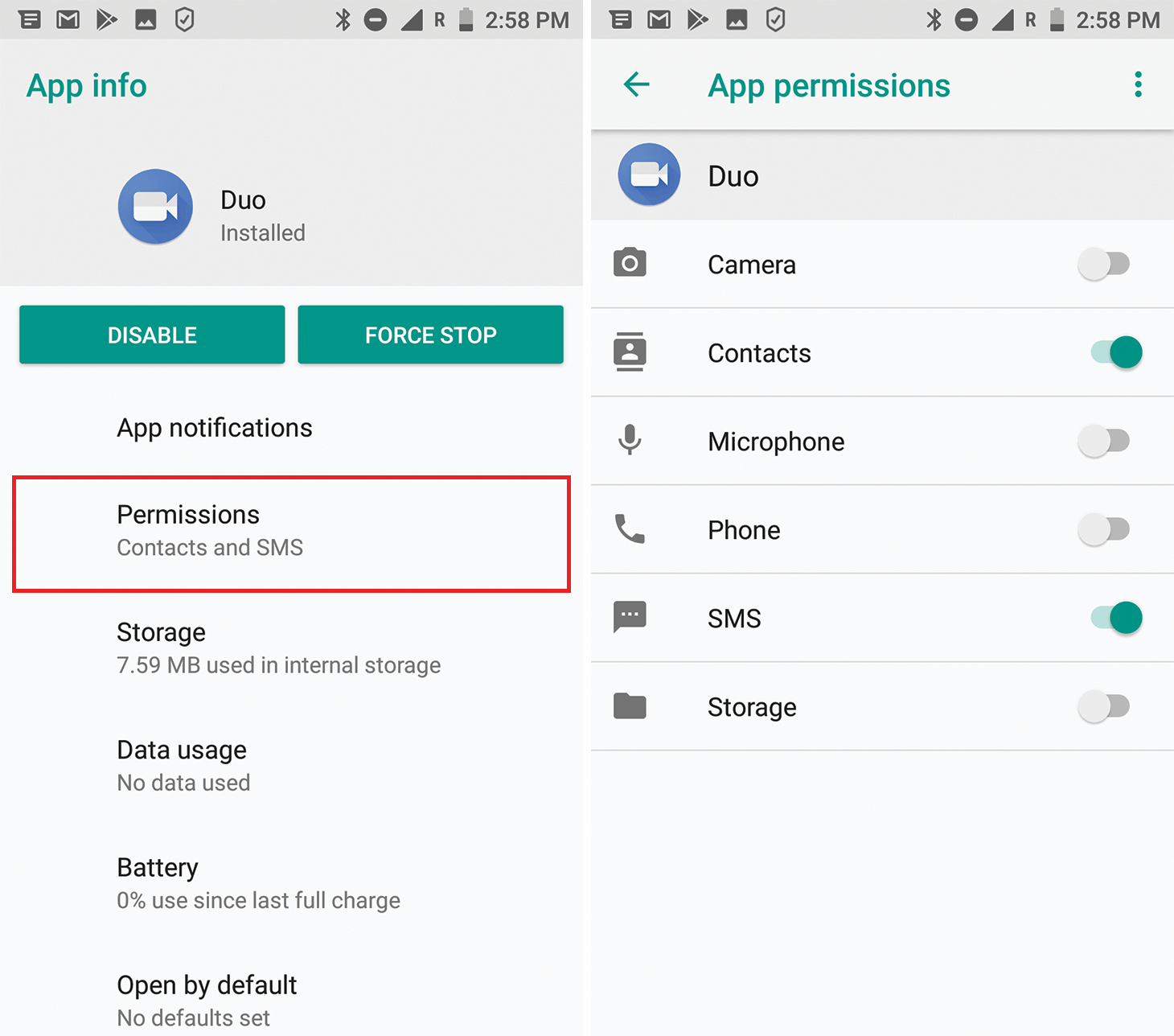
Współczesny Android zarządza dostępem do plików w sposób dynamiczny. Odrzucenie prośby o dostęp do plików podczas pierwszej instalacji uniemożliwia grze odczytanie własnych katalogów z danymi.
- Przejdź do Ustawienia > Aplikacje > Knives Out.
- Dotknij Uprawnienia.
- Wybierz Pliki i multimedia (lub Pamięć na starszych wersjach Androida).
- Ustaw regułę na Zezwalaj na zarządzanie wszystkimi plikami lub Zezwalaj tylko na dostęp do multimediów.
- Uruchom ponownie Knives Out.
Sprawdź strukturę katalogu plików OBB
Przerwane aktualizacje często pozostawiają niekompletne archiwa lub pliki o rozmiarze zero bajtów. Silnik wymaga obecności pakietów rozszerzeń w ściśle określonej ścieżce:
/Android/obb/[package_name]/
Otwórz menedżer plików w telefonie i sprawdź ten katalog. Jeśli folder jest pusty lub zawiera uszkodzone, częściowo pobrane pliki, gra wyłączy się podczas weryfikacji zasobów przy starcie. Usunięcie pustego folderu pakietu w /Android/obb/ wymusi czyste, pełne pobranie zasobów z serwerów NetEase przy następnym uruchomieniu.
Wyczyść pamięć podręczną Usług Google Play i Menedżera pobierania
Zwykłe ponowne uruchomienie telefonu nie naprawi zawieszonego potoku pobierania plików systemowych. W nowszych wydaniach Androida konieczne jest ręczne wyczyszczenie usług pobierania w tle, które odpowiadają za zapisywanie danych w katalogu OBB.
Aby zresetować ten potok:
1. Przejdź do Ustawienia > Aplikacje > Zobacz wszystkie aplikacje.
2. Dotknij menu z trzema kropkami i wybierz Pokaż procesy systemowe.
3. Otwórz Menedżer pobierania, wybierz Pamięć i pamięć podręczna i dotknij Wyczyść pamięć podręczną.
4. Powtórz tę samą czynność dla Usługi Google Play.
Dzięki temu odblokujesz zawieszone pobieranie w tle, a pliki rozszerzeń rozpakują się bez błędów.
Zakłócenia sieciowe, zapory sieciowe i czyszczenie pamięci RAM
Knives Out wysyła zapytania do serwerów uwierzytelniających NetEase już podczas wyświetlania ekranu powitalnego. Jeśli połączenie zostanie zerwane lub przekierowane, klient zawiesza się i wyłącza do pulpitu.
Wyłącz aktywne sieci VPN i blokery reklam
Przekierowania VPN oraz blokery reklam działające na poziomie DNS często zakłócają proces autoryzacji logowania. Serwery VPN mogą gubić pakiety UDP/TCP podczas uwierzytelniania, z kolei programy blokujące reklamy nierzadko błędnie kwalifikują domeny telemetryczne logowania jako skrypty śledzące.
Przed uruchomieniem gry wyłącz aktywne połączenia VPN oraz blokery reklam działające w tle. Jeśli po ich wyłączeniu klient połączy się normalnie, dodaj Knives Out do listy wyjątków (split-tunneling) w swojej aplikacji VPN.
Wykonaj twardy restart sprzętowy telefonu
Wybór opcji „Uruchom ponownie” z menu zasilania rzadko kiedy całkowicie czyści zawieszoną pamięć operacyjną. Większość nakładek Androida stosuje procedury szybkiego rozruchu, które zapisują bieżące stany jądra systemu w pamięci flash, przez co błędy oprogramowania przechodzą nienaruszone przez restart.
Aby wykonać prawdziwy twardy restart sprzętowy:
1. Przytrzymaj jednocześnie przycisk Zasilania oraz Zmniejszania głośności.
2. Przytrzymaj je przez 10 sekund.
3. Puść przyciski, gdy telefon zawibruje lub wyświetli logo producenta.
Taki cykl czyści rejestry pamięci ulotnej i wyłącza zawieszone usługi w tle, zwalniając pamięć RAM na czas alokacji zasobów Knives Out.
Zaawansowane rozwiązania: Wymuszenie podziału ekranu i odzyskiwanie systemu
Jeśli ekran pozostaje całkowicie czarny, ale w tle normalnie słychać dźwięki, oznacza to, że urządzenie nie zdołało poprawnie utworzyć powierzchni graficznej. Ta desynchronizacja wyświetlania dotyka najczęściej smartfony Samsung Galaxy oraz urządzenia z ekranami o wysokiej częstotliwości odświeżania.
Trik z przebudową powierzchni graficznej na podzielonym ekranie
Wymuszenie na Androidzie pracy w trybie podzielonego ekranu sprawia, że kompozytor graficzny natychmiast niszczy i od nowa tworzy aktywną powierzchnię renderowania.
- Otwórz Knives Out i poczekaj na moment, w którym pojawi się czarny ekran z dźwiękiem.
- Otwórz widok Ostatnie aplikacje.
- Dotknij ikony Knives Out na karcie podglądu.
- Wybierz Podzielony ekran.
- W dolnej części ekranu wybierz dowolną prostą aplikację (np. Kalkulator lub Ustawienia).
- Spójrz na okno Knives Out — powierzchnia wyświetlacza powinna mignąć i poprawnie wczytać interfejs lobby.
- Przeciągnij suwak dzielący ekran maksymalnie w dół, aby przywrócić tryb pełnoekranowy.
Ten sposób pozwala ominąć zablokowany bufor renderowania bez konieczności przerywania aktywnej sesji gry.
Czyszczenie partycji pamięci podręcznej systemu Android (Wipe Cache Partition)
Uszkodzone pliki systemowe pozostałe po aktualizacjach oprogramowania telefonu mogą zakłócać alokację pamięci. Wyczyszczenie partycji pamięci podręcznej systemu usuwa te pozostałości bez naruszania prywatnych zdjęć, aplikacji czy stanów zapisu gier.
- Wyłącz telefon.
- Przytrzymaj przyciski Zwiększania głośności oraz Zasilania, aż telefon wejdzie w Tryb odzyskiwania (Recovery Mode) (niektóre urządzenia wymagają podłączenia kabla USB do komputera).
- Za pomocą przycisków głośności przejdź do pozycji Wipe cache partition.
- Naciśnij przycisk Zasilania, aby potwierdzić wybór.
- Wybierz Reboot system now.
Procedura ta usuwa przestarzałe fragmenty plików systemowych, które zakłócają proces uruchamiania wymagających silników gier.
Porównanie wersji Androida: Gdzie crashe zdarzają się najczęściej
Różne wersje Androida wyłączają grę z zupełnie innych powodów. Starsze wersje systemu borykają się z brakiem fizycznej pamięci RAM, podczas gdy nowoczesne wydania miewają problemy z uprawnieniami pamięci izolowanej (scoped storage) i synchronizacją graficzną.
Poniższa tabela porównuje stabilność Knives Out w starszych i nowszych środowiskach systemu Android.
| Środowisko systemowe | Główna przyczyna awarii | Najlepsza kolejność naprawy | Złożoność naprawy |
|---|
| Android 5.0 - 9.0 (Starsze wersje) | Braki pamięci RAM i przestarzały WebView | Twardy restart (10 s), aktualizacja WebView, czyszczenie pamięci podręcznej aplikacji | Niska: prosty dostęp do systemu plików |
| Android 10 - 12 (Wersje przejściowe) | Blokady scoped storage i uszkodzone OBB | Sprawdzenie uprawnień aplikacji, wyczyszczenie pamięci podręcznej Menedżera pobierania | Średnia: wymaga ręcznej weryfikacji uprawnień pamięci |
| Android 13 - 15+ (Nowoczesne wersje) | Limity procesów w tle i powiązania z Chrome | Aktualizacja Chrome/WebView, odświeżenie powierzchni na podzielonym ekranie | Wysoka: rygorystyczne limity zadań w tle i zabezpieczeń |
| Autorskie nakładki (Galaxy/MIUI) | Błędy powierzchni wyświetlacza (dźwięk przy czarnym ekranie) | Uruchomienie trybu podzielonego ekranu, czyszczenie partycji cache systemu | Średnia: opiera się na obejściu kompozytora graficznego |
Gdy klient uruchomi się już bez przeszkód i wejdzie do głównego lobby, sklep w grze będzie działał normalnie. Sprawdź ofertę na vouchery do gry Knives Out, aby przejrzeć sezonowe zestawy i przygotować się do kolejnego zrzutu.
FAQ
Dlaczego Knives Out wyłącza się natychmiast po uruchomieniu na Androidzie?
Knives Out najczęściej wyłącza się przy starcie z powodu przestarzałego komponentu Android System WebView lub uszkodzonych lokalnych plików pamięci podręcznej. Zaktualizowanie WebView w sklepie Google Play i wyczyszczenie pamięci podręcznej gry w ustawieniach urządzenia rozwiązuje większość tych problemów.
Czy wyczyszczenie pamięci podręcznej Knives Out usunie moje konto w grze?
Nie. Czyszczenie pamięci podręcznej aplikacji usuwa wyłącznie tymczasowe pliki uruchomieniowe. Dane logowania do konta, ranga oraz odblokowane przedmioty kosmetyczne pozostaną nienaruszone, o ile nie wybierzesz opcji Wyczyść dane.
Ile wolnego miejsca w pamięci telefonu wymaga Knives Out?
Zachowaj co najmniej 10% wolnej pamięci wewnętrznej. Jeśli ilość miejsca spadnie poniżej tego progu, Android zablokuje uprawnienia do zapisu w czasie działania aplikacji, które są niezbędne dla Knives Out do rozpakowania plików.
Dlaczego po ekranie powitalnym widzę czarny ekran, ale słyszę dźwięki z gry?
Dzieje się tak, gdy kompilacja powierzchni graficznej zakończy się niepowodzeniem lub gdy silnik nie ma dostępu do plików OBB. Zresetowanie uprawnień pamięci lub przejście na chwilę w tryb podzielonego ekranu usuwa ten problem z synchronizacją obrazu.
Czy aktywny VPN może powodować wyłączanie się Knives Out przy uruchamianiu?
Tak. Sieci VPN oraz lokalne blokery reklam oparte na DNS często zakłócają wstępne procedury uwierzytelniania z serwerami NetEase. Wyłącz je lub dodaj grę do listy dozwolonych aplikacji w trybie split-tunneling.
Jaka jest minimalna wersja systemu Android wymagana do uruchomienia Knives Out?
Knives Out wymaga systemu Android w wersji 5.0 lub nowszej. Próba uruchomienia gry na przestarzałym lub nieobsługiwanym systemie operacyjnym skutkuje natychmiastowym błędem przy starcie.
Dlaczego zwykły restart telefonu nie pomógł na błąd ładowania zasobów?
Standardowe ponowne uruchomienie często zachowuje aktywne stany jądra systemu i nie odblokowuje zawieszonych usług pobierania. Aby naprawić błędy w potoku plików OBB, musisz ręcznie wyczyścić pamięć podręczną Menedżera pobierania oraz Usług Google Play.
Podsumowanie: Jak trwale ustabilizować Knives Out
Crashe przy uruchamianiu wyglądają groźnie, lecz rzadko oznaczają, że Twój telefon jest za słaby na ten tytuł. Zdecydowana większość problemów przy starcie wynika z trzech wąskich gardeł: nieaktualnych komponentów Android System WebView, braku uprawnień do katalogu OBB lub spadku wolnego miejsca w pamięci poniżej 10%.
W przypadku nagłego wyłączania się gry zaktualizuj WebView i Chrome. Jeśli widzisz czarny ekran i słyszysz dźwięk, skorzystaj ze skrótu podzielonego ekranu, by wymusić przebudowę bufora przez kompozytor obrazu. Zawsze dbaj o to, by telefon miał ponad 10% wolnej pamięci — dzięki temu silnik NetEase rozpakuje każdą łatkę bez błędów zapisu.
Po każdej dużej aktualizacji wyczyść pamięć podręczną gry, aby zachować porządek w strukturze plików. Gdy gra stabilnie wejdzie do lobby, sprawdź ofertę na vouchery do Knives Out na vgtopup, zgarnij najnowsze pakiety i wskakuj do meczu bez obaw o błędy przy starcie.










Comments