Instrukcja krok po kroku: jak zmienić prędkość nut w Colorful Stage
Prędkość przesuwania nut możesz dostosować bezpośrednio w lobby przed piosenką lub ustawić ją na stałe dla wszystkich trybów w opcjach globalnych.
Wykonaj poniższe kroki, aby dostosować prędkość przed dowolnym występem na żywo:
- Stuknij Live w menu głównym i wybierz utwór.
- Wybierz poziom trudności (Easy, Normal, Hard, Expert lub Master).
- Stuknij ikonę Live Settings (koło zębate z suwakami) po prawej stronie ekranu przygotowania zespołu.
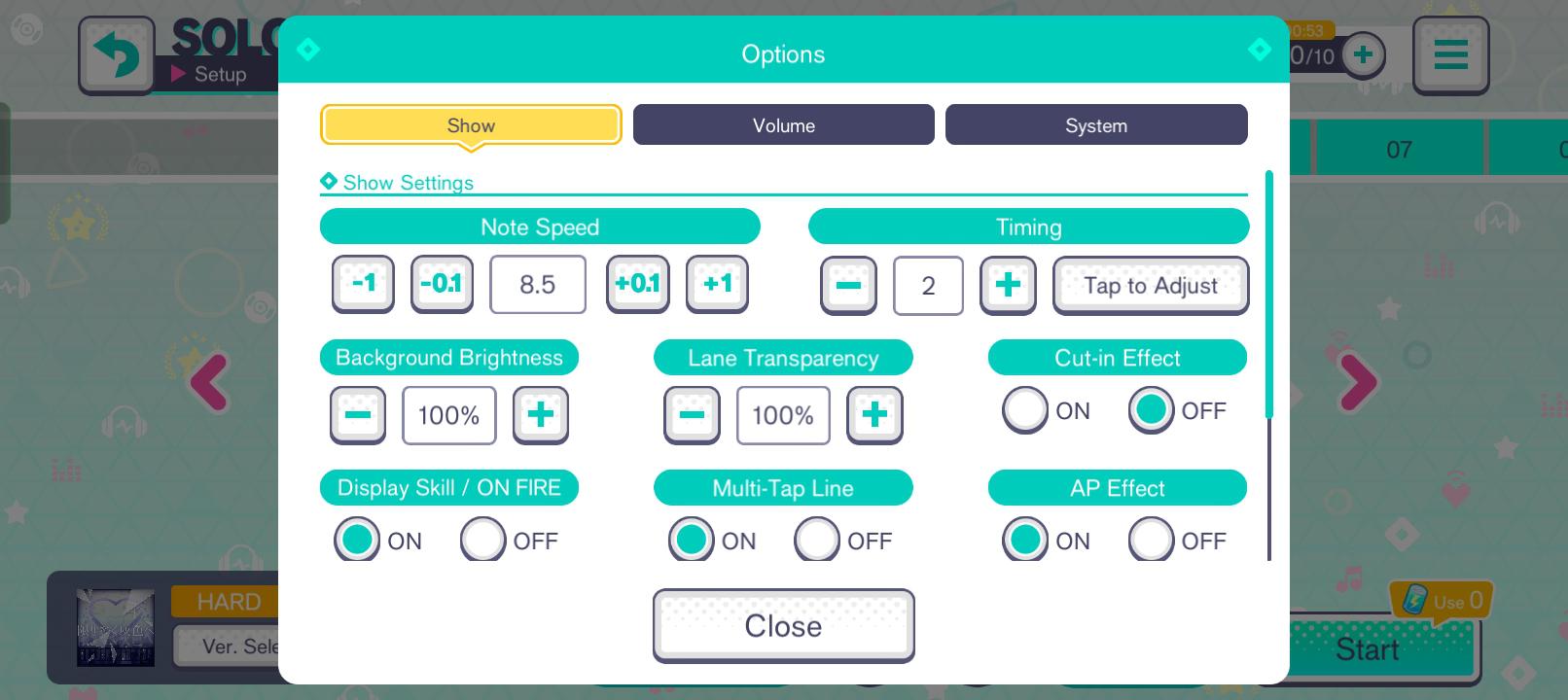
- Odszukaj opcję Note Speed w górnej części menu.
- Przesuń suwak lub użyj przycisków plus/minus, aby ustawić wartość od 1.0 do 12.0.
- Stuknij Confirm, aby zapisać ustawienie, a następnie rozpocznij występ.
Aby ustawić prędkość globalnie, otwórz menu w prawym górnym rogu ekranu głównego, wybierz Options, stuknij Live Settings i ustaw domyślną pozycję suwaka. To ustawienie zostanie zastosowane w występach Solo, Co-op oraz Challenge.
Zalecane prędkości nut dla każdego poziomu zaawansowania gracza
Żadna pojedyncza wartość nie będzie idealna dla każdego, ale konkretne przedziały prędkości korelują bezpośrednio z czytelnością na poszczególnych poziomach trudności.
| Zakres prędkości | Docelowy poziom trudności | Efekt odstępów wizualnych | Praktyczne zastosowanie |
|---|
| 1.0 – 6.0 | Easy / Normal | Silne zbijanie się nut; niska prędkość przelotu przez tor | Śledzenie wzrokowe dla początkujących; ryzykowne na gęstych planszach |
| 4.0 lub mniej | Dowolny poziom (trening) | Ekstremalne zagęszczenie wzorów; długi czas na reakcję | Zapamiętywanie trudnych pozycji na torach i choreografii utworu |
| 7.0 – 8.9 | Hard / Początkujący Expert | Umiarkowane pionowe rozdzielenie nut na torach | Odchodzenie od prędkości startowych; nauka stabilnych flicków |
| 9.0 – 10.5 | Expert / Master | Szerokie pionowe odstępy; szybki przelot nut | Standard turniejowy dla Full Combo i regularnych trafień Perfect |
| 10.6 – 12.0 | Wysoki poziom Master | Maksymalne pionowe rozdzielenie; błyskawiczny przelot | Odczytywanie gęstych serii nut; wymaga ekstremalnego czasu reakcji |
Ustawienie prędkości między 9.0 a 10.5 zapewnia idealną równowagę między czytelnymi odstępami w pionie a czasem na reakcję w grze na wysokim poziomie.
Zwiększenie prędkości nut nie zmienia okien czasowych oceny trafień ani liczby zdobywanych punktów. Marginesy dla ocen Perfect, Great, Good, Bad oraz Miss pozostają identyczne bez względu na to, czy suwak ustawiony jest na 1.0, czy 12.0. Wyższa prędkość nie daje też żadnych mnożników punktowych; ostateczny wynik zależy wyłącznie od precyzji uderzeń oraz statystyk talentu kart.
Gdy utkniesz na skomplikowanym układzie na poziomie Expert lub Master, obniż prędkość do 4.0 lub mniej w trybie treningu solo. Wolne przesuwanie mocno ściśnie nuty, ale da czas na przeanalizowanie przecinających się ścieżek przytrzymań i nagłych zmian torów. Kiedy pamięć mięśniowa opanuje tę sekwencję, podnieś prędkość z powrotem do 9.5 lub 10.0, aby poprawnie ją zagrać.
Wyższa prędkość nut usuwa bałagan na ekranie, ale obnaża opóźnienia sprzętowe. Jeśli stuknięcia trafiają wizualnie w linię uderzenia, a gra rejestruje je jako Great lub Good, obraz i dźwięk nie są ze sobą zsynchronizowane.
Przed zmianą suwaków w grze wyeliminuj ograniczenia sprzętowe:
- Opóźnienie dźwięku Bluetooth: Słuchawki bezprzewodowe wprowadzają od 40 ms do nawet 200 ms opóźnienia, przez co uderzenia wypadają poza rytm. Korzystaj ze słuchawek przewodowych lub wbudowanych głośników urządzenia.
- Przetwarzanie obrazu na ekranie: Monitory lub telewizory z włączonym upłynnianiem ruchu (MEMC) bądź redukcją szumów buforują klatki. Włącz w wyświetlaczu tryb gry, aby zlikwidować opóźnienia przetwarzania.
Gdy sprzęt jest odpowiednio skonfigurowany, skalibruj offset w grze:
- Otwórz menu w prawym górnym rogu i stuknij Options.
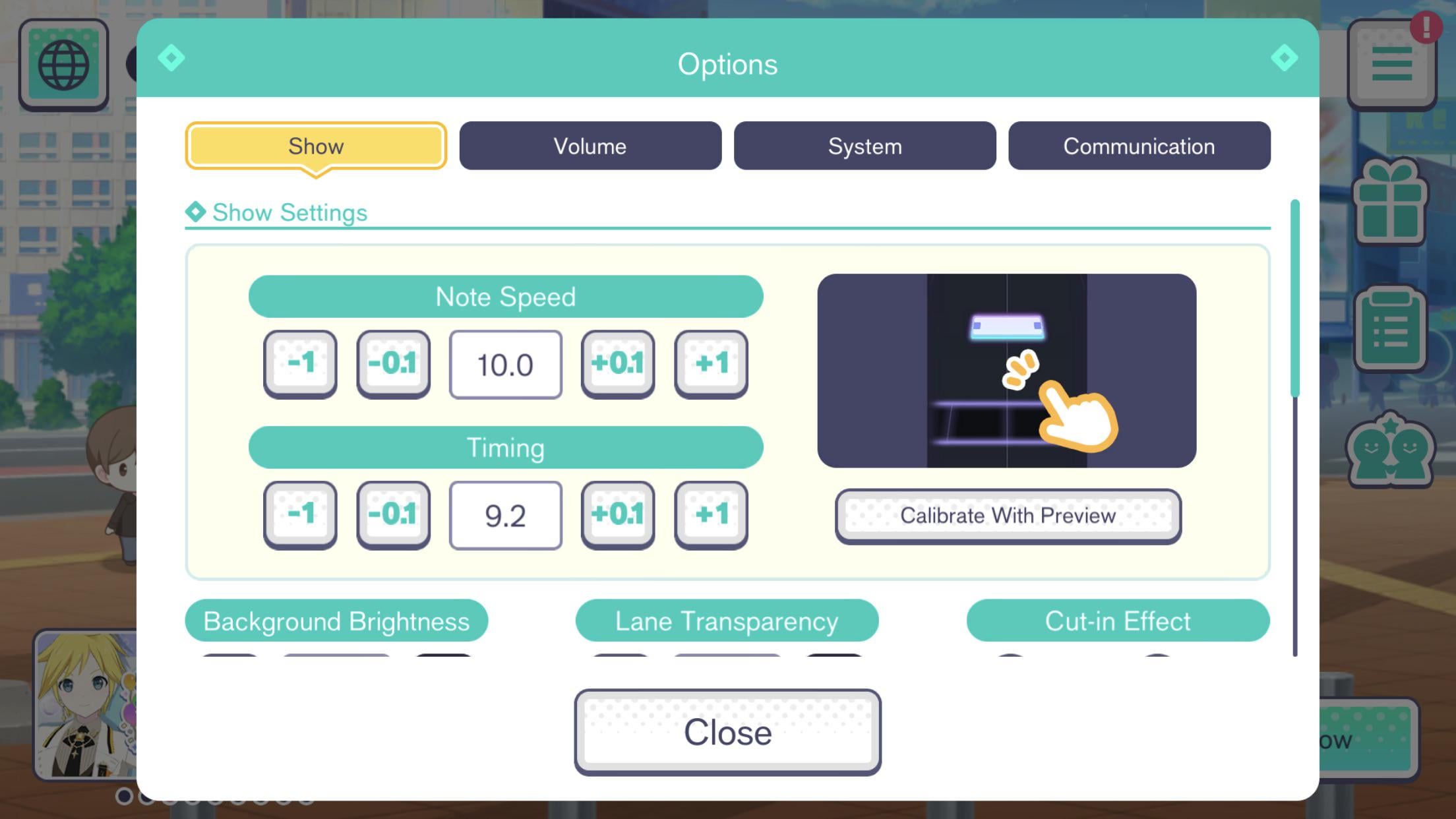
- Przejdź do Live Settings i przewiń do sekcji Timing Adjustment.
- Stuknij Calibrate, aby uruchomić narzędzie do synchronizacji.
- Stukaj w ekran w rytm metronomu z zamkniętymi oczami, aby nie sugerować się obrazem.
- Sprawdź obliczone przesunięcie. Powtarzające się uderzenia z opóźnieniem („Late”) przesuwają wartość na plus (+), a uderzenia za wczesne („Early”) na minus (-).
- Zapisz ustawienie, uruchom utwór na poziomie Hard i upewnij się, że czyste uderzenia trafiają w Perfect bez konieczności nienaturalnego dopasowywania rytmu.
Dostosowanie grafiki i czułości flicków dla idealnej responsywności
Przeładowany obraz i błędnie odczytane gesty przerywają combo równie skutecznie jak zły timing. Dwa ustawienia bezpośrednio poprawiają stabilność rozgrywki: tryb wyświetlania tła oraz czułość flicków.
Utwory domyślnie uruchamiają się z teledyskami 3D (3D MV), zawierającymi dynamiczne oświetlenie i choreografię postaci za torami. Na telefonach podatnych na przegrzewanie lub sprzęcie ze średniej półki renderowanie 3D powoduje spadki płynności. Przy prędkości 10.0 pojedyncza zgubiona klatka sprawia, że stuknięcie w ogóle omija linię uderzenia. W sekcji Live Settings przełącz tryb odtwarzania tła na Lite Mode. Zastępuje on trójwymiarowe animacje statycznym obrazem 2D, zapewniając stabilne 60 FPS.
Różowe strzałki flick mogą zrywać combo, jeśli digitizer ekranu nie zarejestruje odpowiedniej dynamiki przesunięcia palca. W Live Settings dostosuj suwak Flick Sensitivity. Jeśli szybkie serie flicków są rejestrowane jako Miss, zwiększ czułość o +1 lub +2. Jeśli zwykłe stuknięcia są przypadkowo interpretowane jako flicki, zmniejsz tę wartość.
Wyczerpanie paska zdrowia natychmiast przerywa występ na żywo. Kiedy chcesz zaliczyć trudne plansze na poziomie Master bez utraty nagród z wydarzenia, możesz uzupełnić kryształy do Hatsune Miku: Colorful Stage! na swoim koncie, aby kontynuować grę po potknięciu.
Częstotliwość próbkowania dotyku, nakładki gestów systemowych i skalowanie sprzętowe różnią się znacznie w zależności od platformy. Skonfiguruj środowisko urządzenia tak, aby gra bezbłędnie rejestrowała każde stuknięcie.
| Platforma | Architektura wprowadzania | Źródła opóźnień | Zalecana konfiguracja |
|---|
| iOS (iPhone / iPad) | Natywny pojemnościowy multitouch | Zakłócenia paska gestów; błędy Trybu gry przed wersją 5.4.0 | Włącz Dostęp nadzorowany; upewnij się, że gra jest zaktualizowana powyżej wersji 5.4.0 |
| Android (Telefony / Tablety) | Digitizery dotykowe zależne od producenta | Zmienna częstotliwość próbkowania dotyku; opóźnienia bufora audio w OS | Włącz systemowy Game Booster; wyłącz tryby oszczędzania energii; włącz Tryb Lite |
| PC (Emulatory Androida) | Mapowanie klawiatury / Kliknięcia myszą | Układ klawiszy na 6 torów; synchronizacja klatek ekranu | Przypisz 6 odrębnych klawiszy; zablokuj odświeżanie monitora na 60/120 Hz |
Dopasowanie konfiguracji gry do konkretnego sprzętu eliminuje gubienie uderzeń na poziomie systemowym, zanim jeszcze wejdziesz na scenę.
Na systemie iOS błąd oprogramowania przez pewien czas zakłócał próbkowanie dotyku, uniemożliwiając prawidłowe działanie Trybu gry. Problem ten rozwiązano w aktualizacji do wersji 5.4.0 (czerwiec 2026). Zadbaj o zaktualizowanie gry do wersji 5.4.0 lub nowszej i włącz Dostęp nadzorowany (Guided Access), aby systemowe gesty trzema palcami nie minimalizowały gry podczas występów.
Na emulatorach PC sterowanie przenosi się na klawiaturę. Przypisz klawisze do sześciu torów — najczęściej S-D-F dla lewych torów oraz J-K-L dla prawych — a dodatkowe klawisze skonfiguruj pod flicki. Ponieważ monitor na biurku znajduje się dalej od oczu niż ekran telefonu, nuty wydają się poruszać wolniej. Gracze korzystający z emulatorów PC zwykle rekompensują to, zwiększając prędkość przewijania do 10.2–11.0.
Wyjaśnienie zasad combo i odblokowywania poziomu Master
W dyskusjach społeczności wciąż pojawiają się nieaktualne informacje dotyczące naliczania combo i warunków odblokowywania poziomów trudności.
Zasada przerywania combo: Great a Good
Nieaktualne wpisy sugerują, że ocena Great przerywa combo. To nieprawda. Struktura punktacji wygląda następująco:
- Perfect: Kontynuuje combo; przyznaje maksymalną liczbę punktów.
- Great: Kontynuuje combo; przyznaje nieco mniejszą liczbę punktów.
- Good: Natychmiast przerywa combo; resetuje licznik do 0.
- Bad: Przerywa combo; resetuje licznik do 0; zabiera punkty życia.
- Miss: Przerywa combo; resetuje licznik do 0; drastycznie obniża poziom życia.
Full Combo (FC) dopuszcza dowolną kombinację trafień Great i Perfect, podczas gdy All Perfect (AP) wymaga uzyskania 100% ocen Perfect. Ustawienie prędkości przewijania na poziomie 9.5–10.2 zapobiega zbijaniu się nut, co pomaga uniknąć przedwczesnych trafień Good przy gęstych układach.
Zasady dostępu do poziomu Master
Poradniki sprzed 2026 roku wskazywały, że odblokowanie poziomu Master wymaga ukończenia utworu na poziomie Expert z łączną liczbą najwyżej 7 trafień Good, Bad i Miss. Aktualizacja do wersji 5.4.0 (czerwiec 2026) całkowicie zniosła ten wymóg. Poziom trudności Master jest obecnie odblokowany domyślnie dla wszystkich piosenek bez żadnych warunków wstępnych.
Aby zbudować zespół zdolny przetrwać najtrudniejsze utwory na poziomie Master, gracze mogą zaopatrzyć się w kryształy do Hatsune Miku: Colorful Stage!, co pozwoli zdobyć 4-gwiazdkowe karty oferujące umiejętności leczenia oraz mnożniki punktów.
Praktyczna lista kontrolna do rozwiązywania problemów z nietrafionymi nutami
Gdy Twoje combo niespodziewanie się zerwie, zdiagnozuj przyczynę techniczną przed zmianą prędkości lub offsetu.
| Objaw | Przyczyna źródłowa | Natychmiastowe rozwiązanie diagnostyczne |
|---|
| Nuty zbijają się w nieczytelną masę | Suwak prędkości nut ustawiony zbyt nisko (poniżej 7.0) | Zwiększaj prędkość nut o +0.2, aż tory zyskają czytelne odstępy |
| Stuknięcia rejestrowane stale jako „Late” | Opóźnienie dźwięku Bluetooth lub opóźnienie klatek obrazu | Przełącz się na dźwięk przewodowy; wyeliminuj przetwarzanie obrazu, włączając tryb gry |
| Stuknięcia rejestrowane stale jako „Early” | Nadmierna kompensacja powolnego ruchu nut | Zwiększ prędkość przewijania, aby skrócić czas dolotu; ponownie skalibruj offset |
| Różowe strzałki flick zrywają combo przy uderzeniu | Zbyt wysoki próg czułości flicków lub niewłaściwy kąt gestu | Zwiększ czułość flicków w Live Settings; wykonuj zdecydowany ruch w górę |
| Mikrozacięcia podczas intensywnych sekwencji nut | Renderowanie 3D MV przeciąża urządzenie | Przełącz tryb grafiki na Lite Mode w lobby przygotowania do utworu |
| Pasek życia spada do 0 przed końcem piosenki | Seria trafień Miss na skomplikowanych sekwencjach | Zmniejsz prędkość do 4.0 w trybie ćwiczeń, aby zapamiętać układ nut |
Wdrożenie precyzyjnych poprawek kalibracyjnych zapobiega chaotycznym zmianom suwaków, które mogłyby zniszczyć wypracowaną pamięć mięśniową.
Przeprowadzaj poniższe testy diagnostyczne w ustalonej kolejności:
- Wyeliminuj opóźnienie dźwięku: Odłącz urządzenia Bluetooth i korzystaj ze słuchawek przewodowych lub wbudowanych głośników. Wyłącz systemowe tryby oszczędzania energii.
- Zmieniaj prędkość stopniowo: Jeśli plansze wydają się zbyt ciasne, podnoś prędkość nut o +0.2 co dwie piosenki, aż osiągniesz zakres 9.0–10.0.
- Ponownie skalibruj offset: Skorzystaj z narzędzia kalibracji dotyku w Live Settings. Przesuwaj suwak pojedynczymi krokami (+1 lub -1).
- Przełącz się na Tryb Lite: Wyłącz teledyski 3D MV, aby spadki klatek nie gubiły Twoich stuknięć.
- Dostosuj czułość flicków: Zwiększ czułość flicków o +1, jeśli ruchy w górę przerywają combo, i upewnij się, że przesuwasz palec prosto w pionie, a nie po skosie.
Jeśli wymagający finisz piosenki wyczyści Twój pasek życia w trakcie występu, kryształy do Hatsune Miku: Colorful Stage! zawsze pod ręką pozwolą Ci natychmiast się odrodzić i ukończyć etap.
Często zadawane pytania
Gdzie mogę zmienić prędkość nut w Hatsune Miku: Colorful Stage?
Prędkość nut możesz zmienić bezpośrednio na ekranie przygotowania do występu, stukając ikonę Live Settings (symbol suwaka i koła zębatego) po prawej stronie. Możesz także otworzyć menu Options z poziomu ekranu głównego (w prawym górnym rogu) i przejść do zakładki Live Settings, aby ustawić domyślną prędkość na suwaku od 1.0 do 12.0.
Czy zwiększenie prędkości nut przyspiesza odtwarzanie piosenki?
Nie, zmiana prędkości nut nie wpływa na tempo piosenki, prędkość odtwarzania muzyki ani tonację dźwięku. Przesunięcie suwaka w górę zwiększa jedynie prędkość, z jaką nuty opadają na torze, dzięki czemu są one bardziej oddalone od siebie w pionie.
Dlaczego wyższa prędkość nut ułatwia zdobycie Full Combo?
Wyższa prędkość rozsuwa nadchodzące nuty w pionie, dzięki czemu skomplikowane wzory nie zbijają się w nieczytelną masę. Ten dodatkowy odstęp pozwala oczom bez trudu rozróżnić pojedyncze stuknięcia, przytrzymania oraz flicki na długo przed przekroczeniem przez nie linii uderzenia.
Czy granie na wyższych prędkościach daje wyższe wyniki punktowe?
Nie, prędkość przesuwania nut nie ma żadnego wpływu na mnożniki punktów ani wynik końcowy. Wynik zależy wyłącznie od precyzji uderzeń (Perfect vs. Great) oraz ogólnych statystyk talentu kart w Twoim zespole.
Które oceny uderzeń przerywają combo w Colorful Stage?
Tylko oceny Good, Bad oraz Miss resetują licznik combo do zera. Nuty trafione z oceną Perfect lub Great utrzymują ciągłość serii niezbędnej do uzyskania Full Combo.
Dlaczego moje uderzenia wydają się opóźnione nawet po zmianie prędkości nut?
Input lag niemal zawsze wynika z opóźnień dźwięku Bluetooth, efektów przetwarzania obrazu na ekranie lub nieskalibrowanego offsetu w samej grze. Przełącz się na słuchawki przewodowe, włącz tryb gry w wyświetlaczu i przeprowadź kalibrację opóźnienia w menu Live Settings.
Jak odblokować utwory na poziomie trudności Master w Colorful Stage?
Poziom trudności Master jest odblokowany domyślnie dla wszystkich graczy we wszystkich utworach bez żadnych wymagań wstępnych. Dawne ograniczenie, które wymagało ukończenia poziomu Expert z najwyżej 7 ocenami Good/Bad/Miss łącznie, zostało całkowicie usunięte w wersji 5.4.0 w czerwcu 2026 roku.
Podsumowanie kalibracji rytmu: znajdź swoje idealne ustawienie
Domyślne ustawienia w Colorful Stage ograniczają Twój potencjał. Granie na prędkościach poniżej 7.0 sprawia, że plansze na poziomach Expert i Master stają się niemal niemożliwe do odczytania przez nakładające się nuty.
Nie przeskakuj od razu z 6.0 na 11.0. Zwiększaj wartość o +0.2 co kilka piosenek, aż trafisz w optymalny przedział 9.2–10.2. Połącz wyższą prędkość z trybem Lite Mode oraz przewodowym dźwiękiem, aby zapewnić swoim oczom czytelne odstępy na torach, a palcom bezbłędne wyczucie rytmu.










Comments