Konfiguracja graficzna krok po kroku
Ukończ mecz samouczkowy, aby odblokować menu główne i ustawienia. Stuknij ikonę koła zębatego w lewym górnym rogu – ten panel odpowiada zarówno za ustawienia renderowania, jak i odbieranie kodów podarunkowych.
Wprowadź poniższe zmiany po kolei, zanim zaczniesz modyfikować opcje systemowe:
- Stuknij ikonę koła zębatego w lewym górnym rogu lobby.
- Wybierz zakładkę Grafika (Graphics) w menu po lewej stronie.
- Ustaw Liczbę klatek (Frame Rate) na Wysoką (High – 60 FPS).
- Zmniejsz Jakość grafiki (Graphics Quality) do Średniej (Medium), aby uniknąć przegrzewania.
- Ustaw Efekty specjalne (Special Effects) i Cienie (Shadows) na Niskie (Low) lub Wyłączone (Off).
- Pozostaw Rozdzielczość wyświetlania (Render Scale) na poziomie Standardowym (Standard – 100%).
- Wyjdź z gry i uruchom ją ponownie, aby wyczyścić tymczasowe bufory renderowania.
Ten profil bazowy doskonale równoważy czytelność obrazu ze stabilnością termiczną:
| Opcja ustawień | Zalecana wartość | Wpływ na wydajność | Korzyść w rozgrywce |
|---|
| Docelowy klatkaż | 60 FPS (Wysoki) | Wysokie obciążenie CPU/GPU | Zmniejsza opóźnienie do 16,67 ms, ułatwiając ataki |
| Jakość grafiki | Średnia | Umiarkowane obciążenie GPU | Zachowuje styl cel-shading bez thermal throttlingu |
| Rozdzielczość wewnętrzna | Standardowa (100%) | Wysokie tempo wypełniania GPU | Wyraźne linie boiska bez nadmiernego zużycia energii |
| Efekty specjalne | Niskie | Umiarkowane skoki obciążenia GPU | Eliminuje spadki FPS podczas bloków wieloosobowych |
| Cienie i odbicia | Wyłączone / Niskie | Niewielki narzut na GPU | Zapobiega przycięciom podczas zmian ujęć kamery |
Taki profil gwarantuje płynną geometrię boiska i modeli zawodników bez marnowania zasobów na dynamiczne oświetlenie.
Podział na segmenty sprzętowe: Urządzenia budżetowe, średniaki i flagowce
Haikyu!! Fly High wymaga co najmniej Androida 9.0 i 2,67 GB wolnego miejsca, ale te wartości wystarczą jedynie do przejścia ekranu tytułowego. Utrzymanie 60 FPS podczas długich wymian zależy całkowicie od limitów termicznych i wydajności procesora.
Urządzenia budżetowe
Budżetowe procesory dławią się na cieniowaniu i renderowaniu cząsteczek. Jeśli grasz na podstawowym układzie lub masz 3–4 GB pamięci RAM, obniż Jakość grafiki do Niskiej (Low) i wyłącz Efekty specjalne (Off).
Następnie obniż rozdzielczość wewnętrzną. Skalowanie renderowania zmniejsza natywną liczbę pikseli przed rozciągnięciem klatki na ekranie, odciążając GPU i zachowując czytelność interfejsu. Krawędzie postaci wokół Hinaty i Kageyamy staną się nieco bardziej miękkie, ale okno reakcji pozostanie stabilne.
Urządzenia ze średniej półki
Procesory ze średniej półki (takie jak seria Snapdragon 7 lub odpowiedniki MediaTek Dimensity) trafiają w idealny punkt silnika gry. Uruchom średni profil graficzny (Medium) przy 60 FPS z rozdzielczością standardową (100%). Kontury postaci i tekstury mogą pozostać na poziomie Wysokim (High), ale dynamiczne cienie ustaw na Niskie (Low).
Wysokie dynamiczne cienie zmuszają układ graficzny do przeliczania oświetlenia w czasie rzeczywistym dla dwunastu poruszających się modeli jednocześnie. Podczas zagrywek z wyskoku i bloków wieloosobowych te obliczenia natychmiast powodują spadki płynności.
Urządzenia flagowe
Flagowy sprzęt bez problemu pociągnie ustawienia Ultra – przez około pięć minut.
Cienkie aluminiowe ramki i szklane plecki nie potrafią bez końca odprowadzać nagromadzonego ciepła. Gdy procesor osiągnie próg termiczny, system gwałtownie obniża taktowanie, zrzucając klatkaż w okolice 40 FPS podczas zaciętego trzeciego seta. Ogranicz Jakość grafiki do Wysokiej (High), wyłącz rozmycie ruchu (motion blur) i zostaw dynamiczne cienie na Niskich (Low), aby zachować pełną stabilność przez wielogodzinne sesje.
Pokonanie bariery 20 minut: Przegrzewanie i drenaż baterii
Każdy telefon zderza się ze ścianą termiczną pod ciągłym obciążeniem 3D. Rozładowywanie baterii i nieprzerwane obliczenia GPU generują ciepło szybciej, niż pasywna obudowa jest w stanie je oddać. Między 20. a 40. minutą procesor osiąga wewnętrzne limity bezpieczeństwa i obniża zegary, by uniknąć uszkodzeń.
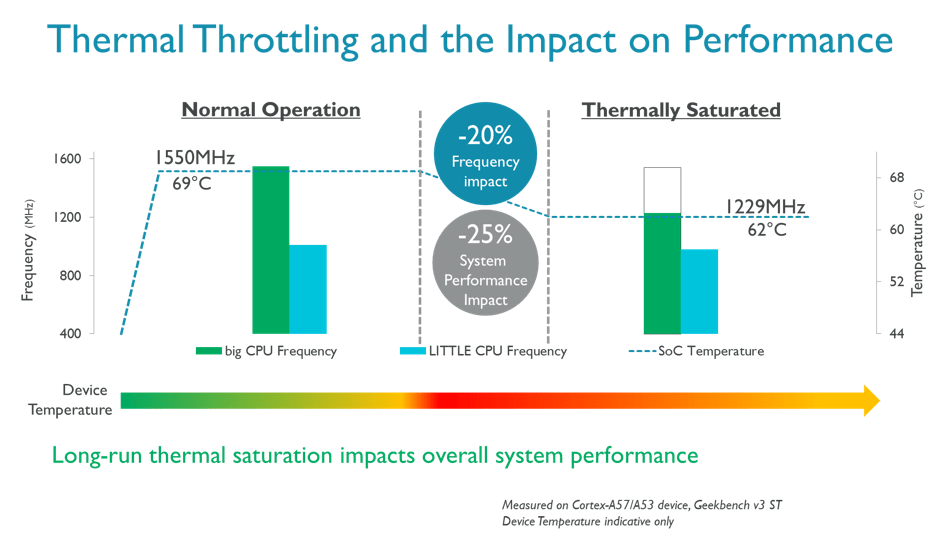
Ten throttling powoduje nagły spadek z 60 FPS do zaledwie 35–45 FPS. Z okna na reakcję znikają cenne milisekundy, dotyk rejestruje się z opóźnieniem, a prosty blok kończy się w siatce.
Ograniczenie przegrzewania wymaga wyrobienia odpowiednich nawyków poza ekranem ustawień:
- Zmniejsz jasność ekranu do 50–60%. Podświetlenie oddaje mnóstwo ciepła prosto na płytę główną.
- Zdejmij grube silikonowe lub skórzane etui na czas turniejów, by telefon mógł swobodnie oddawać ciepło.
- Wycisz efekty dźwiękowe w grze lub zamknij aplikacje w tle podczas automatycznego farmingu, by odciążyć procesor.
- Nigdy nie graj na szybkiej ładowarce; nagrzewanie baterii podczas ładowania drastycznie zmniejsza zapas termiczny już po dziesięciu minutach.
Tryb niskiego zużycia energii w systemie iOS to w tym przypadku spory problem. Choć oszczędza baterię, obniża taktowanie rdzeni wydajnościowych CPU i ogranicza procesy w tle. Gdy na boisku odpala się widowiskowa animacja ataku, spowolnione rdzenie nie nadążają z przesyłaniem danych klatek, powodując zacięcia obrazu. Zostaw ten tryb wyłączony.
Rozwój drużyny wymaga mozolnego farmienia etapów. Jeśli chcesz zbudować konkurencyjny skład bez katowania telefonu wielogodzinnym grindem, zdobycie Diamonds i Recruit Tickets na vgtopup pozwoli Ci uderzać bezpośrednio w kluczowe banery i oszczędzać baterię na mecze rankingowe.
Pułapka odświeżania ekranu: 120Hz kontra 144Hz
Wysokie parametry ekranu nie gwarantują idealnej płynności. Nowoczesne telefony oferują panele 90Hz, 120Hz i 144Hz, lecz połączenie niedopasowanego odświeżania ze sztywnym celem 60 FPS wywołuje uciążliwe mikrozacięcia.
Wszystko sprowadza się do równego podziału klatek. Na panelu 120Hz każda klatka przy 60 FPS wyświetla się przez dokładnie dwa cykle odświeżania (120 / 60 = 2). Rytm jest równy, idealnie dopasowany do liczb całkowitych i wolny od szarpania. Ruch kamery na boki pozostaje perfekcyjnie gładki.
Na ekranie 144Hz ta matematyka się sypie. Podzielenie 144 przez 60 daje 2,4 cyklu na klatkę. Ponieważ ekran nie może wyświetlić ułamka klatki, wyświetla je naprzemiennie: pierwsza klatka trwa dwa cykle, druga trzy cykle, a trzecia znów dwa. Nawet jeśli licznik pokazuje równe 60 FPS, oko wychwyci mikroszarpnięcia podczas szybkiego śledzenia piłki.
Zablokuj odświeżanie ekranu na 60Hz lub 120Hz w ustawieniach systemu przed uruchomieniem Haikyu!! Fly High. Unikaj trybu 144Hz i zmiennego odświeżania, chyba że Twoje urządzenie obsługuje aktywną synchronizację ekranu.
Emulacja na PC: Konfiguracja BlueStacks i MuMuPlayer
Uruchomienie gry na emulatorze całkowicie rozwiązuje problem przegrzewania i zużycia baterii. Pozwala także przypisać sekwencje QTE ataku i bloku pod fizyczne klawisze klawiatury, zapewniając pewne kliknięcie zamiast stukania w szkło.
BlueStacks oraz MuMuPlayer to dwa główne wybory, ale każdy z nich inaczej zarządza zasobami. BlueStacks działa stabilnie na Windowsie 7 lub nowszym z 4GB RAM i 5GB miejsca na dysku. MuMuPlayer stawia na elastyczność silnika graficznego, pozwalając na bezpośrednie przypisanie 4 rdzeni CPU i 4GB RAM przy użyciu renderowania Vulkan lub DirectX.
Nie wierz poradnikom marketingowym, które zalecają odpalanie Haikyu!! Fly High w 120 FPS lub 240 FPS na MuMuPlayerze. Wewnętrzna logika gry jest sztywno powiązana z taktowaniem 60 FPS. Wymuszanie wyższego klatkażu przez interpolację emulatora powoduje desynchronizację w przerywnikach i zaburza tempo wskaźników QTE. Zablokuj emulator na stabilnych 60 FPS.
| Funkcja / Parametr | Aplikacja na telefonie | Konfiguracja BlueStacks | Konfiguracja MuMuPlayer |
|---|
| Zalecane API | Natywne Vulkan / Metal | OpenGL / DirectX | Vulkan / DirectX |
| Przypisanie rdzeni CPU | Automatyczne (zarządza system) | 4 rdzenie | 4 rdzenie |
| Przypisanie pamięci RAM | Minimum 4GB fizycznej | Minimum 4GB wirtualnej | Minimum 4GB wirtualnej |
| Maksymalny klatkaż | 60 FPS (Natywny) | Zablokowane 60 FPS | 60 FPS (Wymuszone do 120/240) |
| Główny wąskie gardło | Przegrzewanie po 20 min | Szybkość dysku / operacje we/wy | Konflikty sterowników w tle |
| Metoda sterowania | Pojemnościowy ekran dotykowy | Klawiatura / Mysz | Klawiatura / Mysz |
Uważaj na limity klatek na poziomie sterowników w laptopach gamingowych. Przykładowo funkcja NVIDIA Battery Boost potrafi zablokować emulatory na poziomie szarpanych 30 FPS, dodając ponad 18 ms opóźnienia bufora. Wyłącz Battery Boost w GeForce Experience i dezaktywuj Tryb gry w systemie Windows, aby zachować idealną płynność.
Dominacja w turniejach klubowych wciąż wymaga solidnie ubranego składu. Zamówienie doładowania Haikyu!! Fly High zapewni Ci niezbędne Recruit Tickets i Diamonds na zdobycie czołowych atakujących, pozwalając skupić się na czystej grze bez zacięć na PC.
Czyszczenie pamięci podręcznej i eliminacja opóźnień QTE
Niespodziewane przycięcia w trakcie akcji nie zawsze wynikają ze słabego GPU. Równie destrukcyjny bywa przepełniony cache. W miarę zaliczania kolejnych etapów kampanii, odblokowywania postaci i oglądania animacji ataków, aplikacja nieustannie zapisuje nieskompresowane tekstury w pamięci tymczasowej.
Gdy pamięć ulega fragmentacji, wywołanie unikalnej animacji ataku wymusza opóźnienie odczytu, co skutkuje natychmiastowym mikrozacięciem tuż przed pojawieniem się wskaźnika QTE.
Wyczyść pamięć podręczną na telefonie według poniższych kroków:
1. Otwórz Ustawienia urządzenia.
2. Wejdź w Aplikacje i wybierz Haikyu!! Fly High.
3. Otwórz Pamięć i stuknij Wyczyść pamięć podręczną (nigdy nie wybieraj Wyczyść dane, bo usuniesz pobrane łatki gry).
4. Uruchom telefon ponownie, aby odświeżyć tablice alokacji pamięci.
Gracze korzystający z emulatorów powinni uruchamiać wbudowane narzędzie do czyszczenia dysku co dwa tygodnie. Dynamiczne dyski wirtualne ulegają z czasem fragmentacji, co zwiększa czas odczytu podczas przejść do animacji.
Połącz czysty dysk z manualnym sterowaniem. Asysta automatyczna dba o pozycjonowanie, ale notorycznie pudłuje idealny zielony sektor w QTE. Ręczna gra w połączeniu z wyczyszczonym cache gwarantuje natychmiastową reakcję na każde dotknięcie ekranu.
Profile sprzętowe i wzorce czasu generowania klatek
Średnia liczba klatek bywa myląca. Gra działająca w średnio 58 FPS może sprawiać wrażenie niegrywalnej, jeśli nagłe skoki czasu generowania klatki rozregulują Twój timing przy ataku. Zamiast gonić za wysokimi liczbami, dąż do równej linii 16,67 ms.
| Profil sprzętowy | Docelowa rozdzielczość | Ustawienia graficzne | Docelowy czas klatki | Szacowany moment throttlingu |
|---|
| Podstawowy smartfon (3-4GB RAM) | Standardowa (720p/100%) | Niskie | 16,67 ms (ze spadkami) | 15–20 minut |
| Nowoczesny średniak | Standardowa (1080p/100%) | Średnie | 16,67 ms (Stabilne) | 35–45 minut |
| Smartfon flagowy | Standardowa (1080p/100%) | Wysokie | 16,67 ms (Stabilne) | Ponad 40 minut |
| Emulator PC (Vulkan/DX) | Natywna siatka pulpitu | Średnie / Wysokie | 16,67 ms (Idealne) | Brak throttlingu |
Każdy profil celuje w pułap 16,67 ms. Gdy czas renderowania klatki przekracza 25 ms, Twoje okno reakcji w QTE drastycznie maleje. Rezygnacja z wodotrysków graficznych na rzecz równej płynności to zawsze najlepszy wybór taktyczny.
Precyzja mechaniczna wygrywa wymiany, ale to szeroki skład wygrywa turnieje. Zapas Diamonds w Haikyu Fly High gwarantuje środki na losowania topowych libero i blokujących, gdy tylko pojawią się w nowych banerach.
Najczęściej zadawane pytania
Jakie są najlepsze ustawienia w grze dla stabilnych 60 FPS w Haikyu!! Fly High?
Ustaw Liczbę klatek (Frame Rate) na Wysoką (60 FPS), obniż Jakość grafiki do Średniej, a Efekty specjalne i Cienie przestaw na Niskie lub Wyłączone. Pozwoli to zachować czytelną grafikę boiska, zdejmując obciążenie shaderami odpowiedzialne za przycięcia.
Dlaczego Haikyu!! Fly High laguje lub traci klatki po 20 minutach gry?
Wewnątrz procesora kumuluje się ciepło, co wywołuje throttling termiczny obniżający zegary podzespołów. Zmniejsz jasność ekranu do 50%, zdejmij grube etui i wyłącz dynamiczne cienie, aby utrzymać odpowiednie temperatury urządzenia.
Czy warto włączać Tryb niskiego zużycia energii w iOS podczas gry w Haikyu!! Fly High?
Nie. Ten tryb ogranicza taktowanie wydajnych rdzeni procesora i spowalnia zadania w tle. W momentach ładowania dynamicznych animacji ataków ograniczone rdzenie dostają zadyszki, powodując wyraźne ścinki obrazu.
Czy mogę odblokować klatkaż powyżej 60 FPS?
Silnik gry jest sztywno zsynchronizowany z taktowaniem 60 FPS. Choć emulatory pokroju MuMuPlayer pozwalają wymusić 120 lub 240 FPS, przekroczenie 60 FPS rozsynchronizowuje przerywniki filmowe i zniekształca paski wyczucia czasu QTE. Zablokuj grę na 60 FPS.
Zablokuj grę na 60 FPS, by utrzymać stałe okno 16,67 ms. Ustaw dynamiczne cienie na Niskie lub Wyłączone, zrezygnuj z asysty na rzecz pełnego sterowania ręcznego i czyść pamięć podręczną aplikacji co kilka tygodni, aby uniknąć doczytywania danych.
Jakie są minimalne wymagania sprzętowe Haikyu!! Fly High na Androida?
Gra wymaga systemu Android 9.0 lub nowszego oraz około 2,67 GB wolnego miejsca na dysku. Do stabilnej rozgrywki w 60 FPS bez crashów niezbędny jest ośmiordzeniowy procesor i co najmniej 4GB fizycznej pamięci RAM.
Podsumowanie z boiska
Gonitwa za ustawieniami Ultra w grze siatkarskiej opartej na idealnym timingu to prosta droga do porażki. Średnie ustawienia w zupełności wystarczą, by cieszyć się wyrazistym stylem cel-shading, podczas gdy profil Ultra daje znikome korzyści wizualne, doprowadzając telefon do przegrzania.
Ustaw docelowy klatkaż na 60 FPS, wybierz grafikę Średnią, wyłącz dynamiczne cienie i dostosuj odświeżanie ekranu do równej wartości 60Hz lub 120Hz. Eliminacja skoków czasu generowania klatek zapewni Twoim blokującym i atakującym pewne okno reakcji 16,67 ms, niezbędne do dyktowania warunków od pierwszej zagrywki aż po piłkę meczową.










Comments