Przerwy techniczne serwerów i regionalne resety
Sprawdź status serwerów przed zmianą ustawień w telefonie. Destiny: Rising regularnie przeprowadza przerwy techniczne, które tymczasowo zamykają bramy logowania we wszystkich regionach.
Cotygodniowa przerwa techniczna odbywa się w każdy czwartek od 2:00 do 5:00 czasu PT (od 11:00 do 14:00 czasu polskiego) i trwa około 3 godzin. NetEase odcina klastry uwierzytelniania na 15 do 60 minut przed całkowitym wyłączeniem. Próba logowania w tym okresie blokady wstępnej wywołuje błąd sieci.
Duże aktualizacje sezonowe lub awaryjne hotfixy mogą wydłużyć czas niedostępności poza standardowe okno od 1 do 4 godzin, sięgając nawet 25 godzin podczas gruntownych modernizacji infrastruktury. Żadne zmiany w urządzeniu nie ominą aktywnej przerwy technicznej.
Destiny: Rising korzysta z czterech serwerów regionalnych połączonych w sparowane klastry, które współdzielą infrastrukturę logowania oraz harmonogramy resetów:
| Region serwera |
Czas codziennego resetu |
Połączony partner infrastruktury |
Architektura bramy |
| Ameryka Północna (NA) |
04:00:00 (UTC-8) |
Ameryka Łacińska (LATAM) |
Współdzielony stan logowania NA/LATAM i routing międzyserwerowy |
| Ameryka Łacińska (LATAM) |
09:00:00 (UTC-3) |
Ameryka Północna (NA) |
Połączony z klastrem uwierzytelniania NA |
| Europa (EMEA) |
04:00:00 (UTC+1) |
Azja i Pacyfik (APAC) |
Współdzielony matchmaking EMEA/APAC i logika resetu |
| Azja i Pacyfik (APAC) |
11:00:00 (UTC+8) |
Europa (EMEA) |
Połączony z główną infrastrukturą uwierzytelniania EMEA |
Codzienne resety wyzwalają rotacje aktywności na żywo, co może wstrzymać aktywne procesy logowania na kilka minut w okolicach wyznaczonej godziny. Jeśli logujesz się w tym czasie, odczekaj 10 minut przed dalszą diagnostyką.
Pamięć podręczna DNS w telefonie i konflikty routingu IP
Połączenie z bramą logowania wymaga sprawnego resolwera DNS. Jeśli Twój mobilny system operacyjny zapamięta wygasły adres IP dla klastrów logowania NetEase, klient zawiesza się i wyświetla komunikat o błędzie połączenia.
Zasady routingu operatora mogą również powodować fałszywe błędy połączenia. Operatorzy komórkowi często stosują CGNAT (Carrier-Grade NAT), aby grupować tysiące użytkowników pod jednym publicznym adresem IPv4. Jeśli ta współdzielona pula przekroczy limity bezpieczeństwa, brama uwierzytelniania odrzuca przychodzące pakiety logowania. Aktywne połączenia VPN kierują ruch przez komercyjne zakresy IP centrów danych, które są rutynowo blokowane przez firewalle uwierzytelniające.
Wyeliminuj lokalne blokady routingu za pomocą następujących kroków:
- Wyłącz wszystkie sieci VPN i proxy: Wyłącz aplikacje VPN innych firm, niestandardowe profile prywatnego DNS i aktywne konfiguracje proxy w ustawieniach systemu operacyjnego.
- Zrestartuj router domowy: Odłącz router domowy od zasilania, odczekaj 30 sekund, aby wyczyścić tablice pamięci bramy, i podłącz go ponownie.
- Zmień tryb prywatnego DNS: Na Androidzie przejdź do Ustawienia > Sieć i internet > Prywatny DNS i zmień niestandardowe nazwy hostów na Automatyczny lub Wyłączony.
- Włącz natywne IPv6: Jeśli domowe Wi-Fi nie przechodzi uwierzytelniania, podczas gdy dane komórkowe łączą się natychmiast, przestaw ustawienia routera na natywny routing IPv6.
Wyczyszczenie stosu sieciowego zapobiega odrzucaniu pakietów logowania przez nieaktualne rekordy routingu.
Minimalne wymagania sprzętowe i przestarzałe wersje klienta
Destiny: Rising wymaga określonej bazy sprzętowej do renderowania grafiki i obsługi sieci w tle. Jeśli procesor Twojego urządzenia nie spełnia minimalnych wymagań, system ogranicza wątki sieciowe, aby oszczędzać pamięć RAM, co powoduje przekroczenie limitu czasu logowania.
+-------------------------------------------------------------+
|            WYMAGANIA SPRZĘTOWE DESTINY: RISING              |
+-------------------------------------------------------------+
| Minimum Android: Snapdragon 835 / MediaTek Dimensity 700    |
| Minimum iOS:     iPhone 7 lub nowszy                        |
| Wersja klienta:  Oficjalne wydanie ze sklepu (bez wersji beta) |
| Stan pamięci:    Czysty manifest / brak uszkodzonych patchy |
+-------------------------------------------------------------+
Nieaktualne wersje testowe klienta również wywołują błąd sieci. Wersje z zamkniętych beta-testów oraz testów technicznych nie mogą łączyć się z serwerami produkcyjnymi. Brama odrzuca zapytania pochodzące z przestarzałych wersji klienta, wyświetlając ogólny komunikat „check your network” zamiast informacji o niezgodności wersji.
| Platforma |
Minimalna baza sprzętowa |
Architektura operacyjna |
Status wersji klienta |
| Android Mobile |
Qualcomm Snapdragon 835 / Dimensity 700 |
Architektura 64-bitowa ARM |
Tylko oficjalna wersja produkcyjna |
| iOS Mobile |
Apple iPhone 7 lub nowszy |
Środowisko 64-bitowe iOS |
Tylko oficjalna wersja produkcyjna |
| Wersja Closed Beta |
Dowolna konfiguracja sprzętowa |
Przestarzała wersja testowa |
Połączenie zablokowane na bramie |
Jeśli brałeś udział we wcześniejszych testach beta, całkowicie usuń starą wersję przed zainstalowaniem oficjalnego wydania ze sklepu.

Rozwiązywanie problemów z wygasłymi tokenami uwierzytelniania i desynchronizacją konta
Destiny: Rising używa tokenów OAuth, aby utrzymać stan zalogowania na Twoim koncie pomiędzy sesjami. Zmiana hasła, aktualizacja ustawień weryfikacji dwuetapowej lub nieuruchamianie gry przez kilka tygodni unieważnia ten token. Gdy klient wysyła wygasły token bezpieczeństwa, serwer przerywa połączenie bez wyświetlania monitu o ponowne wprowadzenie hasła.
Konta gościa (Guest) są szczególnie podatne na uszkodzenia tokenów. Ponieważ profile gości nie mają zewnętrznych powiązań uwierzytelniających, uszkodzenie pamięci lokalnej może zablokować dostęp na ekranie startowym. Połączenie konta z zewnętrznym dostawcą logowania zapobiega trwałej utracie danych.
Czyszczenie wygasłego tokena na Androidzie:
- Wymuś zatrzymanie aplikacji Destiny: Rising.
- Otwórz Ustawienia urządzenia i dotknij Aplikacje.
- Wybierz Destiny: Rising i dotknij Pamięć i pamięć podręczna.
- Dotknij Wyczyść pamięć podręczną (unikaj opcji Wyczyść pamięć, chyba że Twoje konto jest połączone z zewnętrzną usługą).
- Wyczyść pamięć podręczną głównych usług sklepu, aby usunąć nieaktualne klucze rozliczeniowe i uwierzytelniające.
- Uruchom ponownie Destiny: Rising, aby zainicjować nową sesję logowania.
Czyszczenie wygasłego tokena na iOS:
- Przesuń palcem od dołu ekranu w górę, aby zamknąć aplikację.
- Otwórz Ustawienia > Ogólne > Pamięć (iPhone).
- Przewiń w dół, aby sprawdzić dostępną pamięć dla Destiny: Rising.
- Uruchom ponownie iPhone'a, aby wyczyścić pamięć RAM i zapisane tokeny.
- Uruchom grę ponownie i zaloguj się jeszcze raz.
Gdy już zalogujesz się do Dark Age, możesz kupić Lumia Leaves w Destiny Rising, aby ulepszyć wyposażenie swoich postaci.
Matryca rozwiązywania problemów dla kodów błędów w Destiny Rising
Utrata połączenia objawia się w różny sposób w zależności od tego, czy problem występuje na Twoim urządzeniu, w regionalnej bramie DNS, czy w głównym klastrze gry.
| Kod błędu / Objaw |
Główna przyczyna |
Sprawdzona procedura naprawcza |
Czas rozwiązania |
| Network Error Code 10001 |
Przekroczenie limitu czasu bramy |
Przełącz się z Wi-Fi na dane komórkowe; włącz tryb samolotowy na 30s |
1-2 minuty |
| Login Failed / Check Network |
Wygasły token OAuth lub pętla DNS |
Wyczyść pamięć podręczną aplikacji w ustawieniach i zrestartuj urządzenie |
2-3 minuty |
| Zacięcie na ekranie łączenia |
Uszkodzony manifest plików lokalnych |
Dotknij narzędzia naprawy na ekranie tytułowym, aby zweryfikować i pobrać pliki |
5-10 minut |
| Pętla odrzucania przez bramę |
Zablokowany VPN lub współdzielona pula IPv4 |
Wyłącz wszystkie aktywne profile VPN i przełącz się na otwartą sieć |
Natychmiast |
Dopasowanie objawu do tabeli pozwala uniknąć niepotrzebnej, pełnej reinstalacji gry.
Rozpoznawanie planowanych przerw konserwacyjnych a nieoczekiwanych awarii
Odróżnienie błędów sieciowych po stronie klienta od awarii serwerów pozwala zaoszczędzić czas na niepotrzebnej diagnostyce.
Planowane przerwy konserwacyjne odbywają się w czwartki między 2:00 a 5:00 czasu PT. Bramy odrzucają połączenia przychodzące nawet na godzinę przed rozpoczęciem prac. Błędy występujące w tym oknie czasowym wskazują bezpośrednio na niedostępność serwerów.
+---------------------------------------------------------+
|               SCHEMAT IDENTYFIKACJI AWARII              |
+---------------------------------------------------------+
| Czwartek 2-5 rano PT? ---> TAK ---> Planowana przerwa   |
|                            |                            |
|                            NIE                          |
|                            v                            |
| Dane mobilne działają? --> TAK ---> Błąd Wi-Fi / DNS    |
|                            |                            |
|                            NIE                          |
|                            v                            |
| Naprawa pomogła? --------> NIE ---> Nieplanowana awaria |
+---------------------------------------------------------+
Nieplanowane awarie zdarzają się poza tymi oknami z powodu desynchronizacji baz danych, usterek sprzętowych lub awarii routingu szkieletowego. Jeśli dane mobilne, internet stacjonarny i czyszczenie DNS zawodzą, podczas gdy inne aplikacje internetowe działają normalnie, problem leży po stronie infrastruktury NetEase.
Gdy uzupełniasz zapasy waluty po aktualizacji, odwiedź sklep z doładowaniami Destiny Rising, aby nabyć pakiety Silver.
Jak korzystać z narzędzia naprawy klienta i wykonać czystą reinstalację
Gdy resetowanie sieci i czyszczenie pamięci podręcznej zawiodą, pliki gry mogą być uszkodzone. Niekompletne instalacje patchy mogą pozostawiać brakujące pakiety danych, przez co testy integralności kończą się niepowodzeniem podczas uwierzytelniania.
Uruchom wbudowane narzędzie naprawcze:
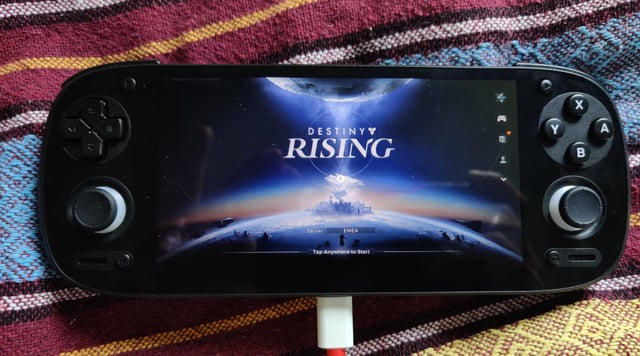
- Uruchom Destiny: Rising i przejdź do początkowego ekranu startowego.
- Dotknij ikony Repair (Naprawa) w prawym górnym rogu.
- Potwierdź komunikat dotyczący sprawdzenia integralności plików.
- Pozostaw aplikację otwartą, podczas gdy weryfikuje ona pliki lokalne z manifestem zdalnego serwera.
- Pozwól klientowi na ponowne pobranie uszkodzonych plików.
Jeśli narzędzie naprawcze nie usunie błędu, przeprowadź czystą reinstalację:
- Upewnij się, że Twoje konto w grze jest powiązane z kontem zewnętrznym.
- Odinstaluj Destiny: Rising.
- Zrestartuj telefon, aby wyczyścić tymczasowe pliki podręczne aplikacji.
- Zainstaluj grę ponownie z oficjalnego sklepu z aplikacjami.
- Pobierz wszystkie początkowe pakiety danych przez stabilne połączenie Wi-Fi, nie przełączając się na inne aplikacje.
Po połączeniu odwiedź stronę doładowań Destiny Rising, aby zdobyć materiały do ulepszania broni.
FAQ
Dlaczego Destiny: Rising wyświetla „Login Failed. Please check your network”, skoro moje Wi-Fi działa?
Ten błąd występuje, gdy klient nie może nawiązać połączenia z serwerami uwierzytelniania, nawet jeśli lokalne połączenie internetowe działa prawidłowo. Przyczynami mogą być przerwy techniczne serwerów, wygasłe tokeny logowania, zablokowane adresy IP sieci VPN lub uszkodzona pamięć podręczna DNS. Włączenie trybu samolotowego na 30 sekund lub wyczyszczenie pamięci podręcznej aplikacji rozwiązuje większość lokalnych problemów.
Kiedy odbywają się planowane przerwy konserwacyjne serwerów Destiny: Rising?
Rutynowa konserwacja odbywa się w każdy czwartek w godzinach od 2:00 do 5:00 czasu PT (od 5:00 do 8:00 czasu ET / od 11:00 do 14:00 czasu polskiego). Bramy logowania są zamykane na 15 do 60 minut przed rozpoczęciem prac.
Jak naprawić błąd sieci na Androidzie?
Przejdź do Ustawienia > Aplikacje > Destiny: Rising > Pamięć i dotknij Wyczyść pamięć podręczną. Jeśli błąd nadal występuje, przełącz się na dane mobilne, wyłącz niestandardowe profile prywatnego DNS lub dotknij przycisku Repair na ekranie tytułowym gry.
Jak naprawić błąd sieci na iOS?
Wymuś zamknięcie aplikacji, włącz tryb samolotowy na 30 sekund, aby zresetować resolwer sieciowy, a następnie uruchom ponownie urządzenie, aby wyczyścić wygasłe tokeny sesji.
Czy korzystanie z VPN może powodować błąd sieci podczas logowania w Destiny: Rising?
Tak. Zakresy adresów IP centrów danych używane przez sieci VPN są często blokowane przez firewalle uwierzytelniające gry. Wyłączenie VPN pozwala klientowi połączyć się bezpośrednio przez Twojego dostawcę internetu.
Co oznacza kod błędu sieci 10001 w Destiny: Rising?
Kod błędu 10001 oznacza przekroczenie limitu czasu nawiązywania połączenia z bramą (handshake timeout). Dzieje się tak, gdy utrata pakietów przerywa weryfikację logowania lub gdy regionalne serwery logowania są mocno obciążone w okolicach codziennych resetów.
Dlaczego po aktualizacji moja gra zacina się na ekranie łączenia?
Wskazuje to na niezgodność wersji gry lub uszkodzoną paczkę aktualizacyjną. Użyj narzędzia naprawczego na ekranie tytułowym, aby zweryfikować pliki, i odinstaluj wszelkie przestarzałe wersje testowe przed uruchomieniem oficjalnego wydania ze sklepu.
Podsumowanie i ostateczna diagnoza
Komunikat „Login Failed. Please check your network” rzadko oznacza problem z domowym łączem internetowym. W większości przypadków wynika on z czwartkowych przerw technicznych, wygasłych tokenów OAuth lub nieaktualnych wpisów routingu DNS wskazujących na nieaktywne adresy bram.
Sprawdź godzinę pod kątem cotygodniowej przerwy konserwacyjnej w czwartki (od 2:00 do 5:00 PT). Jeśli serwery działają, włącz tryb samolotowy na 30 sekund, wyłącz aktywne sieci VPN i uruchom narzędzie naprawcze na ekranie tytułowym, aby przywrócić dostęp do gry.






Comments