Aby uzyskać stabilną transmisję bez gubienia klatek i wyłączania telefonu przez przegrzanie na Tango Live, optymalnym profilem bazowym jest 0p przy 30 klatkach na sekundę (fps) połączone ze stałą prędkością wysyłania (upload) na poziomie 3–5 Mbps, jasnością ekranu ograniczoną ręcznie do 50% oraz aktywnym połączeniem Wi-Fi. Renderowanie wideo wysokiej rozdzielczości z jednoczesnym dekodowaniem animacji czatu podnosi temperaturę podzespołów powyżej wewnętrznych progów bezpieczeństwa — około 45°C w systemie iOS oraz 50–65°C w systemie Android — co natychmiast wywołuje dławienie wydajności (thermal throttling). Prawidłowe skonfigurowanie rozdzielczości, odciążenie przetwarzania animacji i kalibracja mikrofonu pozwalają zachować płynny stream bez rozładowania akumulatora w niecałą godzinę.
Rekomendowana konfiguracja bazowa dla urządzeń mobilnych
Transmisja mobilna na żywo obciąża jednocześnie matrycę aparatu, koder sprzętowy, podświetlenie ekranu oraz moduły łączności bezprzewodowej. Gdy Tango Live zacina się lub powoduje nagły spadek energii, warto wdrożyć następujące ustawienia jakości transmisji:
- Ustawienie wyjściowe na 0p przy 30 fps: W aplikacji lub menu przechwytywania wskaż rozdzielczość 0p (0x720) zamiast wyższych profili. Niższa rozdzielczość znacznie odciąża procesor graficzny i koder, zachowując przy tym pełną czytelność na ekranach smartfonów.
- Zapewnienie stabilnego uploadu: Upewnij się, że Twoje łącze gwarantuje stałe minimum 3–5 Mbps wysyłania, zgodnie z metrykami przepustowości opublikowanymi przez BroadbandNow. Jeśli prędkość uploadu spadnie poniżej 3 Mbps, wideo w 0p zacznie gubić klatki.
- Blokada jasności ekranu na 50%: Maksymalne podświetlenie wyświetlacza podczas jednoczesnego przetwarzania wideo jest bezpośrednią przyczyną kumulacji ciepła w obudowie.
- Odłączenie szybkich ładowarek na czas transmisji: Ładowanie wysoką mocą generuje wysokie temperatury wewnątrz ogniwa baterii, co w połączeniu z kodowaniem wideo przyspiesza dławienie termiczne.
- Wysterowanie wzmocnienia mikrofonu: Ustaw czułość mikrofonu tak, aby szczytowe poziomy mowy mieściły się w zakresie od -18dB do -6dB, trzymając kapsułę w odległości od 6 do 12 cali od ust, zgodnie z wytycznymi firmy BOYA.
Przejście na wyższe parametry ma uzasadnienie w przypadku korzystania z komputera stacjonarnego i platformy Tango Web Desk — wówczas można wybrać 0p przy 30 fps (wymagane 4–8 Mbps uploadu) lub 0p przy 60 fps (wymagane 6–12 Mbps uploadu). Na smartfonie profil 0p pozostaje najbezpieczniejszym wyborem przy wielogodzinnych sesjach.
| Profil wyjściowy | Wymagany upload | Wpływ na urządzenie | Rekomendowane zastosowanie | Podgląd konfiguracji |
|---|
| 0p przy 30 fps | 3–5 Mbps | Najniższa emisja ciepła i minimalny drenaż baterii | Standardowe transmisje mobilne przez Wi-Fi | 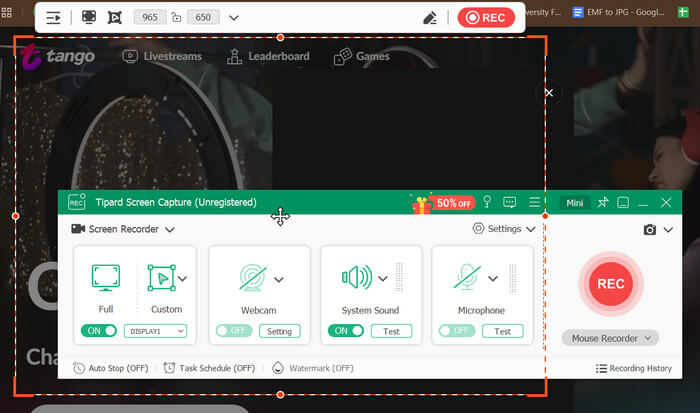 |
| 0p przy 60 fps | 3–8 Mbps | Umiarkowane obciążenie kodera; szybsze rozładowanie | Dynamiczny ruch na nowszych smartfonach | 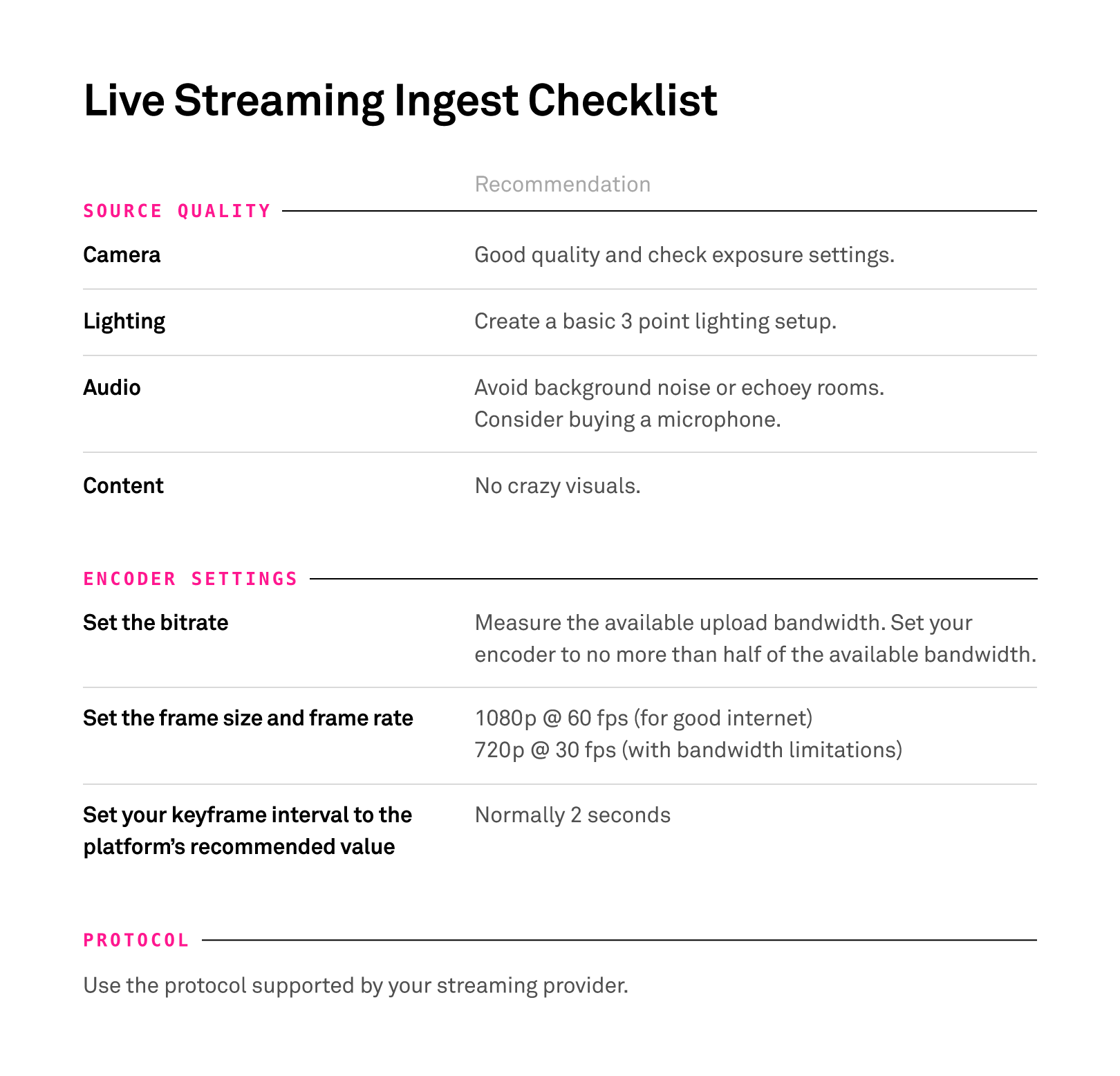 |
| 0p przy 30 fps | 4–8 Mbps | Wysoka temperatura na telefonie; idealne na PC | Transmisje desktopowe przez Tango Web Desk | 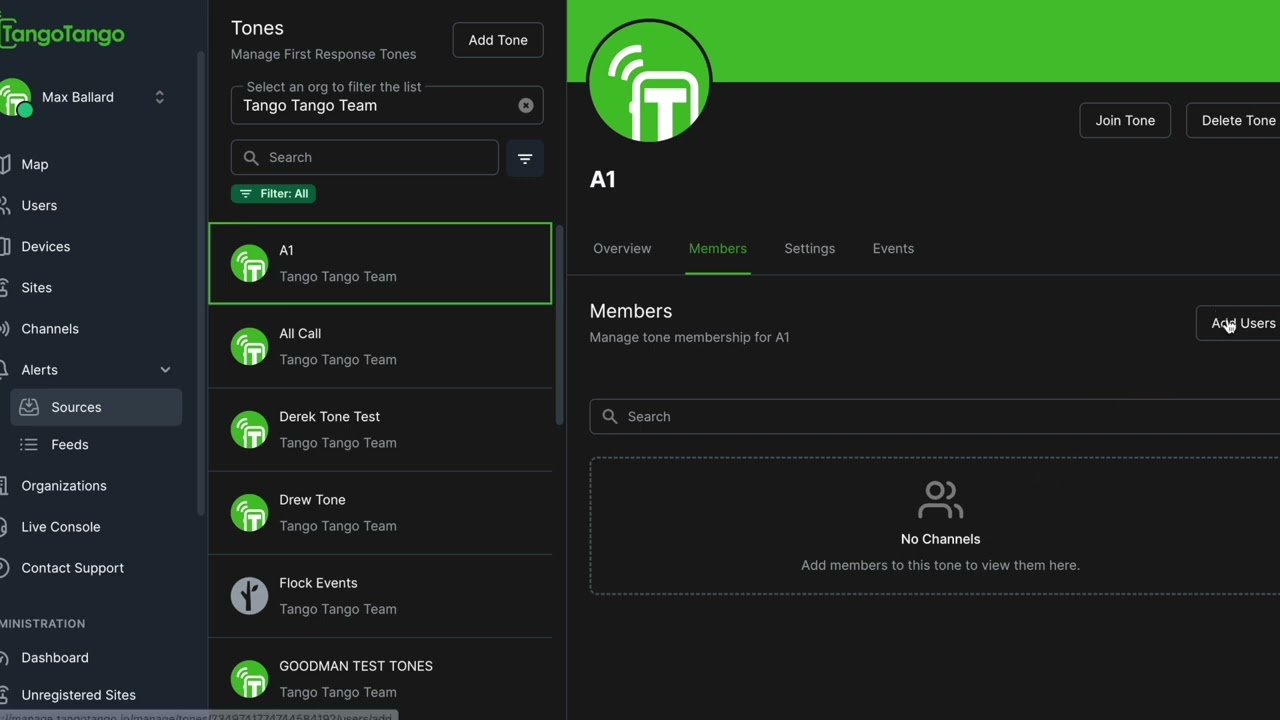 |
| 0p przy 60 fps | 6–12 Mbps | Krytyczne obciążenie cieplne telefonu; wymaga sieci kablowej | OBS Studio ze stałym łączem Ethernet | 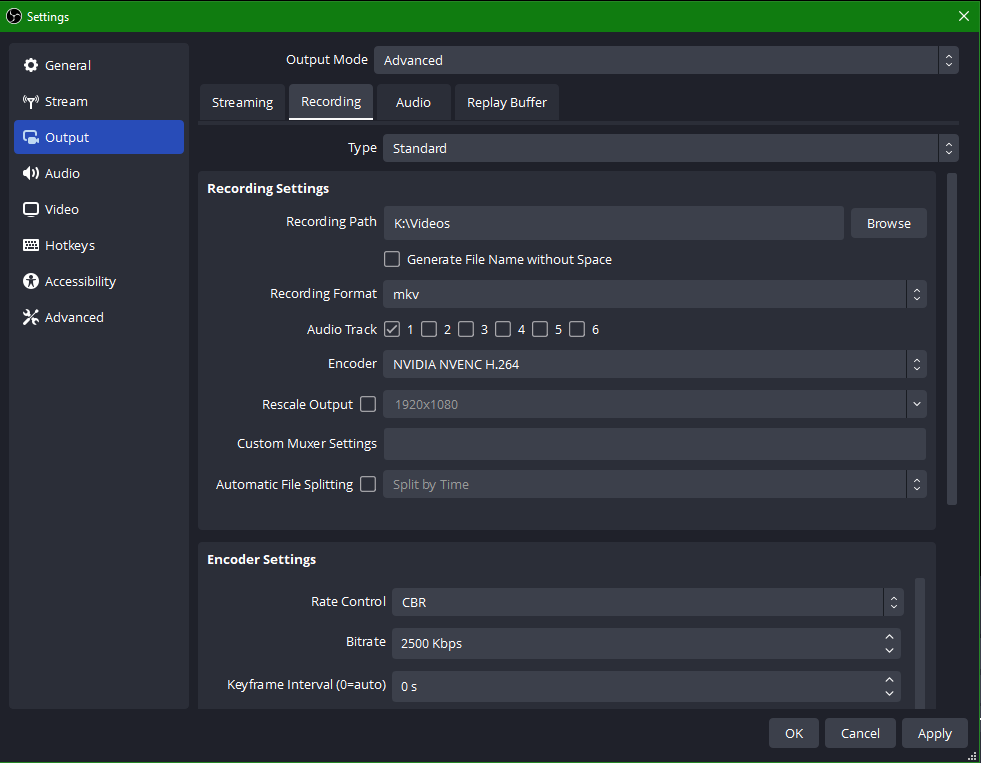 |
Parametry przepustowości i wartości uploadu opracowane na podstawie danych BroadbandNow.
Jak naprawić lagi w Tango Live: throttling termiczny i bateria
Smartfony nie przerywają transmisji w sposób losowy. Przegrzewanie występuje w momencie, gdy jednoczesne procesy — rejestrowanie obrazu, kompresja w czasie rzeczywistym, podświetlenie ekranu i transmisja komórkowa — wytwarzają więcej ciepła, niż pasywna obudowa jest w stanie oddać do otoczenia.
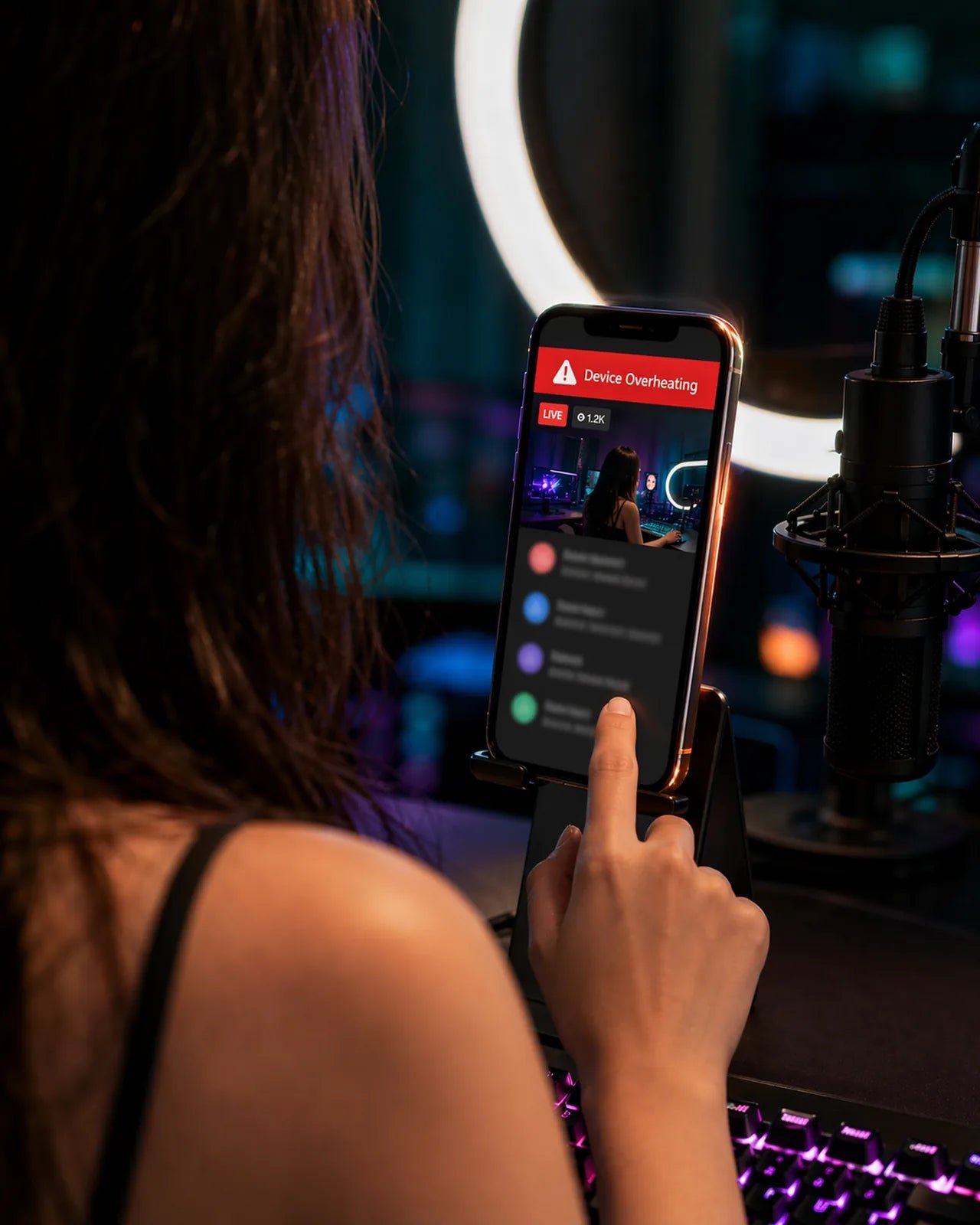
Z badań opublikowanych przez Kryozon wynika, że pod nałożonymi obciążeniami temperatura podzespołów gwałtownie wzrasta: z wartości otoczenia (np. 16°C) do 41°C, a w przypadku połączenia szybkiego ładowania z transmisją komórkową osiąga nawet 57°C. Jak wskazuje StreamCot, systemy operacyjne posiadają sztywne limity bezpieczeństwa: iPhone inicjuje awaryjne wyłączenie przy temperaturze wewnętrznej wynoszącej około 45°C, natomiast urządzenia z Androidem redukują taktowanie lub wyłączają się w przedziale 50–65°C.
Aby sprawdzić stabilność urządzenia przed rozpoczęciem właściwego streamu:
- Przełącz się na domową sieć Wi-Fi zamiast danych komórkowych, co eliminuje nagrzewanie modemu 5G.
- Wybierz rozdzielczość 0p i zablokuj jasność ekranu na poziomie 50%.
- Odłącz przewód ładowarki od telefonu.
- Prowadź 30-minutowy stream testowy, monitorując temperaturę obudowy.
- Modyfikuj tylko jeden parametr (np. podłączenie zasilania, zmianę na 5G lub podbicie rozdzielczości) co 15–20 minut, aby precyzyjnie zidentyfikować źródło spadków płynności.
Przed włączeniem kamery zdejmij grube etui ochronne. Gumowe i syntetyczne pokrowce działają jak izolator termiczny, zatrzymując emitowane ciepło bezpośrednio przy procesorze i baterii.
Konfiguracja Dual-Device: odciążenie procesora telefonu
Prowadzenie transmisji wyłącznie na jednym smartfonie zmusza urządzenie do kodowania wideo przy jednoczesnym renderowaniu animowanych prezentów, powiadomień i efektów monet. Gdy widzowie wykorzystują Tango Coins do wysyłania prezentów lub uruchamiania pojedynków twórców, telefon musi przetwarzać dodatkowe pakiety graficzne i sieciowe równolegle z wysyłaniem strumienia wideo.
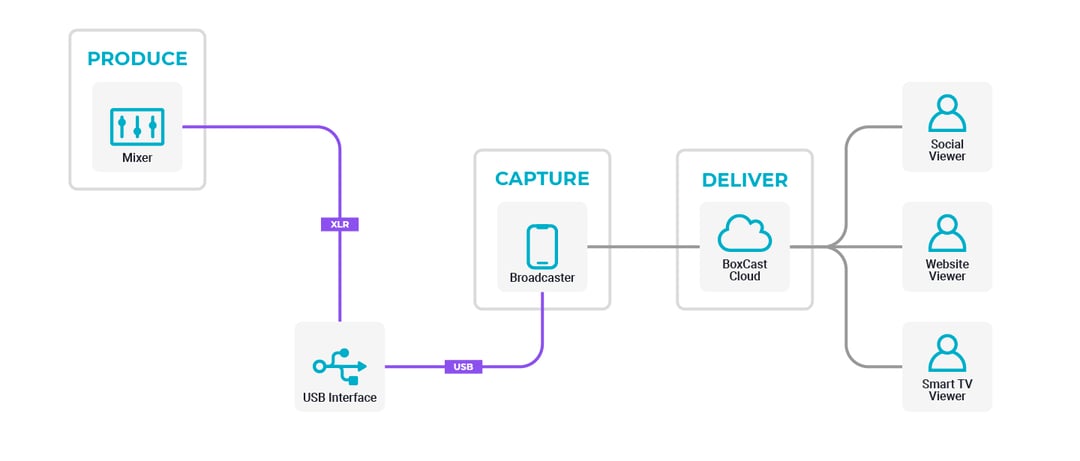
Aby zlikwidować to wąskie gardło, platforma udostępnia oficjalny schemat pracy na dwóch urządzeniach opisany przez Tango Support:
- Przeznaczenie telefonu wyłącznie do rejestracji obrazu: Zainstaluj aplikację BoarCast. Aparat i mikrofon telefonu skupiają się jedynie na przechwytywaniu sygnału, pomijając renderowanie czatu i ciężkich animacji.
- Uruchomienie Tango Web na osobnym komputerze: Otwórz przeglądarkę na laptopie lub komputerze stacjonarnym i zaloguj się na swój profil Tango.
- Zarządzanie pokojem z poziomu przeglądarki: Na ekranie komputera czytaj wiadomości, odbieraj prezenty, akceptuj bitwy i obsługuj transmisje 1 na 1.
Taki podział zadań zabezpiecza transmisję przed zacinaniem podczas intensywnego ruchu w pokoju, ponieważ wymagające efekty wizualne przetwarza procesor komputera, a nie układ telefonu.
Transmisja z iPhone'a: BoarCast i tryb Picture-in-Picture
Dostępność aplikacji Tango różni się w zależności od regionu. W systemie Android aplikacja pobierana jest z Google Play. Na iOS aplikacja Tango bywa niedostępna w App Store w wielu regionach poza Unią Europejską (gdzie funkcjonują alternatywne platformy, takie jak Onside Store). Dla użytkowników systemu iOS transmitujących przez przeglądarkę, poradnik Przewodnik Tango po streamingu na iPhonie opisuje dedykowane rozwiązanie:
- Otwórz Safari lub inną przeglądarkę i wejdź na stronę
tango.me. - Zaloguj się i dotknij Go Live.
- Przełącz tryb na External Stream, co połączy sesję przeglądarkową z aplikacją kamery BoarCast.
- Skonfiguruj filtry upiększające w BoarCast.
- Zminimalizuj BoarCast do trybu Picture-in-Picture (PiP) i wróć do przeglądarki, aby śledzić czat oraz prezenty.
Oficjalna dokumentacja Tango potwierdza, że praca aplikacji BoarCast w trybie Picture-in-Picture nie pogarsza jakości wyjściowej streamu. Widzowie odbierają pełną rozdzielczość z kamery, podczas gdy twórca zachowuje podgląd interakcji w przeglądarce.
Streaming z komputera: Tango Web Desk i OBS Studio
W sytuacji, gdy telefon stale się przegrzewa pomimo korekty parametrów, przeniesienie transmisji na komputer całkowicie rozwiązuje problem z baterią. Twórcy mogą połączyć profesjonalne programy do streamingu z platformą przy użyciu Tango Web Desk, zgodnie z instrukcją Tango OBS documentation.
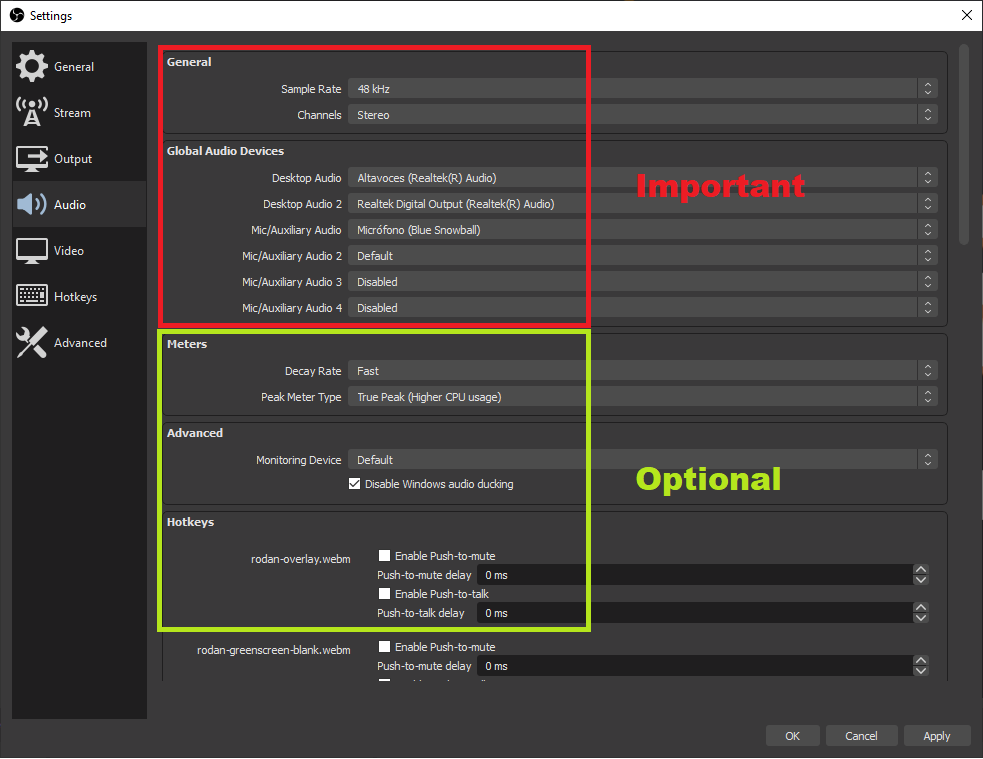
Procedura uruchomienia transmisji z komputera:
- Otwórz przeglądarkę i przejdź do Tango Web Desk.
- W konsoli nadawania wskaż opcję OBS Stream.
- Uruchom OBS Studio na komputerze.
- W OBS Studio przejdź do Ustawienia > Wyjście i dostosuj bitrate wideo do prędkości łącza (4–8 Mbps dla 0p przy 30 fps lub 6–12 Mbps dla 0p przy 60 fps według danych BroadbandNow).
- Skonfiguruj bitrate audio i sprawdź źródła mikrofonowe.
- Kliknij Stream with OBS w Tango Web Desk, a następnie wciśnij Rozpocznij transmisję w OBS Studio.
Przeniesienie procesu na komputer zdejmuje obciążenie kompresją z telefonu i przekazuje je do procesora lub karty graficznej komputera, eliminując ryzyko przegrzania.
| Architektura streamingu | Wymagany sprzęt | Wpływ na baterię | Ryzyko throttlingu i lagów | Źródło danych |
|---|
| Jeden smartfon | 1 telefon (aplikacja Tango) | Ekstremalny; szybki spadek pod łącznym wpływem kamery i interfejsu | Wysokie; ryzyko wyłączenia przy 45°C (iOS) lub 50–65°C (Android) | StreamCot |
| Zestaw Dual-Device | 1 telefon (BoarCast) + 1 PC (Tango Web) | Umiarkowany; telefon jedynie koduje wideo, PC renderuje czat | Niskie; eliminuje obciążenie animacjami z procesora telefonu | Tango Help Center |
| Komputer z OBS Studio | PC/Mac + kamera + Tango Web Desk | Brak zużycia baterii telefonu; stałe zasilanie sieciowe | Minimalne; limitowane wyłącznie prędkością łącza internetowego | Tango Help Center |
Kalibracja wzmocnienia mikrofonu
Niestabilny odbiór audio często towarzyszy problemom z przeciążeniem podzespołów. Złe ustawienie wzmocnienia (gain) prowadzi do zniekształceń przesterowania (clipping) lub zmusza procesor do podbijania szumów tła.
Według zaleceń BOYA dotyczących prawidłowej regulacji dźwięku:
- Docelowy poziom sygnału: Zwiększaj wzmocnienie sprzętowe lub programowe tak, aby naturalne szczyty głosu mieściły się w granicach od -18dB do -6dB. Średni poziom mowy powinien oscylować wokół -12dB.
- Unikanie przesterowań: Poziomy zbliżające się do przedziału od -3dB do -1dB wywołują cyfrowe przesterowanie, nieprzyjemne w odbiorze dla widzów.
- Położenie mikrofonu: Mikrofon krawatowy lub pojemnościowy powinien znajdować się w odległości od 6 do 12 cali od ust. Większy dystans zmusza do sztucznego podbijania wzmocnienia, co zbiera echo pokoju i szum wentylatorów.
Optymalizacja systemu i czyszczenie pamięci podręcznej
Drobne korekty ustawień systemowych w telefonie zapobiegają zakłóceniom generowanym przez procesy działające w tle.
Wyłączenie funkcji Asystent Wi-Fi (iOS)
W systemie iOS funkcja Asystent Wi-Fi (Wi-Fi Assist) automatycznie przełącza transfer na sieć komórkową przy chwilowym osłabieniu sygnału Wi-Fi. Podczas streamingu powoduje to gwałtowne przełączanie interfejsów sieciowych, skoki temperatury modemu oraz zacięcia wideo. Wejdź w Ustawienia > Sieć komórkowa, przewiń na sam dół menu i wyłącz opcję Asystent Wi-Fi (StreamCot).
Blokada odświeżania aplikacji w tle
Synchronizacja poczty, komunikatorów i dysków chmurowych obciąża procesor podczas transmisji. W ustawieniach telefonu wyłącz Odświeżanie aplikacji w tle (iOS) lub nałóż limity działania aplikacji w tle na baterii (Android) przed rozpoczęciem relacji na żywo.
Czyszczenie pamięci podręcznej aplikacji Tango
Gdy aplikacja Tango zawiesza się, gubi płynność lub wyłącza przy starcie, źródłem problemu mogą być uszkodzone pliki tymczasowe. Zgodnie z procedurą opisaną w dokumentacji na łamach Şikayetvar, na urządzeniach z Androidem pliki te czyści się następująco:
Ustawienia > Aplikacje > Tango > Pamięć > Wyczyść pamięć podręczną i Wyczyść dane
Operacja ta usuwa uszkodzone bufory pamięci wideo bez skasowania samego konta użytkownika.
Najczęściej zadawane pytania (FAQ)
Jak nadawać na Tango z iPhone'a, jeśli aplikacji nie ma w lokalnym App Store?
Twórcy spoza Unii Europejskiej mogą zalogować się na stronie tango.me w przeglądarce Safari lub Chrome, wybrać Go Live, zaznaczyć opcję External Stream i połączyć sesję z dedykowaną aplikacją kamery BoarCast. Czat i podarunki obsługuje się w przeglądarce, podczas gdy BoarCast przesyła obraz z kamery (Tango Help Center).
Dlaczego telefon samoczynnie wyłącza się po 20–30 minutach streamu?
Urządzenia mobilne posiadają wbudowane zabezpieczenia termiczne. iPhone wyłącza się, gdy temperatura baterii i wnętrza osiągnie około 45°C, z kolei smartfony z Androidem obniżają taktowanie lub wyłączają się w granicach 50–65°C. Jednoczesna praca modemu 5G, podświetlenia ekranu, kamery oraz podłączonej ładowarki szybko doprowadza do przekroczenia tych progów (StreamCot, Kryozon).
Czy uruchomienie BoarCast w trybie Picture-in-Picture obniża jakość wideo?
Nie. Zminimalizowanie aplikacji BoarCast do trybu Picture-in-Picture na iPhonie w celu czytania czatu w Safari zachowuje pełne parametry wideo. Odbiorcy nadal otrzymują obraz w pełnej rozdzielczości bez kompresji bitrate'u (Tango Help Center).
Jaki upload jest potrzebny, aby transmitować w 0p przy 30 fps bez buforowania?
Do płynnej transmisji w 0p przy 30 fps zalecana jest stała prędkość wysyłania 3–5 Mbps. Wyższe tryby wymagają większej przepustowości: 0p przy 60 fps potrzebuje 3–8 Mbps, 0p przy 30 fps wymaga 4–8 Mbps, a profil 0p przy 60 fps potrzebuje 6–12 Mbps stabilnego uploadu (BroadbandNow).









Comments