Oczekujące to nie to samo co nieudane, a ta różnica kosztuje ludzi pieniądze
Najkosztowniejszym błędem przy doładowaniach mobilnych jest branie oczekującej płatności za nieudaną. Na telefonie, w danej chwili, wyglądają one identycznie. Blokady autoryzacyjne Apple mogą wisieć tam, udając udane pobranie środków przez dłuższy czas, zanim zostaną wycofane.
Trzy stany, trzy zupełnie różne reakcje:
- Odrzucona / nieudana — Apple odrzuciło ją od razu. Żadne pieniądze nie opuszczają Twojego konta (może pojawić się oczekująca autoryzacja, która zaraz zniknie). Można spróbować ponownie po usunięciu przyczyny.
- Oczekująca — Apple przyjęło żądanie, ale jeszcze go nie rozliczyło. Może pojawić się w aplikacji bankowej jako „oczekująca”. Przy tym statusie absolutnie nie wolno ponawiać prób.
- Pobrana, ale niedostarczona — płatność przeszła, Apple ma pieniądze, ale monety nie dotarły jeszcze do Twojego salda. Prawie zawsze jest to opóźnienie w dostawie, a nie kradzież.
Szybka ocena sytuacji:
- Otwórz Ustawienia → Twoje imię i nazwisko → Multimedia i zakupy → Pokaż konto → Historia zakupów lub wejdź na reportaproblem.apple.com.
- Jeśli zakup Ahlan widnieje tam jako zrealizowany lub oczekujący, nie ponawiaj próby. Prawdopodobnie już zapłaciłeś.
- Sprawdź aplikację banku lub karty. Oczekująca blokada bez dostarczonego zakupu zazwyczaj sama się czyści.
A teraz pułapka, którą większość poradników pomija. Nierozliczona autoryzacja Apple, która po cichu automatycznie się cofa, może wyglądać dokładnie jak twarde odrzucenie nawet przez kilka dni. Ponowienie próby przy tej „płatności-widmo” spowoduje naliczenie drugiego, realnego obciążenia, podczas gdy pierwsze jeszcze się nie cofnęło. To najczęstszy sposób, w jaki gracze płacą podwójnie.
Sprawdź najpierw historię zakupów, a wszystko będzie w porządku. Zaufaj błędowi na ekranie i kliknij „Spróbuj ponownie”, a będziesz mieć problem.
Co naprawdę blokuje Twoją płatność w App Store

Większość błędów Ahlan na iOS sprowadza się do jednej z trzech kategorii, a tekst błędu zazwyczaj podpowiada, w której się znajdujesz.
Problemy z metodą płatności i Apple ID
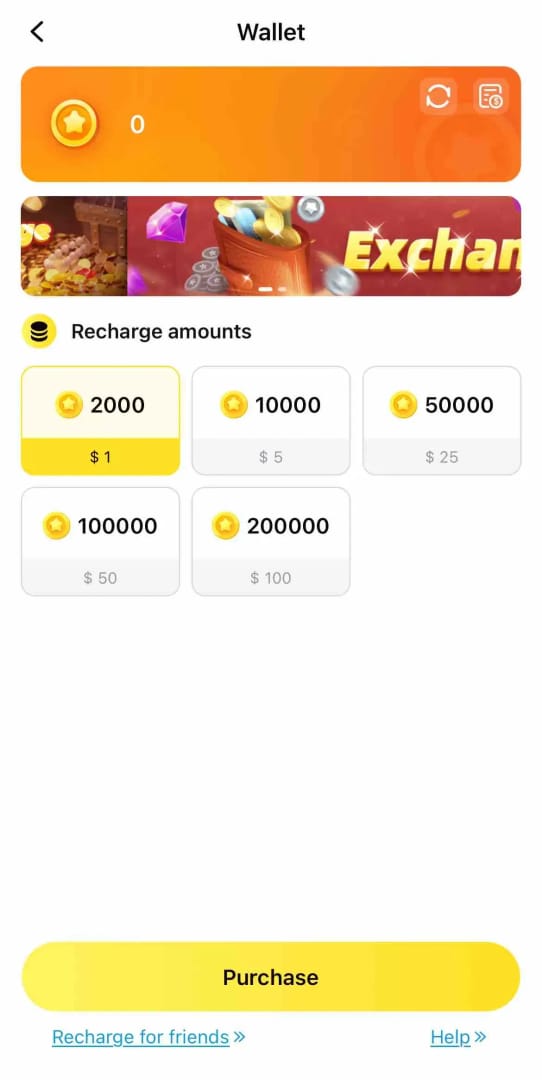
Komunikaty „Twoja metoda płatności została odrzucona” lub „nie można ukończyć zakupu” wskazują na zapisaną kartę znacznie częściej niż na samą aplikację Ahlan. Typowi podejrzani to:
- Przeterminowana lub niedawno wznowiona karta wciąż zapisana na Twoim Apple ID.
- Niezgodność adresu rozliczeniowego, gdzie Twój zapisany adres nie pokrywa się już z danymi w banku, przez co weryfikacja po cichu kończy się niepowodzeniem.
- Niewystarczające środki lub saldo Apple, w tym karta, której niski dzienny limit uniemożliwia doładowanie.
- Nieopłacone zaległe saldo na Twoim koncie Apple, które po cichu blokuje każdy nowy zakup, dopóki go nie uregulujesz.
Sposób naprawy: Ustawienia → Twoje imię i nazwisko → Płatność i wysyłka, a następnie wprowadź ponownie lub zmień kartę i upewnij się, że adres rozliczeniowy zgadza się co do litery z danymi w banku.
Region, sieć i konflikt daty i czasu, którego nikt nie sprawdza
To rzadko diagnozowana kategoria. Twój region w App Store musi zgadzać się z krajem rozliczeniowym metody płatności. Przeprowadzka do innego kraju, zmiana kart, założenie konta za granicą – cicha niezgodność może sprawić, że każdy zakup w aplikacji zakończy się ogólnym błędem bez żadnego wyjaśnienia.
VPN tylko dolewa oliwy do ognia. Przekierowanie ruchu przez serwer w innym kraju, podczas gdy Twój sklep i rozliczenia są przypisane gdzie indziej, uruchamia systemy antyfraudowe Apple i całkowicie blokuje transakcję. Z mojego doświadczenia wynika, że niedopasowany region sklepu w połączeniu z aktywnym VPN blokuje więcej doładowań Ahlan niż przeterminowane karty. Wyłącz całkowicie VPN przed ponowną próbą.
Dwa mniejsze, ale realne problemy:
- Błędna data/godzina na urządzeniu przerywa bezpieczne połączenie, na którym opiera się App Store. Ustaw Ustawienia → Ogólne → Data i czas → Ustaw automatycznie.
- Niestabilne połączenie w trakcie płatności pozostawia transakcję w zawieszeniu. Przełącz się między Wi-Fi a danymi komórkowymi, a następnie spróbuj raz na stabilnym połączeniu.
Blokady na poziomie konta: Chmura rodzinna, 2FA i cicha ściana regulaminu
Trzy ustawienia konta mogą zablokować zakup, który technicznie wygląda idealnie:
- Chmura rodzinna z funkcją Poproś o zakup — jako zarządzany członek rodziny, Twój zakup jest przekierowywany do organizatora w celu zatwierdzenia i wisi, dopóki ten nie kliknie „tak”.
- Czas przed ekranem / ograniczenia treści, które całkowicie wyłączają zakupy w aplikacjach (częste na kontach dla młodszych użytkowników).
- Uwierzytelnianie dwuskładnikowe (2FA), które nie dochodzi do skutku. Jeśli żądanie kodu się zawiesi, zakup również zostanie zablokowany.
I powód, o którym prawie nikt nie wspomina: niezaakceptowany zaktualizowany regulamin App Store po cichu blokuje każdy zakup, dopóki nie otworzysz App Store i nie zaakceptujesz nowych warunków. Brak pomocnego błędu. Transakcja po prostu się wyłącza. Apple co jakiś czas wydaje nowe warunki, więc ten problem zaskakuje każdego, kto od dłuższego czasu nic nie kupował.
Wykonaj procedurę naprawczą po kolei, spróbuj ponownie tylko raz
Od góry do dołu. Kolejność ma znaczenie, ponieważ każdy krok eliminuje jedną przyczynę, zanim wykorzystasz swoją jedyną ponowną próbę.
- Sprawdź historię zakupów (powyżej), aby upewnić się, że żadna opłata nie jest już oczekująca. Nigdy tego nie pomijaj.
- Zaakceptuj wszelkie oczekujące regulaminy. Otwórz App Store, stuknij ikonę swojego profilu i jeśli pojawi się monit o zaakceptowanie warunków, zrób to. Samo to rozwiązuje zaskakująco wiele „tajemniczych” błędów.
- Napraw metodę płatności. Zaktualizuj przeterminowaną kartę, popraw adres rozliczeniowy lub zasil konto środkami z karty upominkowej Apple.
- Potwierdź, że region sklepu zgadza się z krajem rozliczeniowym (Ustawienia → Twoje imię i nazwisko → Multimedia i zakupy → Pokaż konto → Kraj/region). Wyłącz wszelkie programy VPN.
- Ustaw datę i godzinę na automatyczną i połącz się ze stabilną siecią.
- Wyloguj się i zaloguj ponownie. Ustawienia → Twoje imię i nazwisko → przewiń w dół → Wyloguj się, a następnie zaloguj się ponownie, aby odświeżyć sesję.
- Spróbuj dokonać zakupu jeszcze raz.
Jeśli ta jedna próba zakończy się tym samym błędem, zatrzymaj się. Trzecie i czwarte podejście nic nie zmieni, a każde z nich niesie ryzyko kolejnej blokady autoryzacyjnej. To moment, w którym zmiana kanału płatności staje się mądrzejszym posunięciem.
To działa, gdy przyczyna leży po stronie konta lub metody płatności, co pokrywa większość przypadków. Nie pomoże to jednak, gdy blokada jest czymś, co może zdjąć tylko Apple, np. spór o nieopłacone saldo lub oflagowane konto. Szczerze mówiąc, w takim scenariuszu doładowanie przez stronę internetową i tak szybciej dostarczy Ci monety.
Pieniądze pobrane, ale brak monet? Ścieżka odzyskiwania, która naprawdę działa
Nie panikuj i nie wysyłaj w ciemno prośby o zwrot pieniędzy. Większość przypadków typu „zapłaciłem i nic nie dostałem” to zwykłe opóźnienie w dostawie. Płatność została rozliczona, monety dotrą wkrótce potem, czasami dopiero po ponownym otwarciu Ahlan lub wymuszeniu zamknięcia i ponownym uruchomieniu aplikacji. Wnioskowanie o zwrot pieniędzy, gdy dostawa jest po prostu opóźniona, to pułapka. Monety dotrą, Twój wniosek o zwrot jest już złożony, a teraz musisz rozplątywać węzeł, który sam zawiązałeś.
Oto lepsze rozwiązanie:
- Natychmiast zabezpiecz dowód. Zrób zrzut ekranu paragonu z App Store i pobierz identyfikator zamówienia (order ID) z wiadomości e-mail od Apple lub z Historii zakupów. To najważniejszy krok. Posiadanie identyfikatora zamówienia drastycznie skraca czas rozwiązywania problemu przez pomoc techniczną.
- Wymuś zamknięcie i ponownie otwórz Ahlan, a następnie sprawdź saldo monet. Dostawa często wymaga odświeżenia aplikacji, aby się wyświetlić.
- Odczekaj chwilę. Jeśli płatność wyraźnie przeszła, ale monety się nie pojawiły, daj systemowi trochę czasu przed eskalacją sprawy. Krótkie opóźnienie w dostawie jest normalne, to nie kradzież.
- Skontaktuj się ze wsparciem Ahlan, podając identyfikator zamówienia, pobraną kwotę, identyfikator konta/gracza oraz znacznik czasu. Dzięki tym danym będą mogli bezpośrednio dopasować transakcję.
Gdy doszło do rzeczywistego podwójnego naliczenia lub błędu
Jeśli po sprawdzeniu okaże się, że masz dwie opłaty za jedno doładowanie, problem leży po stronie Apple i to Apple zajmuje się zwrotem kosztów:
- Wejdź na reportaproblem.apple.com i zaloguj się.
- Znajdź powtórzony zakup Ahlan, wybierz Zgłoś prośbę o zwrot środków i wybierz powód, np. „Nie otrzymałem tego artykułu” lub „Obciążono mnie za coś, czego nie kupiłem”.
- Wyślij zgłoszenie i zachowaj zrzuty ekranu. Apple rozpatruje te przypadki indywidualnie.
Oto szczera rada w kwestii „zwrot czy czekanie”. Jeśli opłata została sfinalizowana, a monety po prostu się spóźniają, poczekaj i skontaktuj się z Ahlan, ponieważ Apple może nie zwrócić pieniędzy za produkt, który został faktycznie dostarczony. Jeśli zostałeś naprawdę podwójnie obciążony lub zakup nie powiódł się, a pieniądze zostały pobrane i nie wróciły po kilku dniach, to sprawa dla Apple. Poproś o zwrot środków.
To działa, jeśli zachowałeś identyfikator zamówienia. Wszystko się sypie, gdy usuniesz paragon i próbujesz opisać transakcję z pamięci, ponieważ wsparcie nie może pomóc na podstawie opisu „to było chyba jakoś we wtorek”.
Szybsza alternatywa: doładuj przez ID gracza na stronie internetowej
Gdy płatność w App Store nie powiedzie się dwukrotnie z tym samym błędem, doładowanie na stronie internetowej przez ID gracza jest zazwyczaj szybszą drogą do otrzymania monet i pozwala uniknąć całego systemu płatności Apple. Brak problemów z regionem. Brak blokad regulaminowych. Brak konieczności zatwierdzania w Chmurze rodzinnej czy zawieszeń 2FA, ponieważ w ogóle nie dokonujesz transakcji przez Apple. Płacisz na stronie internetowej, a monety trafiają bezpośrednio na Twoje konto na podstawie ID.
Jak znaleźć swój identyfikator gracza/konta Ahlan
Będziesz potrzebować identyfikatora, którego system na stronie używa do zasilenia właściwego konta:
- Otwórz Ahlan, przejdź do swojego profilu lub strony konta i poszukaj numeru ID (często oznaczonego jako ID, UID lub ID konta) znajdującego się obok Twojej nazwy użytkownika lub awatara.
- Skopiuj go dokładnie. Jedna błędna cyfra wyśle monety do obcej osoby i przepadną one na dobre.
- Niektóre systemy pozwalają również na bezpośrednie logowanie. Tak czy inaczej, przed dokonaniem płatności upewnij się, że ID zgadza się z kontem, na którym faktycznie grasz.
Dlaczego doładowanie przez stronę działa, gdy App Store zawodzi
Doładowanie przez stronę to nie tylko rozwiązanie ostateczne. W przypadku powtarzających się błędów jest to często stabilniejsza opcja, a w zależności od kanału ceny mogą różnić się od pakietów w aplikacji. Bilans jest prosty. Zakupy w App Store są natychmiastowe i podlegają zwrotowi za pośrednictwem procedur Apple; renomowane serwisy doładowań omijają te błędy i zasilają konto po ID, ale musisz zweryfikować dany kanał i zachować potwierdzenie płatności.
Ujawnienie informacji: ten poradnik pochodzi od VGTopup, który jest jednym z takich kanałów internetowych. Możesz wykonać Ahlan Coins tanie doładowanie, wpisując swój identyfikator gracza. Przed zakupem warto porównać aktualne ceny z cenami w aplikacji. Ta neutralna rada obowiązuje bez względu na to, u kogo kupujesz. Potwierdź ID, zapisz paragon i nie płać przez VPN, który maskuje Twoją rzeczywistą lokalizację, ponieważ to tylko utrudni kontakt ze wsparciem, jeśli coś pójdzie nie tak.
Napraw przyczynę zamiast ponawiać próby przy zablokowanej płatności
Główny przekaz jest prosty. Ponowne próby bez zmian to nie rozwiązanie. To liczenie na to, że te same warunki dadzą inny rezultat, a ryzykiem jest podwójne obciążenie konta. Gdy zakup się nie powiedzie, błąd wskazuje na konkretną przyczynę. Rozwiąż ten jeden problem, a następnie spróbuj ponownie dokładnie raz.
Obserwując, jak to wygląda przy wielu cyklach doładowań, uważam, że dbanie o prawidłowe ustawienia płatności jest zawsze lepsze niż reagowanie po fakcie. Karta, która nie straciła ważności, adres rozliczeniowy zgodny z bankiem, region sklepu dopasowany do kraju rozliczeniowego, automatyczna data i godzina oraz brak VPN podczas płatności. Zadbaj o te pięć rzeczy, a zdecydowana większość błędów Ahlan na iOS po prostu się nie pojawi. Jeśli błąd i tak wystąpi i nie zniknie po jednej czystej próbie ponownej, doładowanie przez stronę internetową za pomocą ID gracza to krok, który sam bym wykonał, zamiast marnować wieczór na użeranie się z ekranem płatności.
Zachowaj też dyscyplinę w przypadku pobranych środków i braku monet. Załóż opóźnienie, zachowaj identyfikator zamówienia i eskaluj sprawę dopiero po upływie odpowiedniego czasu. Gracze, którzy naprawdę tracą pieniądze, to nie ci, którzy zostali „okradzeni”. To ci, którzy zapłacili podwójnie w panice ponawiając próby lub poprosili o zwrot za zakup, który właśnie miał zostać dostarczony.
Często zadawane pytania
Dlaczego moja płatność za Ahlan Coins w App Store wciąż kończy się niepowodzeniem?
Powtarzające się błędy przy tej samej płatności prawie zawsze wynikają z jednej stałej przyczyny, a nie ze złego szczęścia. Zazwyczaj jest to przeterminowana karta, adres rozliczeniowy niezgodny z bankiem, region sklepu niedopasowany do kraju rozliczeniowego lub niezaakceptowany regulamin App Store, który po cichu blokuje zakupy. Napraw najpierw tę jedną rzecz. Ponawianie prób bez zmian przyniesie ten sam błąd.
Pobrano ode mnie środki, ale nie otrzymałem Ahlan Coins — co teraz?
Nie żądaj jeszcze zwrotu pieniędzy. Wymuś zamknięcie i ponownie otwórz Ahlan, aby odświeżyć saldo, ponieważ dostawa często wymaga restartu aplikacji, by się wyświetlić. Zrób zrzut ekranu paragonu, pobierz identyfikator zamówienia i jeśli monety nie pojawią się po pewnym czasie, wyślij ten identyfikator zamówienia wraz ze swoim ID gracza do wsparcia Ahlan. Na tej podstawie będą mogli bezpośrednio dopasować transakcję.
Czy mogę doładować Ahlan Coins bez korzystania z App Store na iPhone?
Tak. Doładowanie przez stronę internetową zasila Twoje konto na podstawie ID gracza i nie korzysta z systemu płatności Apple, dzięki czemu całkowicie omija problemy z regionem, blokady regulaminów, zatwierdzenia w Chmurze rodzinnej oraz zawieszenia 2FA. Skopiuj dokładnie swoje ID z profilu Ahlan, ponieważ jedna błędna cyfra wyśle monety na konto kogoś innego bez prostej możliwości ich odzyskania.
Czy korzystanie z VPN może powodować błędy płatności Ahlan?
Często tak. VPN przekierowujący ruch przez inny kraj, podczas gdy Twój region sklepu i rozliczenia są przypisane gdzie indziej, uruchamia systemy antyfraudowe Apple i po cichu blokuje zakup. Wyłącz całkowicie VPN przed ponowną próbą i unikaj go również przy doładowaniach na stronie internetowej, ponieważ maskowanie rzeczywistej lokalizacji tylko utrudnia pomoc techniczną, jeśli zajdzie potrzeba wyjaśnienia płatności.
Jak poprosić o zwrot środków za podwójne obciążenie w Ahlan?
Wejdź na reportaproblem.apple.com, zaloguj się, znajdź powtórzony zakup, wybierz Zgłoś prośbę o zwrot środków i wskaż powód, np. „Obciążono mnie za coś, czego nie kupiłem”. Zachowaj zrzuty ekranu i identyfikatory zamówień. Apple rozpatruje te przypadki indywidualnie, a rzeczywiste podwójne obciążenie jest znacznie łatwiejsze do udowodnienia niż pojedynczy zakup, który po prostu został dostarczony z opóźnieniem.








Comments