Serveronderhoud versus lokale storingen: regionale status controleren
Voordat je je netwerkadapter wijzigt, bepaal je of de fout op je pc zit of bij de backendinfrastructuur. Hulpforums diagnosticeren dit vaak verkeerd: spelers denken dat elke serverlijstfout komt door kapotte lokale netwerkinstellingen, terwijl storingen aan de ontwikkelaarskant en gepland onderhoud identieke lege schermen geven.
Bij overbelasting van serverbronnen of scriptcrashes geven hostservers generieke HTTP 500 interne serverfouten terug. De client kan dit antwoord niet parsen en toont een generieke mislukking bij het ophalen van servers. Tijdens gepland onderhoud lost geen enkele aanpassing aan de clientkant het probleem op. Regionale servers volgen strikte regionale tijdzones voor updates:
| Regionaal cluster |
Primaire tijdzonebasis |
Piekimpact van onderhoud |
| Azië |
UTC+7 |
Onderhoudsvensters midden op de lokale dag |
| Europa |
UTC+2 |
Vroege ochtend volgens Europese schema's |
| Oost-Europa |
UTC+3 |
Vroege ochtend voor systeemuitrol |
| Noord-Amerika |
UTC-7 |
Late nacht / vroege ochtend Pacific-updates |
| Latijns-Amerika |
UTC-3 |
Middernachtelijke regionale downtimevensters |
Serverclusters volgen vastgelegde regionale tijdzones, waardoor spelen over regio's heen onderhevig is aan onderhoudsblokkades buiten je eigen uren.
Check officiële socialemediakanalen en community-statusfeeds om de huidige servergezondheid te verifiëren. Als onderhoud in jouw regio actief is, moet je wachten tot het onderhoudsvenster voorbij is. Als de servers voor iedereen anders wel draaien, zit het knelpunt op je lokale machine of bij je lokale internetprovider.
DNS legen en de Windows-netwerkstack resetten
Wanneer servers live zijn maar de launcher de serverbrowser niet vult, is lokale domeincaching de hoofdschuldige. Besturingssystemen slaan IP-lookups op om verbindingsverzoeken te versnellen. Wanneer serverclusters na een patch de IP-adressen van hun inlognodes bijwerken, kan je pc blijven pingen naar verouderde IP-adressen, wat een verbindingstime-out triggert.
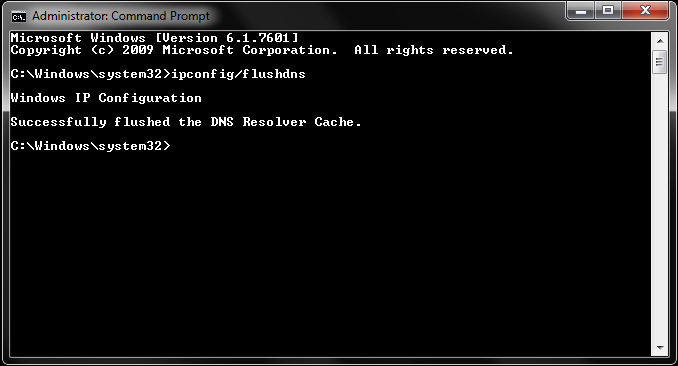
Om verouderde domeingegevens te wissen en je IP-configuratie opnieuw op te bouwen, voer je deze commando's uit in een opdrachtprompt met verhoogde rechten:
- Druk op de Windowstoets, typ
cmd, klik met de rechtermuisknop op Opdrachtprompt en kies Als administrator uitvoeren.
- Voer
dns-cache legen in en druk op Enter.
- Voer
ip-interface resetten in en druk op Enter.
- Voer
ip-adres vrijgeven in en druk op Enter.
- Voer
ip-adres vernieuwen in en druk op Enter.
- Herstart je computer om de herinitialisatie van de TCP/IP-stack toe te passen.
| Commando |
Uitvoeringsdoel |
Technisch resultaat |
dns-cache legen |
Lokale DNS-resolvercache |
Wist verouderde en corrupte domein-naar-IP-records |
ip-interface resetten |
TCP/IP-stackconfiguratie |
Herschrijft registersleutels die het netwerkprotocol gebruikt |
ip-adres vrijgeven |
DHCP-lease toewijzing |
Laat het huidige lokale IP-adres van je router vallen |
ip-adres vernieuwen |
DHCP-clientservice |
Vraagt een verse interne IP-toewijzing aan bij de router |
Het uitvoeren van deze vier netwerkcommando's reset de lokale routeringsparameters van je computer volledig en dwingt verse serverlookups af.
Het uitvoeren van dns-cache legen direct na grote game-updates duurt vijf seconden en sluit lokale cachefouten meteen uit.
Overstappen op openbare DNS om routeringsblokkades van de internetprovider te omzeilen
Veel internetproviders vertrouwen op standaard-DNS-servers die routeringstabellen traag bijwerken. Als je internetprovider de bijgewerkte dynamische hostnamen van de inlogserver nog niet heeft opgelost, blijft je client hangen op het laadscherm en geeft een lege lijst terug.
Overstappen op Google Public DNS omzeilt trage lookupservers van je internetprovider. Deze configuratie is betrouwbaar, gratis en veilig voor gamen.
- Open het dialoogvenster Uitvoeren door op
Windows Key + R te drukken.
- Typ
ncpa.cpl en druk op Enter om Netwerkverbindingen te openen.
- Klik met de rechtermuisknop op je actieve netwerkadapter (Ethernet of wifi) en klik op Eigenschappen.
- Markeer Internetprotocol versie 4 (TCP/IPv4) en kies Eigenschappen.
- Klik op de keuzerondje De volgende DNS-serveradressen gebruiken.
- Stel Voorkeurs-DNS-server in op
8.8.8.8.
- Stel Alternatieve DNS-server in op
8.8.4.4.
- Vink het vakje Instellingen valideren bij afsluiten aan en klik op OK.
Preferred DNS:  8 . 8 . 8 . 8
Alternate DNS:  8 . 8 . 4 . 4
Op mobiele apparaten open je de wifi-instellingen, schakel je de IP-configuratie van DHCP naar statisch en vul je 8.8.8.8 en 8.8.4.4 in bij de velden DNS 1 en DNS 2. Deze aanpassing lost de meeste laadfouten van de serverlijst op, zowel op thuis-wifi als op openbare wifi-netwerken.
Beveiligingsapps blokkeren game-executables vaak na grote patches. Wanneer gamebestanden tijdens een update worden gewijzigd, veranderen hun beveiligingshashhandtekeningen. Windows Defender of suites van derden kunnen de herziene launcherexecutable als niet-geverifieerd markeren en stilletjes uitgaande UDP- of inkomende TCP-serverpakketten droppen.
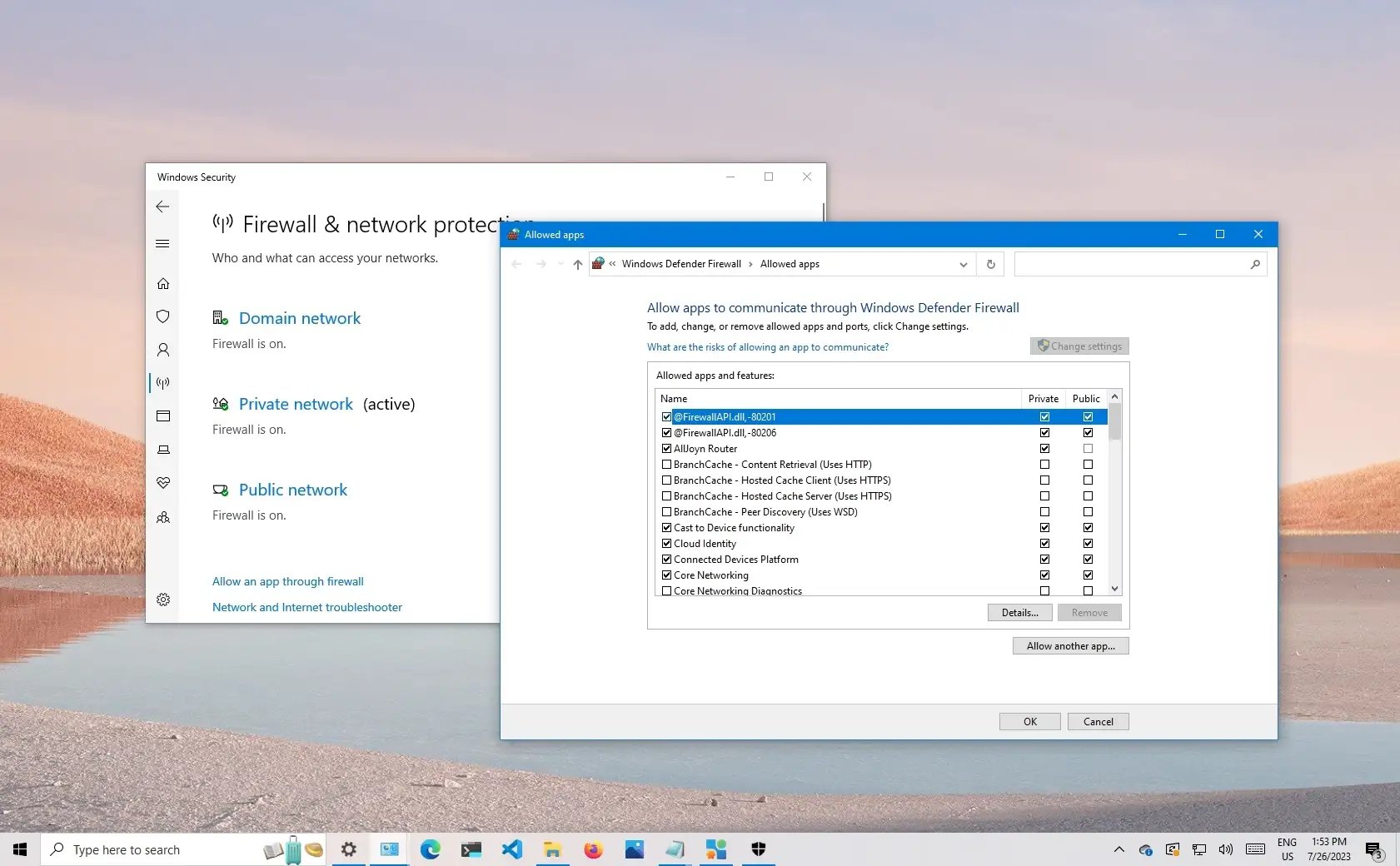
Firewallregels op de witte lijst zetten:
- Open het Windows-startmenu, zoek op Windows Defender Firewall en selecteer het.
- Klik in de linkerzijbalk op Een app of functie toestaan via Windows Defender Firewall.
- Klik op de knop Instellingen wijzigen (vereist administratorrechten).
- Scroll door de lijst om de game- en launcherexecutables te vinden.
- Zorg dat zowel de selectievakjes Privé als Openbaar zijn aangevinkt voor elk gerelateerd executable.
- Als de game niet in de lijst staat, klik je op Een andere app toestaan..., blader je naar je installatiemap, selecteer je de hoofd-
.exe-bestanden en voeg je ze handmatig toe.
- Klik op OK en herstart de launcher.
Schakel je firewall nooit helemaal uit. Het op de witte lijst zetten van het specifieke binaire bestand geeft de benodigde netwerktoegang terwijl je systeem beschermd blijft.
Corrupte launchercache en tijdelijke gegevens wissen
Corrupte authenticatietokens op je lokale schijf kunnen de launcher in een oneindige handshakelus vastzetten. Wanneer gecachte sessietokens verlopen of corrupt raken tijdens een onjuiste afsluiting, stuurt de launcher ongeldige inloggegevens. De backend weigert het verzoek, waardoor de client de serverstatus niet kan ophalen.
Het legen van je lokale applicatiecache dwingt de launcher om schone sessiegegevens te genereren.
Tijdelijke gamemappen wissen:
- Sluit de game en zorg dat de launcher niet in je systeemvak draait.
- Druk op
Windows Key + R om het venster Uitvoeren te openen.
- Voer
%TEMP% in en druk op Enter. Verwijder alle tijdelijke bestanden in deze map.
- Open het venster Uitvoeren opnieuw, voer
%LOCALAPPDATA% in en zoek de cachemappen van de gameclient.
- Verwijder de applicatiecachemappen onder
%APPDATA% en %PROGRAMDATA%.
- Start de client en laat die schone configuratiebestanden opnieuw aanmaken.
Als de serverlijst na het legen van de cache nog steeds leeg is, controleer dan de bestandsintegriteit via het reparatiemenu van de launcher. Ontbrekende dynamische koppelingsbibliotheken (.dll) of kapotte patchgegevens kunnen voorkomen dat de game met externe clusters communiceert. Een bestandsverificatiescan vervangt kapotte bestanden zonder een volledige herdownload.
Zodra je installatie is geverifieerd, log je in, controleer je je ping en bekijk je veilige opties om je Tarisland-account op te waarderen rechtstreeks op de winkelpagina.
Geavanceerde routeringsworkarounds: mobiele hotspots en netwerkresets
Als standaard DNS- en firewallaanpassingen het probleem niet oplossen, heb je waarschijnlijk te maken met een routeringsknelpunt bij je internetprovider of een vastgelopen hardwarerouter. Pakketten gaan via meerdere tussentijdse transithops voordat ze datacenters bereiken. Als één carriernode verkeer dropt, loopt je client time-out.
1. Test met een mobiele hotspot of USB-tethering
Overstappen op mobiele data isoleert storingen in het thuisnetwerk meteen.
* Schakel wifi uit op je mobiele apparaat.
* Verbind je telefoon via USB met je pc en zet USB-tethering aan (of zet een wifi-hotspot aan).
* Start de game via mobiele data.
Als de serverlijst via mobiele data laadt, dropt je breedbandinternetprovider pakketten, blokkeert die specifieke gamepoorten of kampt die met routeringsfouten.
Een virtueel particulier netwerk (VPN) dwingt verkeer via een alternatief routeringspad. Dit omzeilt overbelaste nodes van je internetprovider en stuurt pakketten rechtstreeks naar de inlogserver. Toegewijde gameroutingtools werken vergelijkbaar door transithodes met weinig verlies te kiezen tijdens serverquery's.
3. Voer traceroute-diagnostiek uit
Om te zien waar je verbinding wegvalt, open je de opdrachtprompt en voer je een traceroute-commando uit naar de regionale serverhost. De hoplijst toont of latentiepieken en pakketverlies optreden bij je lokale router (hop 1), binnen het netwerk van je internetprovider (hops 2–4) of bij de bestemmingserverinfrastructuur.
4. Voer een Windows-netwerkreset uit
Als aanhoudende problemen komen door virtuele adapters van derden of corrupte netwerkstacks:
1. Open Windows Instellingen > Netwerk en internet.
2. Klik op Geavanceerde netwerkinstellingen.
3. Selecteer Netwerk opnieuw instellen en klik op Nu opnieuw instellen.
Dit installeert elke netwerkadapter op je pc opnieuw en zet alle netwerkparameters terug naar de fabrieksinstellingen.
Met herstelde routing kun je je verbinding stabiliseren, de raidgroepen van je guild joinen en je Tarisland-account opwaarderen zonder onverwachte sessie-uitval.
Veelgestelde vragen
Wat veroorzaakt de Tarisland-fout kan serverlijst niet ophalen?
Die wordt meestal veroorzaakt door actief serveronderhoud, corrupte DNS-cache, poortblokkades bij de internetprovider of firewallbeperkingen die clienthandshakes tegenhouden. Wanneer de client de eerste netwerkquery niet kan voltooien, toont die geen beschikbare servers.
Hoe leg ik mijn DNS om de serverlijstfout te verhelpen?
Open de opdrachtprompt als administrator, typ dns-cache legen en druk op Enter. Dit wist verouderde domeinlookups en dwingt je besturingssysteem verse server-IP-adressen op te vragen.
Kan mijn antivirus of firewall de serverlijst van Tarisland blokkeren?
Ja, Windows Defender of antivirussoftware van derden kan nieuwe game-updates markeren en uitgaand verkeer blokkeren. Zet het executable van de game op de witte lijst van je firewall onder zowel openbare als privérege ls.
Waarom lost overstappen op een mobiele hotspot de inlogfout op?
Mobiele hotspots routeren via paden van de mobiele provider in plaats van je thuisbreedband. Dit omzeilt routeringsknelpunten op providerniveau, DNS-time-outs of verkeerd geconfigureerde routerfirewalls.
Hoe controleer ik of Tarisland-servers down zijn wegens onderhoud?
Check de officiële socialemedia-accounts van Tarisland of community-statustrackers. Als onderhoud actief is, moet je wachten tot het regionale onderhoudsvenster afloopt.
Helpt het wijzigen van mijn DNS-server om de serverlijst op te halen?
Ja, het omzetten van de IPv4-instellingen van je adapter naar openbare DNS-adressen zoals 8.8.8.8 en 8.8.4.4 lost domeinlookupfouten van de internetprovider op. Dit stuurt je verbindingsverzoeken via betrouwbare wereldwijde DNS-netwerken.
Eindoordeel: reparatie aan de clientkant of wachten tot de downtime voorbij is
De fout precies aanwijzen voorkomt dat je uren verspilt aan onnodige volledige herinstallaties van de client.
Controleer eerst officiële kanalen op actieve onderhoudsvensters die bij jouw regionale tijdzone passen. Als servers down zijn of HTTP 500-fouten teruggeven, kan probleemoplossing aan de clientkant het inlogscherm niet omzeilen.
Als servers wel draaien, is de oplossing lokaal: leg je DNS-cache, schakel over naar de openbare DNS van Google (8.8.8.8) en zorg dat Windows Defender Firewall het gamebinaire bestand toestaat op privé- en openbare profielen. Als dat faalt, test een mobiele hotspot of USB-tether om routeringsfouten van je internetprovider te omzeilen. Deze gerichte stappen nemen het knelpunt weg en brengen je terug in de game.










Comments