Diagnosematrix voor directe opstartcrashes
Koppel je specifieke opstartsymptomen aan de onderstaande technische hoofdoorzaken voordat je systeembestanden aanpast.
| Foutcategorie | Specifiek bestandspad of conflicterende software | Technische oorzaak & oplossing |
|---|
| Beschadigde lokale cache | %localappdata%\Roblox & %temp%\Roblox | Leeg de mappen om beschadigde textures, assets en tijdelijke scriptbestanden te verwijderen. |
| Anti-cheat injectieconflict | RTSS, MSI Afterburner, Discord, Bloxstrap | Sluit DirectX/Vulkan OSD-hooks af die afsluitingen door Byfron Hyperion veroorzaken. |
| Ontbrekende runtime-bibliotheken | Visual C++ 2015–2022 (x86 & x64) | Herstel beschadigde runtime-DLL-pakketten die vereist zijn voor het 64-bits binaire bestand. |
| Hardware-invoerstuurprogrammaconflict | Logitech G920-racestuur / inpoutx64 | Koppel gespecialiseerde controllerhardware los en verwijder verouderde kernel-RGB-stuurprogramma's. |
| Beschadiging van systeemkopie | verifier.dll / Beschadigde systeembestanden | Voer DISM- en SFC-scans uit om beschadigde Windows 11-onderdeelafhankelijkheden te herstellen. |
| Dynamische poortfiltering | Uitgaande UDP-poorten 49152–65535 | Zet uitvoerbare clientbestanden op de witte lijst in het firewallbeleid om serveronderhandeling toe te staan. |
Het doornemen van deze zes hoofdcategorieën wijst precies aan waarom de client afsluit voordat de hoofdinterface geladen is.
Stap 1: Sluit conflicterende overlays en achtergrondhulpprogramma's
Byfron markeert scherm-overlays van derden als potentiële vectoren voor code-injectie. Het draaien van hardwaremonitoren, schermrecorders of aangepaste launchers zorgt ervoor dat de anti-cheatengine de client afsluit voordat het hoofdmenu kan renderen.
RivaTuner Statistics Server (RTSS) en MSI Afterburner veroorzaken het merendeel van deze crashes. Beide hulpprogramma's maken gebruik van hooks op laag niveau in DirectX en Vulkan om framerate- en temperatuurmeters op het scherm weer te geven. Wanneer Byfron detecteert dat deze hooks zich hechten aan RobloxPlayerBeta.exe, beëindigt het direct het proces.
Softwareconflicten oplossen:
- Druk op
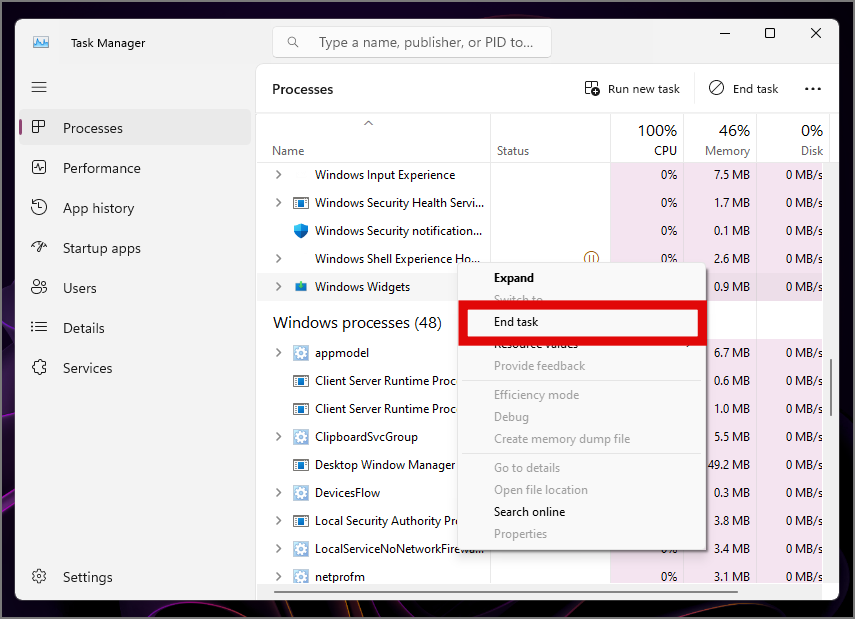
Ctrl + Shift + Esc om Taakbeheer te openen. - Zoek RTSS, MSI Afterburner, OBS Studio en Discord in de lijst met achtergrondprocessen.
- Klik op elk proces en selecteer Taak beëindigen.
- Controleer het systeemvak op randapparatuurbeheer zoals Logitech G HUB of aangepaste RGB-software.
- Sluit externe client-aanpassers zoals Bloxstrap, Fishstrap of RbxFpsUnlocker af.
Oudere hulpprogramma's voor moederbordverlichting installeren vaak een onveilig kernelstuurprogramma genaamd inpoutx64. Windows 11 markeert dit stuurprogramma onder de kernbeveiligingsregels en Byfron blokkeert het opstarten zodra inpoutx64 actief is. Als je moederbordsoftware deze bibliotheek gebruikt, sluit de verlichtingsservice dan af voordat je de game start.
Zodra je client zonder overlayconflicten draait, kun je je Roblox-cadeaukaarttegoed inwisselen om avatar-accessoires en gamepasses aan te schaffen.
Stap 2: Koppel speciale randapparatuur en racesturen los
Niet-standaard polling-routines van stuurprogramma's op speciale randapparatuur laten de client crashen tijdens de hardware-controle. Racesturen, flightsticks en aangepaste invoeradapters conflicteren regelmatig met de controller-detectieroutine van de engine.
Het Logitech G920-stuur staat erom bekend geruisloze opstartfouten te veroorzaken. Wanneer het uitvoerbare bestand opstart, vraagt het actieve DirectInput- en XInput-apparaten op. De stuurprogramma-hooks van de Logitech G920-software onderbreken deze initialisatiecontrole, waardoor de engine gedwongen wordt te stoppen.
Als je een stuur, pedalen of flight simulator-hardware hebt aangesloten:
- Koppel de USB-kabel van het randapparaat los van je pc.
- Open Taakbeheer en beëindig alle bijbehorende processen van de controllersoftware.
- Start Roblox via je browser of bureaubladsnelkoppeling.
- Wacht tot de ervaring volledig is geladen voordat je secundaire controllers opnieuw aansluit.
Standaard Xbox- en PlayStation-gamepads werken via standaard XInput-paden en veroorzaken zelden crashes. Als de problemen aanhouden, koppel dan externe USB-hubs los om het conflicterende invoerapparaat te isoleren.
Stap 3: Wis beschadigde AppData en tijdelijke cache
Bij elke serververbinding worden asset-bundels, omgevingsgeometrieën, aangepaste geluiden en UI-scripts gedownload naar lokale tijdelijke mappen. Wanneer een netwerkverbinding halverwege de download wegvalt of de client abrupt sluit, raken deze gecachte bestanden beschadigd. Daaropvolgende opstartroutines proberen de beschadigde gegevens te verwerken en crashen.
Het leegmaken van deze mappen dwingt de launcher om schone, geverifieerde bestanden opnieuw te downloaden. Het verwijderen van tijdelijke cachebestanden heeft geen invloed op je gebruikersaccount, inventaris of Robux-saldo, aangezien deze op de server worden bewaard.
Lokale AppData wissen
- Druk op
Windows-toets + R om het dialoogvenster Uitvoeren te openen. - Typ
%localappdata% en druk op Enter. - Zoek de map genaamd
Roblox. - Klik met de rechtermuisknop op de map
Roblox en selecteer Verwijderen (of druk op Shift + Delete).
Tijdelijke Windows-cache wissen
- Druk opnieuw op
Windows-toets + R. - Typ
%temp%\Roblox en klik op OK. - Druk op
Ctrl + A om alle bestanden en mappen in deze directory te selecteren. - Druk op Delete. Als Windows aangeeft dat bepaalde bestanden in gebruik zijn, klik dan op Overslaan.
Je kunt deze opschoning ook uitvoeren via de Opdrachtprompt. Open de Opdrachtprompt als administrator en voer uit:
rmdir /s /q "%localappdata%\Roblox"
rmdir /s /q "%temp%\Roblox"
Nadat beide mappen zijn geleegd, start je een ervaring via de website. De client heeft bij de eerste keer opstarten enkele seconden extra nodig om de mapstructuur opnieuw op te bouwen en verse kernbestanden te downloaden.
Stap 4: Herstel systeembestanden en Visual C++ Runtimes
Ontbrekende dynamic-link libraries verhinderen dat de 64-bits client communiceert met je grafische kaart en audiostuurprogramma's. Als je installatie van de Microsoft Visual C++ Redistributables beschadigd is, sluit de client geruisloos af.
Roblox is afhankelijk van zowel de x86- (32-bits) als de x64-architectuur (64-bits) van de Visual C++ 2015–2022 Redistributable runtimes. Zelfs op 64-bits Windows 11 hebben web helper-bestanden op de achtergrond de 32-bits bibliotheken nodig voor de communicatie met de browser.
Visual C++-pakketten opnieuw installeren
- Druk op
Windows-toets + I om Windows-instellingen te openen. - Ga naar Apps > Geïnstalleerde apps.
- Scrol omlaag naar Microsoft Visual C++ 2015–2022 Redistributable.
- Klik op de drie puntjes naast de x64-versie, kies Wijzigen en klik op Herstellen.
- Herhaal het herstelproces voor de x86-versie indien aanwezig.
- Als de runtimes volledig ontbreken, download dan nieuwe installatiebestanden rechtstreeks van de officiële Microsoft-website en start je pc opnieuw op.
Windows-onderdelenarchieven herstellen
Beschadigde systeembestanden, zoals een beschadigde verifier.dll of opslagvolumebibliotheek, verhinderen dat de game veilig geheugen kan toewijzen. Voer Windows-systeembestandsprogramma's uit om de integriteit van het besturingssysteem te controleren:
- Typ
cmd in de Windows-zoekbalk. - Klik met de rechtermuisknop op Opdrachtprompt en selecteer Als administrator uitvoeren.
- Typ
sfc /scannow en druk op Enter. Laat de scan 100% voltooien. - Typ
DISM /Online /Cleanup-Image /RestoreHealth en druk op Enter. - Start je computer opnieuw op zodra het herstel van de systeemkopie is voltooid.
sfc /scannow
DISM /Online /Cleanup-Image /RestoreHealth
Deze opdrachten vervangen beschadigde afhankelijkheden op OS-niveau door schone kopieën uit het Windows-onderdelenarchief.
Stap 5: Compatibiliteitsinstellingen en beheerdersrechten aanpassen
Beperkte gebruikersrechten in Windows 11 kunnen verhinderen dat de launcher vergrendelingsbestanden aanmaakt of toegang krijgt tot het register. Het aanpassen van de snelkoppelingseigenschappen verleent het uitvoerbare bestand de benodigde uitvoeringsrechten.
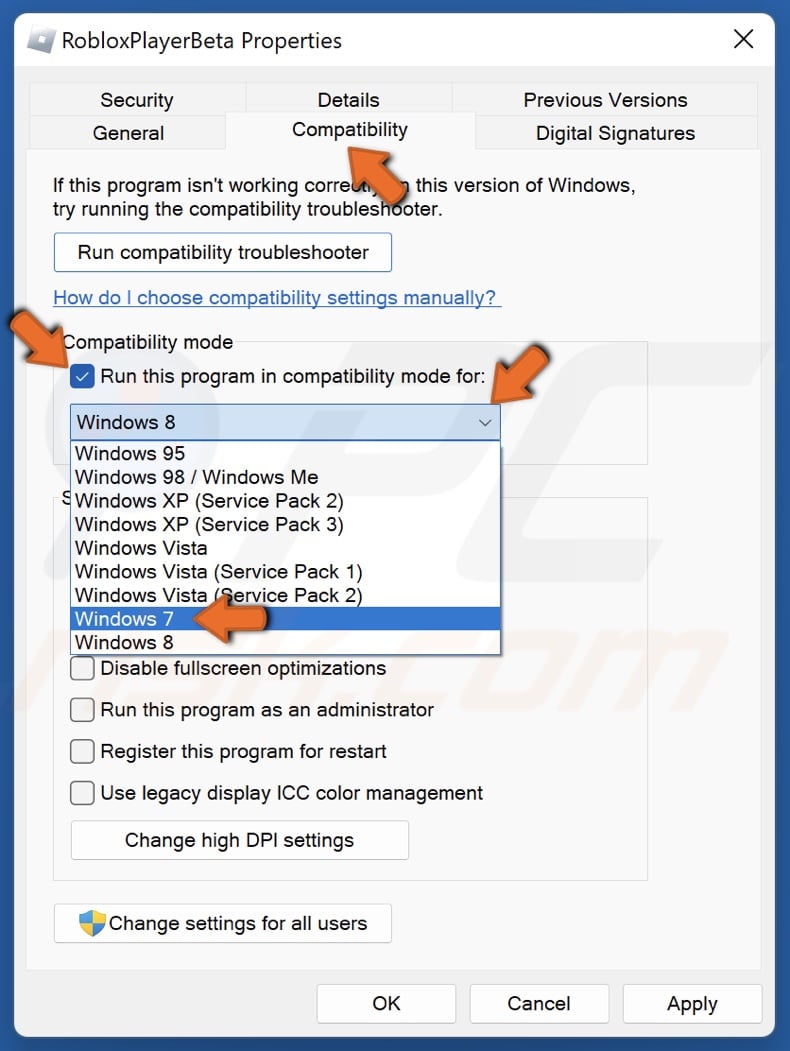
- Klik met de rechtermuisknop op de snelkoppeling van Roblox Player op je bureaublad en selecteer Eigenschappen.
- Ga naar het tabblad Compatibiliteit.
- Vink het vakje aan naast Dit programma als administrator uitvoeren.
- Vink het vakje aan voor Optimalisaties voor volledig scherm uitschakelen.
- Klik op Toepassen en vervolgens op OK.
Sommige handleidingen raden aan om de client in Windows 8-compatibiliteitsmodus uit te voeren om fouten met beeldschermadapters te omzeilen. Byfron-anticheat werkt echter het betrouwbaarst onder native 64-bits Windows 11-uitvoering. Het instellen van de compatibiliteitsmodus op een oudere OS-versie kan ertoe leiden dat Byfron je omgeving als een niet-ondersteunde virtuele wrapper markeert. Gebruik de Windows 8-compatibiliteitsmodus daarom uitsluitend als tijdelijke diagnosetest als de initialisatie van het beeldschermstuurprogramma mislukt.
Stap 6: Voer een schone herinstallatie uit en verwijder hook-injecties
Een standaardverwijdering via Windows-instellingen laat configuratiebestanden, cacheresten en verweesde registersleutels achter. Als er een aangepaste launcher zoals Bloxstrap of Fishstrap geïnstalleerd was, ruimen standaardverwijderingstools geplande taken of registeromleidingen zelden op, waardoor nieuwe installaties beschadigde hooks overnemen.
Een schone herinstallatie ruimt al deze achtergebleven bestanden op.
Stappenplan voor een schone herinstallatie
- Druk op
Windows-toets + R, typ appwiz.cpl en druk op Enter. - Zoek Roblox Player in de lijst, klik met de rechtermuisknop en selecteer Verwijderen.
- Open het dialoogvenster Uitvoeren opnieuw, voer
%localappdata% in en verwijder eventuele resterende Roblox-mappen. - Open het dialoogvenster Uitvoeren, voer
%userprofile%\AppData\LocalLow in en verwijder eventuele mappen van Roblox of aangepaste launchers. - Druk op
Windows-toets + R, typ regedit en druk op Enter om de Register-editor te openen. - Navigeer naar
HKEY_CURRENT_USER\Software\Roblox en verwijder deze map. - Navigeer naar
HKEY_LOCAL_MACHINE\SOFTWARE\Roblox (indien aanwezig) en verwijder deze map. - Start je computer opnieuw op.
- Log in op de officiële website, klik op Spelen bij een openbare ervaring en download een nieuw installatiebestand.
Een schone installatie zorgt ervoor dat je snel weer kunt spelen in games zoals Blox Fruits of Pet Simulator 99, waar je een digitale Roblox-code kunt gebruiken om in-game boosts te ontgrendelen.
Desktop Win32 Player vs. Microsoft Store UWP-app
Windows 11 ondersteunt twee verschillende versies van de client: de standalone Win32-desktopapplicatie (gedownload via webbrowsers) en de Universal Windows Platform (UWP)-app die beschikbaar is via de Microsoft Store.
Elke build maakt gebruik van een andere architectuur, beveiligingssandbox en uitvoeringsroute.
| Functie / Aspect | Win32-desktopclient | Microsoft Store UWP-app | Mobiele app (Android / iOS) |
|---|
| Distributiebron | Officiële website / browser | Microsoft Store-app | Google Play / Apple App Store |
| Anti-cheatarchitectuur | Byfron Hyperion 64-bits engine | Gesandboxte Windows-appcontainer | Native sandbox van mobiel besturingssysteem |
| Gevoeligheid voor overlay-crashes | Hoog (DirectX/Vulkan hookconflict) | Laag (Geïsoleerde container-pipeline) | Geen (Mobiel besturingssysteem gesandboxt) |
| Randapparatuurondersteuning | Volledig (sturen, gamepads, custom) | Beperkt (standaard XInput-gamepads) | Touch & Bluetooth-gamepads |
| Veelvoorkomende foutmodus | Stille crash bij opstarten via anti-cheat | Vastlopen op laadscherm / Store-synchronisatie | Afsluiting door geheugenlimiet |
Het vergelijken van platformversies laat zien waarom overstappen naar de Microsoft Store-client hardnekkige Win32-anticheatcrashes kan omzeilen.
Als de Win32-toepassing weigert te starten na het wissen van caches en het herstellen van runtimes, installeer dan de Microsoft Store-versie. De Store-app draait binnen een geïsoleerde container. Deze laadt geen systeembrede hooks op dezelfde manier, waardoor hij immuun is voor veel softwareconflicten van derden die het standalone uitvoerbare bestand treffen.
De Store-app brengt wel concessies met zich mee. Hoewel hij anti-cheat opstartcrashes vermijdt, kan hij af en toe last hebben van een vastlopende interface of framedrops. Beschouw de Microsoft Store-app als een betrouwbaar alternatief terwijl je je primaire desktopinstallatie herstelt.
Antivirus op de witte lijst zetten en uitgaande firewallpoorten openen
Beveiligingssuites kunnen bijgewerkte clientbestanden ten onrechte aanzien voor heuristische bedreigingen. Windows Defender, Avast, Norton en McAfee plaatsen RobloxPlayerBeta.exe regelmatig in quarantaine of blokkeren het bestand zonder melding. Windows probeert de snelkoppeling uit te voeren, merkt dat het doelbestand is vergrendeld door het antivirus-filterstuurprogramma en sluit de launcher direct.
Netwerkfirewalls die uitgaand dynamisch UDP-verkeer beperken, zorgen er ook voor dat de launcher blijft hangen en stopt tijdens de initiële verbindingshandshake.
| Beveiligingslaag | Doelbestand / Protocolbereik | Aanbevolen configuratieregel |
|---|
| Windows Defender Antivirus | %localappdata%\Roblox\Versions\* | Voeg de volledige Roblox-versiemap toe aan de uitsluitingenlijst. |
| Externe antivirus (Avast/Norton/McAfee) | RobloxPlayerBeta.exe & RobloxPlayerLauncher.exe | Maak een actieve realtime-scanuitzondering voor beide uitvoerbare bestanden. |
| Windows Defender Firewall | Uitgaande regels voor Roblox Player | Stel de regel in op 'De verbinding toestaan' voor zowel particuliere als openbare profielen. |
| Netwerkrouter / Hardware-firewall | Uitgaande UDP-poorten: 49152–65535 | Zorg dat dynamisch uitgaand UDP-verkeer niet wordt geblokkeerd voor serverhandshakes. |
Het toepassen van deze beveiligingsregels voorkomt fout-positieve bestandsvergrendelingen en verbroken netwerkhandshakes tijdens het opstarten.
Een uitsluiting toevoegen in Windows Defender:
- Open Windows-beveiliging vanuit het systeemvak.
- Klik op Virus- en bedreigingsbeveiliging.
- Klik onder Instellingen voor virus- en bedreigingsbeveiliging op Instellingen beheren.
- Scrol omlaag naar Uitsluitingen en klik op Uitsluitingen toevoegen of verwijderen.
- Klik op Een uitsluiting toevoegen, kies Map en selecteer
%localappdata%\Roblox.
Na het configureren van de firewallregels en het controleren van de serververbinding, kun je door je account op te waarderen met een Roblox-kaart direct premiumpassen en serverabonnementen aanschaffen.
Veelgestelde vragen
Waarom crasht Roblox direct bij het opstarten in Windows 11 zonder foutcode?
Roblox crasht geruisloos wanneer Byfron Hyperion-anticheat conflicterende achtergrond-hooks detecteert van overlays zoals RTSS of Discord. Beschadigde lokale cachebestanden in %localappdata%\Roblox of ontbrekende Visual C++-afhankelijkheden veroorzaken eveneens een onmiddellijke opstartfout. Het leegmaken van tijdelijke caches en het uitschakelen van achtergrondsoftware lost de crash meestal op.
Hoe wis ik de Roblox-cache veilig in Windows 11?
Druk op Windows-toets + R, typ %temp%\Roblox en verwijder alle bestanden in de map. Herhaal dit proces voor %localappdata%\Roblox om oude textures en scripts op te ruimen. Het wissen van deze tijdelijke cache verwijdert je accountgegevens, Robux-saldo of in-game voortgang niet.
Kunnen achtergrond-overlays ervoor zorgen dat Roblox crasht bij het opstarten?
Ja, overlays op het scherm van MSI Afterburner, RivaTuner Statistics Server (RTSS) en Discord injecteren code in de grafische pipeline die Byfron als een niet-vertrouwde aanpassing markeert. Het sluiten van deze applicaties via Taakbeheer voordat je de client start, stopt de crash.
Voorkomt het uitvoeren van Roblox als administrator opstartcrashes?
Ja, het toekennen van beheerdersrechten stelt de launcher in staat om lokale gebruikerstoegangsbeperkingen te omzeilen bij het bijwerken van clientbestanden en het initialiseren van beveiligingscomponenten. Klik met de rechtermuisknop op de snelkoppeling van Roblox Player, kies Eigenschappen, open het tabblad Compatibiliteit en vink "Dit programma als administrator uitvoeren" aan.
Omzeilt het overstappen naar de Microsoft Store-versie desktopclientcrashes?
Ja, het downloaden van Roblox via de Microsoft Store biedt een gesandboxte omgeving die veel standaard Win32-hook- en anticheatconflicten omzeilt. Dit dient als een directe oplossing als de standalone client via de browser niet wil openen.
Waarom laten USB-sturen zoals de Logitech G920 Roblox crashen?
Stuurprogramma's van Logitech-racesturen verstoren de initialisatieroutine van de controller wanneer het uitvoerbare bestand van de game opstart. Het loskoppelen van het USB-stuur voorafgaand aan het starten van Roblox lost de opstartcrash op.
Hoe herstel ik beschadigde systeembestanden die Roblox-opstartfouten veroorzaken?
Open de Opdrachtprompt als administrator en voer sfc /scannow uit om de kernsysteembibliotheken te verifiëren. Voer daarna DISM /Online /Cleanup-Image /RestoreHealth uit om beschadigde Windows 11-systeemonderdelen te herstellen die vereist zijn voor het uitvoerbare bestand van de game.
Concreet stappenplan
Opstartcrashes op Windows 11 worden zelden veroorzaakt door hardwaredefecten. In de meeste gevallen komen ze voort uit een strikte anti-cheatinteractie, een beschadigde cachemap of een verouderde achtergrond-hook.
Begin met het beëindigen van monitoring-overlays zoals RTSS en MSI Afterburner in Taakbeheer. Als de crash aanhoudt, wis dan zowel %temp%\Roblox als %localappdata%\Roblox, herstel je Visual C++ 2015–2022 runtimes en koppel speciale randapparatuur los.
Als je een directe oplossing nodig hebt, installeer dan de Microsoft Store-versie om de Win32-opstartpipeline volledig te omzeilen terwijl je je primaire desktopinstallatie opschoont.










Comments