Vingergrepen vergelijken: Duimen versus Claw HUD-configuraties
Je greepstijl bepaalt waar knoppen op je scherm thuishoren. Hoewel spelen met twee duimen intuïtief aanvoelt, beperkt het je reactiesnelheid omdat twee contactpunten niet tegelijk kunnen bewegen, richten en schieten.
De onderstaande tabel toont de mechanische verschillen tussen de meest voorkomende vingerconfiguraties.
| Besturingsschema | Aanraakpunten | Toewijzing primaire acties | Operationeel knelpunt |
|---|
| Twee vingers (Duimen) | 2 schermpunten | Linkerduim beweegt; rechterduim richt, schiet, springt en bukt | Kan niet tegelijk bewegen, richten en schieten zonder gyroscoop |
| Drievinger-claw | 3 schermpunten | Linkerwijsvinger schiet; linkerduim beweegt; rechterduim richt en leunt | Matige vingerdrukte aan de linkerbovenrand |
| Viervinger-claw | 4 schermpunten | Linkerwijsvinger schiet; rechterwijsvinger richt/ADS/leunt; duimen regelen beweging | Vereist 7 tot 14 dagen gerichte training van het spiergeheugen |
| Vijf-/zesvinger-claw | 5-6 schermpunten | Aparte wijs-/middelvingers voor springen, bukken, leunen en schieten | Hoge fysieke vermoeidheid op telefoons; het meest geschikt voor grote tablets |
Een viervinger-layout biedt de meest evenwichtige verhouding tussen mobiliteit en comfort voor moderne mobiele battle royale-matches.
Met duimen moet je stoppen met richten zodra je op springen of bukken tikt. Door de primaire vuurknop naar linksboven te verplaatsen voor je wijsvinger, creëer je een drievinger-setup die dit conflict oplost. De overstap naar een viervinger-claw delegeert de gevechtsknoppen volledig naar beide wijsvingers, terwijl je duimen de beweging en het richten verzorgen.
Stapsgewijze oplossing voor glitches waarbij de PUBG Mobile-layout reset
Patches, een beschadigde cache of verbroken cloudsynchronisatie kunnen aangepaste layouts onverwacht resetten. Wanneer knoppen terugkeren naar standaardwaarden, doorloop dan deze stappen voordat je alles opnieuw instelt:
- Herstellen vanuit de cloud: Open Instellingen > Besturing > Aanpassen, tik op Layoutbeheer (Layout Management) en selecteer Cloudlayout. Tik op Toepassen om je opgeslagen coördinaten op te halen.
- Geldigheid van de 19-cijferige code controleren: Als je een gedeelde setup importeert, controleer dan of de 19-cijferige deelcode nog actief is. Openbare codes verlopen zodra de maker zijn cloudslot bijwerkt.
- Schakelen tussen layout-slots: PUBG Mobile biedt meerdere schema-slots (Layout 1, Layout 2 en Grote knoppen-layout). Wissel tussen Schema 1 en Schema 2; resets treffen vaak alleen het actieve slot.
- TPP/FPP-modussynchronisatie controleren: Als knoppen tijdens een match verkeerd lijken te staan, controleer dan je perspectief. Aangepaste TPP-layouts worden niet automatisch toegepast op FPP zonder de kopieertool in het menu te gebruiken.
- Direct een cloudback-up maken: Nadat je de knoppositie hebt bevestigd, tik je op Uploaden naar cloud om een nieuw herstelpunt aan te maken.
Je configuratie opslaan in de cloud kost slechts enkele seconden en voorkomt verlies van instellingen tijdens game-updates. Terwijl je je gevechts-HUD fijnstelt in training, kun je PUBG Mobile UC inslaan om de nieuwste Royale Pass of aangepaste wapenskins te bemachtigen zonder je in-game interface-instellingen kwijt te raken.
Belangrijke regels voor knopplaatsing bij 3-vinger- en 4-vinger-setups
Knoppen willekeurig plaatsen zorgt voor dode hoeken en verkeerde tikken. Een betrouwbare HUD steunt op afgebakende ergonomische zones.
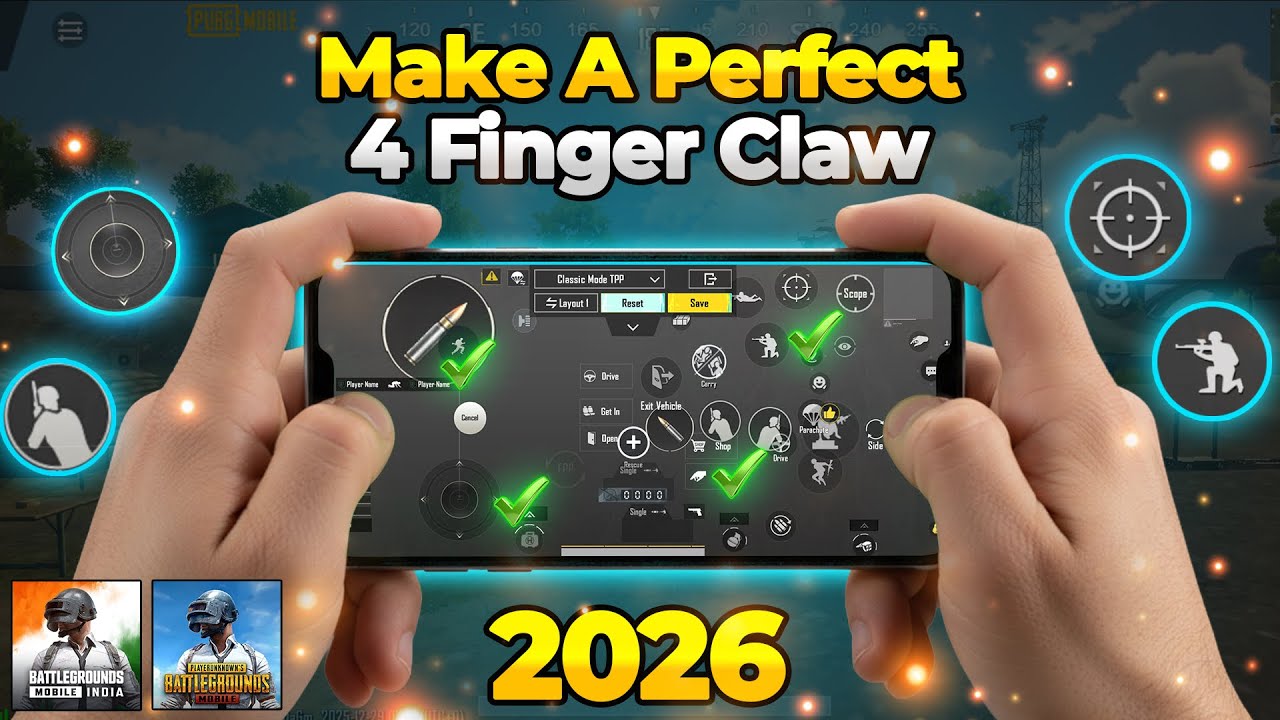
Linkerbovenscherm: De vuurzone
Schakel de Linkervuurknop (Left Fire Button) in bij de basisinstellingen en plaats deze in de linkerbovenhoek. Vergroot het formaat naar 150%–180%. Zet deze knop op Vast (Fixed) in plaats van Zwevend (Floating). Een zwevende vuurknop beweegt mee naar je eerste aanraking op het scherm, wat je spiergeheugen tijdens snelle reacties verstoort. Een vaste knop garandeert een betrouwbare plek.
Linkeronderscherm: Beweging
Houd het gebied rond de bewegingsjoystick vrij. Schaal het formaat van de joystick op met 10% tot 15% ten opzichte van de standaardgrootte. Deze vergroting geeft je linkerduim een grotere bewegingsmarge om te voorkomen dat je per ongeluk stopt met sprinten tijdens het strafen. Houd het gebied rond de joystick vrij van iconen voor buikligging (prone) of je rugzak om haperingen te voorkomen.
Rechterbovenscherm: Richten en vizierknoppen
Plaats de Aim Down Sights (ADS)-knop, leunknoppen (peek) en springknoppen in het rechterbovenkwadrant, direct onder je rechterwijsvinger bij een viervinger-greep.
Evalueer de instelling Leunen en vizier openen (Peek & Open Scope) op basis van het aantal vingers dat je gebruikt:
- Ingeschakeld: Opent automatisch je vizier zodra je op een leuntoets tikt. Dit versnelt het kijken om hoeken door twee acties samen te voegen in één tik.
- Uitgeschakeld: Vereist aparte tikken voor leunen en mikken door het vizier. Met deze langzamere methode kun je vanuit dekking heupvuur (hip-fire) gebruiken zonder optische zoom.
Drievinger-setups hebben baat bij het inschakelen van Peek & Open Scope om acties te besparen. Viervinger-setups houden ze doorgaans gescheiden voor nauwkeurige handmatige controle.
Controleer ook Camera draaien tijdens richten / ADS (Rotate Camera while Aiming / ADS). Als je dit aan laat staan, kan je rechterduim de terugslag controleren terwijl je viziertoetsen ingedrukt houdt. Als onbedoelde duimbewegingen je mikpunt verstoren tijdens het tikken, schakel deze instelling dan uit en vertrouw op het slepen met je duim of kantelen via de gyroscoop.
Beeldverversingssnelheid en hardwarekalibratie
Hardwareprestaties beïnvloeden de invoerrespons rechtstreeks. Een indeling die responsief aanvoelt op een 120Hz-scherm, kan traag aanvoelen op een standaard 60Hz-scherm.
De onderstaande tabel beschrijft HUD- en gevoeligheidsaanpassingen voor verschillende hardwareprofielen.
| Hardwareprofiel | Schermsnelheid | Layout-aanpassing | Gevoeligheidskalibratie |
|---|
| Standaardsmartphone | 60Hz | Compactere knoppenclusters; lagere dekking voor centrale iconen | Verlaag cameragevoeligheid met 5 tot 10 punten om doorschieten door frame skips te voorkomen |
| High-refresh vlaggenschip | 90Hz - 120Hz | Vergroot de knopafstand over de bovenhoeken | Verhoog camera- en ADS-waarden met 5 tot 10 punten voor snelle micro-aanpassingen |
| Gamingtablet | 60Hz - 120Hz | Verschuif alle gevechtsclusters naar binnen vanaf de buitenranden | Verlaag algehele gevoeligheid; gebruik ruimtelijke verdeling voor 5 of 6 vingers |
High-refresh schermen maken snellere veegbewegingen mogelijk, terwijl grotere tabletschermen vereisen dat knoppen meer naar het midden worden verplaatst om overbelasting van de handen te voorkomen.
Op 60Hz-panelen kunnen snelle veegbewegingen met de camera frame skips veroorzaken, waardoor een hoge cameragevoeligheid grillig aanvoelt. Het verlagen van de camerawaarden met 5 tot 10 punten stabiliseert het volgen van doelen. Op 120Hz-schermen registreren de hogere touch polling en framerates snelle acties vloeiend, wat een hogere gevoeligheid toelaat zonder controleverlies.
Wanneer spelers overstappen op een nieuw apparaat of PUBG Mobile UC opwaarderen om nieuwe personagesets te bekijken, voorkomt het aanpassen van de HUD-ergonomie aan de schermgrootte kramp in de handen tijdens lange speelsessies.
Synergie tussen vizier- en gyroscoopgevoeligheid met aangepaste besturing
Knoppenplaatsing bepaalt hoe makkelijk je bij functies kunt, terwijl gevoeligheid de snelheid van je richtkruis regelt. Optische vergroting vereist een omgekeerde schaling: een hogere vergroting vereist lagere gevoeligheidswaarden om stabiel te blijven op lange afstanden.
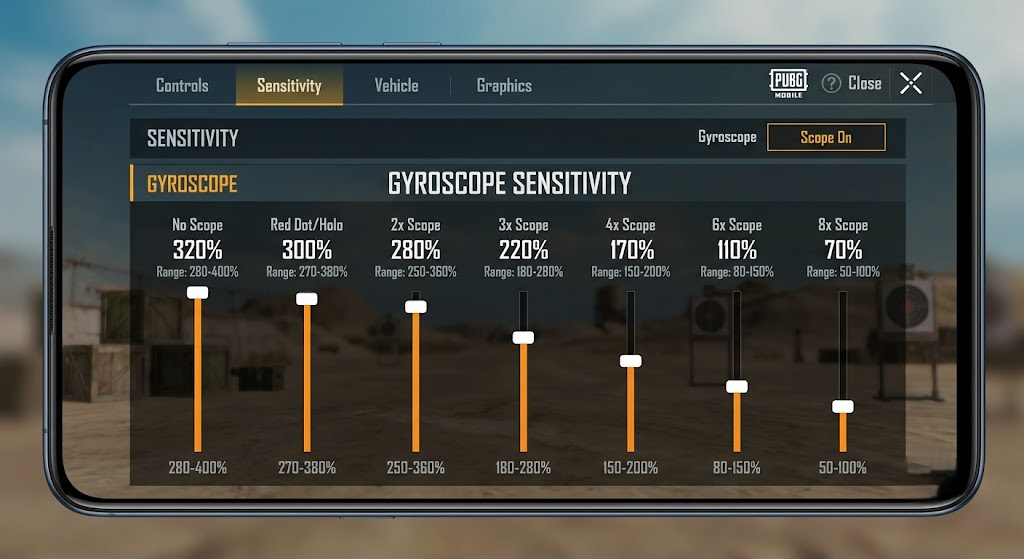
De onderstaande tabel toont basisconfiguraties voor gevoeligheid bij aanraak- en gyroscoopbediening.
| Type vizier | ADS-aanraakgevoeligheid | Gyroscoopgevoeligheid | Gevechtsdoel |
|---|
| Geen vizier (TPP/FPP) | 100% | 300% - 400% | Heupvuur op korte afstand en snel wisselen van doelwit |
| Red Dot / Holographic | 50% | 250% - 350% | Doelen volgen op korte tot middellange afstand en spray control |
| 4x Vizier | 20% | 150% - 220% | DMR-single shots en gecontroleerde bursts op middellange tot lange afstand |
| 8x Vizier | 12% | 50% - 80% | Uiterst nauwkeurig snipen met bolt-action op extreme afstand |
De gevoeligheid moet sterk dalen naarmate de zoom toeneemt, om trillingen tijdens nauwkeurig mikken te elimineren.
Het combineren van claw-besturing met Gyroscoop (Altijd aan) maximaliseert je precisie. Vingers regelen primaire acties—schieten, springen, herladen en bukken—terwijl fysieke kantelingen van het apparaat verticale en horizontale terugslag opvangen.
Spelers die uitsluitend het touchscreen gebruiken, kiezen vaak voor een hogere Red Dot-aanraakgevoeligheid (90% tot 120%) voor het omlaag slepen met de duim. Gyro-spelers verlagen de aanraakgevoeligheid naar 45%–55% en laten het kantelen het mikwerk doen. Een gematigde aanraakgevoeligheid gekoppeld aan hoge gyroscoopwaarden (250%–350% op Red Dot) biedt uitgebalanceerde terugslagcontrole.
19-cijferige besturingscodes foutloos importeren en beheren
PUBG Mobile gebruikt een systeem met 19-cijferige deelcodes om knoppenlayouts te exporteren en importeren. Een besturingscode slaat de exacte coördinaten, schalingspercentages en transparantiewaarden op voor elk HUD-element.
Waarin besturingscodes verschillen van gevoeligheidscodes
Een besturingscode en een gevoeligheidscode zijn aparte systemen. Het importeren van een 19-cijferige layoutcode verandert alleen de knoppositie; het wijzigt niets aan je camera-, ADS- of gyroscoopwaarden. Gevoeligheidsaanpassingen vereisen een eigen 19-cijferige code in het menu Gevoeligheid.
Waarom layoutcodes verlopen
Gedeelde codes leggen een eenmalige momentopname in de cloud vast. Zodra de maker een knop aanpast en een nieuwe layout uploadt, wordt de vorige 19-cijferige code ongeldig.
Als de melding "Ophalen van layout-deelgegevens mislukt" (Failed to retrieve layout share data) verschijnt, is de code verlopen of bevat deze een typefout. In plaats van te blijven zoeken naar nieuwe codes, kun je beter tien minuten de tijd nemen om de knoppen zelf perfect op jouw handgrootte af te stemmen.
Voordat je een geïmporteerde layout test, open je Layoutbeheer en selecteer je Uploaden naar cloud. Zo beveilig je je huidige setup en kun je direct terugkeren als de nieuwe layout niet bevalt.
Tactische HUD-ergonomie: Transparantie en mobiliteitstoetsen
Een vol scherm belemmert het snel spotten van tegenstanders. Knoppen met een hoge dekking creëren blinde vlekken waarin vijanden tijdens rotaties kunnen verdwijnen.
Dekking kalibreren
Pas de schuifregelaar voor Transparantie aan in het menu Knoppen aanpassen:
- Zet knoppen voor Revive, Granaat annuleren, Rijden en Rugzak op 20%–30% dekking.
- Houd primaire triggers (Schieten, Vizier, Springen, Bukken) op 40%–60% dekking tijdens de eerste oefenpotjes, en verlaag dit daarna naar 20%–30%.
- Houd het midden van het scherm vrij. Plaats nooit gezondheidsbalken, minimaps of chatvensters over de baan van je richtkruis.
Ergonomie voor speciale mobiliteitsacties
Mobiliteitsvaardigheden zoals Ninja Run en Chakra-dashes moeten direct naast het rustpunt van je rechterduim liggen.
Laat het sprintvergrendelingsicoon niet overlappen met speciale bewegingsknoppen. Als ze op elkaar liggen, vergrendel je per ongeluk de sprint tijdens krappe manoeuvres binnenshuis.
Wennen aan een nieuwe claw-layout vereist geduld; miskliks en vermoeidheid komen veel voor tijdens de eerste 7 tot 14 dagen. Oefen met drills op het trainingsveld (Training Grounds) en in unranked matches voordat je aan ranked games begint. Als je nieuwe wapenskins zoekt om je strakke layout te testen, kun je veilig PUBG Mobile UC kopen om crates en Royale Pass-beloningen direct op je account te ontgrendelen.
Veelgestelde vragen
Hoe open ik de bewerker voor aangepaste knoppenlayouts in PUBG Mobile?
Tik op het pijltjesicoon rechtsonder in het lobby-scherm, selecteer Instellingen en ga naar het tabblad Besturing. Tik daar op Aanpassen om de HUD-knoppenbewerker voor de Klassieke of Arena-modus te openen.
Wat is het verschil tussen een besturingscode en een gevoeligheidscode?
Een besturingscode slaat je schermposities, groottes en transparantie van knoppen op in een 19-cijferige reeks. Een gevoeligheidscode is een aparte reeks die cameracontrols, ADS-tracking en gyroscoopsnelheid beheert zonder de knopplaatsing te wijzigen.
Waarom geeft de game de melding "ophalen van layout-deelgegevens mislukt" bij het invoeren van een code?
Deze fout treedt op wanneer de 19-cijferige code is verlopen omdat de maker zijn cloudslot heeft bijgewerkt, of wanneer de code verkeerd is ingevoerd. Controleer de cijfers zorgvuldig, controleer je netwerkverbinding of plaats de knoppen handmatig in de bewerker.
Moet ik een vaste of zwevende vuurknop gebruiken voor claw-besturing?
Een vaste vuurknop wordt sterk aangeraden voor claw-setups omdat deze de knop verankert op een exacte plek op het scherm. Zwevende knoppen verschuiven op basis van je eerste aanraking, wat het spiergeheugen verstoort tijdens het snel richten op doelen.
Hoe voorkom ik dat mijn aangepaste besturingslayout verloren gaat of wordt overschreven?
Open de layoutbewerker, ga naar Layoutbeheer en tik op Uploaden naar cloud. Dit slaat je huidige configuratie op de gameservers op, zodat je je instellingen kunt herstellen als een update of geïmporteerde code je knoppen verandert.
Kunnen spelers met twee duimen effectief concurreren tegen claw-spelers?
Spelers met twee duimen kunnen competitief blijven door Gyroscoop (Altijd aan) in te schakelen om het richten te verzorgen terwijl hun duimen beweging en schieten regelen. Geavanceerde combinaties van bewegen en schieten blijven mechanisch echter sneller op viervinger-claw-setups.
Conclusie voor je setup
Kopieer niet blindelings pro-layouts zonder rekening te houden met je handgrootte en schermafmetingen. Gebruik een 4-vinger-claw-setup voor maximale mobiliteit, vergroot je bewegingsjoystick met 10% tot 15% en zet je vuurknoppen vast op vaste coördinaten. Maak een back-up van je layout in de cloud, geef jezelf 7 tot 14 dagen om het spiergeheugen op te bouwen, en je prestaties in vuurgevechten zullen merkbaar verbeteren.










Comments