Stappenplan: Zo pas je de nootsnelheid aan in Colorful Stage
Je kunt de scrollsnelheid direct in de lobby voorafgaand aan een nummer aanpassen of permanent instellen voor alle modi via de algemene opties.
Volg deze stappen om je scrollsnelheid aan te passen voor elk liveoptreden:
- Tik op Live in het hoofdmenu en kies je nummer.
- Kies je moeilijkheidsgraad (Easy, Normal, Hard, Expert of Master).
- Tik op het pictogram Live Settings (het tandwiel met schuifregelaars) aan de rechterkant van het deck-voorbereidingsscherm.
- Zoek naar Note Speed boven aan het menu.
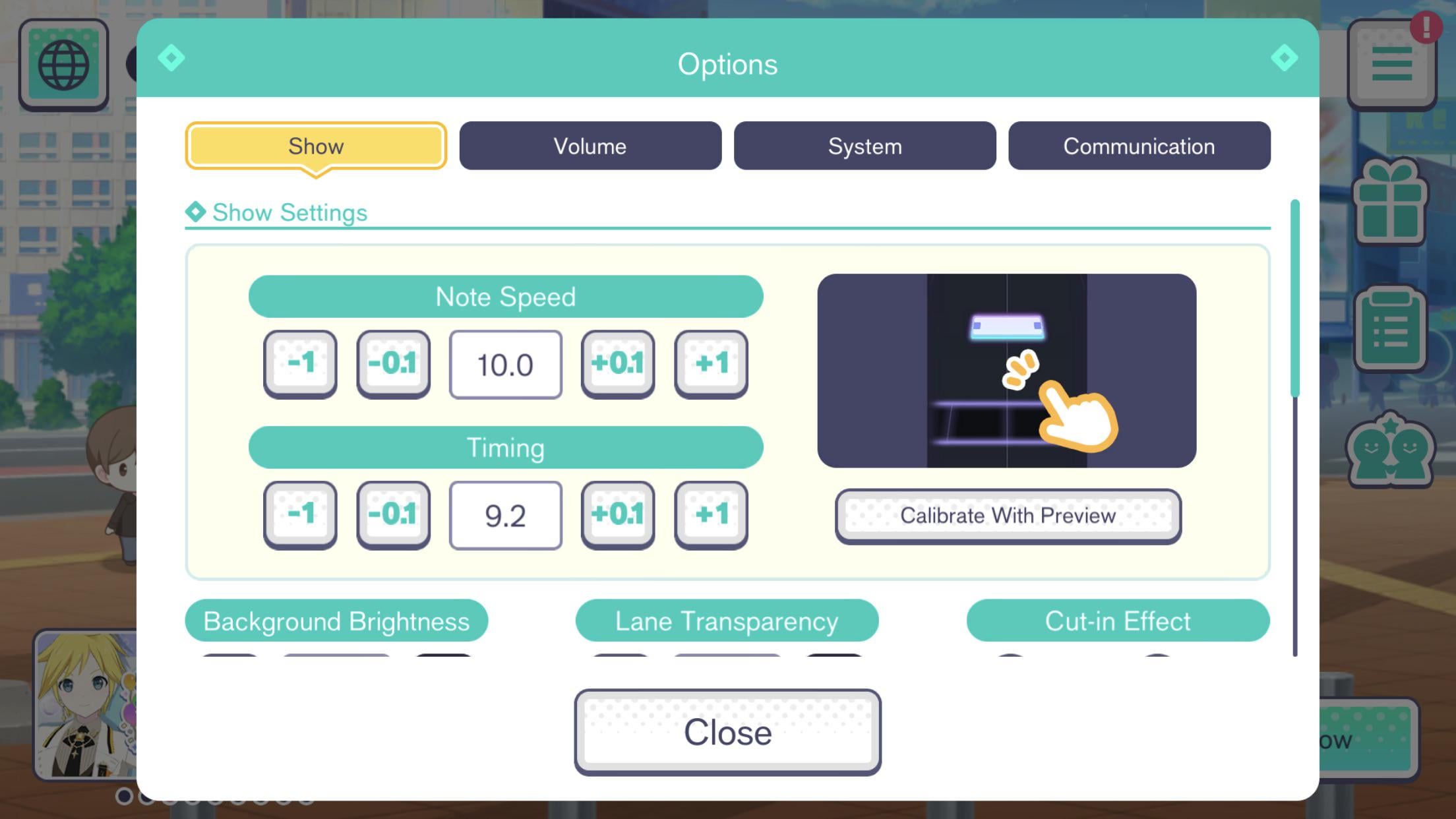
- Versleep de schuifregelaar of gebruik de plus- en minknoppen om een waarde tussen 1.0 en 12.0 in te stellen.
- Tik op Confirm om de instelling te vergrendelen en start vervolgens je show.
Om je snelheid universeel in te stellen, open je het hamburgermenu in de rechterbovenhoek van het startscherm, selecteer je Options, tik je op Live Settings en stel je de standaardschuifregelaar in. Deze voorkeur geldt direct voor Solo-, Co-op- en Challenge-shows.
Aanbevolen nootsnelheden voor elk speelniveau
Geen enkele snelheid is perfect voor iedereen, maar specifieke snelheidscategorieën sluiten direct aan op de leesbaarheid per moeilijkheidsgraad.
| Snelheidsbereik | Beoogd moeilijkheidsniveau | Visueel afstandseffect | Praktische toepassing |
|---|
| 1.0 – 6.0 | Easy / Normal | Noten klonteren hevig samen; lage baansnelheid | Visueel volgen voor beginners; gevaarlijk bij drukke charts |
| 4.0 of lager | Elke moeilijkheidsgraad (Oefenen) | Extreme patrooncompressie; lange visuele reactietijd | Ingewikkelde baanposities en track-choreografie memoriseren |
| 7.0 – 8.9 | Hard / Beginnend Expert | Matige verticale baanscheiding | Overstappen vanaf beginnerssnelheden; stabiliteit bij flicks opbouwen |
| 9.0 – 10.5 | Expert / Master | Brede visuele baanruimte; hoge transitsnelheid | De competitieve standaard voor Full Combo's en constante Perfects |
| 10.6 – 12.0 | Hoog niveau Master | Maximale verticale scheiding; vrijwel directe baantransit | Korte bursts met hoge dichtheid lezen; vereist extreme fysieke reactietijd |
Het instellen van je snelheid tussen 9.0 en 10.5 biedt de ideale balans tussen overzichtelijke verticale tussenruimte en beheersbare reactietijd voor competitief spel.
Het verhogen van de nootsnelheid verandert niets aan beoordelingsvensters of scorewaarden. De timingdrempels voor Perfect, Great, Good, Bad en Miss blijven exact hetzelfde, of je schuifregelaar nu op 1.0 of 12.0 staat. Hogere snelheden leveren ook geen scoremultipliers op; je eindscore hangt uitsluitend af van je aantiknauwkeurigheid en de talentstatistieken van je kaarten.
Wanneer je vastloopt op een ingewikkeld Expert- of Master-patroon, verlaag je snelheid dan naar 4.0 of lager in de solooefenmodus. De trage scroll comprimeert de noten weliswaar, maar geeft je de tijd om kruisende hold-paden en complexe baanwissels te bestuderen. Zodra je spiergeheugen de volgorde begrijpt, zet je de snelheid weer terug naar 9.5 of 10.0 voor de daadwerkelijke uitvoering.
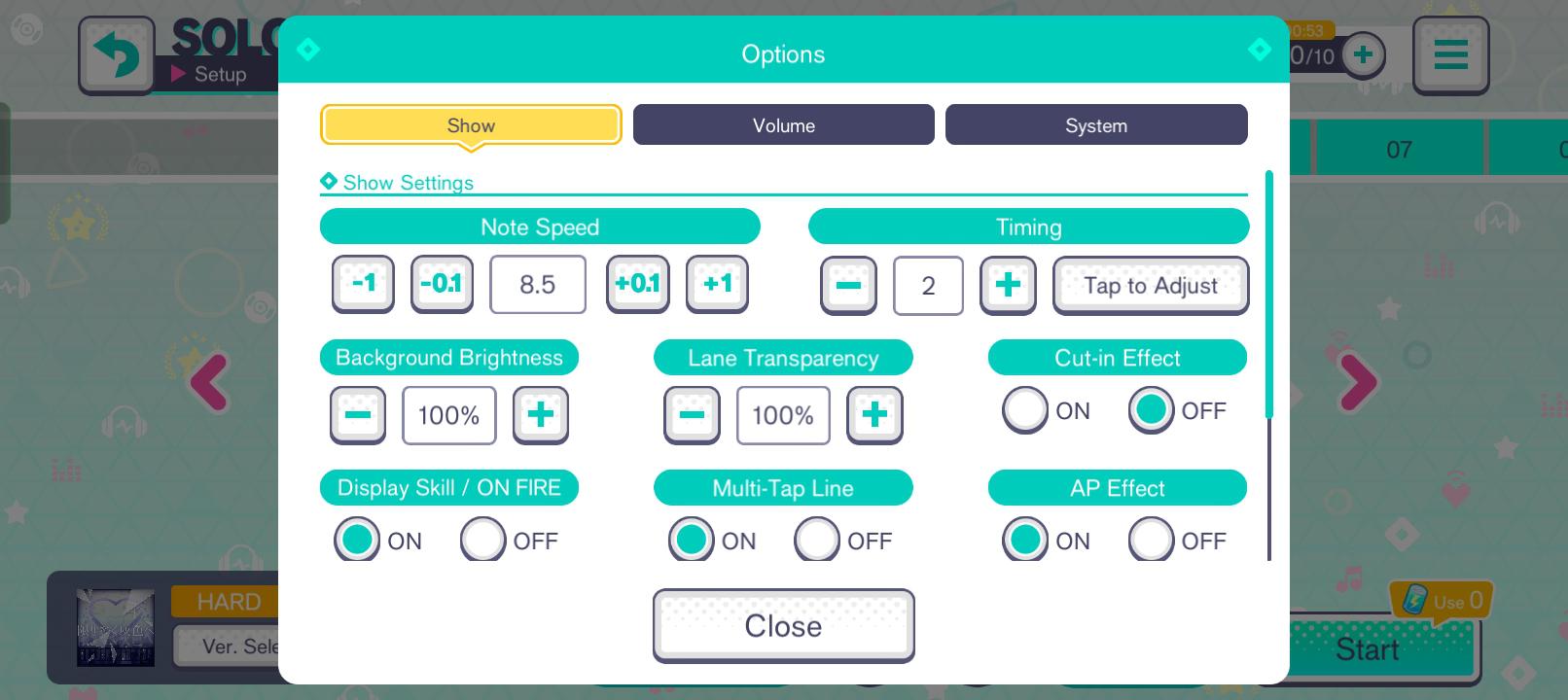
Tap Timing Offset kalibreren om invoervertraging te elimineren
Snellere nootsnelheden nemen visuele rommel weg, maar leggen hardwarematige vertraging bloot. Wanneer taps zichtbaar contact maken met de oordeelsbalk maar toch als Great of Good worden geregistreerd, lopen je audio en video niet synchroon.
Los fysieke hardware-knelpunten op voordat je aan softwarematige instellingen sleutelt:
- Bluetooth-audiovertraging: Draadloze oortjes introduceren 40 ms tot 200 ms vertraging, waardoor je tikken uit de maat raken. Gebruik een bedrade hoofdtelefoon of de ingebouwde luidsprekers van je apparaat.
- Beeldscherm-nabewerking: Monitoren of tv's met bewegingsafvlakking (MEMC) of ruisonderdrukking bufferen frames. Schakel beeldschermen over naar de Game Mode om bewerkingslatentie te elimineren.
Zodra je hardware optimaal is aangesloten, kalibreer je de in-game offset:
- Open het menu rechtsboven en tik op Options.
- Selecteer Live Settings en scrol naar Timing Adjustment.
- Tik op Calibrate om de synchronisatietool te openen.
- Tik op het scherm op de maat van de metronoom met je ogen dicht om visuele vertekening te voorkomen.
- Bekijk de berekende offset. Consistente "Late" tikken verschuiven de offset naar positief (+); "Early" tikken maken deze negatief (-).
- Sla de waarde op, start een nummer op Hard en controleer of zuivere taps als Perfect worden geregistreerd zonder dat je onnatuurlijk moet timen.
Beeld en flick-gevoeligheid aanpassen voor responsieve hits
Visuele drukte en verkeerd gelezen swipes breken combo's net zo snel als slechte timing. Twee instellingen zorgen direct voor stabiliteit: visuele weergavemodi en flick-gevoeligheid.
Nummers staan standaard op 3D Music Videos (3D MV's) met dynamische belichting en karakterchoreografie achter de banen. Op telefoons die gevoelig zijn voor oververhitting of op mid-range toestellen veroorzaakt 3D-rendering framedrops. Bij een snelheid van 10.0 zorgt een enkel verloren frame er al voor dat inputs de oordeelslijn volledig missen. Schakel in Live Settings de visuele weergave om naar Lite Mode. Dit vervangt de 3D-weergave door een statische 2D-afbeelding, wat een stabiele basislijn van 60 FPS garandeert.
Roze flick-pijlen breken combo's zodra het touchscreen de snelheid van je veegbeweging niet goed registreert. Pas in Live Settings de schuifregelaar voor Flick Sensitivity aan. Als snelle reeksen flicks als Misses worden geregistreerd, verhoog je de gevoeligheid met +1 of +2. Als gewone taps per ongeluk als flicks worden geregistreerd, verlaag je deze juist.
Als je levensbalk leegloopt, stopt een liveshow direct. Wanneer je moeilijke Master-runs wilt voltooien zonder event-beloningen mis te lopen, kun je je account opwaarderen met Hatsune Miku: Colorful Stage! Crystals om door te spelen na mislukte passages.
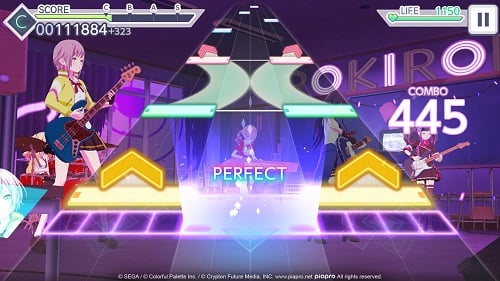
Touch-polling rates, schermgebaren en hardwareschaling verschillen aanzienlijk per platform. Richt je toestel zo in dat invoer exact geregistreerd wordt zoals bedoeld.
| Platform | Invoerarchitectuur | Latency-knelpunten | Aanbevolen configuratie |
|---|
| iOS (iPhone / iPad) | Native capacitieve multi-touch | Hinder van de gebarenbalk; Game Mode-bugs van vóór 5.4.0 | Schakel Begeleide toegang in; zorg dat de app is bijgewerkt tot voorbij Ver 5.4.0 |
| Android (Telefoons / Tablets) | Fabrikantspecifieke touch-digitizers | Wisselende touch-polling rates; audiobuffer-lag vanuit het OS | Schakel Game Booster in; zet batterijbesparing uit; gebruik Lite Mode |
| PC (Android-emulators) | Toetsenbordtoewijzing / Muisklik | Toetsindeling over 6 banen; frame-pacing van het scherm | Wijs 6 afzonderlijke toetszones toe; vergrendel de monitorverversingssnelheid op 60/120Hz |
Door je instellingen af te stemmen op je specifieke platformhardware voorkom je haperende invoer op hardwareniveau nog voordat je het podium op stapt.
Op iOS verstoorde een besturingssysteembug lange tijd de registratie van aanrakingen doordat Game Mode niet goed werd geactiveerd. Dat probleem is opgelost in de versie 5.4.0-update (juni 2026). Zorg dat je game is bijgewerkt naar versie 5.4.0 of nieuwer en schakel Begeleide toegang in om te voorkomen dat systeemgebaren met drie vingers je plotseling uit een liveshow halen.
Op pc-emulators speel je met toetsenbordbediening. Wijs toetsen toe aan de zes banen—meestal S-D-F voor de linkerbanen en J-K-L voor de rechterbanen—met secundaire toetsen voor flicks. Omdat pc-monitoren verder van je ogen staan dan telefoonschermen, lijken noten trager te bewegen. Spelers op emulators compenseren dit meestal door de scrollsnelheid te verhogen naar 10.2–11.0.
Tegenstrijdige combo-regels en Master-ontgrendelingen opgehelderd
In online community's circuleert regelmatig verouderde informatie over puntentellingen en het ontgrendelen van moeilijkheidsgraden.
De combo break-regel: Great vs. Good
Oude forumberichten beweren soms dat Great-beoordelingen je combo breken. Dat klopt niet. De puntentelling zit strikt in elkaar:
- Perfect: Behoudt de combo; levert maximale score op.
- Great: Behoudt de combo; levert een iets lagere score op.
- Good: Breekt de combo direct; zet de teller op 0.
- Bad: Breekt de combo; zet de teller op 0; kost levenspunten.
- Miss: Breekt de combo; zet de teller op 0; kost veel levenspunten.
Een Full Combo (FC) staat elke combinatie van Great- en Perfect-hits toe, terwijl een All Perfect (AP) 100% Perfect-scores vereist. Een scrollsnelheid van 9.5–10.2 voorkomt samengeklonterde noten, waardoor je niet per ongeluk te vroeg een Good slaat op dicht opeengepakte passages.
Toegangsregels voor Master-moeilijkheidsgraad
Guides van vóór 2026 vermeldden dat je voor Master-charts eerst Expert moest voltooien met maximaal 7 gecombineerde Good-, Bad- en Miss-beoordelingen. De update naar versie 5.4.0 (juni 2026) heeft deze vereiste volledig afgeschaft. De moeilijkheidsgraad Master is nu universeel ontgrendeld voor alle nummers zonder voorafgaande voorwaarden.
Om teams samen te stellen die zware Master-charts kunnen overleven, kunnen spelers Crystals voor Hatsune Miku: Colorful Stage! aanschaffen om 4-sterrenkaarten te scouten met genezingsvaardigheden en scoremultipliers.
Systematische checklist voor gemiste noten
Wanneer je combo onverwacht breekt, stel dan eerst de technische oorzaak vast voordat je meteen je snelheid of offset verandert.
| Symptoom | Oorzaak | Directe diagnostische oplossing |
|---|
| Noten overlappen in een onleesbare klont | Nootsnelheid staat te laag ingesteld (onder 7.0) | Verhoog de nootsnelheid in stapjes van +0.2 tot de banen overzichtelijk zijn |
| Taps registreren consequent als "Late" | Bluetooth-audiovertraging of visuele framedrops | Stap over op bedrade audio; omzeil beeldbewerking met Game Mode |
| Taps registreren consequent als "Early" | Overcompensatie voor trage visuele animatie | Verhoog de scrollsnelheid om de reistijd te verkorten; herkalibreer de offset |
| Roze flick-pijlen breken combo bij aanraking | Drempelwaarde flick-gevoeligheid te hoog of verkeerde hoek | Verhoog flick-gevoeligheid in Live Settings; veeg krachtig recht omhoog |
| Haperingen tijdens drukke nootpassages | 3D MV-rendering overbelast de hardware | Zet de weergavemodus in de voorbereidingslobby op Lite Mode |
| Levensbalk loopt leeg voor het einde | Opeenvolgende Misses op complexe nootreeksen | Verlaag snelheid naar 4.0 in trainingsmodus om de choreografie te leren |
Door gerichte aanpassingen te doen voorkom je dat je halsoverkop schuifregelaars verandert en je opgebouwde spiergeheugen verpest.
Voer deze controles op volgorde uit:
- Verhelp audiovertraging: Koppel Bluetooth-apparaten los en gebruik een bedrade hoofdtelefoon of de ingebouwde luidsprekers. Schakel batterijbesparende functies van je besturingssysteem uit.
- Pas snelheid stapsgewijs aan: Als charts te druk ogen, verhoog de nootsnelheid dan met +0.2 per twee nummers tot je tussen de 9.0 en 10.0 uitkomt.
- Herkalibreer de offset: Gebruik de tapkalibratietool in Live Settings. Verschuif de offsetregelaar in kleine stapjes (+1 of -1).
- Schakel over naar Lite Mode: Zet 3D MV's uit om te voorkomen dat framedrops je aantikmomenten inslikken.
- Stel flick-gevoeligheid af: Verhoog de flick-gevoeligheid met +1 als opwaartse veegbewegingen je combo verbreken, en zorg dat je vinger recht omhoog beweegt in plaats van schuin opzij.
Als een venijnig patroon aan het einde van een nummer alsnog je levensbalk leegtrekt, zorgt het hebben van Hatsune Miku: Colorful Stage! Crystals achter de hand ervoor dat je direct kunt reviven om de stage te voltooien.
Veelgestelde vragen
Waar pas ik de nootsnelheid aan in Hatsune Miku: Colorful Stage?
Je kunt de nootsnelheid direct aanpassen in het voorbereidingsscherm van een show door aan de rechterkant op het pictogram Live Settings (het tandwiel met schuifregelaars) te tikken. Je kunt ook het algemene optiemenu openen via de knop rechtsboven in het titelscherm en het tabblad Live Settings kiezen om je standaardsnelheid in te stellen van 1.0 tot 12.0.
Wordt het nummer sneller afgespeeld als ik de nootsnelheid verhoog?
Nee, het aanpassen van de nootsnelheid heeft geen enkele invloed op het tempo van het nummer, de afspeelsnelheid van de muziek of de toonhoogte. Het verhogen van de schuifregelaar versnelt alleen de visuele scrollsnelheid van de vallende noten door de baan, waardoor ze verticaal verder uit elkaar komen te liggen.
Waarom is een Full Combo makkelijker te halen met een hogere nootsnelheid?
Hogere nootsnelheden zorgen voor meer verticale ruimte tussen inkomende noten, waardoor complexe patronen niet veranderen in een onleesbare kluwen. Door deze visuele ademruimte kunnen je ogen afzonderlijke taps, holds en flicks tijdig herkennen voordat ze de oordeelsbalk passeren.
Krijg je meer punten als je op hogere nootsnelheden speelt?
Nee, de scrollsnelheid van noten heeft geen effect op scoremultipliers of puntentoekenningen. Scores worden volledig bepaald door je raaknauwkeurigheid (Perfect versus Great) en de totale talentwaarden van de kaarten in je team.
Welke beoordelingen breken een combo in Colorful Stage?
Alleen Good-, Bad- en Miss-beoordelingen zetten je comboteller terug op nul. Noten die als Perfect of Great worden geregistreerd, behouden je actieve reeks voor een Full Combo.
Waarom voelen mijn tikken vertraagd, zelfs nadat ik de nootsnelheid heb aangepast?
Invoervertraging wordt vrijwel altijd veroorzaakt door Bluetooth-audiolatentie, beeldverbeteringsfuncties van je scherm of een niet-gekalibreerde timing-offset in de game. Gebruik een bedrade hoofdtelefoon, schakel de Game Mode in op je beeldscherm en kalibreer de timing-offset via het menu Live Settings.
Hoe speel ik Master-charts vrij in Colorful Stage?
De moeilijkheidsgraad Master is standaard ontgrendeld voor alle spelers op alle nummers, zonder vrijspeelvereisten. De vroegere restrictie waarbij je Expert moest voltooien met maximaal 7 Good/Bad/Miss-beoordelingen is verwijderd in versie 5.4.0 in juni 2026.
Ritmekalibratie: Vind jouw ideale instelling
Standaardinstellingen in Colorful Stage beperken je vaardigheden. Spelen onder 7.0 maakt Expert- en Master-charts door samengeklonterde noten vrijwel onleesbaar.
Spring niet direct van 6.0 naar 11.0. Verhoog je instelling telkens met +0.2 na een paar nummers tot je ergens tussen 9.2 en 10.2 uitkomt. Combineer een hogere snelheid met Lite Mode en bekabelde audio om je ogen rust op de banen te geven en je vingers een foutloze ritmetiming te bezorgen.










Comments