Last van zacht geluid of echo in spraakkamers? Ontdek hoe je de microfoongevoeligheid in Yalla Live aanpast op Android, iOS en pc voor kraakhelder geluid.
Niets verpest een spraakkamer sneller dan een host van wie de microfoon klinkt als een open windtunnel. Je neemt deel aan een chat, start een bordspel of begint met karaoke, om vervolgens meteen gedempt te worden omdat je microfoon overstuurt of amper te horen is.
Yalla verbindt gebruikers in meer dan 50 landen voor sociale spraakkamers, bordspellen en karaoke-uitzendingen via mobiele data en wifi. Wie echter in de app zoekt naar een schuifregelaar voor invoergevoeligheid, stuit op een probleem: Yalla Live draagt het ruwe volume van de hardware-invoer rechtstreeks over aan het besturingssysteem van je apparaat.
Om je audiosignaal te verbeteren, moet je audioparameters op systeemniveau aanpassen, de juiste ruisonderdrukkingsmodi kiezen en je fysieke microfoonpoort schoonmaken.
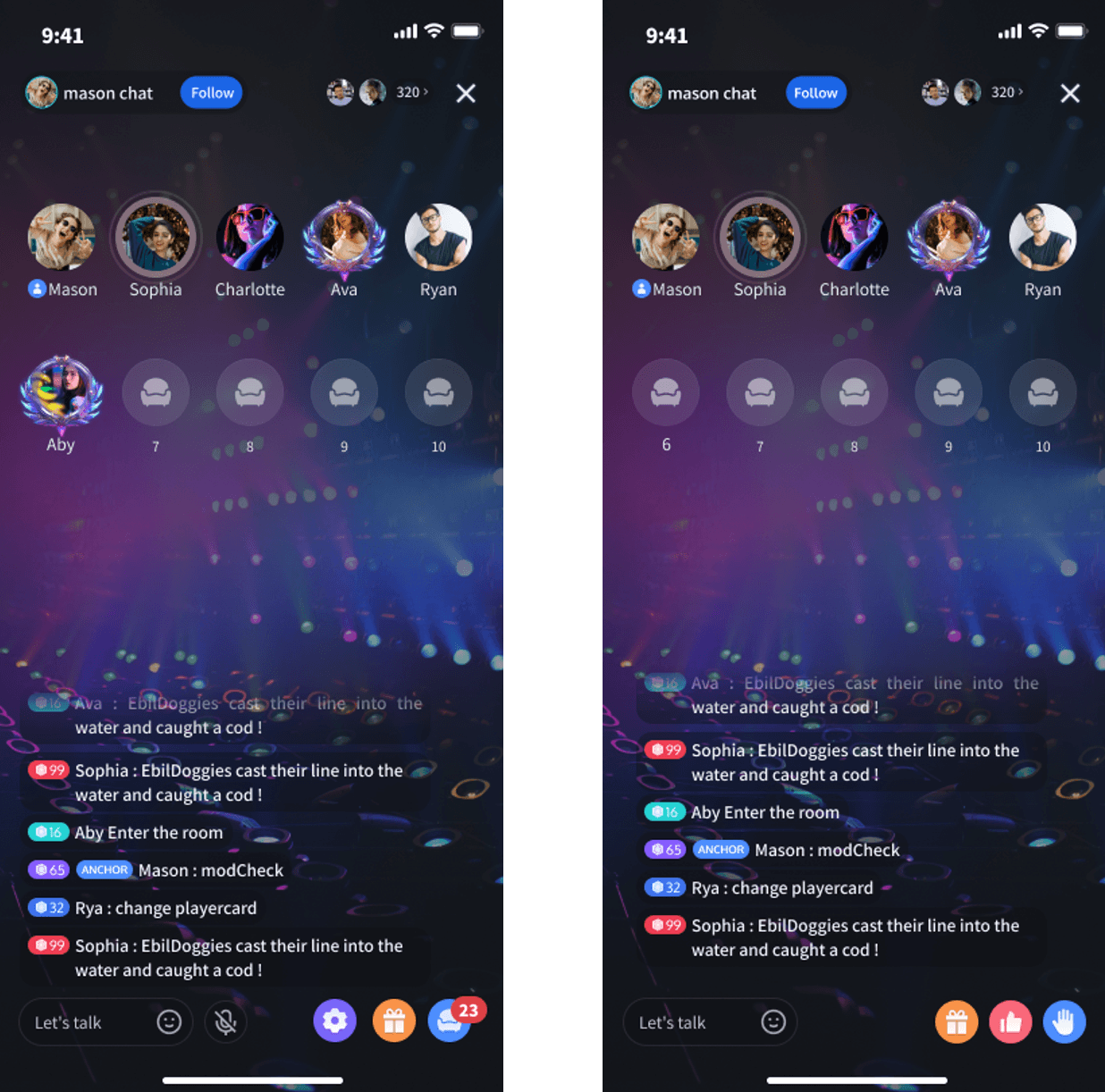
De waarheid over microfoonbediening in de Yalla Live-app
Open Yalla Live, ga een kamer binnen en bekijk de interface. Je vindt volumemeters voor de kamer, knoppen om zitplaatsen te dempen, panelen voor geluidseffecten en cadeau-animaties. Wat je niet zult vinden, is een regelaar voor invoerversterking of een interne gevoeligheidsknop voor de microfoon.
Yalla verwerkt het ruwe microfoonsignaal niet zelfstandig. De app neemt simpelweg de audiofeed over die het besturingssysteem van je telefoon doorgeeft. Als je telefoon het invoervolume te zacht instelt, klink je in Yalla als een fluistering. Als je hardwarematige versterking boven de digitale grens uitkomt, zendt Yalla vervormd en overstuurd geluid uit.
Veel gebruikers verwarren de schuifregelaar voor het master-uitvoervolume van de kamer met de microfoonversterking. Het verlagen van die schuifregelaar verandert alleen hoe luid andere sprekers in jouw oren klinken; het verandert niets aan het signaal dat jouw telefoon naar de rest van de kamer verzendt. Om je gevoeligheid aan te passen, moet je de audio-instellingen van je apparaat zelf configureren.
Als je evenementen organiseert waarbij je geschenken stuurt met Yalla Live Gold tijdens karaoke-battles, is je stemgeluid cruciaal. Een onverstaanbare of vervormde host zorgt er al snel voor dat een kamer leegloopt.
Je signaal afstellen: het ideale decibelbereik
Microfoongevoeligheid draait om gain staging: het volumeniveau van je onbewerkte stem voordat je apparaat softwarematige compressie, noisegates of ruimtelijke filters toepast.
Zet je de versterking te hoog, dan tikt je stem 0 dBFS (decibels relative to full scale) aan, wat resulteert in harde digitale vervorming die klinkt als scheurend papier. Zet je de versterking te laag, dan moeten luisteraars hun volume vol openzetten, waardoor omgevingsruis en achtergrondgezoem worden versterkt.
Het ideale bereik voor menselijke spraak in live sociale audio ligt tussen -18 dB en -6 dB tijdens je luidste spraakpieken.
Invoerniveau (dBFS)  Status       Akoestisch resultaat in Voice Room
 0 dB en hoger     Clipping     Ernstig gekraak, afgebroken woorden, vervormde spraak
-6 dB tot -18 dB     Optimaal      Schone, warme vocale aanwezigheid met voldoende headroom
-19 dB tot -30 dB    Zwak signaal   Zwakke stem; luisteraar moet kamervolume maximaliseren
Onder -30 dB        Begraven       Softwareruisreductie dempt de stem volledig
Fysieke afstand is net zo bepalend voor het volumeniveau als digitale schuifregelaars. Houd je microfoon 6 tot 12 inch (ongeveer een handspanne) van je mond. Deze afstand behoudt de helderheid van je stem en voorkomt harde plopgeluiden bij "P"- en "B"-klanken.
Controleer je hardware voordat je software-instellingen wijzigt. Stof, make-up en pluisjes hopen zich gemakkelijk op in het kleine microfoongaatje bij je oplaadpoort. Een verstopt gaatje vermindert de fysieke geluidsoverdracht drastisch, waardoor gebruikers geneigd zijn te gaan schreeuwen. Maak het voorzichtig schoon met een droog, zacht borsteltje of een antistatische houten tandenstoker. Gebruik nooit metalen naalden en blaas geen perslucht rechtstreeks in de opening; dit kan het interne membraan beschadigen.
| Hardwareonderdeel | Basisinstelling | Belangrijkste probleem |
|---|
| Fysieke afstand | 6 tot 12 inch van de mond | Nabijheidsdreun onder 6 in; dun signaal boven 12 in |
| Microfoongaatje | Vrij van pluisjes en stof | Gedempt volume verward met lage softwareversterking |
| Headsetkabel | Rechte kabel zonder knikken | Statisch gekraak en haperende verbinding met de kamer |
| Uitvoermonitoring | Aparte oordopjes of hoofdtelefoon | Akoestische overspraak in de kamer en echoloops bij luisteraars |
Door eerst je fysieke basisopstelling te controleren, zorg je ervoor dat softwaretools je daadwerkelijke stem versterken en geen mechanische ruis.
Configuratie op Android: het ontbreken van standaard versterkingsregelaars omzeilen
Android heeft in zijn standaardmenu's geen systeembrede handmatige schuifregelaar voor microfoonversterking. In plaats daarvan gebruikt de firmware automatische versterkingsregeling (AGC), die tijdens zachte spraak of groepsliederen in Yalla-kamers vaak verkeerde berekeningen maakt.
Er zijn twee oplossingen op systeemniveau.
Ruisonderdrukking voor oproepen uitschakelen
Bepaalde Android-versies bevatten een klassieke optie voor ruisonderdrukking binnen de oproepinstellingen. Open de standaard Telefoon-app, tik op de drie puntjes in de hoek, open Instellingen en zoek naar Oproepinstellingen of Geluid. Als je toestel een schakelaar heeft met de naam Ruisonderdrukking, schakel deze dan uit.
Fabrieksmatige ruisonderdrukking ziet zachte stemklanken regelmatig aan voor achtergrondgeluid. Door dit uit te schakelen, voorkom je dat het systeem je eerste lettergrepen wegkapt wanneer je spreekt in een Yalla-kamer.
Een speciale microfoon-app gebruiken
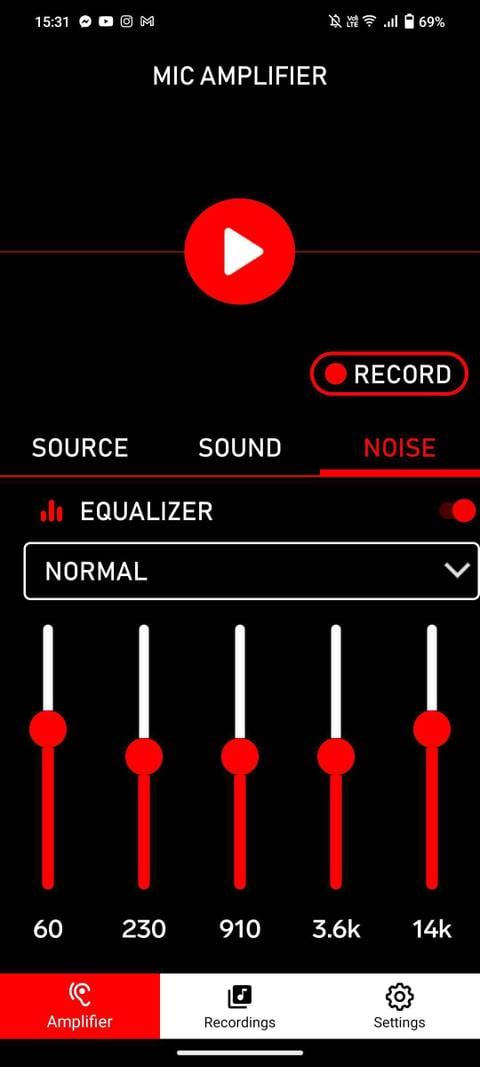
Blijft je microfoon te zacht klinken, installeer dan een audiotool zoals Microphone Amplifier via Google Play. Dit biedt toegang op hardwareniveau tot versterkingscurves die Android standaard verbergt.
- Open Microphone Amplifier en verleen de benodigde audiomachtigingen.
- Selecteer bij invoerinstellingen handmatig je actieve audiobron (de ingebouwde microfoon aan de onderkant of een aangesloten headset).
- Verhoog de versterkingsregelaar geleidelijk terwijl je je stem test in een lege kamer.
- Open de meerkanaals frequentie-equalizer. Schuif de 60Hz-regelaar iets omlaag om bromtonen en tafeltrillingen te elimineren.
- Pas de regelaars voor 3.6k en 14k aan om scherpe klanken te verhelderen zonder hinderlijke pieptonen te veroorzaken.
De app vraagt ongeveer $1.99 voor geavanceerde functies, maar de basisversterking is gratis uit te proberen.
Voordelen van audiotoewijzing op Samsung
Samsung Galaxy-toestellen met Pro Video-modus bieden hardwarematige routeringsopties waarmee je audiocaptatie kunt sturen via zes verschillende microfoonbronnen: Omni, Front, Rear, USB, BT en BT Mix.
Wanneer je een kamer host met een Bluetooth-headset, voorkomt de keuze voor BT Mix of Front dat het systeem omgevingsgeluid via de microfoon van de achtercamera opvangt terwijl je telefoon plat op tafel ligt.
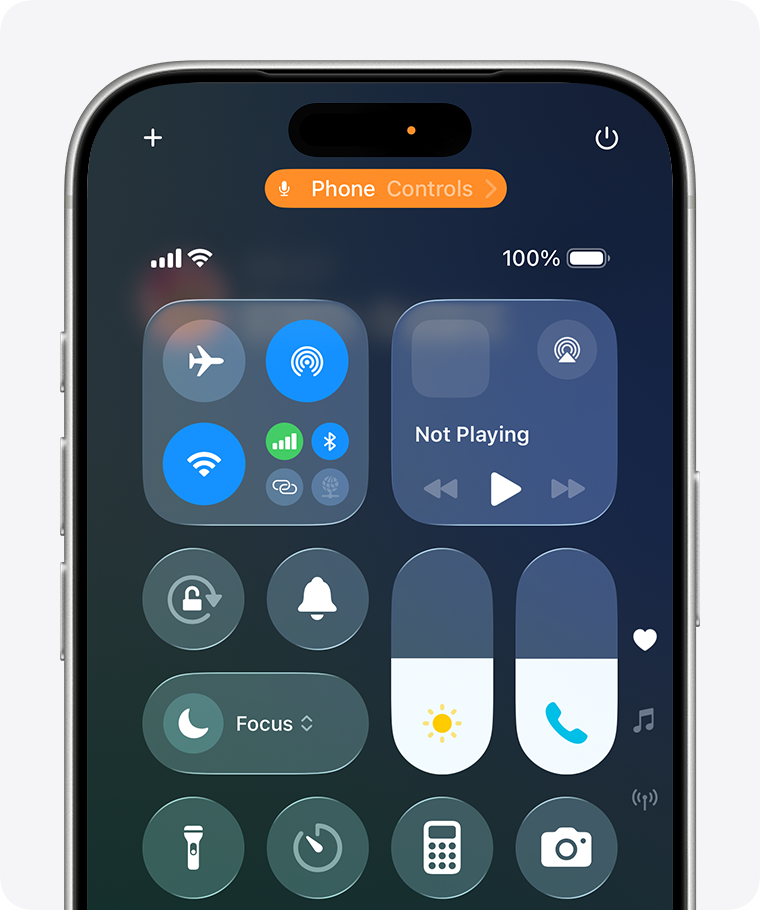
iOS-microfoonmodi: Stemisolatie kalibreren op iPhone en iPad
Apple pakt het anders aan. Hoewel de iOS-instellingen geen decibelschuifregelaar hebben, integreert iOS geavanceerde audiofilters op basis van machine learning direct in het systeembedieningspaneel.
Deze opties verschijnen automatisch zodra een actieve app toegang krijgt tot je microfoon.
Microfoonmodus aanpassen in het Bedieningspaneel
- Open Yalla Live en neem plaats op een vrije sprekersplek in een kamer.
- Zodra je microfoonicoon oplicht, veeg je omlaag vanaf de rechterbovenhoek om het iOS-bedieningspaneel te openen.
- Tik bovenin het scherm op de tegel Microfoonmodus.
- Kies je gewenste profiel:
* Standaard: Schakelt extra verwerking uit. Ideaal voor het streamen van een akoestisch instrument of het afspelen van achtergrondmuziek.
* Stemisolatie: Aanbevolen voor chatkamers. Gebruikt machine learning om spraakfrequenties te isoleren en blaffende honden, ventilatoren en toetsenbordgeklik weg te filteren.
* Breed spectrum: Verruimt de opname om ook het omgevingsgeluid in de hele kamer op te vangen.
Voor de meeste Yalla Live-gebruikers levert de instelling Stemisolatie op een iPhone een helder stemgeluid op zonder dat er apps van derden nodig zijn.
Microfoonkanalen van AirPods vergrendelen
Bij gebruik van AirPods wisselt iOS automatisch tussen de microfoons van beide oordopjes op basis van batterijniveau en pasvorm. Dit automatische wisselen veroorzaakt plotselinge volumedips als één oordopje wat losser zit.
Vergrendel je invoerkanaal handmatig:
1. Open Instellingen op iOS en tik op je AirPods.
2. Scrol omlaag en tik op Microfoon.
3. Verander AirPods automatisch wisselen naar Altijd links of Altijd rechts.
Kies het oor dat het verst van ventilatoren of bewegend haar verwijderd is. Het vastzetten van het kanaal zorgt voor een stabiel stemvolume terwijl je je voorbereidt om Yalla Live Gold online te kopen om het aanzien van je kamer te vergroten en ononderbroken discussies te leiden.
Configuratie voor Windows en emulators voor desktop-hosts
Hosts die 24/7 sociale kamers of achtergrondmuziek beheren, draaien Yalla vaak via Android-emulators op Windows. Desktopsystemen bieden nauwkeurige gain staging, maar een verkeerde configuratie leidt al snel tot vervormd geluid.
Geluidsinstellingen in twee fasen in Windows
Windows splitst de kalibratie van de invoer op in een digitaal volumepercentage en een analoge hardwareversterking:
- Druk op
Win + R, typ mmsys.cpl en druk op Enter om het klassieke Geluid-configuratiescherm te openen. - Klik op het tabblad Opname, klik met de rechtermuisknop op je microfoon en kies Eigenschappen.
- Ga naar het tabblad Niveaus.
- Zet de primaire microfoonschuifregelaar tussen 80% en 100%.
- Stel, indien beschikbaar, de schuifregelaar voor Microfoonversterking in op +10 dB of +20 dB bij microfoons met een lage uitvoer. Vermijd +30 dB; dit veroorzaakt hoorbare analoge ruis.
Windows Sound Panel Configuration:
[Primair opnameniveau: 85%  ]  <-- Schoon digitaal plafond
[Microfoonboost:        +10 dB]  <-- Solide analoge gainstage
Het overschrijven door Exclusieve modus voorkomen
Als het microfoonvolume in Windows vanzelf verandert, ligt dat meestal aan de Exclusieve modus, waarmee programma's hardwareniveaus kunnen kapen.
- Open in het venster Eigenschappen van je microfoon het tabblad Geavanceerd.
- Zoek naar Exclusieve modus.
- Vink "Toepassingen mogen exclusief beheer van dit apparaat claimen" uit.
- Vink "Prioriteit geven aan toepassingen in exclusieve modus" uit.
- Klik op Toepassen.
Dit voorkomt dat programma's op de achtergrond je microfoonvolume midden in een zin aanpassen.
Voor geavanceerde setups kun je met gratis tools zoals Equalizer APO of VoiceMeeter realtime compressors, limiters en versterkingsfilters toevoegen voordat de audio naar een Android-emulator wordt gestuurd.
Besturingssystemen verwerken de audiofeed van Yalla via verschillende hardware- en softwarelagen:
| Functie / Instelling | Android-apparaten | iOS-apparaten | Windows (geëmuleerd) |
|---|
| Standaard schuifregelaar microfoonversterking | Nee (alleen hardware / AGC) | Nee (beheerd door OS) | Ja (0–100% volumeregelaar) |
| Hardwarematige decibelversterking | Alleen via externe apps | Nee (automatisch) | Ja (+10 dB, +20 dB stappen) |
| Achtergrondonderdrukking | Schakelaar voor ruisonderdrukking bij oproepen | Stemisolatiemodus | Software-plug-ins / filters |
| Bronkanaalvergrendeling | Ondersteund op bepaalde apparaten | AirPods Links/Rechts selecteren | Toegewezen poortselectie |
| Realtime-equalizer | Via externe tools | Geen native equalizer | Equalizer APO / VoiceMeeter |
Windows biedt directe controle over decibels, terwijl iOS zich richt op geautomatiseerde algoritmische stemisolatie.
Problemen met echo en overspraak in spraakkamers oplossen
Echo in spraakkamers ontstaat wanneer een andere spreker zijn eigen stem met een lichte vertraging terughoort zodra jij je microfoon aanzet.
De feedbackloop uitgelegd
Echo is akoestische overspraak, geen bug in de app. Wanneer een andere gebruiker praat, klinkt dat geluid uit de luidspreker van jouw telefoon. Die geluidsgolf bereikt fracties van een seconde later jouw actieve microfoongaatje.
Omdat mobiele netwerken voor vertraging zorgen, wordt dat opgevangen geluid teruggestuurd naar de kamerserver als een vertraagde echo. Als meerdere hosts hun microfoon open hebben staan op luidspreker, herhaalt deze loop zich totdat er storende rondzinging ontstaat.
De oplossingen
- Gebruik een hoofdtelefoon: Door bedrade oordopjes aan te sluiten of een Bluetooth-hoofdtelefoon te koppelen, scheid je het uitgaande geluid volledig van je microfoonpoort.
- Zet het luidsprekervolume onder 50%: Als je per se de luidspreker moet gebruiken, verlaag dan het mediavolume. Boven 70% volume kan een microfoon spraak nauwelijks nog onderscheiden van de trillingen van de telefoonbehuizing.
- Vermijd harde bureaus: Wanneer een telefoon plat op glas of hout ligt, weerkaatst het luidsprekergeluid direct in de microfoon aan de onderkant. Zet de telefoon rechtop of leg hem op een stoffen onderlegger.
Het dilemma van ruisonderdrukking: waarom je stem blijft wegvallen
Consumentengidsen raden vaak aan om elke beschikbare ruisonderdrukkingsoptie aan te zetten. Geluidstechnici waarschuwen daarentegen dat agressieve softwarefilters de verstaanbaarheid van je stem vaak ernstig aantasten.
Beide visies verklaren hoe ruisonderdrukking werkt. Het algoritme stelt een minimale volumedrempel in en filtert geluiden weg die buiten het normale stembereik vallen.
Wanneer dit te agressief staat afgesteld, treden er drie problemen op:
1. Wegvallen van de eerste lettergreep: Als je een zin begint met zachte medeklinkers ("s", "f", "th"), ziet het filter dit aan voor achtergrondruis en knipt het de eerste klank af.
2. Dun stemgeluid: Overmatige filtering verwijdert lage frequenties, wat resulteert in een nasaal, blikkerig geluid.
3. Fluisteronderbrekingen: Zachter praten tijdens nachtelijke sessies zakt onder de drempelwaarde van het filter, waardoor je stem volledig wordt gedempt.
Frequentieband   Akoestisch element   Equalizeractie voor Voice Rooms
 60 Hz           Netbrom / Rumble Cut (-3 dB tot -6 dB) om bureauvibraties te verwijderen
 300 Hz          Body & Warmte      Houd vlak; hier verlagen maakt de stem dun klinken
 3.6 kHz         Spraakverstaanbaarheid Houd gebalanceerd; te hoog boosten veroorzaakt gieren
 14 kHz          Air & Sibilance    Trim lichtjes om harde 'S'-klanken te voorkomen
Als kamermembers aangeven dat je gedempt klinkt of wegvalt, verlaag dan het onderdrukkingsniveau of schakel de iOS-microfoonmodus terug naar Standaard om je zuivere stemgeluid te controleren.
Stap-voor-stap diagnose bij vervormd geluid
Volg bij slechte audiokwaliteit deze stappen, beginnend bij de fysieke hardware tot aan de software-instellingen:
- Controleer en reinig fysieke poorten: Verwijder samengeperst stof uit de microfoongaatjes met een droog nylon borsteltje.
- Zet een headset op: Gebruik niet langer de open luidspreker. Gebruik bedrade oordopjes of een hoofdtelefoon om overspraak te voorkomen.
- Stel de microfoonafstand in: Bewaar een afstand van 6 tot 12 inch tussen de microfoon en je mond om ademstoten te voorkomen.
- Reset app-machtigingen: Open het applicatiebeheer van je telefoon, zoek Yalla Live, wis het cachegeheugen en schakel de microfoontoegang opnieuw in.
- Pas instellingen op systeemniveau aan:
* Op iOS: Open het Bedieningspaneel terwijl je praat en kies Stemisolatie.
* Op Android: Gebruik een equalizer-app om de invoerversterking te verhogen, of schakel Ruisonderdrukking bij oproepen uit als lettergrepen worden afgekapt.
* Op Windows: Stel Niveaus in op 85%, Microfoonversterking op +10 dB en vink Exclusieve modus uit.
- Doe een microfooncheck met twee personen: Open een privékamer met één luisteraar om te verifiëren dat hard praten niet overstuurt en fluisteren goed hoorbaar blijft.
Voordat je je Yalla Live Gold-saldo opwaardeert voor een live-evenement, zorgt deze audiocheck ervoor dat je publiek je stem helder en storingsvrij hoort.
Veelgestelde vragen
Kan ik de microfoongevoeligheid rechtstreeks in de Yalla Live-app aanpassen?
Nee, Yalla Live heeft in zijn instellingenmenu's geen schuifregelaar voor invoerversterking of microfoongevoeligheid. Je moet microfoonniveaus en ruisonderdrukkingsprofielen aanpassen via het besturingssysteem van je apparaat of met behulp van externe audio-apps.
Hoe maak ik mijn microfoon luider in Yalla op een Android-telefoon?
Omdat Android geen standaard schuifregelaar heeft voor microfoonversterking, kun je een app zoals Microphone Amplifier installeren om de hardware-invoercurve te verhogen. Controleer daarnaast of het microfoongaatje bij de oplaadpoort niet verstopt zit met stof.
Hoe filter ik achtergrondgeluid weg wanneer ik spreek op Yalla met een iPhone?
Veeg omlaag vanaf de rechterbovenhoek van je scherm terwijl je microfoon actief is in Yalla om het Bedieningspaneel te openen. Tik op de tegel Microfoonmodus en selecteer Stemisolatie om storende omgevingsgeluiden weg te filteren.
Waarom horen andere gebruikers in de Yalla-spraakruimte een echo van zichzelf zodra ik mijn microfoon aanzet?
Het volume van de luidspreker van je apparaat staat te hoog, waardoor het binnenkomende kamergeluid terugslaat in je actieve microfoon. Verlaag het afspeelvolume of draag een hoofdtelefoon om het binnenkomende geluid te scheiden van je microfoon.
Waarom klinkt mijn stem gedempt of valt hij telkens weg tijdens chats in een kamer?
Agressieve ruisonderdrukkingsalgoritmen zien zachte spraak vaak aan voor omgevingsruis en kappen daardoor lettergrepen af. Schakel de ingebouwde ruisonderdrukking voor oproepen uit in de Android-instellingen of praat op een afstand van 6 tot 12 inch van de microfoon.
Wat is het aanbevolen invoerniveau om stemvervorming te voorkomen?
Richt je op piekniveaus tussen -18 dB en -6 dB. Signalen die boven de 0 dBFS uitkomen veroorzaken digitale oversturing en gekraak, terwijl signalen onder -30 dB door softwarefilters volledig worden weggedrukt.
Het eindoordeel over audiokwaliteit in Yalla Live
Helder geluid in Yalla Live hangt af van je besturingssysteem en hardware-instellingen, niet van ontbrekende regelaars in de app zelf.
Voor mobiele hosts lost het dragen van bedrade oordopjes of het instellen van Stemisolatie op iOS de meeste audioproblemen direct op. Vermijd op Android het combineren van meerdere versterkingsapps; één lichte utility in combinatie met een schone microfoonpoort biedt ruim voldoende signaalruimte. Houd je telefoon op 6 tot 12 inch afstand, houd het microfoongaatje vrij van stof en gebruik een hoofdtelefoon om kamergesprekken kraakhelder te houden.










Comments