Om je instellingen in Eggy Party aan te passen, moet je het menu voor invoerconfiguratie openen om actieknoppen opnieuw toe te wijzen, analoge beweging in te stellen en invoervertraging (input lag) te elimineren. Op pc via BlueStacks opent Ctrl + Shift + A de Geavanceerde Editor (Advanced Editor) om toetsenbordtoewijzingen aan te passen of fysieke controllermini-sticks toe te wijzen onder het tabblad Gamepad. Naast het opnieuw toewijzen van knoppen kun je de bewegingsfysica in de game verfijnen zodra je spelersniveau 3 bereikt; daar kun je met het Eggy Talents-systeem mobiliteitspunten vrij verdelen tussen rolsnelheid en renbehendigheid.
Standaard besturingslayout en actiemechanieken
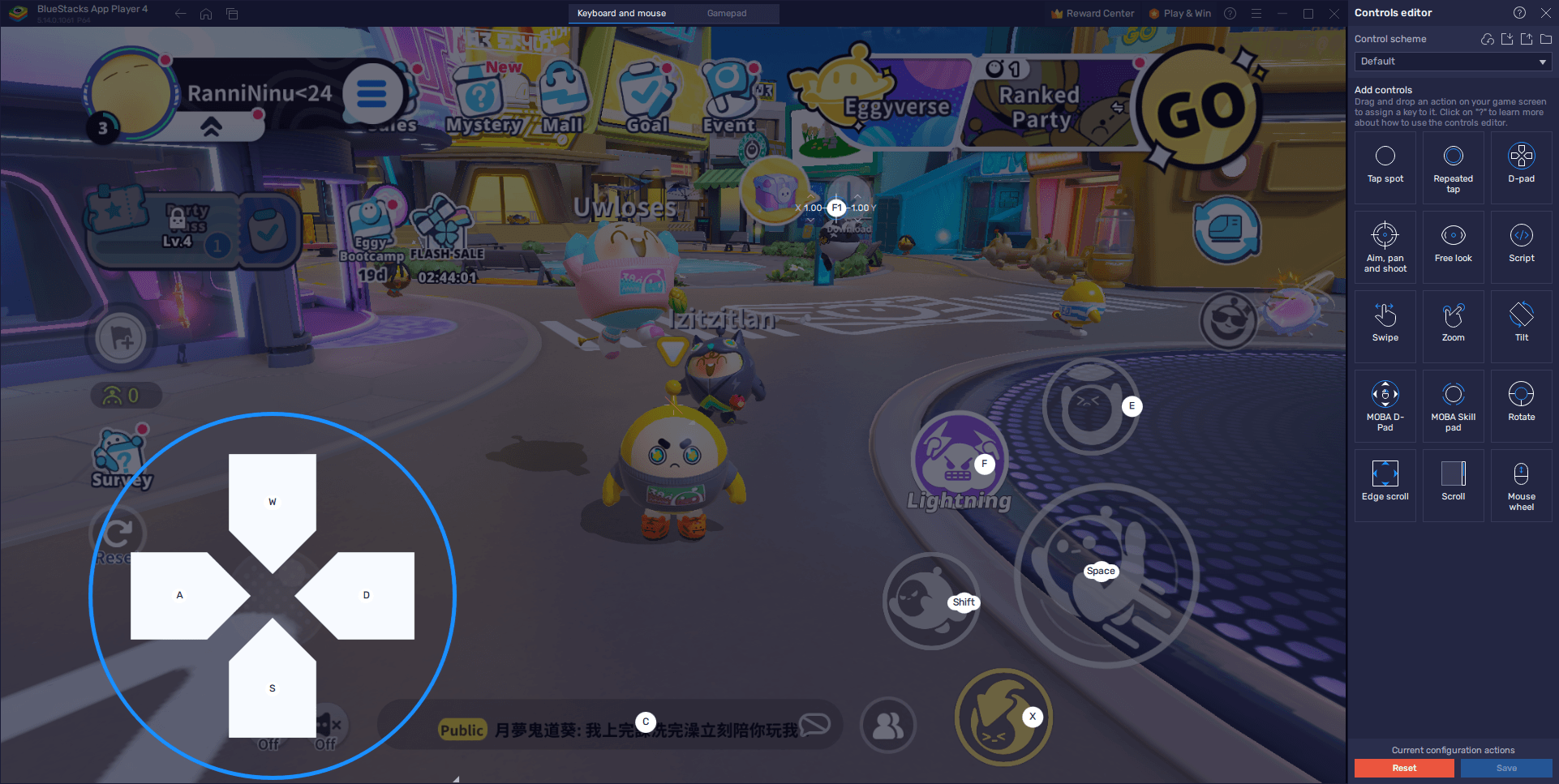
De standaard pc-toewijzingen verdelen de basisbeweging, vaardigheden en interacties over de linkerkant van het toetsenbord.
| Invoer | Actie | Mechaniek in de game |
|---|
| WASD | Virtuele D-pad-beweging | Stuurt de beweging van je personage over parkoersen aan volgens de BlueStacks Beginnershandleiding. |
| X | Egg Roll | Verandert je avatar in een ei voor een tijdelijke rolsnelheidsboost. |
| Ctrl | Lunge (Duiksprong) | Voert een snelle sprint of duik uit; maakt je personage bij de landing tijdelijk kwetsbaar. |
| E | Oppakken / Gooien / Item gebruiken | Grijpt voorwerpen of tegenstanders vast, gooit vastgehouden doelen of activeert uitgeruste items. |
| F | Ultieme vaardigheid | Activeert je gekozen ultieme vaardigheid zodra de afkoelperiode voorbij is. |
De lunge (duiksprong) heeft een bewust nadeel: door op Ctrl te drukken krijg je een directe voorwaartse boost om brede gaten te overbruggen, maar de landingsanimatie houdt je personage kortstondig op zijn plek vast. Door Lunge of Egg Roll opnieuw toe te wijzen aan duim- of muisknoppen voorkom je miskleunen tijdens lastige platformsecties.
Stapsgewijs toetsenbordbesturing aanpassen
Als de standaardtoetsen krap aanvoelen of tot miskliks leiden, pas je layout dan aan via de Advanced Editor-overlay van de emulator volgens de BlueStacks Functiegids.
- Start Eggy Party op je pc.
- Druk in de game op Ctrl + Shift + A om de interface van de Advanced Editor te openen.
- Klik op een bestaande toetskoppeling op het scherm die je wilt wijzigen en druk vervolgens op de gewenste vervangende toets.
- Verwijder ongewenste invoer door met je cursor over de specifieke koppeling te bewegen en op het X-pictogram te klikken dat verschijnt.
- Voeg extra acties toe door een besturingstype te kiezen in het rechterpaneel, dit rechtstreeks naar de gewenste schermpositie te slepen en er een toets aan toe te wijzen.
- Klik op de knop Opslaan in de rechterbenedenhoek om je aangepaste indeling te bewaren.
Test je nieuwe configuratie eerst in casual minigames om te controleren of je vingers comfortabel bij de actietoetsen kunnen zonder af te dwalen van de bewegingstoetsen.
Controllerondersteuning en thumbstick-beweging instellen
Het toewijzen van een fysieke controller vervangt discrete digitale toetsenbordinvoer door analoge besturing.
- Sluit je gamepad aan op je pc met een USB-kabel of koppel hem via Bluetooth.
- Wacht op de melding van de emulator waarin wordt bevestigd dat je apparaat is herkend.
- Druk in de game op Ctrl + Shift + A om de Advanced Editor te openen.
- Selecteer het tabblad Gamepad bovenaan het interfacevenster.
- Klik op een gewenste schermactie en druk op de bijbehorende knop op je controller om deze toe te wijzen.
- Beweeg over de D-pad-besturingsoverlay om het kleine tandwielpictogram tevoorschijn te halen.
- Klik op het tandwielpictogram om beweging direct toe te wijzen aan je linker thumbstick, rechter thumbstick of het fysieke richtingskruis (D-pad).
- Klik op Opslaan in de rechterbenedenhoek om je configuratie vast te leggen.
Door de beweging naar een analoge stick te leiden, krijg je uiterst nauwkeurige stuurhoeken in plaats van vaste digitale bewegingen in acht richtingen, wat het navigeren op smalle balken en gebogen bruggen een stuk eenvoudiger maakt.
Invoervertraging en haperingen verminderen
Vertraagde sprongen en trage bochten worden vaak veroorzaakt door knelpunten in de hardwaretoewijzing van de emulator in plaats van een slechte toetsindeling. Het toewijzen van voldoende hardwarecapaciteit stabiliseert de framerate en verlaagt de reactietijd van de invoer, zoals uitgelegd in de BlueStacks Functiegids.
- Open de instellingen van je emulator en ga naar het tabblad Prestaties.
- Zet de Prestatiemodus-schakelaar op Hoge prestaties.
- Wijs minimaal 4 CPU-kernen en minimaal 4 GB RAM toe aan de emulator.
- Pas de framesnelheidsschuifregelaar aan naar minimaal 60 FPS en klik vervolgens op Wijzigingen opslaan.
- Open het instellingenmenu in Eggy Party en zet de grafische opties op de hoogste stand.
Spelen op 60 FPS stabiliseert de visuele feedback tijdens razendsnelle obstakelparcoursen. Dit helpt je om landingen nauwkeurig in te schatten na het gebruik van snelheidsboosts of sprongen.
Mobiliteitsstatistieken aanpassen met Eggy Talents
Toetskoppelingen bepalen hoe commando's worden geregistreerd, maar het pure momentum van je personage wordt bepaald door een progressiesysteem in het spel.
Op spelersniveau 3 ontgrendel je Eggy Talents, waarmee je punten krijgt om te investeren in je basisstatistieken voor mobiliteit. Punten die worden toegewezen aan renbehendigheid verhogen de standaardsnelheid bij het lopen, terwijl punten in rolsnelheid het momentum tijdens de Egg Roll-vaardigheid stimuleren.
Talenttoewijzingen zijn tussen wedstrijden door volledig aanpasbaar. Je kunt op elk moment punten resetten en opnieuw verdelen om te zien of een hogere loopsnelheid of een snellere rolsnelheid beter aansluit op jouw besturing.
Als je je avatar tijdens het optimaliseren van je besturing verder wilt aanpassen, kunnen Eggy Coins in de game worden gebruikt om exclusieve cosmetische items te bemachtigen, te trekken uit seizoensgebonden Mystery Boxes of het premium Party Pass-traject te ontgrendelen.
Veelgestelde vragen
Druk in Eggy Party op BlueStacks op Ctrl + Shift + A om de Advanced Editor te openen. Klik vanaf daar op een willekeurige toewijzing om deze te wijzigen, sleep nieuwe acties vanuit het rechterpaneel en klik op Opslaan in de rechterbenedenhoek.
Sluit je controller aan via USB of Bluetooth, druk op Ctrl + Shift + A, schakel over naar het tabblad Gamepad bovenaan en klik op het tandwielpictogram boven de D-pad-actie om de richtingsbesturing toe te wijzen aan je linker of rechter thumbstick voordat je opslaat.
Waarom bevriest mijn personage na het gebruik van de lunge-knop?
De duiksprong (lunge, standaard ingesteld op Ctrl) is bewust ontworpen met een herstelvenster. Hoewel het een plotselinge versnelling geeft, triggert het bij de landing een korte periode van kwetsbaarheid waarin je personage even stilstaat.
Kun je de rensnelheid van je personage aanpassen in Eggy Party?
Ja. Zodra je spelersniveau 3 bereikt, ontgrendel je Eggy Talents. Hier kun je vrij punten toewijzen, upgraden of downgraden voor specifieke mobiliteitseigenschappen zoals renbehendigheid en rolsnelheid.










Comments