Klaar met haperingen tijdens gevechten? Ontdek hoe je Once Human-stutters op pc oplost via API-aanpassingen, energiebeheer en de beste graphics.
Sprinten door de open wereld als een Meta-human in Once Human voelt soepel, totdat je een vijandelijk bolwerk of een druk spelersgebied binnenwandelt. Plotseling schiet de frametime-grafiek omhoog, kraakt het geluid en hapert de game een halve seconde. Je legt het loodje tegen een elite-vijand omdat het scherm bevroor tijdens je ontwijkingsrol.
Once Human is een free-to-play post-apocalyptische openwereld-multiplayer-survivalgame waarin spelers als Meta-humans Stardust-krachten inzetten. Het vraagt serieuze hardwarecoördinatie tussen CPU-draw-calls, VRAM-caching en schijfstreaming. Gestotter op pc komt zelden puur door een tekort aan GPU-kracht. In plaats daarvan verstikken een ongelijkmatige frame pacing, ongeoptimaliseerde standaard weergave-API's, energiebesparende achtergrondprocessen en realtime shader-compilatie je systeem.
Als je je personage zonder prestatieverlies wilt aankleden, geeft outfits scoren via een Once Human-account opwaarderen je direct toegang tot cosmetische items, maar je grafische instellingen moeten nog steeds goed worden afgesteld om de gameplay soepel te houden.
Het dilemma tussen de DirectX 12-port en DirectX 11
De standaard rendering-API voor Once Human is van oudsher DirectX 11. Hoewel DX11 volwassen is, gaat het in drukke multiplayer-survivaltitels verschrikkelijk om met multithreaded CPU-dispatching. In drukke nederzettingen verzadigt DX11 één enkele CPU-thread met draw-calls terwijl de overige kernen nietsdoen, wat leidt tot forse instortingen van de 1% low-frametimes.
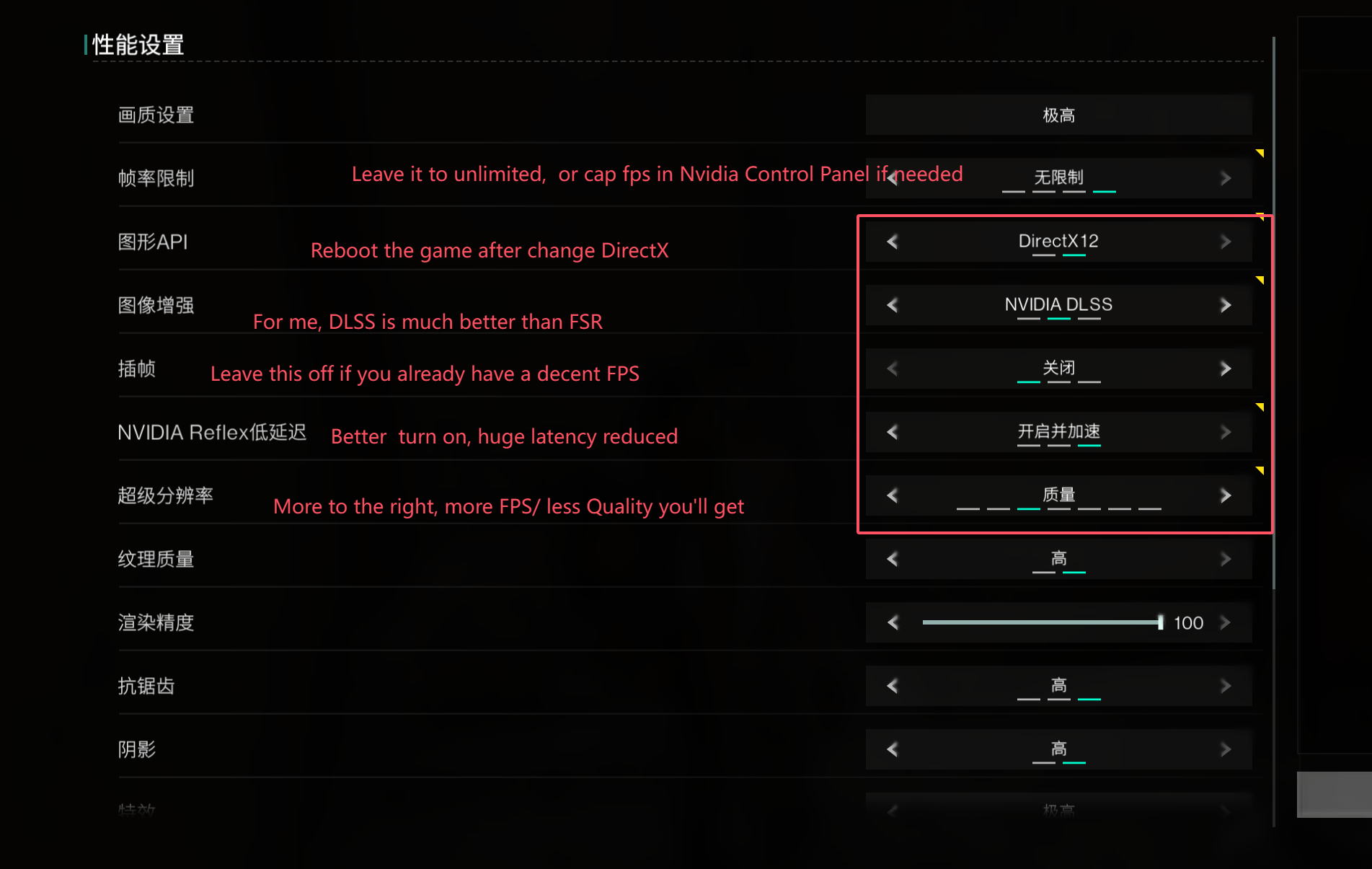
Benchmarks tonen aan dat de DirectX 12-implementatie (die nog in ontwikkeling is) voor een enorme sprong in frametime-stabiliteit zorgt. Uit tests blijkt dat de DX12-modus op de 4K Very High-preset 22% sneller draait vergeleken met DX11. Nog belangrijker: DX12 verhoogt de 1% low-framerate met 21% tot 45% ten opzichte van DX11, waardoor de CPU-gerelateerde haperingen verdwijnen die micro-freezes veroorzaken bij het oversteken van gebiedsgrenzen.
Tests vanuit de community laten een duidelijke afweging zien. DirectX 11 levert vaak hogere gemiddelde framerates op—ongeveer 5% tot 10% sneller op oudere quad-core processors. DX12 levert daarentegen veel betere 1% lows. Kies liever voor een stabiele 75 FPS met een vlakke frametime-lijn dan voor een wisselvallig gemiddelde van 90 FPS dat instort naar 24 FPS zodra er een explosie afgaat.
| Rendering-API | Gemiddeld FPS-verloop | 1% Low-verbetering | Efficiëntie van CPU-draw-calls | Primaire faalmodus |
|---|
| DirectX 11 | Basislijn (+5% tot +10% piek) | Basislijnreferentie | Knelpunt op één thread | Ernstig haperen in spelersgebieden |
| DirectX 12 | 22% sneller op 4K Very High | +21% tot +45% t.o.v. DX11 | Hoge multithreaded balans | Korte pauze bij eerste shader-caching |
DirectX 12 verbetert de laagste frametimes aanzienlijk, ondanks een lichte opwarming door shader-compilatie.
Als de instelling via de in-game menu's niet bewaard blijft, kun je DirectX 12 handmatig forceren door het configuratiebestand rechtstreeks aan te passen:
- Druk op
Win + R, voer %USERPROFILE%\Documents in en zoek de configuratiemap van Once Human op. - Open
GraphicConfig.xml met een eenvoudige teksteditor. - Zoek naar de tekst
setting_enable_d3d12. - Wijzig de waarde van
0 naar 1. - Sla het bestand op en markeer het als alleen-lezen als de gameclient de wijzigingen bij het opstarten terugdraait.
De beste weergave- en kwaliteitsinstellingen instellen
Elke instelling op Low zetten verpest de post-apocalyptische sfeer, terwijl alles op Ultra je pc in een straalkachel verandert. Het doel is doelgerichte efficiëntie: verlaag instellingen die render-stalls veroorzaken en houd textures scherp.
Schaduwen vormen de zwaarste belasting voor de GPU in Once Human. Het verlagen van de schaduwkwaliteit, volumetrische effecten en vegetatiedichtheid vermindert bottlenecks aanzienlijk zonder dat het beeld flets wordt. De texturekwaliteit hoef je daarentegen alleen te verlagen als het VRAM-limiet wordt overschreden. Textures belasten het ingebouwde VRAM en niet de actieve rekencycli van de GPU. Door textures op High te laten staan, blijft de omgeving er prachtig uitzien zonder dat het frametime-prestaties kost, mits je videokaart minstens 4 GB tot 6 GB VRAM heeft.
Het gezichtsveld van de camera speelt ook een subtiele rol in de prestaties. Door de camera-afstand tussen de 12 en 15 te zetten en Screen Shake Density op 0 te zetten, vang je framedips op die worden veroorzaakt door brede renderkegels in drukke steden.
Volg deze stappen in je grafische menu:
- Zet Display Mode op Exclusive Fullscreen (voorkomt lag van de Windows-desktopcompositor).
- Verander Graphics API naar DirectX 12.
- Zet Shadow Quality op Medium of Low.
- Zet Vegetation Density op Medium.
- Verlaag Volumetric Fog en Volumetric Cloud naar Medium.
- Houd Texture Quality op High (als je GPU 6 GB VRAM of meer heeft).
- Zet de schuifregelaar voor Camera Distance op 13.
- Zet de schuifregelaar voor Screen Shake Density op 0.
- Schakel Motion Blur volledig uit.
Wanneer wijk je hiervan af? Als je een oudere videokaart hebt met slechts 4 GB VRAM, verlaag Texture Quality dan direct naar Medium om overbelasting van het geheugenbuffer te voorkomen. Beschikt je CPU over 12 of meer fysieke kernen, dan kun je Vegetation Density gerust op High zetten zonder haperingen door draw-calls te veroorzaken.
Frame pacing, framecaps en upscaler-valkuilen
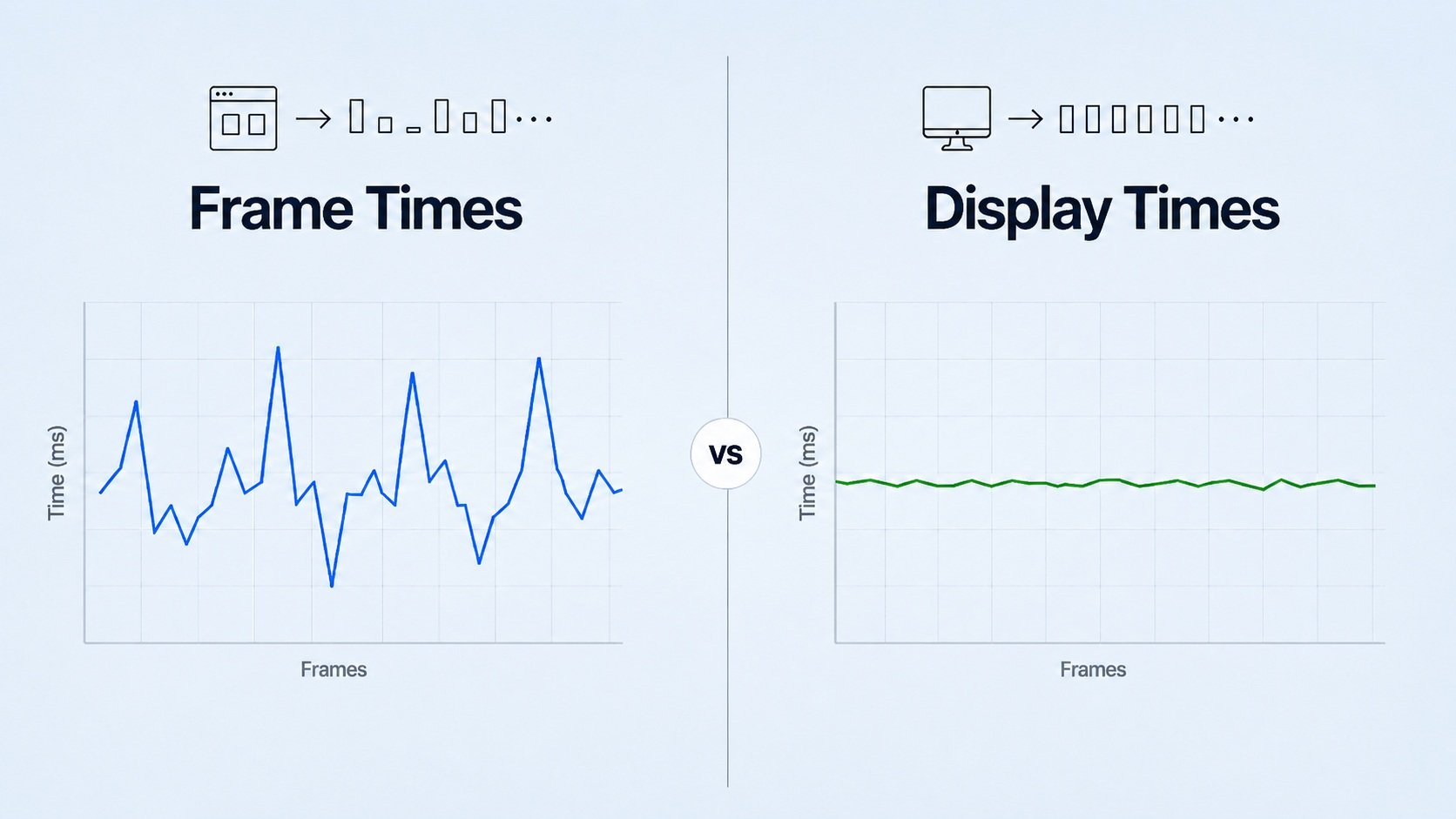
Een onbegrensde framerate oogt indrukwekkend op een teller, maar het verpest een vloeiende frame delivery. Als je de framerate volledig ontgrendeld laat, draait je GPU voortdurend op 99% vermogen. Dit veroorzaakt thermische throttling en plotselinge timingverschillen zodra er partikels tijdens gevechten verschijnen.
Er bestaan hier twee visies op. Sommige competitieve spelers zweren erbij om Max Frame Rate op "No Restrictions" te laten staan om fracties van een milliseconde aan invoervertraging af te schaven. Voor een openwereld-survivalgame is dat sterk af te raden. Door de FPS te cappen op 60, 90 of 120 zorg je voor consistente frametimes en voorkom je thermische overbelasting van de GPU. Stem de limiet af op de verversingssnelheid van je monitor.
| Hardwareklasse | Doelresolutie | Aanbevolen FPS-cap | Doelinstelling voor upscaler |
|---|
| Instapklasse (GTX 1060 / RX 580) | 1080p | 60 FPS | FSR / Balanced |
| Middenklasse (RTX 2060 / RX 5700) | 1080p / 1440p | 90 FPS | DLSS / FSR Quality |
| Topklasse (RTX 3070 / RX 6800) | 1440p | 120 FPS | DLSS Quality |
| Enthousiast (RTX 4080 / 4090) | 4K | 120 FPS | DLSS Quality / Frame Gen Off |
Het afstemmen van je framelimiet op realistische thermische grenzen zorgt voor een vloeiende pacing op alle hardwareniveaus.
Wees voorzichtig met AI-framegeneratie. Benchmarks op topkaarten laten zien dat DLSS 3-framegeneratie de ruwe framerates opstuwt van 166 FPS op Quality en 178 FPS op Balanced naar zo'n 200 FPS op Performance. Frametime-analyses tonen echter aan dat deze cijfers een grillige frame pacing verhullen. Gegenereerde frames voegen kunstmatige beelden in tussen echte gamestates, waardoor de merkbare invoervertraging toeneemt en er visuele haperingen ontstaan bij snelle camerabewegingen. Laat framegeneratie uitgeschakeld als gestotter je grootste ergernis is.
Als je grondstoffen aan het verzamelen bent of de premium gevechtspasniveaus wilt vrijspelen, helpt een voordelig Once Human opwaarderen om functionele gear-skins en cosmetische upgrades te bemachtigen zonder de spelstabiliteit in gevaar te brengen.
Opslagknelpunten en haperingen door de shader-cache
Micro-stutter tijdens het reizen is vaak een opslagprobleem dat zich voordoet als een grafische bug. Terwijl je op de motor over de kaart scheurt, streamt de engine continu gedetailleerde meshes, terreingeometrie en geluidsbestanden in.
Once Human op een solid-state drive installeren is cruciaal. Draait de game op een traditionele mechanische harde schijf, dan leidt het passeren van gebiedsgrenzen tot zware laadhaperingen. Een NVMe- of SATA-SSD is verplicht; als het spel assets niet snel genoeg in het geheugen krijgt, pauzeert de render-thread simpelweg totdat de schijf reageert.
De architectuur van je systeemgeheugen is net zo belangrijk. Hoewel het absolute minimum 8 GB RAM is, leidt minder dan 16 GB in dual-channelmodus tot frequente paging en micro-stutters tijdens het inladen van de open wereld. Werk je met één enkele module van 16 GB, dan halveer je de geheugenbandbreedte. Die single-channel-bottleneck belemmert de CPU direct om data snel genoeg aan te leveren aan de GPU.
Shader-compilatie tijdens het spelen zorgt voor kortstondige freezes in de GPU-pijplijn. Realtime compilatie bij het betreden van nieuwe zones of het openen van complexe menu's dwingt de engine tot korte pauzes. Dit los je op door op driverniveau een grotere shader-cache in te stellen:
- Open het configuratiescherm van je videokaartdriver.
- Navigeer naar de algemene 3D-instellingen (Global 3D Settings).
- Zoek de instelling voor Shader Cache Size.
- Verhoog deze van Driver Default (meestal 1 GB of 4 GB) naar 10 GB of Unlimited.
- Sla de wijzigingen op en herstart je pc.
Hierdoor blijven gecompileerde shaders over verschillende speelsessies permanent op je SSD bewaard, wat terugkerende haperingen voorkomt.
Windows-energiebeheer en overlay-aanpassingen op systeemniveau
Het besturingssysteem kan de game tegenwerken als er tijdens het spelen energiebesparende routines worden geactiveerd. Moderne processors klokken inactieve kernen dynamisch terug om energie te besparen. Zodra Once Human plotseling een lading geluidseffecten of physics-berekeningen uitstuurt, kost het de kern kostbare milliseconden om weer op toeren te komen, met een merkbare micro-freeze als gevolg.
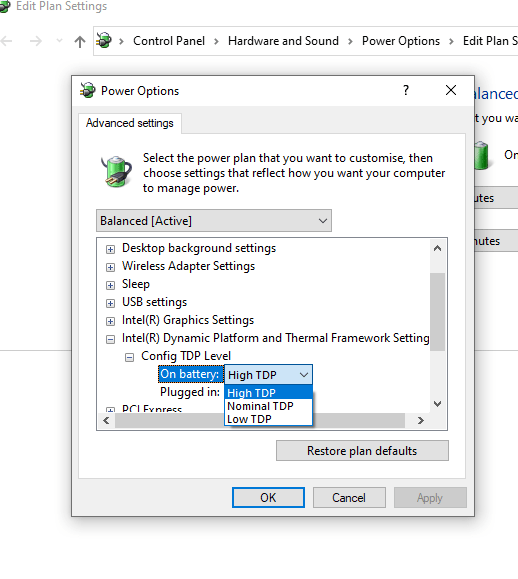
Een High Performance-energiebeheerschema in Windows voorkomt dat de CPU tijdens het gamen terugschakelt. Door de Windows-energiemodus in te stellen op Beste prestaties en de minimale processorstatus in de geavanceerde energie-instellingen vast te zetten op 100%, voorkom je kloksnelheidsschommelingen die stutters veroorzaken.
Configureer je besturingssysteem via deze stappen:
- Typ
Power & sleep settings in de Windows-zoekbalk. - Selecteer Beste prestaties onder Energiemodus.
- Open het klassieke Configuratiescherm, ga naar Energiebeheer en kies Hoge prestaties.
- Klik op De schema-instellingen wijzigen en vervolgens op Geavanceerde energie-instellingen wijzigen.
- Vouw Energiebeheer voor processor uit, open Minimale processorstatus en zet deze op 100%.
Overlays van derden haken direct in op de renderpijplijn van de game. Door overlays van chatprogramma's, opnamesoftware en hardwaremonitoren uit te schakelen, verwijder je onnodige hooks die frametime-pieken veroorzaken en de renderer kunnen laten crashen.
Besturingsomgevingen en runtime-omgevingen bepalen hoe Once Human de inzet van systeembronnen inplant. Spelers die alternatieve besturingssystemen of afwijkende launchers gebruiken, zien vaak een heel ander verloop in de frame delivery.
Tests binnen de community tonen aan dat het opstarten via een lichte, native launcheromgeving voor minder micro-freezes zorgt dan starten via overvolle secundaire clients vol actieve achtergrondprocessen. Linux-spelers die compatibiliteitslagen gebruiken, moeten specifieke omgevingsparameters instellen om laadhaperingen bij het streamen van assets te elimineren.
Het toevoegen van PROTON_USE_NTSYNC=1 en PROTON_SET_GAME_DRIVE=1 aan de opstartopties van je platform stabiliseert I/O-vertragingen en rekent af met micro-stutters wanneer je Once Human op Linux draait. Deze parameters overbruggen de vertragingen in bestandstoegang die Wine-vertaallagen doorgaans ophouden.
| Platform / runtime-omgeving | Primaire stotteroorzaak | Aanbevolen herstelactie | Stabiliteitsscore |
|---|
| Windows 11 (native) | Core parking en agressieve energiestanden | Stel Beste prestaties in en minimale CPU-status op 100% | Hoog |
| Windows 10 (native) | Planning van achtergrondservices en kleine shader-cache | Verhoog GPU-shader-cache naar 10 GB in configuratiescherm | Hoog |
| Linux Proton-compatibiliteitslaag | Synchronisatielatentie en overhead voor schijf-I/O-vertaling | Voeg PROTON_USE_NTSYNC=1 en PROTON_SET_GAME_DRIVE=1 toe | Gemiddeld-hoog |
| Harde schijf (verouderd Windows) | Uitputting van asset-streamingdoorvoer | Verplaats installatiemap naar een SSD of NVMe-schijf | Laag (onbruikbaar) |
Platformomgevingen zijn bepalend voor de manier waarop I/O-onderbrekingen en thread-synchronisatie de frame pacing beïnvloeden.
Recente updates hebben ook structurele stabiliteitsverbeteringen met zich meegebracht. De update van 25 februari 2026 (een patch van 2.7 GB op pc) bevatte balansaanpassingen en visuele prestatieverbeteringen. Hierbij werden rendering-bugs rond visuele effecten zoals Rift Racer-Ultimate en Hymn of the Carnage opgelost, waardoor partikel-haperingen tijdens hectische gevechten direct werden gladgestreken.
Als je de woestenij verkent, kun je via een Once Human-opwaardeerservice nieuwe skins voor je uitrusting scoren zonder uren kwijt te zijn aan het oplossen van problemen met in-game winkelmenu's, zodat je je volledig op soepele prestaties kunt richten.
Drukke spelershubs en CPU-gebonden drops overleven
Zelfs met een RTX 4090 in combinatie met een geavanceerde desktopprocessor zullen de framerates dalen zodra je een uitgestrekte nederzetting betreedt met veertig spelersbases, geautomatiseerde geschutskoepels en bewegende landbouwakkers. Dit is geen defect van je hardware, maar een inherent gevolg van multiplayer-systemen die werken met dynamische voxels en assets.
Drukke multiplayer-zones belasten de CPU enorm. Gebiedshubs, raids en spelersdorpen overspoelen het systeem met draw-calls. Dit drukt de framerate omlaag—ongeacht hoe krachtig je GPU is—tenzij je de render-afstand en spelersdetails terugschroeft. De engine moet immers physics, belichting en coördinaten voor tientallen aangepaste bouwelementen tegelijkertijd berekenen.
Zo verzacht je de klap in deze drukke hubs:
- Verlaag Player Display Limits in de sociale instellingen, zodat het spel niet elk personage in de verte hoeft in te laden.
- Begrens de weergaveafstand voor constructies tot een redelijk niveau.
- Bouw je eigen basis liever niet direct naast grote snelwegkruisingen waar veel spelersverkeer samenkomt.
Accepteer dat een daling van 120 FPS naar 70 FPS in een gigantisch fort met 50 spelers volkomen normaal is. Het doel van deze gids is ervoor te zorgen dat die daling een stabiele, strakke 70 FPS blijft, zonder de schokkerige, grillige frame pacing die je mikpunt verstoort.
Veelgestelde vragen
Waarom hapert Once Human zelfs op krachtige pc-hardware?
Gestotter wordt meestal veroorzaakt door knelpunten in CPU-draw-calls onder DirectX 11, shader-compilatie op de achtergrond of het draaien van het spel vanaf een mechanische harde schijf in plaats van een SSD. Overstappen naar DirectX 12 en het cappen van de framerate lost de meeste pieken in frame pacing direct op.
Verbetert overschakelen naar DirectX 12 de prestaties in Once Human?
Ja, benchmarks tonen aan dat DirectX 12 de 1% low-framerates met 21% tot 45% verhoogt doordat de belasting door CPU-draw-calls afneemt. Je kunt DX12 inschakelen in de weergave-instellingen of door GraphicConfig.xml rechtstreeks te bewerken.
Welke grafische instellingen hebben de grootste invloed op stotteren?
Shadow Quality, Vegetation Density en Volumetric Effects leveren de zwaarste belasting op voor zowel de CPU als de GPU. Het verlagen van deze instellingen zorgt voor directe framerate-stabilisatie zonder dat het beeld merkbaar achteruitgaat.
Moet ik mijn framerate cappen in Once Human?
Ja, het instellen van een framecap van 60, 90 of 120 FPS voorkomt grillige frametimes en verlaagt de hardwaretemperaturen. Een ontgrendelde framerate leidt tot thermische throttling en duidelijke micro-stutters tijdens intense gevechten.
Kunnen overlays van derden ervoor zorgen dat Once Human hapert of crasht?
Ja, overlays van chat-apps, opnamesoftware en prestatiemonitors veroorzaken regelmatig frametime-pieken en crashes van de renderer. Door deze overlays uit te schakelen, maak je achtergrondbronnen vrij en herstel je een soepele frame pacing.
Maakt het uit of je Once Human op een SSD draait?
Het installeren van de game op een SSD of NVMe-schijf wordt sterk aanbevolen om haperingen bij het streamen van assets uit te bannen. Mechanische harde schijven kunnen textures en shader-caches simpelweg niet snel genoeg inladen, wat leidt tot constante micro-freezes tijdens het reizen door de open wereld.
Waarom dalen mijn framerates drastisch in spelersnederzettingen?
Hubs in spelersgebieden overbelasten de CPU-draw-calls vanwege tientallen aangepaste bases, geschutskoepels en actieve entiteiten. Het verlagen van de zichtbaarheidslimieten voor spelers en de camera-afstand helpt de belasting van de CPU in deze drukke zones te beperken.
Eindoordeel over optimalisatie
Het oplossen van stotteren in Once Human draait om het wegnemen van CPU-bottlenecks en het standaardiseren van de frame pacing. DirectX 12 forceren via GraphicConfig.xml levert de grootste verbetering op en verhoogt de 1% lows met wel 45%. Ondersteun dit met een installatie op een SSD, een strikte framecap om thermische throttling te voorkomen en een driver-shader-cache van 10 GB. Schakel overbodige overlays uit en zet de minimale CPU-energiestand in Windows op 100% om onvoorspelbare pieken te elimineren en te genieten van consistente prestaties over de hele map.










Comments