Beheers de beste Eggy Party lag fix instellingen voor Android om framedrops te stoppen, oververhitting te voorkomen en stabiele 60 FPS te behouden.
Niets verpest een zinderende finale in Eggy Party sneller dan een micro-stutter wanneer vijftien andere spelers tegelijk tegen je aan botsen. Deze multiplayer-afvalrace van NetEase Games laat aanpasbare eitjes het tegen elkaar opnemen op uitdagende hindernisbanen. Achter de vrolijke cartoon-graphics berekent de physics-engine tientallen gelijktijdige botsingen, dynamische bewegingsbanen en door spelers gemaakte levels. Zonder de juiste afstelling zorgen hardware-throttling op Android en netwerklatentie al snel voor haperende potjes.
In deze handleiding behandelen we de beste in-game grafische instellingen, aanpassingen in de ontwikkelaarsopties van Android en netwerkoptimalisaties om een rotsvaste 60 FPS en stabiele ping te behouden.
Frame Pacing en de 16ms-Grens
Mobiele processors moeten presteren binnen strikte thermische limieten. Bij 60 FPS hebben je CPU en GPU precies 16,6 milliseconden om elk frame te renderen. Als een chaotische botsing of deeltjesexplosie de rendertijd opdrijft naar 25 ms, zakt de framerate naar 40 FPS. Bij 33,3 ms zakt dit zelfs naar 30 FPS.
Die plotselinge vertraging leidt tot zichtbare haperingen, vertraagde rolbewegingen en gemiste sprongen.
Doelframerates en Frametijd-vensters:
+-------------------------------------------------------------+
| 60 FPS Doel  --> 16,6ms per frame (Uiterst soepele respons) |
| 40 FPS Doel  --> 25,0ms per frame (Matige invoervertraging) |
| 30 FPS Doel  --> 33,3ms per frame (Zware, trage respons)    |
+-------------------------------------------------------------+
De hybride cloudarchitectuur van NetEase bedient dagelijks meer dan 40 miljoen actieve spelers over meer dan 600 dagen live service, maar servercapaciteit lost lokale GPU-knelpunten niet op. Om binnen het venster van 16,6 ms te blijven, moet je de grafische belasting direct verminderen.
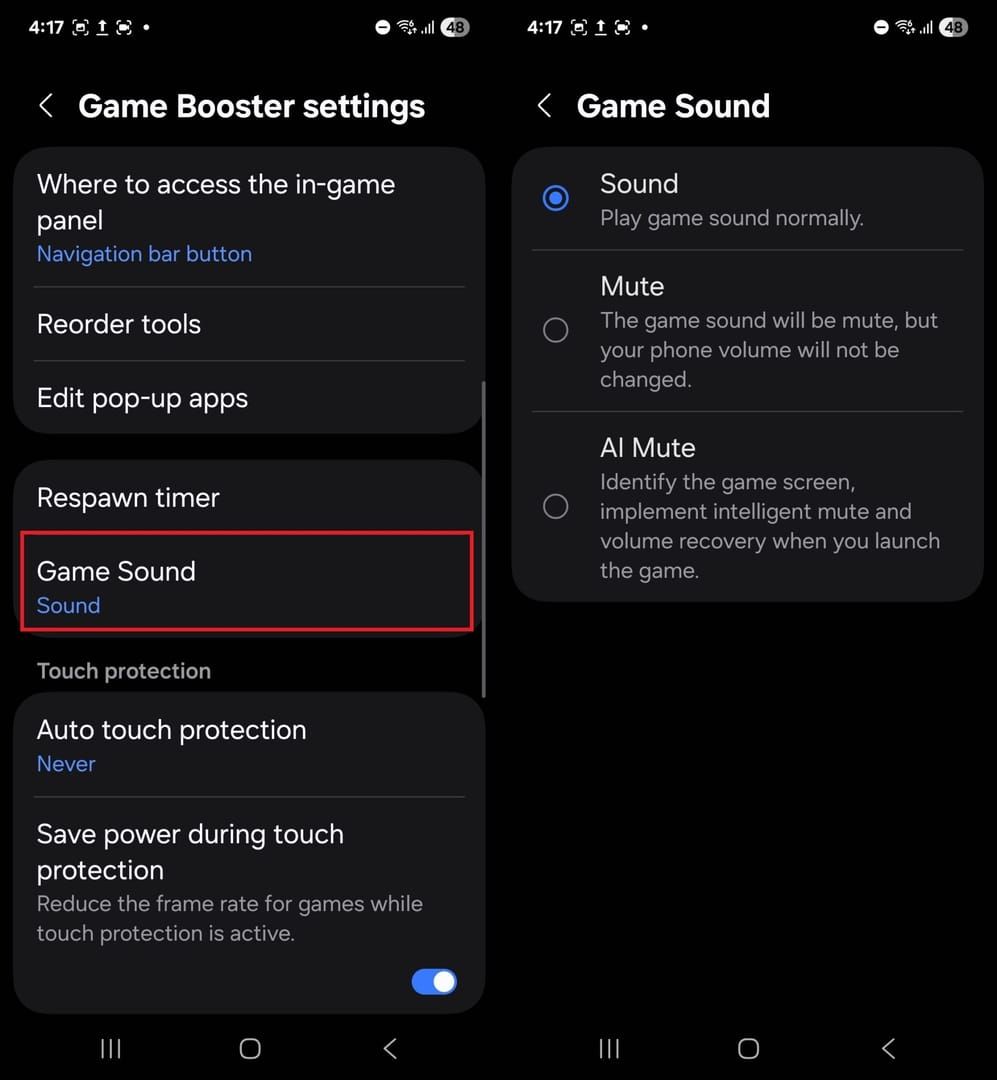
Eggy Party Beste Grafische Instellingen voor 60 FPS
Het maximaal opschroeven van graphics omdat het hoofdmenu soepel aanvoelt, is een veelgemaakte fout. Zodra 16 Eggies tegelijk op één bewegend platform springen, trekken dynamische schaduwen en reflecties een zware wissel op je mobiele chip.
Officiële onderhoudsupdates van NetEase bevatten speciale renderingprofielen met lagere details om overwinningsanimaties en zware menu-overgangen te stabiliseren. Het verlagen van de grafische voorinstellingen vermindert het aantal draw calls en zorgt voor een stabiele frametijd.
In de onderstaande tabel zie je hoe elke grafische instelling de hardwarebelasting en frame pacing beïnvloedt:
| Grafische Voorinstelling | Doelframerate | Renderbelasting & Impact op Frame Pacing |
|---|
| Laag / Zeer Laag | 60 FPS (16,6ms) | Schakelt post-processing shaders uit, vereenvoudigt schaduwen en stabiliseert frame pacing tijdens physics-botsingen met 16 spelers. |
| Gemiddeld | 45–60 FPS (16,6–22,2ms) | Biedt een balans tussen textuurresolutie en milde deeltjeseffecten; aanbevolen voor krachtigere mid-range Android-smartphones. |
| Hoog / Zeer Hoog | 30–60 FPS (16,6–33,3ms) | Rendert volledige dynamische belichting en reflecties; veroorzaakt snelle oververhitting en throttling op mid-range toestellen. |
Spelen op Laag of Zeer Laag garandeert de snelste frametijdcyclus, waardoor je scherm elke 16,6 ms ververst zonder gemiste acties.
Stappenplan voor In-Game Instellingen
Pas de volgende instellingen direct toe in het optiemenu van de game voor de meest betrouwbare prestaties:
- Open Settings (Instellingen) vanuit het hoofdmenu.
- Ga naar het tabblad Graphics.
- Zet Resolution op Medium (of Low als je toestel ouder is dan drie jaar).
- Zet Graphics Quality op Low of Very Low om de geoptimaliseerde renderingprofielen te gebruiken.
- Zet Frame Rate op High of 60 FPS.
- Zet dynamische schaduwen, bewegingsonscherpte (motion blur) en reflecties Uit.
- Schakel zware personage-omlijningsfilters uit om extra shading-berekeningen per frame te voorkomen.
Als je je personage uitrust met unieke evenement-outfits via goedkope Eggy Party Eggy Coins, zorgt deze stabiele framerate ervoor dat je cosmetische items er vloeiend uitzien zonder dat je prestaties in drukke matches achteruitgaan.
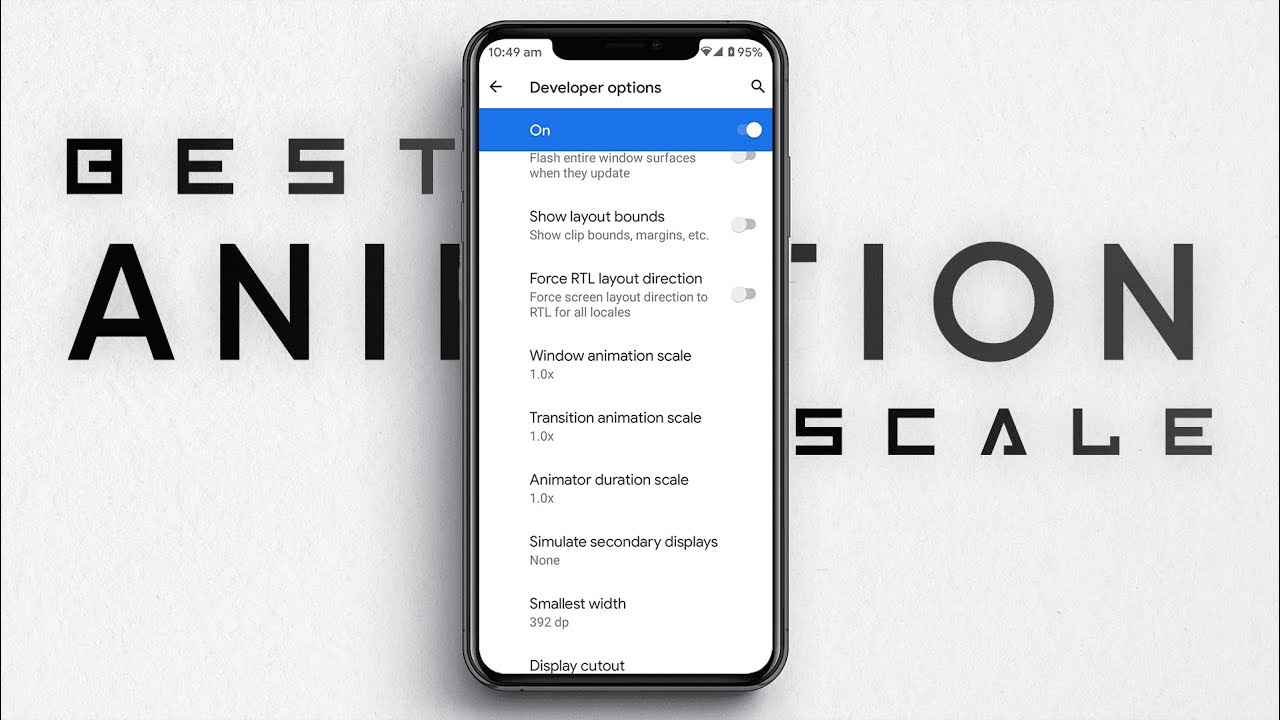
Android Ontwikkelaarsopties: Wat te Activeren en Wat te Vermijden
Android beschikt over hardwarematige schakelaars in het verborgen menu Ontwikkelaarsopties. Mits goed ingesteld, verminderen deze opties de systeembelasting. Verkeerde instellingen kunnen echter binnen enkele minuten tot oververhitting leiden.
Activeer eerst de Ontwikkelaarsopties: ga naar Instellingen > Info telefoon, zoek het Build-nummer en tik hier zeven keer op.
De Valkuil van 4x MSAA Forceren
Verschillende verouderde handleidingen beweren dat het inschakelen van 4x MSAA forceren de prestaties in mobiele games verbetert. Dit advies klopt niet.
4x MSAA forceren dwingt je GPU om viervoudige multi-sample anti-aliasing toe te passen op alle OpenGL ES 2.0-apps. Hoewel randen daardoor minder gekarteld zijn, verviervoudigt het de rekenlast van je grafische chip. Op mobiele processors leidt dit razendsnel tot hitte, accudrain en throttling. Laat 4x MSAA forceren altijd UIT staan.
Animatieschalen Aanpassen voor een Directere Respons
Android gebruikt standaard een animatieschaal van 1,0x voor overgangen en vensters. Door deze waarden te verlagen, verlicht je de taak van de window compositor en voelt het systeem aanzienlijk sneller aan:
- Vensteranimatieschaal: Zet op
0.5x - Overgangsanimatieschaal: Zet op
0.5x - Schaal van animatieduur: Zet op
0.5x
Deze aanpassingen verhelpen vertragingen bij het wisselen tussen overlays, chatten met vrienden of het bedienen van voicekanalen in een lobby.
Android Game Mode en FPS-Optimalisatie
Moderne Android-versies beschikken over Game Mode-functies om de rendering gelijk te laten lopen met de vernieuwingsfrequentie van je scherm. Door de framerate te vergrendelen op een vaste deler van de maximale schermverversing (zoals 30 FPS, 40 FPS, 45 FPS, 60 FPS, 90 FPS of 120 FPS), kan het totale stroomverbruik met 20% dalen en het GPU-verbruik zelfs met 50%.
Als je telefoon een scherm van 120Hz of 144Hz heeft, levert het forceren van Eggy Party voorbij de engine-limiet geen soepelere gameplay op. Handmatige framerate-overrides werken alleen als de engine geen vaste doelsnelheid hanteert via setFrameRate en je toestel dit toestaat. Je scherm instellen op 60Hz of 120Hz in combinatie met een in-game limiet van 60 FPS levert de meest stabiele frame pacing op.
Oververhitting en Throttling Voorkomen in Eggy Party
Thermische throttling is de voornaamste oorzaak van plotselinge framedrops halverwege een potje. De processor schroeft zijn kloksnelheid automatisch terug om schade te voorkomen zodra de temperatuur te hoog oploopt.
Thermische Throttling-cyclus:
[Hoge Graphics / Achtergrondtaken]
       │
       ▼
[Hitte bouwt op in SoC (>42°C)]
       │
       ▼
[Android OS verlaagt CPU/GPU-kloksnelheid met 30-50%]
       │
       ▼
[Eggy Party Framedrops: 60 FPS -> 28 FPS]
Beheer van Draadloze Verbindingen en Stand-by
Draadloze netwerkchips genereren veel warmte bij het wisselen tussen energietoestanden. Het kost een draadloze radio op Android tussen de 1,5 en 2,0 seconden om wakker te worden uit de slaapstand. Als achtergrondapps tijdens het gamen voortdurend losse netwerkverzoeken versturen, blijft het modem na elke overdracht minstens 18 seconden actief op vol vermogen.
Deze constante activiteit vreet stroom en maakt van de netwerkchip een extra hittebron vlak naast je processor. Zo voorkom je dit:
- Schakel Niet storen in om meldingen op de achtergrond te blokkeren.
- Beperk achtergronddata voor sociale media en cloudback-upapps.
- Schakel automatische app-updates in de Google Play Store uit tijdens het spelen.
Hoesjes Verwijderen voor Betere Koeling
Dikker rubberen of leren hoesjes werken als isolatoren. Ze houden de warmte binnenin de telefoon vast in plaats van deze af te voeren naar de lucht. Verwijder je hoesje tijdens langere gamesessies. Wanneer je exclusieve season pass-items ontgrendelt via Eggy Coins opwaardeerpakketten, zorgt een koel apparaat ervoor dat je zonder prestatieverlies door custom UGC-maps kunt grinden.
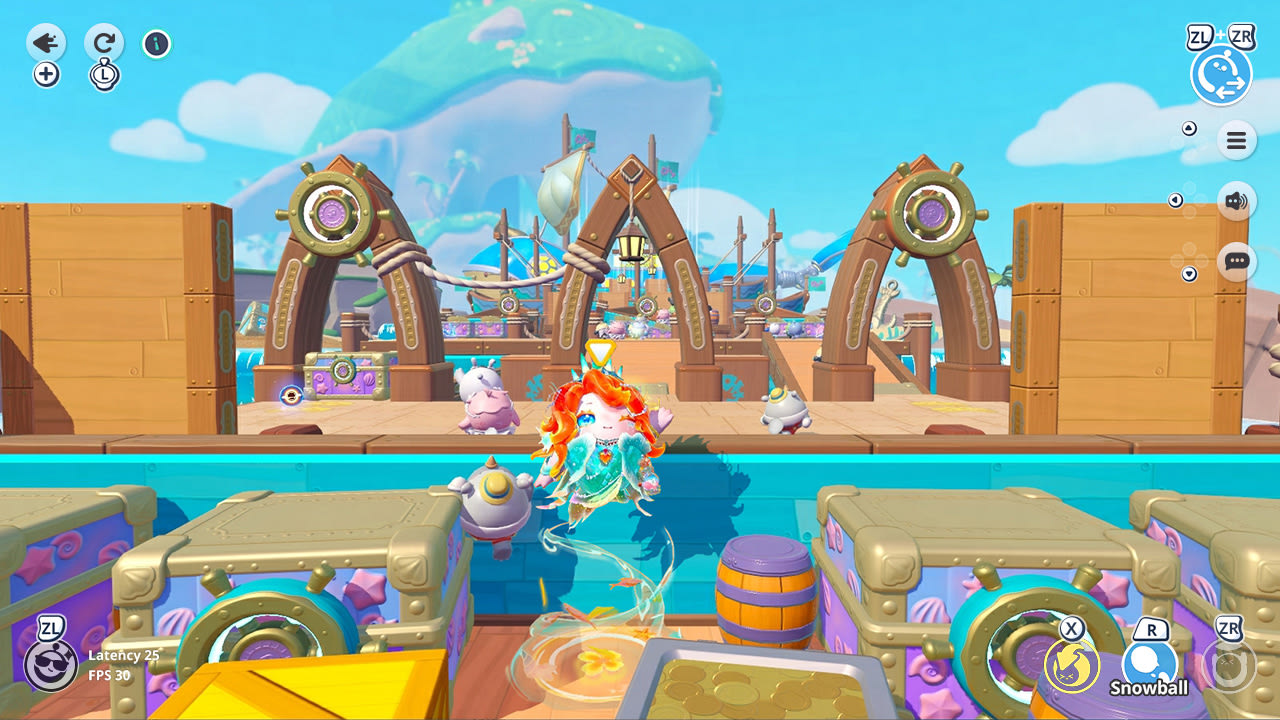
Eggy Party Lagere Ping Instellingen Android en Netwerkoptimalisatie
Netwerklag voelt hetzelfde als haperende graphics, maar heeft een heel andere oorzaak. Ping geeft in milliseconden aan hoe lang data erover doet om van je telefoon naar de gameserver en terug te reizen. Een hoge ping resulteert in vertraagde acties, onzichtbare botsingen en desynchronisatie.
De Impact van Latentie en Pakketverlies
Multiplayer partygames vereisen een constante tweerichtingscommunicatie. De onderstaande tabel toont de invloed van latency en pakketverlies op je gameplay:
| Latentiestatistiek | Verbindingskwaliteit | Impact op de Match |
|---|
| Onder 25–50 ms | Ideaal / Competitief | Inputs reageren direct; hitboxes van hindernissen lopen perfect synchroon met het beeld. |
| 50–100 ms | Speelbaar | Lichte vertraging bij spring-rol-combo's; kleine haperingen bij massaal itemgebruik. |
| Boven 100 ms | Ernstige Lag | Duidelijke invoervertraging; vaardigheden activeren traag; gemiste sprongen op bewegende delen. |
| 1% tot 2% Pakketverlies | Onstabiele Verbinding | Ernstig rubber-banding-effect; personages teleporteren; onverklaarbare valpartijen in de lucht. |
Een ping onder 50 ms en pakketverlies onder 1% zijn cruciaal om competitieve survivalrondes te overleven.
Bandbreedteverdeling en Stabiele Uploadsnelheid
Een hoge downloadsnelheid garandeert niet automatisch een lage ping. Multiplayer-synchronisatie leunt vooral op een stabiele uploadsnelheid. Hoewel Eggy Party mapbestanden snel binnenhaalt, verstuurt het continu je actuele positie, snelheid en invoergegevens naar de server.
Als de uploadsnelheid thuis onder de 1 à 3 Mbps zakt door streams of downloads op de achtergrond, ontstaan er direct jitter en pingpieken tot 150 ms. Stel Quality of Service (QoS)-regels in op je router om mobiel gameverkeer voorrang te geven boven algemeen dataverkeer.
Overstappen van 2,4 GHz naar 5 GHz Wi-Fi
De 2,4 GHz-frequentieband is vaak overbelast. Bluetooth-apparatuur, huishoudelijke apparaten en routers van buren delen dit spectrum, wat leidt tot interferentie en pingpieken van 18 ms tot wel 250 ms. Door over te schakelen naar de 5 GHz Wi-Fi-band omzeil je deze drukte en profiteer je van een stabiel signaal met minimaal pakketverlies.
Wi-Fi Frequentievergelijking voor Eggy Party:
2,4 GHz-band: [=== Druk bezet (Apparaten / Bluetooth) ===] -> Regelmatige pieken van 250ms
5,0 GHz-band: [======= Rustig / Hoge Bandbreedte =======] -> Stabiele ping van 18-35ms
Snelle Publieke DNS-Resolvers Instellen
De standaard DNS-servers van je internetprovider veroorzaken soms vertragingen in de routering. Door over te stappen op een geoptimaliseerde publieke DNS-server kan je telefoon sneller verbinding maken met de gameservers.
Zo pas je de DNS-instellingen aan op Android:
- Ga naar Instellingen > Netwerk en internet > Privé-DNS.
- Kies Hostnaam van privé-DNS-provider.
- Voer
one.one.one.one (Cloudflare) of dns.google (Google) in.
Bij handmatige IPv4-instellingen op je Wi-Fi-verbinding gebruik je:
- Cloudflare DNS: Primair 1.1.1.1 | Secundair 1.0.0.1
- Google DNS: Primair 8.8.8.8 | Secundair 8.8.4.4
Hardwareprofielen: Mobiel vs Emulator
Eggy Party bevat geavanceerde, door spelers gebouwde levels uit de Eggy Workshop. Om deze levels soepel te laten draaien op mobiele apparaten, maakt de engine gebruik van automatische 'unit merging'. Dit systeem voegt fysieke en decoratieve elementen samen tot één grafisch object, wat het geheugengebruik en het aantal draw calls flink beperkt tijdens parcoursen met 16 spelers.
Toch verschilt de rekenkracht tussen smartphones en geëmuleerde omgevingen op de pc aanzienlijk. De onderstaande tabel laat zien hoe verschillende omgevingen omgaan met de renderbelasting:
| Platform / Omgeving | Aanbevolen Hardwaretoewijzing | Engine-optimalisatiegedrag |
|---|
| Android Mobiele SoC | Dynamische 8-Core CPU / Geïntegreerde GPU | Gebruikt automatische unit merging voor minder polygonen; leunt op Game Mode-energiebeheer. |
| Geoptimaliseerd Emulatorprofiel | 4 CPU-cores / 4 GB tot 5 GB RAM | Rendert ongecomprimeerde deeltjesbuffers; behoudt moeiteloos 60 FPS zonder oververhitting. |
Mobiele chips vereisen strikt beheer van achtergrondtaken om dezelfde stabiele 60 FPS te halen die geoptimaliseerde emulatorprofielen moeiteloos leveren.
Checklist: Stappenplan Tegen Framedrops en Stotteren in Eggy Party
Loop voor je een ranked match start even deze controlelijst door om zeker te zijn van optimale prestaties:
- [ ] Sluit achtergrondapps: Sluit alle actieve apps af om zoveel mogelijk werkgeheugen (RAM) vrij te maken.
- [ ] Schakel batterijbesparing uit: Zet de Android-energiebesparingsmodus uit, want deze beperkt de CPU-prestaties onder de benodigde 16,6ms-grens.
- [ ] Activeer Game Booster: Zet de ingebouwde gaming-assistent van je telefoon op de prestatiemodus.
- [ ] Verbind met 5 GHz Wi-Fi: Controleer of je toestel verbonden is met het 5 GHz-netwerk in plaats van 2,4 GHz.
- [ ] Controleer grafische instellingen: Zorg dat de in-game kwaliteit op Laag/Zeer Laag staat en de Frame Rate op 60 FPS.
- [ ] Schakel 4x MSAA forceren uit: Controleer in de Ontwikkelaarsopties of 4x MSAA echt uitgeschakeld staat.
- [ ] Verwijder dikke telefoonhoesjes: Haal zware hoesjes van je toestel zodat de behuizing zijn warmte kwijt kan.
Door je apparaat met deze stappen voor te bereiden, haal je het maximale uit je gameplay. Tegoed inslaan via Eggy Party Eggy Coins voor personage-upgrades levert het meeste plezier op wanneer je game technisch perfect is afgesteld voor de overwinning.
Veelgestelde Vragen (FAQ)
Hoe verhelp ik ernstige lag en framedrops in Eggy Party op Android?
Zet de in-game grafische kwaliteit op Laag of Zeer Laag en houd de framerate op Hoog of 60 FPS. Sluit alle achtergrondapps, activeer de Android Game Mode en schakel de batterijbesparingsmodus uit om hardware-throttling te voorkomen.
Waarom hapert Eggy Party tijdens chaotische minigames met 16 spelers?
De complexe physics-berekeningen en het grote aantal personages op het scherm belasten de CPU en GPU zwaar, waardoor de temperatuur snel oploopt. Door effecten en schaduwen te verlagen verminder je de grafische belasting en blijft het toestel koeler.
Maakt het forceren van 4x MSAA Eggy Party sneller?
Nee, 4x MSAA forceren verhoogt de belasting op de GPU enorm en zorgt voor snelle oververhitting. Laat deze functie uitgeschakeld in de Ontwikkelaarsopties om throttling en stotteren te voorkomen.
Hoe verlaag ik mijn ping in Eggy Party?
Verbind je Android-toestel met een 5 GHz Wi-Fi-netwerk in plaats van 2,4 GHz om storingen te vermijden. Zorg er ook voor dat andere apparaten op je netwerk de uploadsnelheid niet belasten met zware uploads of streams.
Kan ik de batterijbesparingsmodus aan laten staan tijdens het spelen van Eggy Party?
Nee, schakel de batterijbesparingsmodus altijd uit omdat deze de kloksnelheden van de CPU en GPU agressief verlaagt. Gebruik in plaats daarvan de ingebouwde Game Booster of prestatiemodus van je toestel voor een stabiele framerate.
Waarom teleporteert mijn personage over de map tijdens potjes?
Dit rubber-banding-effect ontstaat door netwerkschommelingen (jitter) of een pakketverlies van meer dan 1% tot 2% tussen jouw toestel en de gameserver. Overstappen naar 5 GHz Wi-Fi, het instellen van router-QoS of het gebruik van een snelle DNS zoals Cloudflare (1.1.1.1) lost dit meestal op.
Conclusie: Prestaties versus Beeldkwaliteit
Het opofferen van de hoogste grafische toeters en bellen in Eggy Party is een logische keuze. Dynamische schaduwen, hoge resoluties en schermreflecties zien er leuk uit in het menu, maar zorgen voor haperingen tijdens hectische botsingen met 16 spelers.
Door de graphics op Laag of Zeer Laag te zetten en de framerate vast te zetten op 60 FPS, behoud je de constante 16,6ms-frametijd die nodig is voor perfect getimede sprongen, het ontwijken van obstakels en het winnen van de finale. Houd je toestel koel, speel op een storingsvrij 5 GHz Wi-Fi-signaal, laat 4x MSAA uitgeschakeld en je Android-telefoon draait Eggy Party moeiteloos in elke ronde.










Comments