Voor optimaal gevechtsinzicht in Mecha Break zet je Enemy Action Sound Effects op 80 of hoger en Energy Warning op 80 of hoger, terwijl je achtergrondgeluiden dempt en een externe equalizercurve toepast van -2 tot -3 dB op lage frequenties en +1 tot +2 dB op hoge frequenties. Deze aanpassingen zorgen ervoor dat inkomend wapenvuur, vijandelijke thrusterbewegingen en waarschuwingen voor een kritiek energietekort duidelijk hoorbaar blijven tijdens chaotische luchtgevechten.
Essentiële audioschuifregelaars voor dreigingsdetectie
Explosies en motorgebrul overstemmen in Mecha Break vaak subtiele tactische signalen. Door specifieke volumekanalen aan te passen, zorg je ervoor dat vijandelijke Strikers je niet onopgemerkt kunnen flankeren.
- Open Settings vanuit het hoofdmenu en selecteer het tabblad Audio.
- Zet Enemy Action Sound Effects op 80+. Volgens de analyse van pc-instellingen van TheGamer isoleert dit vijandelijke bewegingsgeluiden en inkomend wapenvuur van het standaard omgevingsgeluid.
- Verhoog Energy Warning naar 80+. Zonder energie kan je mech niet meer boosten, dashen of ontwijken. Door deze waarschuwing in te stellen op de door TheGamer aanbevolen drempel van 80+ hoor je het geluidsalarm voordat je thrusters uitvallen.
- Verlaag de achtergrondmuziek en de omgevingsmix, zodat waarschuwingssirenes en lock-on-meldingen voorrang krijgen in je headset.
Het wegnemen van overbodige geluiden geeft je direct reactietijd wanneer langeafstandssnipers of rakettenregens op je vergrendelen.
Equalizer aanpassen voor een heldere ruimtelijke weergave
Omdat de game weinig ingebouwd surroundgeluid of ruimtelijke verwerking biedt, vereist het compenseren van ontbrekende 3D-positionering een externe equalizercurve in de software van je headset of geluidskaart.
Zoals beschreven in de analyse van instellingen van Immortalboost wordt de audiomix van de game troebel tijdens gevechten met meerdere doelwitten tegelijk. Pas de volgende frequentieaanpassingen toe in je externe DAC of audiosoftware:
- Lage frequenties (bassen): Verlaag met -2 tot -3 dB. Het dempen van de sub-bass verwijdert overmatig gedreun van omgevingsexplosies op de map, waardoor lage tonen de mechanische geluidssignalen niet meer overstemmen.
- Middenfrequenties: Houd neutraal (0 dB). Dit behoudt gesproken waarschuwingen en essentiële Striker-systeemmeldingen zonder kunstmatige vervorming te veroorzaken.
- Hoge frequenties (tonen/treble): Verhoog met +1 tot +2 dB. Het versterken van het hoge bereik verscherpt cruciale positionele signalen zoals verre thrusters, kogelinslagen en waarschuwingen voor raketvergrendelingen.
Dit EQ-profiel fungeert als een handmatig ruimtelijk filter, waardoor vijandelijke vliegbanen op het gehoor aanzienlijk eenvoudiger te volgen zijn.
Geluidsaanwijzingen werken het beste in combinatie met een overzichtelijk scherm. Overladen visuele overlays kunnen je ogen tijdens razendsnelle verticale luchtgevechten afleiden, waardoor inkomende dreigingen achter lompe UI-elementen verdwijnen.
Schakel onder Settings > Accessibility deze cruciale richt- en volghulpmiddelen in die zijn vastgesteld door TheGamer:
- Enable Directional Indicator (Aan): Plaatst een duidelijke richtingsaanwijzer naar je aangewezen doelwit of actieve gevechtsdoel. Bij het volgen van onvoorspelbare luchteenheden houdt dit icoon je georiënteerd zonder dat je continu op de radar hoeft te kijken.
- Squadmate Indicator (Aan): Toont zichtbare markeringen boven bevriende eenheden. In hectische schermutselingen voorkomt directe vriend-of-vijandidentificatie verspilde munitie en chaotisch wisselen van doelwitten.
- Dubbeltik om te ontwijken (Uit): Door dit bij je besturing uit te schakelen, voorkom je dat je per ongeluk een dash of ontwijkingsmanoeuvre uitvoert tijdens subtiele positiecorrecties.
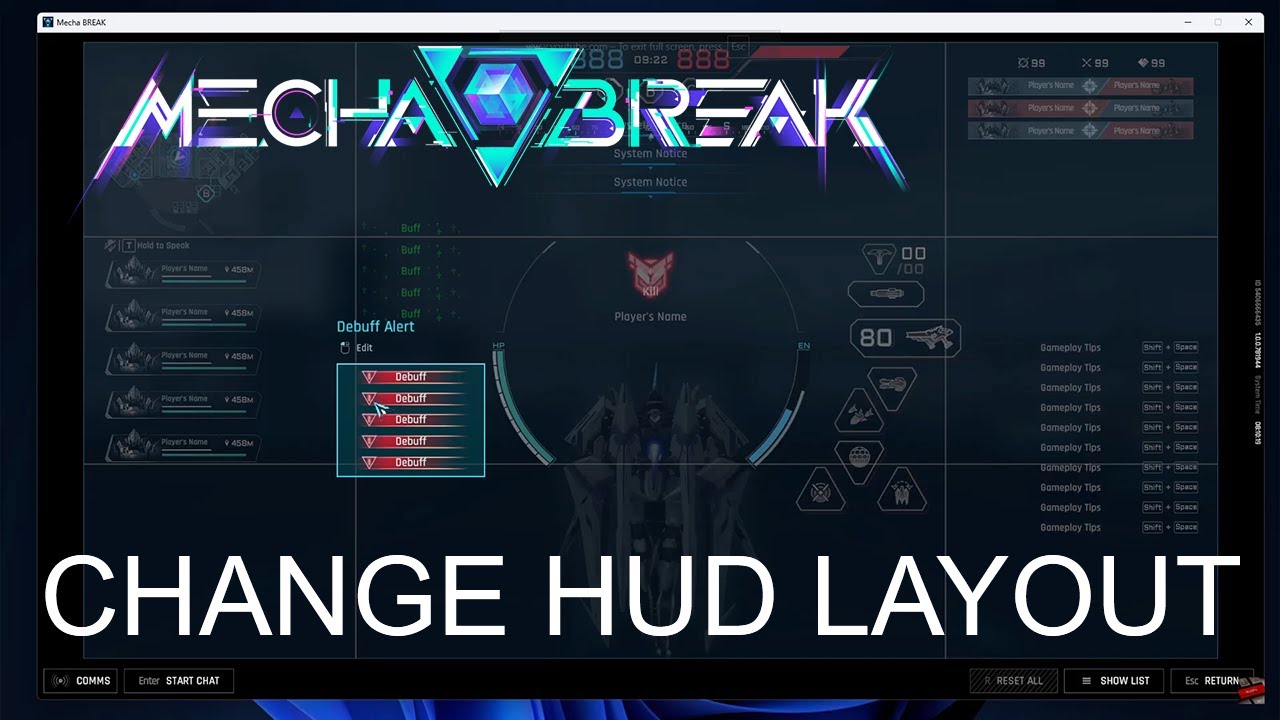
De HUD verplaatsen met Custom Layout
Om een overvol scherm op te ruimen, open je Settings > Accessibility > General en selecteer je Custom Layout.
In dit menu kun je individuele overlay-elementen van formaat veranderen en verplaatsen. Door het scorebord te verkleinen, de killfeed uit het midden van het scherm te halen en de minimap direct in je gezichtsveld te plaatsen, voorkom je dat visuele rommel inkomende lock-on-indicatoren blokkeert.
Naast interface-aanpassingen kun je cosmetische items voor je piloot en eenheden aanpassen met Corite via Mecha Break-opwaarderingen.
Overzicht van aanbevolen instellingen
| Instelling | Doelwaarde | Strategisch doel |
|---|
| Enemy Action Sound Effects | 80+ | Versterkt vijandelijke bewegingen en inkomende schotgeluiden (TheGamer) |
| Energy Warning | 80+ | Zorgt voor duidelijke audiowaarschuwingen voordat de thruster-energie volledig op is (TheGamer) |
| Lage frequenties (EQ) | -2 tot -3 dB | Vermindert basgedreun om dof geluid te elimineren (Immortalboost) |
| Hoge frequenties (EQ) | +1 tot +2 dB | Benadrukt wapenschoten en thruster-signalen (Immortalboost) |
| Enable Directional Indicator | Aan | Houdt het actieve doelwit in zicht tijdens luchtgevechten (TheGamer) |
| Squadmate Indicator | Aan | Markeert geallieerde eenheden duidelijk om doelwitverwarring te voorkomen (TheGamer) |
| Dubbeltik om te ontwijken | Uit | Voorkomt per ongeluk uitgevoerde dashes tijdens nauwkeurig manoeuvreren (TheGamer) |
Veelgestelde vragen
Hoe kan ik mijn ruimtelijk inzicht in Mecha Break verbeteren gezien de beperkte ingebouwde audioschuifregelaars?
Omdat Mecha Break minimale interne instellingen voor surroundgeluid en ruimtelijke audio biedt, pas je een externe equalizer aan door lage frequenties met 2 tot 3 dB te verlagen en hoge frequenties met 1 tot 2 dB te versterken. Zoals beschreven door Immortalboost benadrukt deze EQ-curve richtingssignalen zoals wapenschoten en thrusters.
Waar kan ik de minimap en scorebord-overlay in Mecha Break verplaatsen?
Pas interface-onderdelen zoals de minimap, killfeed en het scorebord aan en wijzig de grootte ervan onder Settings > Accessibility > General > Custom Layout, zoals uitgelegd in de configuratiegids van TheGamer.










Comments