Om haperingen en oververhitting in Arena Breakout op Android te stoppen, vergrendel je je framesnelheid op een geheel getal als deler van de vernieuwingsfrequentie van je scherm via de Game-modus op systeemniveau op Android 13 of nieuwer. Dit verlaagt het GPU-stroomverbruik met maximaal 50% en het totale stroomverbruik van het systeem met maximaal 20%. Combineer deze framerate-limiet met lage grafische instellingen in de game om warmteontwikkeling te beperken, schakel over naar een onbelemmerde 5 GHz- of 6 GHz-wifiverbinding en stel een statische openbare DNS in om latentiepieken tijdens raids te voorkomen.
Waarom je telefoon hapert: thermische throttling versus netwerklag
Veel spelers zien plotselinge haperingen tijdens gevechten aan voor een slechte netwerkkwaliteit. De marketing van commerciële netwerkboosters beweert vaak dat routingproblemen of pakketverlies dalingen in de framesnelheid veroorzaken. Volgens engineering voor mobiele prestaties en netwerkdiagnostiek klopt deze diagnose niet: netwerkonstabiliteit leidt tot desynchronisatie en pingpieken, terwijl visuele haperingen en framedrops voortkomen uit hardwarebeperkingen en oververhitting van het apparaat.
Langdurige raids drijven mobiele chipsets al snel naar hun thermische limiet. Wanneer de veiligheidsdrempels worden overschreden, verlaagt het besturingssysteem de kloksnelheden van de CPU en GPU agressief om de hardware te beschermen. Deze plotselinge afname in rekenkracht veroorzaakt onregelmatige frametijden en visuele haperingen, precies op het moment dat de grafische belasting tijdens vuurgevechten piekt.
Hoe je framesnelheden begrenst met de Android Game-modus
Als je Arena Breakout speelt met een ontgrendelde framesnelheid, blijft de GPU continu op maximale kloksnelheden draaien, waardoor er snel warmte ontstaat. Op Android 13 en nieuwer introduceert het Android Dynamic Performance Framework (ADPF) native FPS-beperking. Het framework dwingt gehele getallen af als delers van de fysieke vernieuwingsfrequentie van je scherm. Dit stabiliseert de frame pacing en verlaagt het GPU-stroomverbruik met maximaal 50% en het totale stroomverbruik van het systeem met maximaal 20% (Android Developers).
Door je framedoel af te stemmen op een ondersteunde deler, voorkom je een ongelijkmatige frame-afgifte:
| Schermvernieuwingsfrequentie | Ondersteunde framedoelen per deler | Belangrijkste thermische voordeel |
|---|
| 60 Hz-schermen | 60 FPS, 30 FPS | Halveren naar 30 FPS biedt maximale thermische speling op instap-chipsets (Android Developers). |
| 90 Hz-schermen | 90 FPS, 45 FPS, 30 FPS | 45 FPS levert stabiele frame pacing op en vermindert de thermische belasting op mid-range hardware (Android Developers). |
| 120 Hz-schermen | 120 FPS, 60 FPS, 40 FPS, 30 FPS | Begrenzen op 60 FPS of 40 FPS voorkomt thermische throttling tijdens langdurige gevechten (Android Developers). |
Als je telefoon een 120 Hz-scherm heeft, zorgt een in-game doel van 60 FPS of een deler van 40 FPS voor een stabiele frame-afgifte, zonder de hitte te genereren die ontstaat bij het draaien op de volledige 120 FPS.
Prestaties monitoren met het Android Game Dashboard
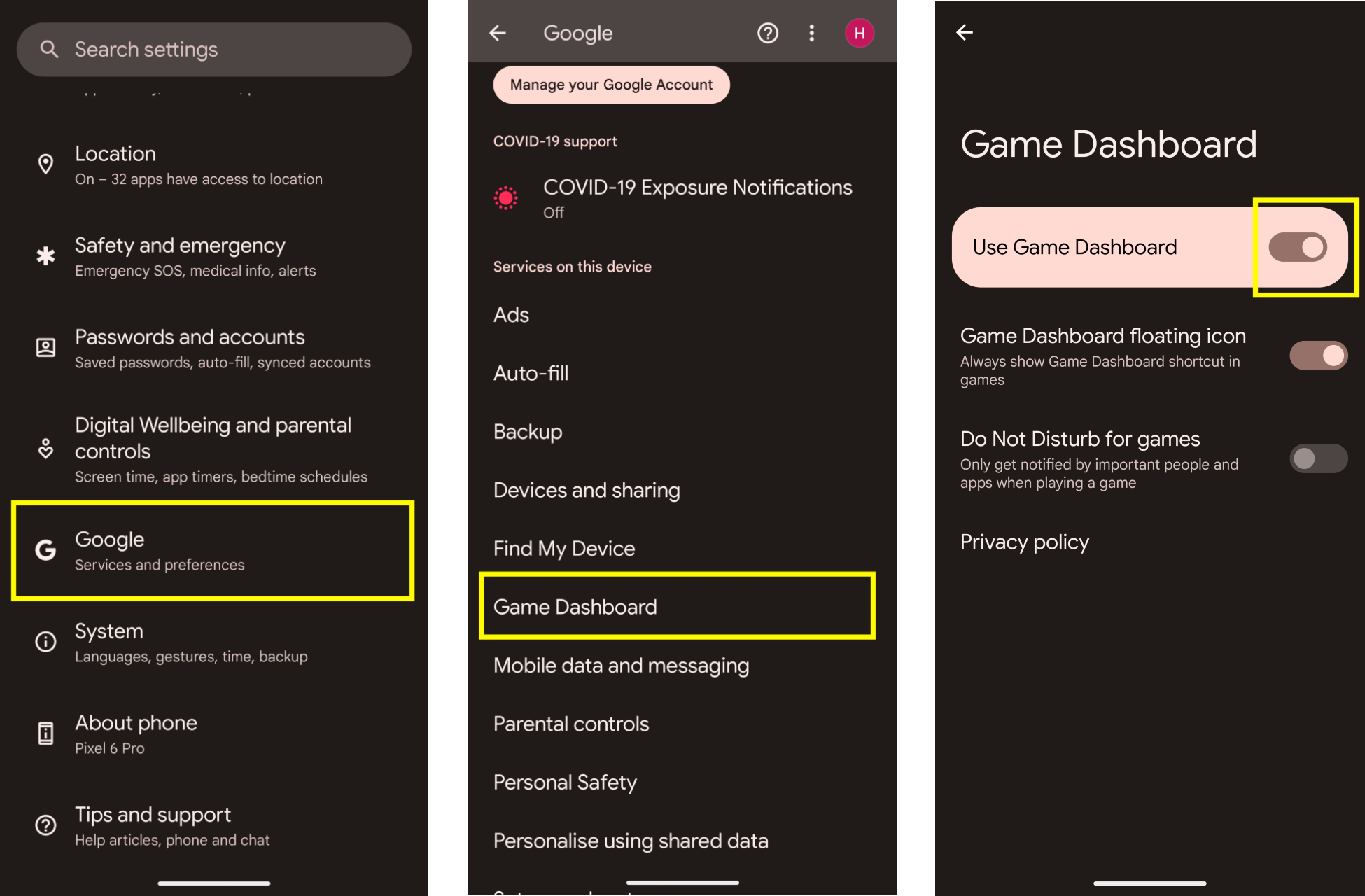
Vanaf Android 12 op Google Pixel en geselecteerde OEM-apparaten bevat Android de Game Dashboard-overlay (Android Developers). Met deze interface kun je in real-time het gedrag van je hardware volgen terwijl je Arena Breakout speelt.
- Veeg tijdens het spelen vanaf de rand van het scherm naar binnen om het Game Dashboard-icoon zichtbaar te maken.
- Tik op de snelkoppeling om het overlay-menu te openen.
- Schakel de live FPS-teller in om de frame pacing tijdens gevechten in real-time te volgen.
- Kies het gewenste Game-modusprofiel: selecteer Prestaties als je een snelle aanraakrespons en maximale systeemkloksnelheden nodig hebt, of Batterij om warmteontwikkeling te beperken en stroom te besparen tijdens lange sessies.
Als de live FPS-teller na 15 tot 20 minuten in een raid hevig begint te schommelen, treedt er throttling op op je apparaat. Het verlagen van de grafische kwaliteit in het instellingenmenu van de game van Gebalanceerd of HD naar Vloeiend is de snelste manier om de GPU te ontlasten.
Pingpieken en netwerkhaperingen tijdens gevechten verhelpen
Waar thermische throttling visuele haperingen veroorzaakt, zijn vertraagde hitregistratie en rubberbanding het gevolg van netwerkproblemen. Achtergrondsynchronisatie op Android is vaak de boosdoener achter plotselinge latentiepieken.
Het minimaliseren van een app op Android pauzeert het netwerkgebruik ervan niet. Apps op de achtergrond blijven clouddiensten synchroniseren en automatische updates uitvoeren, wat bandbreedte verbruikt tijdens intense confrontaties (GearUP Booster). Sluit achtergrond-apps af en pauzeer openstaande app store-downloads voordat je aan een risicovolle raid begint.
Lokale wifiverbindingen optimaliseren
Fysieke interferentie tussen je Android-apparaat en de lokale router leidt tot pakketverlies. Hanteer deze richtlijnen voor competitief spelen:
- Maak verbinding met de 5 GHz-frequentieband, of 6 GHz als je router Wi-Fi 6E/7 ondersteunt, in plaats van de overvolle 2,4 GHz-band (GearUP Booster).
- Ga dicht bij de router zitten, zonder betonnen muren of massieve obstakels ertussen.
- Plaats de router niet in gesloten kasten of op metalen stellingen, want die verzwakken het signaal.
- Schakel tijdens een match niet tussen mobiele data en wifi. Bij het wisselen van netwerk moet je verbinding opnieuw routingknooppunten instellen, wat vaak leidt tot een instabiele route of een volledige verbroken verbinding met je raid (GearUP Booster).
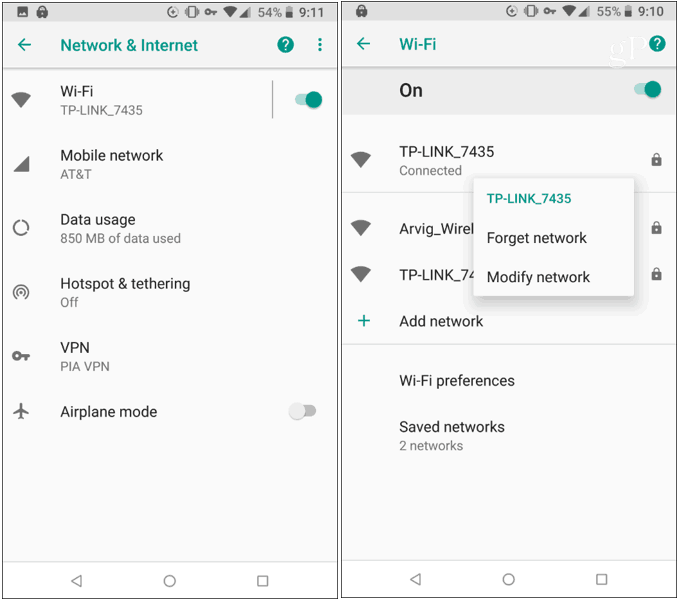
Als de standaardrouting van je internetprovider leidt tot pakketverlies, kan het toewijzen van een statische openbare DNS rechtstreeks in je Android-netwerkconfiguratie inefficiënte DNS-resolvers omzeilen (GearUP Booster):
- Open de Instellingen van je apparaat.
- Tik op Netwerk en internet (of Verbindingen, afhankelijk van de interface van je apparaat).
- Tik op Wifi.
- Houd je verbonden netwerk lang ingedrukt en selecteer Netwerk aanpassen, of tik op het tandwielicoon naast de netwerknaam.
- Tik op Geavanceerde opties.
- Wijzig de instelling voor IP-instellingen van DHCP naar Statisch.
- Scrol omlaag naar DNS 1 en voer
8.8.8.8 in. - Voer
8.8.4.4 in bij DNS 2 om de openbare DNS-servers van Google in te stellen. - Tik op Opslaan om de configuratie toe te passen.
Controleer goed welk platform je gebruikt wanneer je prestatieproblemen oplost of in-game items beheert. Arena Breakout op mobiel draait op onafhankelijke servers en heeft een aparte accountarchitectuur die losstaat van de pc-versie, Arena Breakout: Infinite (VGTopup).
Vanwege deze scheiding kunnen in-game items en valuta's niet worden overgedragen. Als je Arena Breakout Bonds opwaardeert om beveiligde containers of seizoensgebonden Battle Pass-upgrades te ontgrendelen, blijven die Bonds beperkt tot de mobiele client en kunnen ze niet worden overgezet naar de pc-versie.
Veelgestelde vragen
Verlaagt een hogere downloadsnelheid de ping in Arena Breakout Mobile?
Nee. Pure download- en uploadbandbreedte verlaagt de latentie niet. De in-game ping wordt bepaald door de fysieke afstand tot de gameserver en de efficiëntie van de routing via tussenliggende netwerkknooppunten (GearUP Booster).
Welke pingdrempel moeten spelers nastreven voor competitieve raids?
Spelers moeten streven naar een ping van onder de 60 ms voor een betrouwbare hitregistratie en competitieve reactiesnelheid, mits ze zich niet fysiek ver van de regionale gameservers bevinden (GearUP Booster).








Comments