Scénář 1: platba, která nikdy plně neproběhla
První věc, kterou je třeba vyloučit, není vůbec chyba YoHo. Jde o to, zda peníze skutečně odešly z vašeho účtu v dokončeném stavu. Otevřete historii nákupů v Google Play nebo App Store a přečtěte si stav objednávky dříve, než se čehokoli dotknete, podle nápovědy ke stavu nákupu na Google Play. Neatraktivní, ano. A je to přesně ten krok, který většina rozrušených hráčů přeskočí při svém sprintu k odeslání tiketu na podporu.
Nyní ta část, která mě překvapila. Poplatek, který ve vaší bankovní aplikaci vypadá jako vyřízený, může stále viset ve frontě na předání u poskytovatele platebních služeb a dosud nebyl předán YoHo k připsání. Takže „moje banka říká, že to odešlo“ a „YoHo to dostalo“ jsou dvě samostatné události, se kterými lidé zacházejí jako s jednou. Historie nákupů ve vašem obchodě s aplikacemi je spolehlivějším ukazatelem. Pokud Google Play nebo App Store stále uvádí objednávku jako zpracovávanou, tyto mince nebyly vůbec spuštěny a na straně YoHo není doslova nic rozbitého.
To je klíčový bod, protože celý reflex panického opakovaného nákupu předpokládá, že první platba je ztracená. Nevyřízená platba je obvykle opak. Jsou to živé peníze, které k vám stále směřují. Berte stav „nevyřízeno“ jako dobrou zprávu.
Scénář 2: špatný účet nebo špatný region, tichá jednička
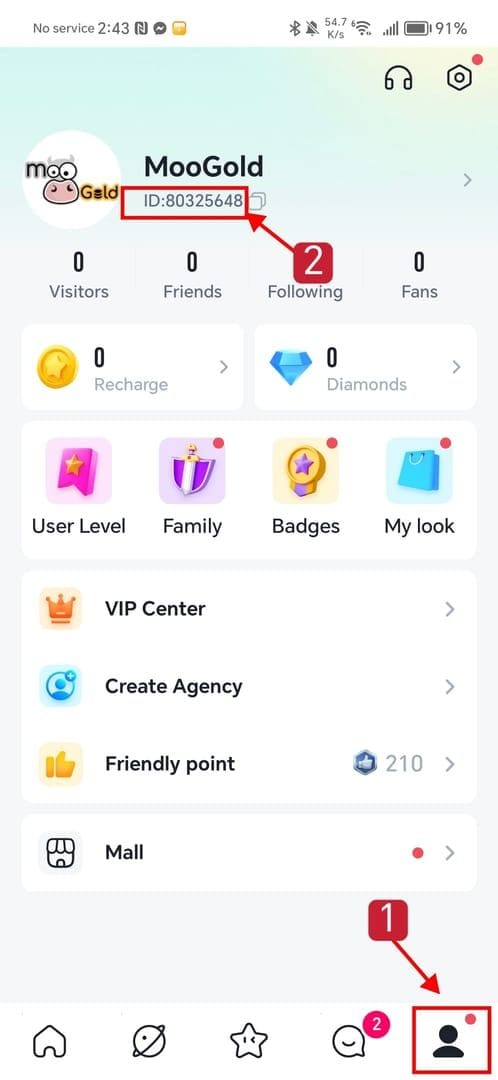
Zde se můj seznam rozchází s většinou návodů, které kolují po internetu. Hlavním důvodem, proč se mince „nezobrazují“, není neúspěšná platba. Je to tím, že se objevily někde, kde se nedíváte. Chybně zadané UID nebo neshoda ME serveru je nejčastějším viníkem chybějících mincí podle návodu pro YoHo od Buffbuff, a stejný bod se opakuje u řady dalších prodejců dobití.
Past, do které se lidé chytají: mince se doručí na účet a region, které byly aktivní v okamžiku nákupu, nikoli na profil, na který se díváte teď. Pokud provedete dobití, když jste přihlášeni k hostujícímu nebo záložnímu účtu, nebo se překlepnete v UID o jednu číslici, mince dorazí naprosto v pořádku. Jen ne na profil, který na vás zírá s nezměněným zůstatkem. Nic nezmizelo. Jen to bylo špatně nasměrováno.
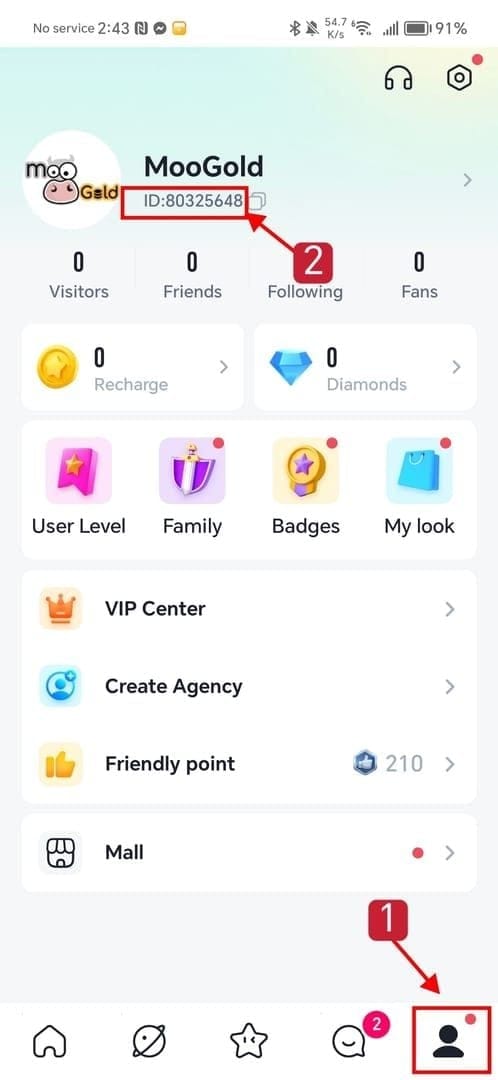
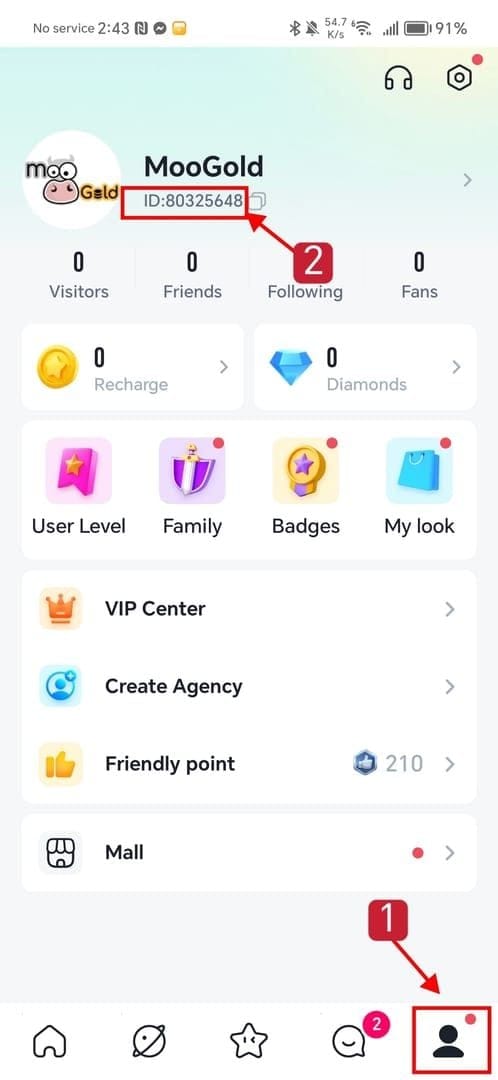
Takže než začnete cokoli eskalovat, najděte své skutečné YoHo UID přímo v aplikaci, jak uvádí profil YoHo v App Store. Porovnejte toto přesné číslo a region serveru s tím, co jste zadali při placení. Pokud jste použili proces třetí strany, který vyžaduje UID a server jako samostatná pole, chyba v regionu (např. výběr ME serveru, když váš účet sídlí jinde) přesměruje mince na úplně jiný server.
Můj upřímný názor? Tohle patří na samotný vrchol jakéhokoli seznamu řešení problémů, a ne na konec do poznámky pod čarou, jak je obvyklé. Neshoda regionů láme srdce častěji než skutečné selhání platby a téměř vždy se to dá vyřešit v momentě, kdy můžete podpoře poskytnout přesné UID, za které jste zaplatili.
Scénář 3: někdy je to jen zpoždění a restart tak trochu pomůže
Platba proběhla, UID i region souhlasí? Pak se téměř jistě díváte na zpoždění ve frontě zpracování, nikoli na chybu. Mince obvykle dorazí během několika minut, pokud je UID správné, podle návodu pro YoHo od Enjoygm. Realisticky jde o minuty, nikoli sekundy. Občas to může trvat déle, pokud se mezi vaši platbu a připsání vloží údržba serveru nebo ucpaná fronta procesoru.
Věc, která změnila můj pohled na věc: „restartujte aplikaci“ je sice reálná rada, ale vzhledem k její pověsti divoce přeceňovaná. Obyčejný restart pouze obnoví vašeho klienta. To, co skutečně protlačí zaseknutý zůstatek, je znovu přihlášení, které může vynutit synchronizaci na straně serveru, na kterou běžný restart nesáhne. Restartujte a znovu se přihlaste, abyste spustili synchronizaci nevyřízených mincí, jak uvádí Enjoygm, přičemž ta nejdůležitější část práce se děje právě při znovu přihlášení. Pokud samotný restart nechal váš zůstatek zmrazený, předpokládejte chybu až poté, co se kompletně odhlásíte a znovu přihlásíte.
Zde je přehledný návod, kdy čekat a kdy jednat:
| Stav, který vidíte |
Nejpravděpodobnější význam |
Co dělat |
| Obchod ukazuje „dokončeno“, UID je správné |
Zpoždění ve frontě zpracování |
Znovu se přihlaste; počkejte minuty až několik hodin |
| Obchod ukazuje „nevyřízeno“/„zpracovává se“ |
Platba se stále předává |
Počkejte – neplaťte znovu; peníze jsou na cestě |
| UID/region se liší od údajů při placení |
Špatně nasměrováno, nikoli ztraceno |
Shromážděte důkazy; toto je případ pro podporu, ne pro čekání |
| Obchod ukazuje „selhalo“/žádný poplatek |
Dobití neproběhlo |
Můžete to bezpečně zkusit znovu, jakmile potvrdíte, že nebyly strženy peníze |
Zdroj: očekávaná doba doručení podle Enjoygm (2026); významy stavů syntetizovány z nápovědy ke stavu nákupu na Google Play a App Store (2026).
Scénář 4: kdy je eskalace oprávněná a jaké důkazy pohnou tiketem
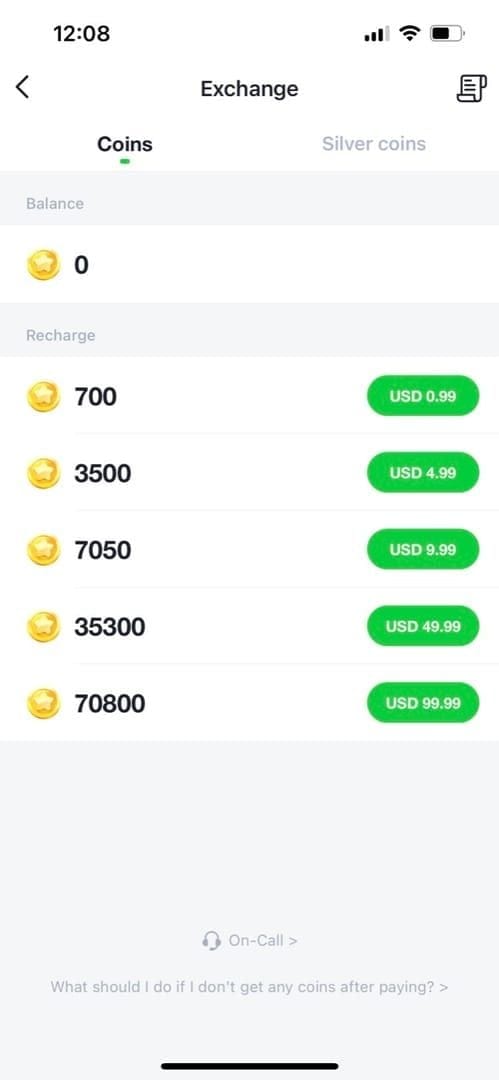
Platba proběhla, účet a region jsou potvrzeny, znovu přihlášení i rozumné čekání proběhlo, a přesto vám mince chybí? Nyní máte legitimní případ pro podporu a vlastní pravidla YoHo stojí pevně za vámi. Podmínky služby YoHo uvádějí, že „pokud dobití není připsáno nebo jsou odečteny duplicitní poplatky z technických důvodů platformy, YoHo záležitost po ověření vyřeší“. To jedno slovo, ověření, je vaším hlavním úkolem v rámci tiketu.
Pokud mince nejsou po zaplacení připsány, napište na cs@yoho.media s číslem objednávky a účtenkou, jak uvádí pokyny pro vývojáře v profilu App Store (stejný kontakt najdete i na straně Google Play). Ale poslat zprávu „pomoc, nemám mince“ bez jakýchkoli příloh je přesně ten způsob, jak nechat tiket shnít ve frontě. Nejprve shromážděte balíček důkazů. Než napíšete jedinou větu, udělejte snímek obrazovky s historií nákupů, účtenkou, ID transakce a svým UID, jak doporučuje Enjoygm, a uschovejte si e-mailovou účtenku a ID transakce od svého poskytovatele plateb, které Podmínky výslovně uvádějí jako základ pro zpracování.
Znovupoužitelný kontrolní seznam důkazů podle důležitosti:
- ID transakce / číslo objednávky – jediné nejsilnější pole pro obnovu a zároveň to, které hráči nejčastěji zahazují do koše.
- Účtenka o platbě (e-mail nebo z obchodu) ukazující dokončenou platbu.
- Vaše přesné UID a region serveru, vyfocené přímo z aplikace.
- Nezměněný zůstatek s časovým razítkem, který dokazuje, že kredit nikdy nedorazil.
Jeden tichý zabiják jinak neprůstřelných případů: smazání e-mailové účtenky nebo ztráta ID transakce ještě předtím, než se vůbec spojíte s podporou, což je stížnost, která se objevuje v mnoha komunitních hlášeních. Bez tohoto ID nemá „ověření“ co ověřovat. Uložte si ho okamžitě při nákupu, dlouho předtím, než budete vědět, zda ho vůbec budete potřebovat.
Scénář 5: dva reflexy, které nejvíce vyprázdní vaši peněženku
Dva instinkty, které ve chvílích stresu působí aktivně a produktivně, jsou přesně ty dva, které způsobují skutečné finanční škody.
Opětovné dobití před kontrolou stavu. Nejdražší reflex ze všech. Pokud byla první platba pouze zpožděná nebo špatně nasměrovaná, druhý nákup vytvoří čistý dvojitý poplatek. Zaplatili jste dvakrát za jednu sadu mincí. Komunitní stížnosti tento výsledek zmiňují stále dokola. Neexistuje žádná verze událostí, kdy by nákup před kontrolou stavu platby vyšel levněji. Než vůbec pomyslíte na další pokus, potvrďte, že první platba je skutečně neaktivní (obchod ukazuje selhání, žádné peníze neodešly).
Podání žádosti o zpětné zúčtování (chargeback) u banky před kontaktováním podpory. Tohle bolí víc než jen vyhozený dolar. Chargeback podaný před vyřešením tiketu riskuje zablokování účtu, jak uvádějí komunitní stížnosti, a Podmínky jasně říkají, že bez ohledu na pravidla pro vrácení peněz jsou „všechny kroky dobití konečné a nepřijímáme žádné žádosti o vrácení peněz“ mimo cestu technického selhání, kterou řeší po ověření. Takže pořadí kroků je nediskutovatelné. Nejprve tiket s přiloženými důkazy. Chargeback striktně jako poslední možnost s vědomím, že může zmrazit právě ten účet, který jste se snažili financovat. Chargeback je červené tlačítko, nikdy ne čistý druhý krok.
Celý ten příběh o „podvodech/selháních“, který vyhledávače tak milují? Většina hlášení o chybějících mincích jsou zpoždění nebo chyby s nesprávným účtem, nikoli ztracené peníze. Nevyřízená platba se vrátí. Špatně nasměrované dobití lze vystopovat. Panické opakované nákupy a unáhlené chargebacky jsou způsobem, jak se z něčeho řešitelného stane drahý problém se zablokovaným účtem.
Pořadí kontrol, které zachrání nejvíce lidí
Řešení, které vyřeší nejvíce případů, není to nejznámější. Seřazeno podle toho, co skutečně způsobuje paniku z chybějících mincí, postupuje takto: stav platby → účet a region → synchronizace znovu přihlášením → čekací lhůta → tiket podložený důkazy → (pouze v případě skutečného selhání) jeden opatrný nový pokus nebo vrácení peněz. Většina návodů pohřbívá neshodu regionů a začíná s „restartujte aplikaci“. To je pozpátku. Restart zachrání jen zlomek případů se zpožděním. Kontrola špatného účtu a špatného regionu v tichosti vyřeší mnohem větší část a nestojí nic víc než třicet sekund strávených čtením vlastního UID.
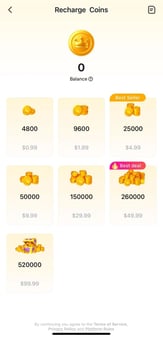
Prošli jste všechny výše uvedené kontroly a dobití skutečně selhalo, přičemž obchod neukazuje žádnou dokončenou platbu? Pak je nový pokus na místě. Chystáte se po vyřešení tohoto problému na další pokus? Dobití Yoho Coins je jednou z transparentních možností; bez ohledu na reklamu zůstává pravidlo, které platí pro jakýkoli kanál, stejné. Uložte si ID objednávky v okamžiku nákupu, protože toto ID je rozdílem mezi pětiminutovou opravou a tiketem uvízlým v nedohlednu.
Často kladené otázky
Jak dlouho bych měl/a skutečně čekat, než začnu předpokládat, že je něco špatně?
Pokud platba ukazuje stav dokončeno a vaše UID je správné, připsání kreditu je obvykle otázkou minut podle Enjoygm (2026). Než to začnete řešit jako skutečný případ, zkuste se znovu přihlásit a počkejte až několik hodin během špičky nebo údržby. Stav, který stále ukazuje „nevyřízeno“ nebo „zpracovává se“, znamená, že správným krokem je delší čekání, nikoli riskování. Tato platba je stále aktivní.
Mince se objevily na mém telefonu, ale ne na tabletu – je to chyba synchronizace?
Obvykle se nejedná o ztracené mince nebo selhání doručení, ale o klienta, který nenačetl nejnovější zůstatek. Úplné odhlášení a opětovné přihlášení na druhém zařízení vynutí synchronizaci na straně serveru, kterou běžné přepnutí aplikace nebo restart přeskočí. Mince jsou vázány na váš účet, nikoli na zařízení, takže před podezřením na hlubší problém ověřte, zda jsou obě zařízení přihlášena ke stejnému UID.
Použil/a jsem web pro dobití od třetí strany – mění se proces dokládání?
Pole pro obnovu zůstávají stejná; mění se pouze místo, kde je hledat. Najděte svou historii nákupů a stav objednávky v účtu třetí strany nebo platební bráně, kterou jste použili, a poté si toto ID transakce uložte vedle snímku obrazovky s UID v aplikaci. Pokud se mince ztratily kvůli chybě v serveru nebo UID při placení, jedná se o problém s nasměrováním, který je třeba řešit s prodejcem na základě záznamu o objednávce. Stále platí stejná rada: nekupujte znovu, abyste „otestovali“, zda to funguje.
Mohu dostat zpět peníze, pokud dobití skutečně selhalo?
Podmínky YoHo považují dobití za konečná a běžné vrácení peněz odmítají, ale dělají jednu výslovnou výjimku: pokud dobití není připsáno nebo jsou vám účtovány duplicitní poplatky z technických důvodů platformy, vyřeší to po ověření, podle Podmínek služby YoHo (květen 2026). Skutečné selhání se tedy řeší přes cs@yoho.media s vaší účtenkou a ID transakce, nikoli přes chargeback, který riskuje nejprve zablokování účtu.
Jaký je jediný nejčastější důvod, proč mince „zmizí“, který bych měl/a vyloučit jako první?
Chybné UID nebo neshoda regionu serveru při placení, což mince přesměruje na jiný účet nebo server, místo aby se ztratily, podle Buffbuff (2026). Protože se mince doručují na účet a region aktivní při nákupu, vypadá to z vašeho pohledu přesně jako selhání, ale je to plně řešitelné v momentě, kdy můžete podpoře ukázat přesné UID, za které jste zaplatili.









Comments