Při hraní strategie Whiteout Survival na počítači měníte dotykový displej za myš a klávesnici, ale spoléhat se v krizových situacích jen na klikání kurzorem je nejrychlejší cesta k prohře. Ať už jde o rychlé vysílání jednotek, nebo bleskové připojování k aliančním rallye, manuální přejíždění po monitoru vás stojí cenné vteřiny. Emulátory typu BlueStacks umožňují nahradit klepnutí na obrazovku vlastními klávesovými zkratkami pro pohyb v nabídkách, zatímco oficiální klient Google Play Games na PC sází na pevné systémové zkratky – například stisk F11 nebo Alt + Enter pro okamžité přepnutí do celoobrazovkového režimu.
Systémové zkratky v Google Play Games na PC
Pokud hru spouštíte přes Google Play Games na PC namísto klasického emulátoru třetí strany, platforma využívá přednastavené globální zkratky pro správu oken a systémové nabídky. Pro tyto základní povely nemusíte konfigurovat žádné mapovací vrstvy.
Jak uvádí oficiální podpora Google Play Games na PC, rozhraní nabízí nativní kombinace kláves, které zcela obcházejí klikání v samotné hře:
| Akce příkazu | Výchozí klávesová zkratka | Cíl v rozhraní | Vizuální náhled |
|---|
| Přepnout celou obrazovku | F11 nebo Alt + Enter | Zobrazení okna | 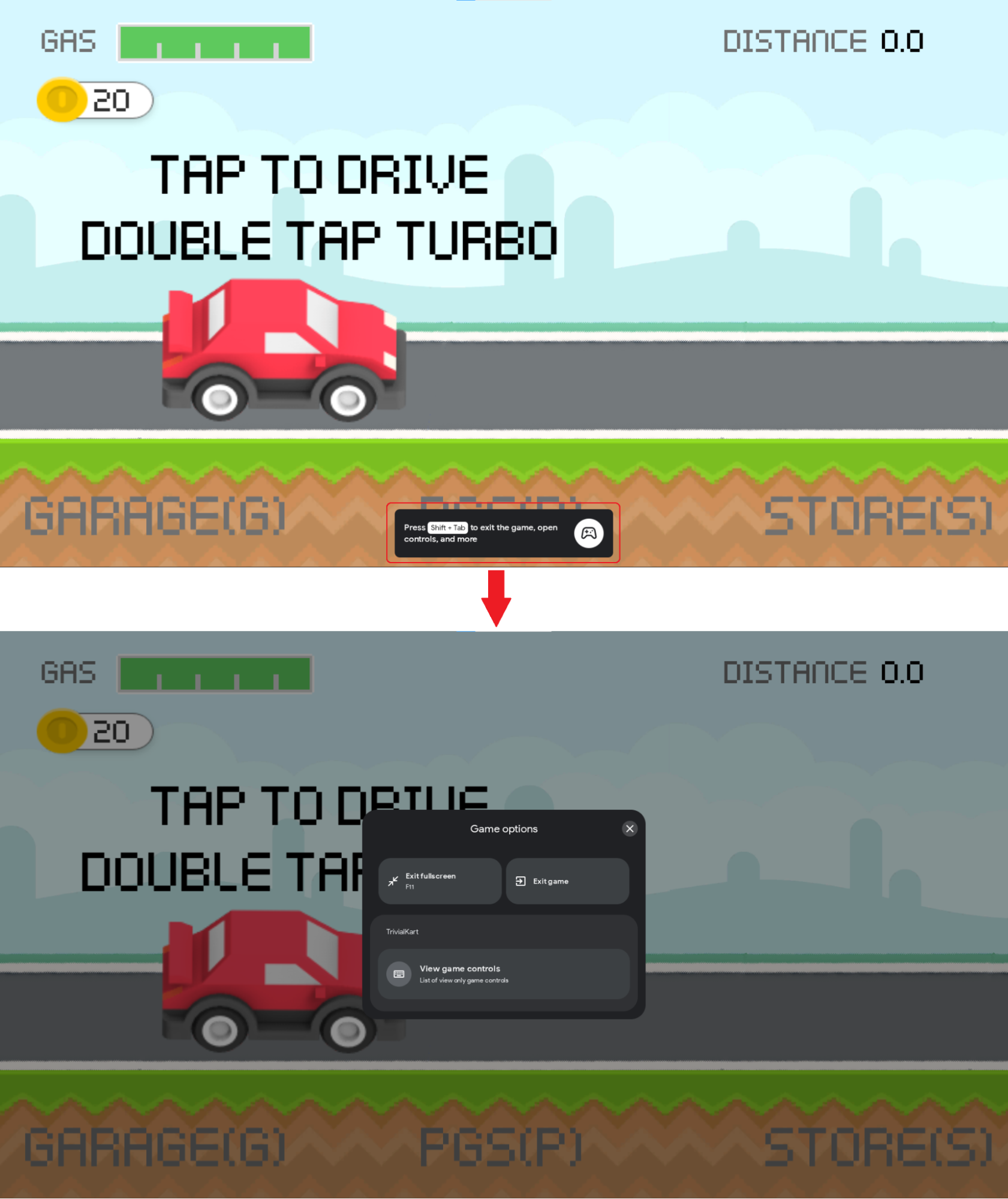 |
| Otevřít nabídku možností hry | Shift + Tab | Systémové překrytí | 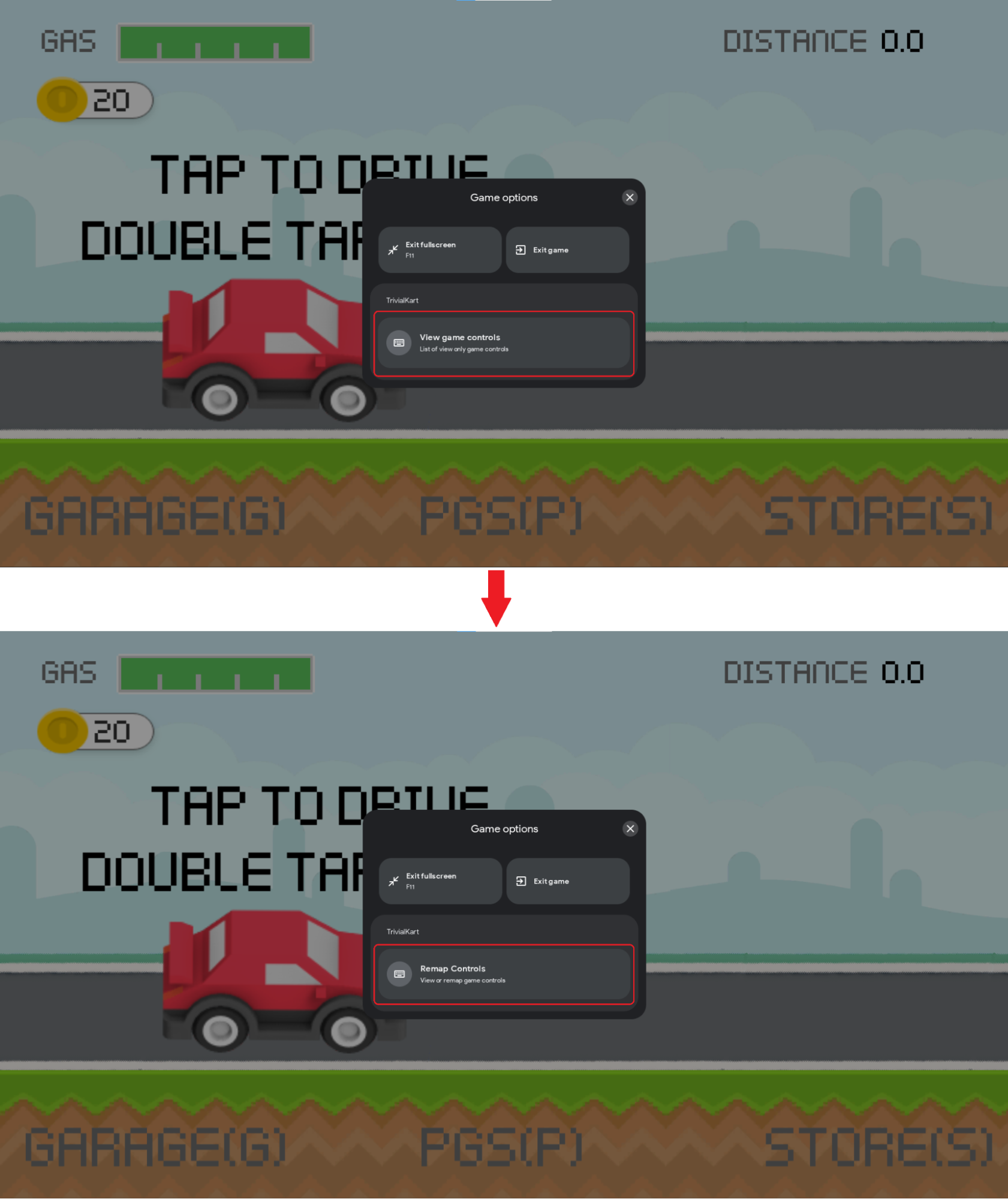 |
| Ukončit herního klienta | Shift + Tab -> Ukončit hru | Nabídka možností | 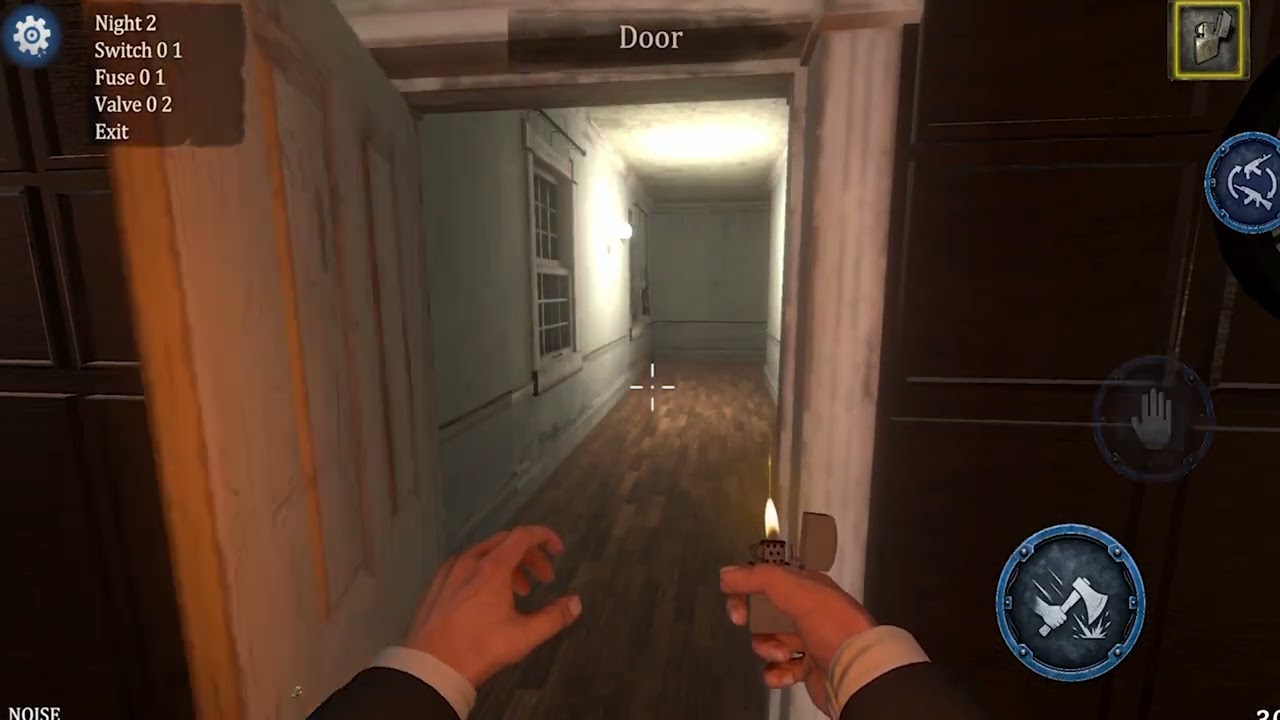 |
| Změnit jazyk vstupu | Shift + Tab -> Jazyk vstupu | Nabídka možností |  |
Google Play Games sice zajišťuje plynulou manipulaci s oknem a nastavením, ale na rozdíl od tradičních virtualizačních nástrojů neumožňuje hlubší taktické přemapování prvků přímo na herní ploše. Pokud potřebujete vyhrazenou klávesu pro bleskový pochod armády nebo přepínání městských budov, musíte sáhnout po klasickém emulátoru.
Nastavení vlastních klávesových zkratek v emulátoru
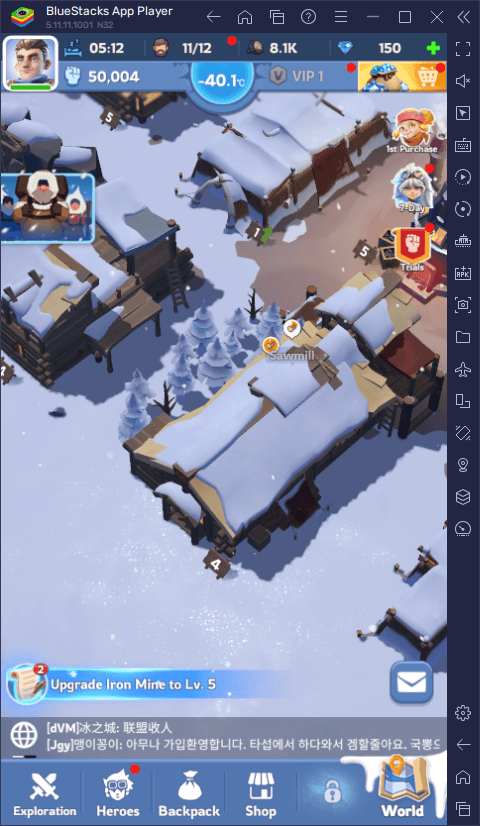
Při hraní Whiteout Survival na desktopu či notebooku přes nástroje jako BlueStacks nahrazujete dotyková gesta myší a klávesami, což usnadňuje otevírání nabídek i velení útočným akcím (průvodce pro rallye na BlueStacks). Přizpůsobení těchto prvků promění pomalé přetahování a klikání v okamžité reakce.
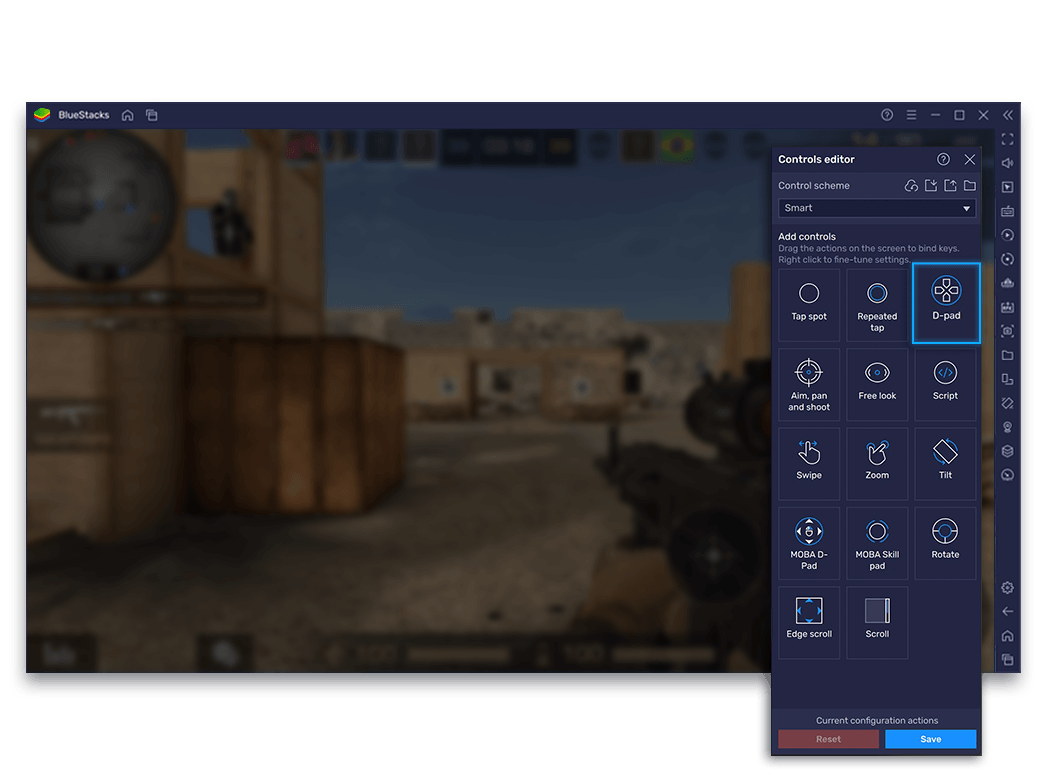
Pokud výchozí ovládání neodpovídá vašim potřebám, upravte si profil podle následujícího postupu:
- Spusťte Whiteout Survival v emulátoru a počkejte, až se kompletně načte pohled na město.
- V bočním panelu emulátoru vyhledejte ikonu Herní ovládání (obvykle zobrazenou jako symbol klávesnice).
- Otevřete Editor ovládání (Controls Editor) nebo nástroj mapování kláves, čímž zobrazíte konfigurační vrstvu na obrazovce.
- Klikněte na libovolné místo herní plochy – například na záložku aliance, přepínač mapy nebo tlačítko potvrzení účasti v rallye – a vytvořte nový bod dotyku (tap spot).
- Stiskněte požadovanou fyzickou klávesu, kterou chcete k dané souřadnici přiřadit.
- Upravte citlivost či velikost zóny a uložte profil kliknutím na Uložit.
Přiřazením fyzických kláves ke statickým prvkům rozhraní můžete opakované akce – jako vstup do válečné síně aliance nebo schválení sestavy pochodu – vyvolávat bez neustálého posouvání myši přes celý monitor.
| Cíl ovládání | Mechanismus vstupu | Funkce v emulátoru | Praktické využití |
|---|
| Navigace ve městě a mapě | Klávesnice + myš | Bod dotyku / mapování kliknutí | Otevírání výrobních front, aliančních nabídek a průzkum divočiny (BlueStacks) |
| Správa aliančních rallye | Přiřazené klávesové zkratky | Rychlý bod na souřadnici | Blesková reakce na vyhlášené rallye bez hledání kurzorem (BlueStacks) |
| Zobrazení na celé obrazovce | F11 nebo Alt + Enter | Nativní přepínač klienta | Zvětšení herní plochy bez procházení interních nabídek (Google Play Games podpora) |
| Systém a nastavení jazyka | Shift + Tab | Nativní překrytí klienta | Rychlé ukončení klienta nebo změna rozložení klávesnice (Google Play Games podpora) |
Ovládání na systému macOS v BlueStacks Air
Na počítačích Mac funguje herní prostředí odlišně. Pokud spustíte Whiteout Survival přes BlueStacks Air, odpadá nutnost ručního nastavování souřadnic, protože platforma načítá předem připravené profily přímo po instalaci (BlueStacks).
Podle BlueStacks obsahuje BlueStacks Air profily optimalizované pro klávesnice a trackpady Macu. Nemusíte tedy budovat schéma ovládání od nuly, než začnete řídit pec a trénovat vojsko. Při přechodu z Windows se vyhnete zdlouhavému přetahování tlačítek po obrazovce jen proto, abyste dosáhli základní odezvy.
| Herní prostředí | Konfigurace ovládání | Nutnost ručního mapování? | Zdrojová dokumentace |
|---|
| BlueStacks (Windows PC) | Vlastní překrytí klávesnice a myši | Ano, pro vlastní zkratky | BlueStacks průvodce rallye |
| BlueStacks Air (macOS) | Předkonfigurovaná klávesnice a trackpad Macu | Ne, optimalizováno od instalace | Oficiální web BlueStacks |
| Google Play Games na PC | Vestavěné zkratky (Shift + Tab, F11, Alt + Enter) | Bez ručního mapování herních prvků | Podpora Google |
Synchronizace účtu a nákupy ve hře na PC
Ať už ladíte vlastní klávesy ve Windows, nebo spoléháte na přednastavené profily na Macu, herní postup i majetek na účtu se přenášejí napříč všemi zařízeními. Pokud střídáte mobilní telefon a počítač, měna Whiteout Survival Frost Stars se synchronizuje bez ohledu na platformu.
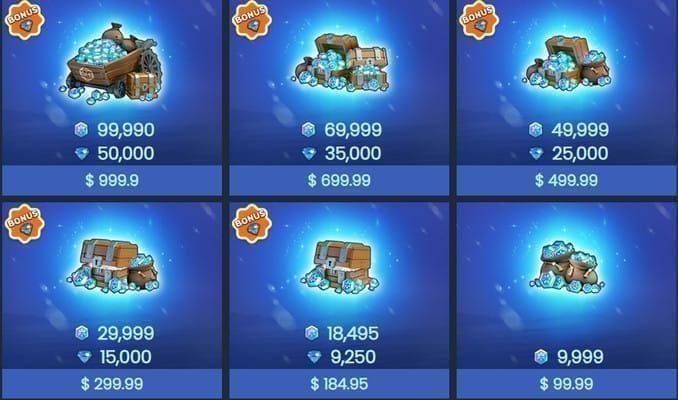
Frost Stars fungují jako přímý poukaz v poměru 1:1 vůči reálné měně v mobilní verzi i v PC emulátorech. Po připsání na základě hráčského UID se zůstatek ihned aktualizuje na všech zařízeních. Například 500 Frost Stars pokryje standardní balíček za 4,99 USD bez nutnosti potvrzovat transakce přes vyskakovací okna PC obchodu (VGTopup). Mezi alternativní obchody v mobilním hraní patří TOPUPlive a Mistplay, ale kontrola správného zobrazení zůstatku přímo v PC klientovi zabrání platebním zádrhelům uprostřed probíhající alianční války.
Řešení problémů s nefunkčními klávesami na PC
Když při hraní Whiteout Survival přestane přiřazená klávesa reagovat, potíž obvykle pramení z konfliktů překryvných vrstev nebo změny měřítka zobrazení. Vyzkoušejte tyto osvědčené kroky:
- Zkontrolujte aktivní překryvná okna: Pokud jste v Google Play Games na PC stiskli Shift + Tab, zkratky na pozadí nefungují, dokud nabídku možností hry nezavřete (Google podpora). Klikněte zpět do hlavního herního okna.
- Ověřte měřítko a rozlišení obrazovky: Změna velikosti okna nebo přepnutí na celou obrazovku pomocí F11 či Alt + Enter může posunout body dotyku v emulátoru, pokud vaše rozvržení spoléhá na pevné souřadnice namísto relativního ukotvení.
- Zapněte viditelnost ovládacích prvků: V nabídce Herní ovládání emulátoru zkontrolujte, zda je schéma aktivní, a posuvníkem průhlednosti ověřte, že ikony tlačítek sedí přesně nad aktivními prvky hry.
- Zkontrolujte jazyk klávesnice: Zkratky mapované na latinku mohou selhat, pokud se vám v systému nechtěně přepne rozložení znaků. V Google Play Games použijte Shift + Tab -> Jazyk vstupu pro kontrolu aktivního profilu (Google podpora).
Tip z praxe: Umístěte nejdůležitější bod dotyku v emulátoru přímo na tlačítko pro vstup do alianční rallye. Klikání myší přes tři podnabídky nemá šanci proti jedinému stisku namapovaného mezerníku, zvlášť když se místa v útocích plní během zlomku vteřiny.
Sledujte VGTopup a získejte další novinky o Whiteout Survival Frost Stars~




Comments